Loading…

Convertir HEIC en BMP — bitmaps 24 bits non compressés dans votre navigateur
Certains vieux logiciels Windows, numériseurs de broderie et machines de gravure n'acceptent rien d'autre qu'un simple .bmp. Ce convertisseur transforme vos photos HEIC d'iPhone en fichiers BMP 24 bits non compressés directement dans le navigateur, pour que les pixels arrivent exactement comme la machine les attend — et rien n'est jamais téléversé.
24 bits, non compressé
Par lots + ZIP
Rien n'est téléversé
Exact au pixel
Privé et local — vos fichiers HEIC sont convertis directement dans votre navigateur et ne sont jamais envoyés sur un serveur.
Plus besoin d'Internet une fois la page chargée — coupez le Wi-Fi, la conversion HEIC continue hors ligne.
Vos photos restent privées — 0 octet envoyé à nos serveurs
Pourquoi convertir HEIC en BMP (quand presque tout lit le PNG)
Le BMP existe sur ce site pour une seule raison : quelques logiciels ne lisent rien d'autre. Si votre logiciel ouvre le PNG ou le JPG, prenez plutôt ceux-là — mais quand une machine exige un bitmap brut, le BMP est la seule réponse.
Certains logiciels anciens et industriels n'acceptent qu'un .bmp brut
Les vieilles applications de bureau Windows, les outils de numérisation de broderie comme Wilcom et Brother PE-Design, les logiciels de gravure laser et CNC, les imprimantes d'étiquettes et bien des écrans HMI embarqués ou industriels ont été écrits avant les formats modernes et attendent encore un BMP non compressé. Convertir HEIC en BMP est souvent le seul moyen de faire entrer une photo d'iPhone dans l'un de ces flux de travail.
Non compressé veut dire décodeur trivial et pixels exacts
Un BMP 24 bits stocke chaque pixel en trois octets bruts sans étape de compression, si bien qu'un firmware de quelques kilo-octets peut le lire et qu'aucune décompression ne risque de mal tourner sur un appareil limité. Vous échangez la taille de fichier contre le format matriciel le plus simple et le plus universellement lisible que Windows ait jamais livré.
Choisissez le BMP seulement si la cible ne lit ni PNG ni JPG
Les fichiers BMP sont volumineux parce qu'ils renoncent totalement à la compression, et ils ne portent ni transparence ni EXIF. Pour tout ce qui est sur le web, dans un e-mail ou dans un éditeur moderne, le PNG garde la transparence pour une fraction de la taille et le JPG est encore plus léger. Tournez-vous vers le BMP quand un logiciel précis ne vous laisse pas le choix.
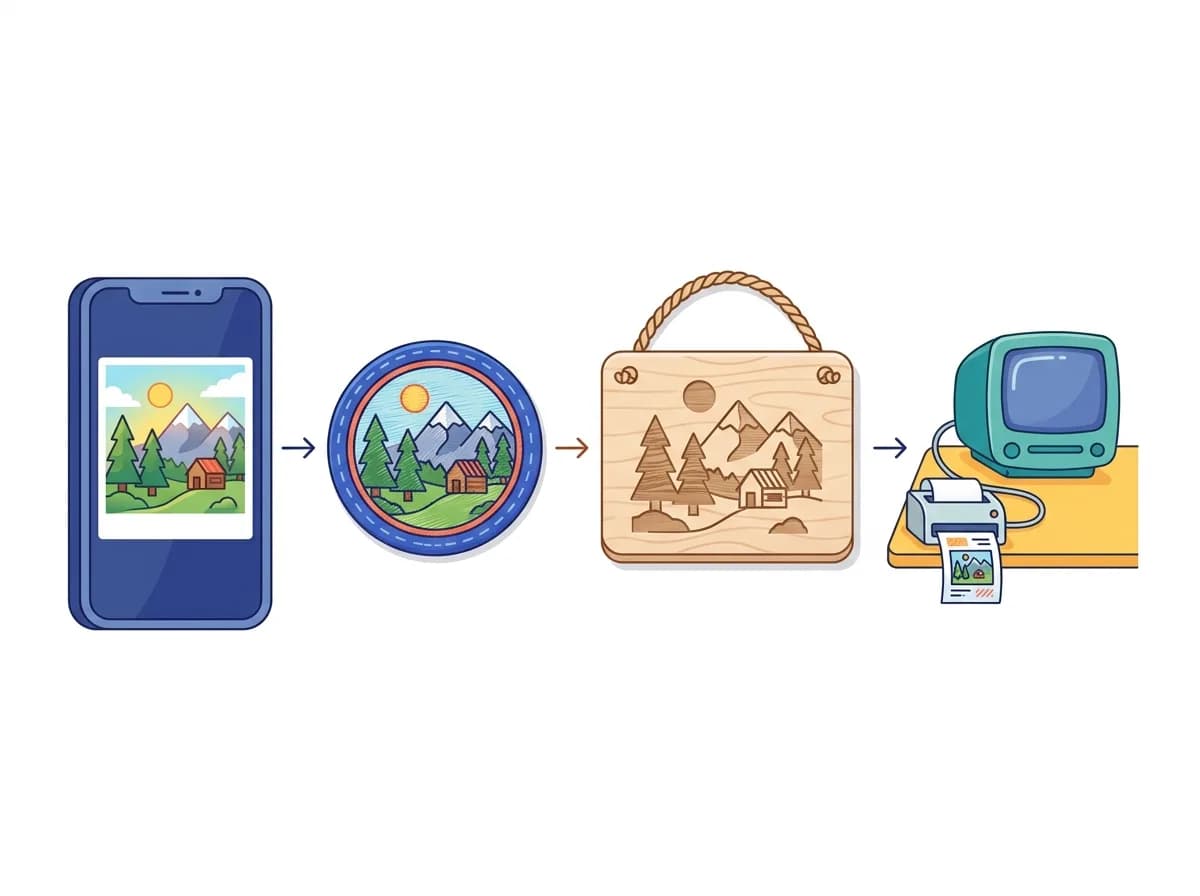
À quoi sert vraiment un convertisseur HEIC vers BMP
Le BMP n'est pas un format pour le web : c'est ce que réclament les machines et les vieux logiciels quand ils veulent un bitmap brut et non compressé. Voici les usages réels pour lesquels on convertit un HEIC d'iPhone en BMP.
- Machines à broder et à découper — Les numériseurs comme Wilcom et Brother PE-Design importent un BMP puis le transforment en points pour une casquette, un écusson ou un tote bag.
- Gravure laser et CNC — Le logiciel de gravure tramise directement depuis un bitmap pour brûler une photo sur du bois, de l'acrylique, du cuir ou du métal.
- Vieux logiciels Windows et imprimantes d'étiquettes — Des outils métier anciens et des écrans industriels antérieurs au PNG attendent encore un BMP 24 bits à l'import.
HEIC en BMP : comment se comparent les méthodes courantes
Vous pouvez réenregistrer chaque photo dans un éditeur, scripter un outil en ligne de commande, téléverser vers un convertisseur web ou utiliser cet outil dans le navigateur. Ils arrivent au même .bmp par des chemins très différents.
| Méthode | Installation requise | Prise en charge des lots | Vitesse | Confidentialité | Facilité d'usage | Idéal pour |
|---|---|---|---|---|---|---|
MS Paint (ouvrir puis Enregistrer sous BMP) | Installation requise:Non (Windows uniquement) | Prise en charge des lots:Non — un fichier à la fois | Vitesse:Lent par fichier | Confidentialité:Local | Facilité d'usage:Manuel, fastidieux | Idéal pour:Une seule photo sur un PC Windows qui ouvre déjà le HEIC |
Export depuis Photoshop / GIMP | Installation requise:Oui (payant ou gros téléchargement) | Prise en charge des lots:Via des actions par lots ou des scripts | Vitesse:Lent par fichier | Confidentialité:Local | Facilité d'usage:Logiciel lourd pour une conversion | Idéal pour:Si vous travaillez déjà dans l'éditeur |
ImageMagick en ligne de commande | Installation requise:Oui (plus un délégué HEIC) | Prise en charge des lots:Oui (avec des boucles shell) | Vitesse:Très rapide | Confidentialité:Local | Facilité d'usage:Réservé aux développeurs | Idéal pour:Pipelines scriptés sur Mac ou Linux |
Convertisseurs BMP en ligne avec téléversement | Installation requise:Non | Prise en charge des lots:Parfois — limites quotidiennes fréquentes | Vitesse:Freiné par le téléversement de gros fichiers | Confidentialité:Fichiers envoyés à un serveur tiers | Facilité d'usage:Facile | Idéal pour:Usage ponctuel et occasionnel |
Ce convertisseur dans le navigateurRecommended Recommended | Installation requise:Non | Prise en charge des lots:Oui + ZIP, sans limite quotidienne | Vitesse:Tourne sur votre CPU — évolue avec votre machine | Confidentialité:Les fichiers ne quittent jamais votre appareil | Facilité d'usage:Glisser, déposer, télécharger | Idéal pour:Faire entrer des photos d'iPhone dans un logiciel qui ne lit que le BMP |
À propos de la taille : un BMP 24 bits stocke trois octets non compressés par pixel, le fichier fait donc environ largeur × hauteur × 3 octets, aussi simple que l'image paraisse. Une photo plafonnée à 2048 px sur le côté long avoisine 9 Mo, une photo complète de 12 mégapixels d'iPhone environ 36 Mo, et une prise de 48 mégapixels autour de 144 Mo. C'est attendu, pas une erreur de conversion — c'est le prix d'un format qui renonce à la compression pour que presque tout puisse le lire.
Comment convertir HEIC en BMP en ligne
Convertir HEIC en BMP prend trois étapes, sans compte ni installation, et toute la conversion s'exécute dans votre navigateur : vos photos ne sont jamais téléversées vers un serveur.
Déposez vos fichiers HEIC ou HEIF
Glissez-déposez une seule image ou un dossier entier. Le sélecteur accepte aussi le .heif en plus du .heic — le même format sous deux extensions — et décode les deux vers le même bitmap.

Choisissez la taille du bitmap
Comme le BMP n'est pas compressé, la taille du fichier grimpe vite avec la résolution ; le côté long est donc plafonné à 2048 pixels par défaut pour garder des fichiers gérables. Passez Dimension maximale sur Originale quand le logiciel cible a besoin de la pleine résolution de l'iPhone.

Téléchargez un seul .bmp ou un ZIP de bitmaps
Une photo revient sous la forme d'un unique fichier .bmp 24 bits. Un lot est regroupé dans un ZIP qui conserve vos noms de fichiers d'origine, si bien que IMG_1234.heic devient IMG_1234.bmp et que votre étape d'import continue de fonctionner.

HEIC en BMP par lots — convertissez un dossier entier d'un coup
Quand une machine a besoin d'une pile de bitmaps, les convertir un par un fait perdre du temps ; cet outil traite donc toute une sélection en une seule passe et vous rend un unique ZIP.
Chaque conversion tourne sur votre propre ordinateur
Le décodage du HEIC et l'encodage du BMP se font sur le processeur de votre appareil, alors un dossier de photos ne prend que le temps qu'il faut à votre machine — aucun téléversement de centaines de mégaoctets non compressés vers le serveur d'un tiers, et aucun téléchargement ensuite.
Le ZIP conserve vos noms de fichiers d'origine
Chaque bitmap de l'archive garde le nom de la photo dont il provient, si bien qu'un projet de numérisation ou de gravure qui référence des noms précis reste cohérent après conversion au lieu de pointer vers des hachages aléatoires.
Pas de limites quotidiennes, d'inscription ni de filigrane
Convertissez autant de fichiers HEIC en BMP que nécessaire, l'un après l'autre, sans compte ni limite journalière, et les bitmaps ressortent propres, sans rien d'estampillé sur les pixels.
Convertir HEIC dans n'importe quel format, sur tous vos appareils
- HEIC en PNGConvertissez vos HEIC en PNG par lots dans le navigateur — gratuit, privé, sans téléversement.
- HEIC en JPGConvertir HEIC en JPG qui s'ouvre partout — e-mail, formulaires et réseaux sociaux.
- HEIC en WebPConvertir HEIC en WebP — fichiers plus légers, qualité nette, pensés pour le web.
- HEIC en PDFRegroupez vos photos HEIC en un seul PDF — formulaires, dossiers et archivage.
- HEIC en MP4Transformez vos photos HEIC en diaporama MP4 — TikTok, Reels et Stories.
- HEIC en GIFTransformez vos photos HEIC en GIF en boucle — chats, forums et Slack.
HEIC en BMP — questions fréquentes
Réponses sur la conversion de HEIC en BMP — pourquoi les fichiers sont si gros, pourquoi il n'y a pas de curseur de qualité, comment sont gérés la transparence et l'EXIF, quels programmes ouvrent le BMP et comment fonctionne le redimensionnement.
1
Pourquoi mon fichier BMP est-il bien plus gros que le HEIC ?
Le BMP stocke chaque pixel sans compression, alors que le HEIC recourt à une forte compression moderne : la même photo peut passer de quelques mégaoctets à des dizaines. Un BMP 24 bits avoisine largeur × hauteur × 3 octets : environ 9 Mo pour une image plafonnée à 2048 px, environ 36 Mo pour une photo complète de 12 mégapixels d'iPhone et environ 144 Mo pour une prise de 48 mégapixels. Cette taille est normale pour le BMP et c'est exactement pourquoi l'outil plafonne le côté long à 2048 px, sauf si vous demandez la résolution d'origine.
2
Pourquoi n'y a-t-il pas de curseur de qualité ou de compression ?
Un BMP 24 bits est toujours une copie exacte au pixel près, sans compression : il n'y a donc aucun réglage de qualité à arbitrer — chaque conversion préserve déjà parfaitement les pixels. Le seul levier qui change la taille du fichier, ce sont les dimensions de l'image, d'où l'option Dimension maximale plutôt qu'un curseur de qualité. Si vous voulez un fichier plus petit avec une qualité réglable, convertissez le HEIC en JPG ou en WebP.
3
Qu'advient-il des zones transparentes de ma photo ?
Un BMP 24 bits standard n'a pas de canal de transparence, donc les pixels transparents ou semi-transparents sont composés sur un fond blanc pendant la conversion. Les photos d'iPhone sont presque toujours totalement opaques, donc cela compte rarement en pratique. Si vous devez conserver la transparence, convertissez le HEIC en PNG, qui préserve le canal alpha.
4
Le BMP gardera-t-il la date, le GPS ou les infos d'appareil de ma photo ?
Non — le format BMP n'a pas d'emplacement standard pour stocker des métadonnées EXIF, donc la date de prise, les coordonnées GPS et les détails de l'appareil sont abandonnés lors de la conversion. C'est une propriété du BMP lui-même, pas un choix de l'outil. Si vous devez transmettre les métadonnées, convertissez le HEIC en JPG, qui prend en charge l'EXIF et vous laisse aussi supprimer le GPS séparément.
5
Quels programmes peuvent ouvrir les BMP produits ici ?
Pratiquement tout visionneur et éditeur d'images sous Windows, et la plupart des multiplateformes : Microsoft Paint, Photoshop, GIMP, IrfanView, ainsi que les logiciels spécialisés de broderie, de gravure et d'étiquetage qui réclamaient du BMP au départ. Le BMP est l'un des formats matriciels les plus anciens et les mieux pris en charge, ce qui explique justement que ces vieux outils s'y soient tenus.
6
Est-ce que ça marche avec les fichiers .heif, ou seulement .heic ?
Les deux. HEIC et HEIF partagent le même conteneur et le même encodage sous-jacent — HEIC est simplement le nom de marque d'Apple pour les images HEIF que produit un iPhone. Le convertisseur décode .heic et .heif de façon identique et produit le même BMP 24 bits dans les deux cas.
7
Pourquoi le côté long est-il plafonné à 2048 pixels par défaut ?
Parce que le BMP n'est pas compressé, une photo en pleine résolution peut produire un fichier de 36 Mo ou plus, malaisé à manier et souvent plus gros que ce qu'attend le logiciel cible ou un transfert USB. Plafonner le côté long à 2048 px maintient un bitmap typique près de 9 Mo tout en restant assez net pour la plupart des flux de machine. Quand vous avez vraiment besoin de la pleine résolution, passez Dimension maximale sur Originale avant de convertir.
8
Puis-je convertir tout un lot de photos HEIC en BMP d'un coup ?
Oui. Déposez autant de fichiers que vous voulez : ils sont tous convertis en une seule passe, puis regroupés dans un unique ZIP qui conserve les noms d'origine. Il n'y a pas de limite quotidienne, et comme tout tourne dans votre navigateur, un gros lot n'est limité que par la vitesse de votre propre ordinateur, pas par une connexion de téléversement.
9
Pourquoi mes bitmaps ressortent-ils droits plutôt que de côté ?
Les iPhone enregistrent l'orientation sous forme d'indicateur de rotation plutôt que de faire pivoter les pixels, et tout programme qui ignore cet indicateur affiche la photo de côté. Ce convertisseur lit l'indicateur et intègre la bonne rotation directement dans le bitmap avant de l'écrire, si bien que le BMP s'affiche droit dans Paint, dans votre éditeur et dans le logiciel de la machine. La rotation automatique reste activée par défaut dans les réglages avancés.
Convertir HEIC en BMP maintenant
Déposez vos photos HEIC d'iPhone et téléchargez en quelques secondes des bitmaps 24 bits propres — non compressés, droits et prêts pour le logiciel qui ne lit que le BMP, le tout sans quitter votre navigateur.
Besoin d'un autre format de sortie ?HEIC en PNG·HEIC en JPG·HEIC en WebP·HEIC en PDF·HEIC en MP4·HEIC en GIF