Loading…

Konversi HEIC ke BMP — bitmap 24-bit tanpa kompresi di browser Anda
Sebagian program Windows lawas, digitizer bordir, dan mesin ukir hanya menerima .bmp polos. Konverter ini mengubah foto HEIC iPhone Anda menjadi file BMP 24-bit tanpa kompresi langsung di browser, sehingga setiap piksel tiba persis seperti yang diharapkan mesin — dan tidak ada yang pernah diunggah.
24-bit, tanpa kompresi
Massal + ZIP
Tanpa unggah
Presisi piksel
Privat dan di perangkat — file HEIC Anda dikonversi langsung di browser dan tidak pernah diunggah ke server.
Tidak perlu internet setelah halaman dimuat — matikan Wi-Fi dan konversi HEIC tetap berjalan offline.
Foto Anda tetap privat — 0 byte dikirim ke server kami
Mengapa konversi HEIC ke BMP (saat hampir semua membaca PNG)
BMP ada di situs ini karena satu alasan: segelintir program tidak membaca yang lain. Jika software Anda membuka PNG atau JPG, pakai itu saja — tetapi saat sebuah mesin menuntut bitmap mentah, BMP adalah satu-satunya jawaban.
Sebagian software lawas dan industri hanya menerima .bmp mentah
Aplikasi desktop Windows lawas, alat digitizing bordir seperti Wilcom dan Brother PE-Design, software ukir laser dan CNC, printer label, serta banyak layar HMI tertanam atau industri ditulis sebelum format modern ada dan sampai kini masih menuntut BMP tanpa kompresi. Mengonversi HEIC ke BMP sering jadi satu-satunya cara memasukkan foto iPhone ke salah satu alur kerja itu.
Tanpa kompresi berarti dekodernya sepele dan pikselnya presisi
BMP 24-bit menyimpan setiap piksel sebagai tiga byte mentah tanpa langkah kompresi, sehingga firmware dengan kode beberapa kilobyte pun bisa membacanya dan tidak ada dekompresi yang bisa salah pada perangkat terbatas. Anda menukar ukuran file dengan format raster paling sederhana dan paling universal yang pernah dirilis Windows.
Pilih BMP hanya saat target tidak bisa membaca PNG atau JPG
File BMP besar karena sepenuhnya menanggalkan kompresi, dan tidak membawa transparansi maupun EXIF. Untuk apa pun di web, di email, atau di editor modern, PNG mempertahankan transparansi dengan ukuran jauh lebih kecil dan JPG lebih kecil lagi. Gunakan BMP saat sebuah program tertentu tidak memberi Anda pilihan lain.
Untuk apa sebenarnya konverter HEIC ke BMP dipakai
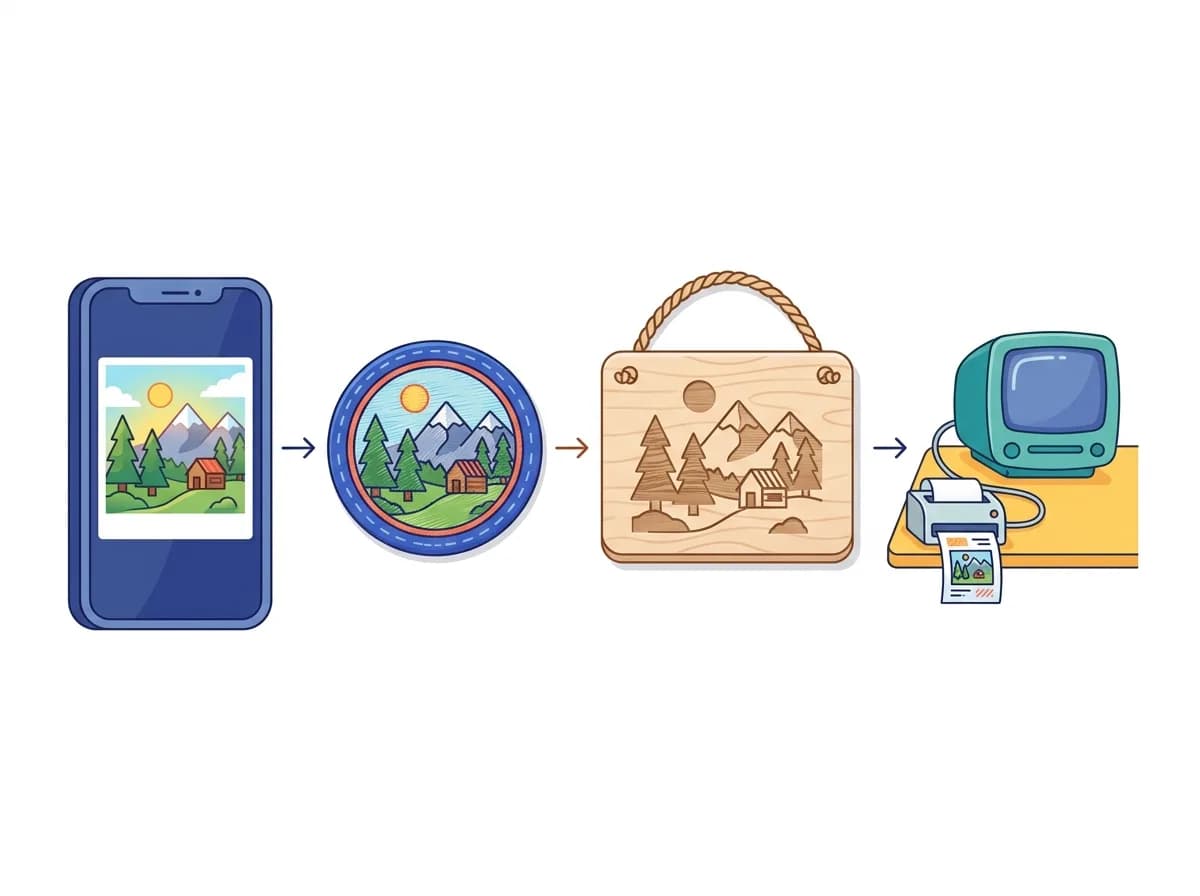
BMP bukan format untuk web — ini yang dituntut mesin dan perangkat lunak lama saat butuh bitmap mentah tanpa kompresi. Inilah alur kerja nyata orang mengonversi HEIC iPhone ke BMP.
- Mesin bordir dan pemotong — Digitizer seperti Wilcom dan Brother PE-Design mengimpor BMP lalu mengubahnya menjadi jahitan untuk topi, patch, atau tas.
- Ukir laser dan CNC — Perangkat lunak ukir meraster langsung dari bitmap untuk membakar foto ke kayu, akrilik, kulit, atau logam.
- Software Windows lama dan printer label — Perkakas bisnis lama dan layar industri sebelum era PNG masih mengharapkan BMP 24-bit saat impor.
HEIC ke BMP: bagaimana metode umum dibandingkan
Anda bisa menyimpan ulang tiap foto di editor, menulis skrip untuk alat baris perintah, mengunggah ke konverter web, atau memakai alat di browser ini. Semuanya sampai ke .bmp yang sama lewat jalur yang sangat berbeda.
| Metode | Perlu instal | Dukungan massal | Kecepatan | Privasi | Kemudahan | Paling cocok untuk |
|---|---|---|---|---|---|---|
MS Paint (buka, lalu Simpan Sebagai BMP) | Perlu instal:Tidak (hanya Windows) | Dukungan massal:Tidak — satu file sekali | Kecepatan:Lambat per file | Privasi:Lokal | Kemudahan:Manual, merepotkan | Paling cocok untuk:Satu foto di PC Windows yang sudah bisa membuka HEIC |
Ekspor dari Photoshop / GIMP | Perlu instal:Ya (berbayar atau unduhan besar) | Dukungan massal:Lewat aksi batch atau skrip | Kecepatan:Lambat per file | Privasi:Lokal | Kemudahan:Program berat untuk satu konversi | Paling cocok untuk:Jika Anda memang sedang bekerja di editor |
ImageMagick di baris perintah | Perlu instal:Ya (plus delegate HEIC) | Dukungan massal:Ya (dengan loop shell) | Kecepatan:Sangat cepat | Privasi:Lokal | Kemudahan:Hanya untuk pengembang | Paling cocok untuk:Pipeline berskrip di Mac atau Linux |
Konverter BMP online berbasis unggah | Perlu instal:Tidak | Dukungan massal:Kadang — batas harian lazim | Kecepatan:Tersendat oleh unggahan file besar | Privasi:File dikirim ke server pihak ketiga | Kemudahan:Mudah | Paling cocok untuk:Pemakaian sesekali |
Konverter berbasis browser iniRecommended Recommended | Perlu instal:Tidak | Dukungan massal:Ya + ZIP, tanpa batas harian | Kecepatan:Jalan di CPU Anda — menyesuaikan mesin Anda | Privasi:File tidak pernah meninggalkan perangkat Anda | Kemudahan:Seret, letakkan, unduh | Paling cocok untuk:Memasukkan foto iPhone ke software yang hanya membaca BMP |
Soal ukuran: BMP 24-bit menyimpan tiga byte tanpa kompresi per piksel, jadi file-nya kira-kira lebar × tinggi × 3 byte betapapun sederhana tampilan gambarnya. Foto yang dibatasi 2048 px di sisi terpanjang mendekati 9 MB, foto iPhone 12 megapiksel penuh sekitar 36 MB, dan jepretan 48 megapiksel sekitar 144 MB. Itu wajar, bukan kesalahan konversi — itulah harga dari format yang menanggalkan kompresi agar hampir semua bisa membacanya.
Cara konversi HEIC ke BMP online
Mengonversi HEIC ke BMP butuh tiga langkah, tanpa akun dan tanpa instalasi, dan seluruh konversi berjalan di dalam browser Anda, jadi foto tidak pernah diunggah ke server.
Letakkan file HEIC atau HEIF Anda
Seret dan letakkan satu gambar atau seluruh folder. Pemilih juga menerima .heif selain .heic — format yang sama dengan dua ekstensi — dan mendekode keduanya ke bitmap yang sama.

Pilih seberapa besar bitmap-nya
Karena BMP tanpa kompresi, ukuran file cepat membengkak seiring resolusi, maka sisi terpanjang dibatasi 2048 piksel secara bawaan agar file tetap mudah dikelola. Ubah Dimensi maksimum ke Asli saat software target butuh resolusi penuh iPhone.

Unduh satu .bmp atau satu ZIP berisi bitmap
Satu foto kembali sebagai satu file .bmp 24-bit. Satu batch dibungkus dalam ZIP yang mempertahankan nama file asli, jadi IMG_1234.heic menjadi IMG_1234.bmp dan langkah impor Anda tetap jalan.

HEIC ke BMP massal — konversi satu folder penuh sekaligus
Saat sebuah mesin butuh setumpuk bitmap, mengonversinya satu per satu membuang waktu, maka alat ini memproses seluruh pilihan dalam satu kali jalan dan mengembalikan satu ZIP.
Setiap konversi berjalan di komputer Anda sendiri
Pendekodean HEIC dan pengodean BMP sama-sama terjadi di prosesor perangkat Anda, jadi satu folder foto hanya butuh waktu sesuai kemampuan mesin Anda — tanpa mengunggah ratusan megabyte tanpa kompresi ke server orang lain dan tanpa mengunduh setelahnya.
ZIP mempertahankan nama file asli Anda
Setiap bitmap dalam arsip menyimpan nama foto asalnya, jadi proyek digitizing atau ukir yang merujuk nama file tertentu tetap cocok setelah konversi alih-alih menunjuk hash acak.
Tanpa batas harian, pendaftaran, atau watermark
Konversi sebanyak apa pun file HEIC ke BMP yang Anda perlukan, satu demi satu, tanpa akun dan tanpa batas harian, dan bitmap-nya keluar bersih, tanpa apa pun yang dicap pada pikselnya.
Konversi HEIC ke format apa pun di perangkat apa pun
- HEIC ke PNGKonversi HEIC ke PNG secara massal di browser — gratis, privat, tanpa unggah.
- HEIC ke JPGKonversi HEIC ke JPG yang terbuka di mana saja — email, formulir, dan sosial.
- HEIC ke WebPKonversi HEIC ke WebP — file lebih kecil, tajam, dibuat untuk web.
- HEIC ke PDFGabungkan foto HEIC menjadi satu PDF untuk formulir, klaim, dan arsip.
- HEIC ke MP4Ubah foto HEIC menjadi slideshow MP4 untuk TikTok, Reels, dan Stories.
- HEIC ke GIFUbah foto HEIC menjadi GIF berulang untuk chat, forum, dan Slack.
HEIC ke BMP — pertanyaan umum
Jawaban soal konversi HEIC ke BMP — kenapa file-nya sebesar itu, kenapa tidak ada penggeser kualitas, bagaimana transparansi dan EXIF ditangani, program apa yang membuka BMP, dan cara kerja pengubahan ukuran.
1
Kenapa file BMP saya jauh lebih besar daripada HEIC?
BMP menyimpan setiap piksel tanpa kompresi, sementara HEIC memakai kompresi modern yang kuat, jadi foto yang sama bisa membengkak dari beberapa megabyte menjadi puluhan. BMP 24-bit mendekati lebar × tinggi × 3 byte: sekitar 9 MB untuk gambar yang dibatasi 2048 px, sekitar 36 MB untuk foto iPhone 12 megapiksel penuh, dan sekitar 144 MB untuk jepretan 48 megapiksel. Ukuran itu normal untuk BMP dan justru itu sebabnya alat ini membatasi sisi terpanjang di 2048 px kecuali Anda meminta resolusi asli.
2
Kenapa tidak ada penggeser kualitas atau kompresi?
BMP 24-bit selalu salinan piksel yang persis tanpa kompresi, jadi tidak ada setelan kualitas untuk ditimbang — setiap konversi sudah mempertahankan piksel secara sempurna. Satu-satunya tuas yang mengubah ukuran file adalah dimensi gambar, maka alat ini menawarkan opsi Dimensi maksimum alih-alih penggeser kualitas. Jika ingin file lebih kecil dengan kualitas yang bisa diatur, konversikan HEIC ke JPG atau WebP.
3
Apa yang terjadi pada area transparan di foto saya?
BMP 24-bit standar tidak punya kanal transparansi, jadi piksel transparan atau semitransparan disusun di atas latar putih saat konversi. Foto iPhone hampir selalu sepenuhnya buram, jadi dalam praktik ini jarang jadi soal. Jika Anda perlu mempertahankan transparansi, konversikan HEIC ke PNG yang menjaga kanal alfa.
4
Apakah BMP menyimpan tanggal, GPS, atau info kamera foto saya?
Tidak — format BMP tidak punya tempat baku untuk menyimpan metadata EXIF, jadi tanggal pengambilan, koordinat GPS, dan detail kamera dibuang saat konversi. Ini sifat BMP itu sendiri, bukan pilihan alat. Jika Anda perlu membawa metadata, konversikan HEIC ke JPG yang mendukung EXIF dan juga membiarkan Anda menghapus GPS secara terpisah.
5
Program apa yang bisa membuka BMP hasil dari sini?
Hampir semua penampil dan editor gambar di Windows, dan kebanyakan yang lintas platform: Microsoft Paint, Photoshop, GIMP, IrfanView, serta software khusus bordir, ukir, dan label yang memang meminta BMP sejak awal. BMP adalah salah satu format raster tertua dan paling luas didukung, justru itu sebabnya alat-alat lawas ini memilihnya.
6
Apakah ini bekerja dengan file .heif, atau hanya .heic?
Keduanya. HEIC dan HEIF berbagi kontainer yang sama dan pengodean dasar yang sama — HEIC hanyalah nama merek Apple untuk gambar HEIF yang dihasilkan iPhone. Konverter mendekode .heic dan .heif secara identik dan menghasilkan BMP 24-bit yang sama dalam kedua kasus.
7
Kenapa sisi terpanjang dibatasi 2048 piksel secara bawaan?
Karena BMP tanpa kompresi, foto beresolusi penuh bisa menghasilkan file 36 MB atau lebih, yang merepotkan ditangani dan sering lebih besar dari yang diharapkan software target atau transfer USB. Membatasi sisi terpanjang di 2048 px menjaga bitmap tipikal di sekitar 9 MB dan tetap cukup tajam untuk kebanyakan alur mesin. Saat Anda benar-benar butuh resolusi penuh, ubah Dimensi maksimum ke Asli sebelum mengonversi.
8
Bisakah saya konversi satu batch penuh foto HEIC ke BMP sekaligus?
Bisa. Letakkan sebanyak apa pun file, semuanya dikonversi dalam satu kali jalan, lalu dibungkus dalam satu ZIP yang mempertahankan nama asli. Tidak ada batas harian, dan karena semuanya berjalan di browser Anda, batch besar hanya dibatasi oleh kecepatan komputer Anda sendiri, bukan oleh koneksi unggah.
9
Kenapa bitmap saya keluar tegak alih-alih miring?
iPhone mencatat orientasi sebagai penanda rotasi alih-alih memutar pikselnya, dan program apa pun yang mengabaikan penanda itu menampilkan foto menyamping. Konverter ini membaca penanda tersebut dan memanggang rotasi yang benar langsung ke dalam bitmap sebelum menulisnya, jadi BMP tampil tegak di Paint, di editor Anda, dan di software mesin sama saja. Putar otomatis tetap aktif secara bawaan di Pengaturan lanjutan.
Konversi HEIC ke BMP sekarang
Letakkan foto HEIC iPhone Anda dan unduh bitmap 24-bit yang bersih dalam hitungan detik — tanpa kompresi, tegak, dan siap untuk software yang hanya membaca BMP, semuanya tanpa meninggalkan browser.