
HEIC vs JPG: 6 differenze che contano davvero (2026)
HEIC vs JPG, spiegato in modo semplice: chi pesa meno, chi perde qualità, dove ognuno si rompe e quando conviene convertire. Con la matrice di compatibilità per il 2026.
Di HeicToPng Team

Risposta rapida
A parità di qualità visibile, HEIC pesa circa la metà di JPG e supporta colore a 10 bit, HDR e Live Photos. JPG è universalmente compatibile — ed è proprio per questo che continua a vincere quasi ovunque, fuori dall'ecosistema Apple.
Se la foto vivrà solo su iPhone e in iCloud, lasciala in HEIC. Appena entra in gioco una mail, un upload, una stampa, o devi mandarla a qualcuno su Windows, Android o un'app web, convertila in JPG.
| Aspetto | HEIC | JPG |
|---|---|---|
| Dimensione tipica (foto da 12 MP) | ~1,5 MB | ~3 MB |
| Compressione | HEVC (H.265) | JPEG DCT (1992) |
| Profondità colore | 10 bit | 8 bit |
| HDR / Live Photo / mappa di profondità | Sì | No |
| Compatibilità universale | Apple-first | Ovunque |
| Con perdita | Sì | Sì |
| Visualizzatore nativo | iPhone, Mac | Tutte le piattaforme |
| Licenza / brevetto | Serve licenza HEVC | Pubblico dominio |
Il resto dell'articolo è il perché — con numeri concreti e una matrice decisionale che puoi applicare alle tue foto.
Cosa sono davvero HEIC e JPG
JPG (o JPEG) è un formato definito dal Joint Photographic Experts Group nel 1992. Il suo schema di compressione è in sostanza lo stesso algoritmo basato su DCT che usiamo da trent'anni. È con perdita, è a 8 bit per canale, e lo capisce qualsiasi fotocamera, browser, sistema operativo o stampante del pianeta. I brevetti sono scaduti tra il 2010 e il 2012, quindi è di fatto royalty-free.
HEIC è il nome che Apple dà a un file HEIF — un contenitore ISO del 2013 che ospita dati immagine compressi con HEVC, lo stesso codec del video 4K. Apple ha portato la fotocamera dell'iPhone su HEIC di default con iOS 11, nel 2017 (nota di supporto Apple). HEVC è coperto da brevetti: per questo Microsoft fa pagare 0,99 € l'estensione del codec su Windows 11 e per questo l'adozione su Android è andata a rilento.
Quindi HEIC non è un'idea di immagine nuovissima. È un formato di trent'anni avvolto attorno a un codec molto più moderno, con qualche extra (HDR, profondità, Live Photo) che JPG non è mai stato pensato per portare.
6 differenze che contano davvero
1. Dimensione del file a parità di qualità visibile
Nei nostri test su una foto da 12 megapixel di iPhone 15, l'HEIC pesava 1,4–1,6 MB e il JPG equivalente (qualità 92, il default di esportazione iOS) tra 2,8 e 3,2 MB. È anche il numero che cita Apple pubblicamente: HEIC è "circa la metà" di JPG.
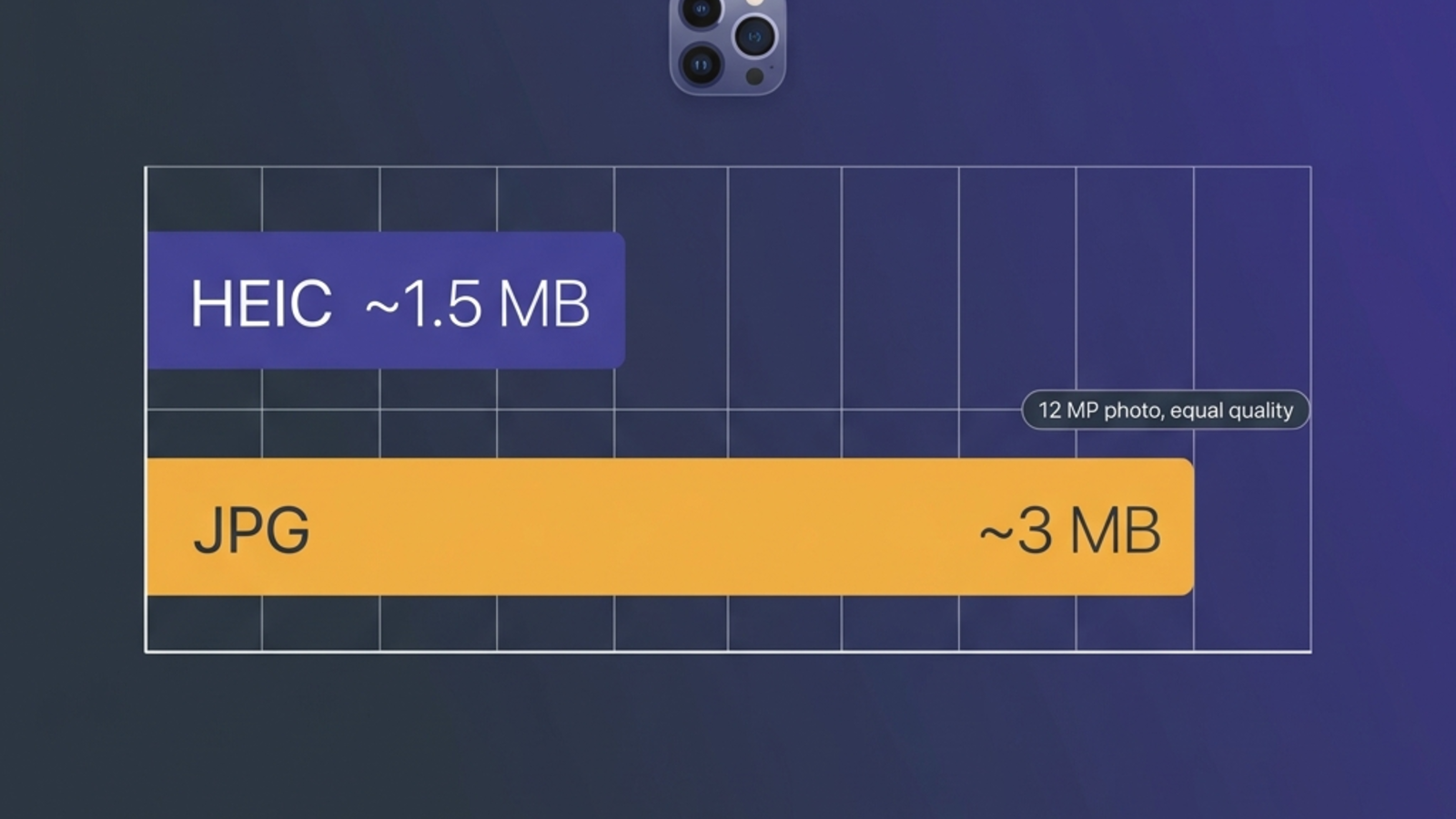
Il vantaggio si accumula. Un iPhone da 64 GB tiene circa 8.000 foto in HEIC; ne terrebbe sulle 4.000 in JPG a parità di qualità. In un anno di scatti casuali, è la differenza tra avere bisogno di iCloud e farne a meno.
Se il collo di bottiglia è la memoria dell'iPhone, HEIC fa la differenza. Se il collo di bottiglia è un sito che blocca a 5 MB per file, JPG va benissimo — e HEIC spesso non viene nemmeno accettato.
2. Qualità d'immagine e artefatti di compressione
Entrambi i formati sono con perdita, ma HEVC è un codec parecchio più intelligente di JPEG. A parità di dimensione del file, HEIC produce meno di quei tipici quadrati 8×8 per cui JPG è famoso, soprattutto nei gradienti morbidi (cieli, incarnati, rumore in poca luce) e sui bordi ad alto contrasto (testo, rami contro il cielo).
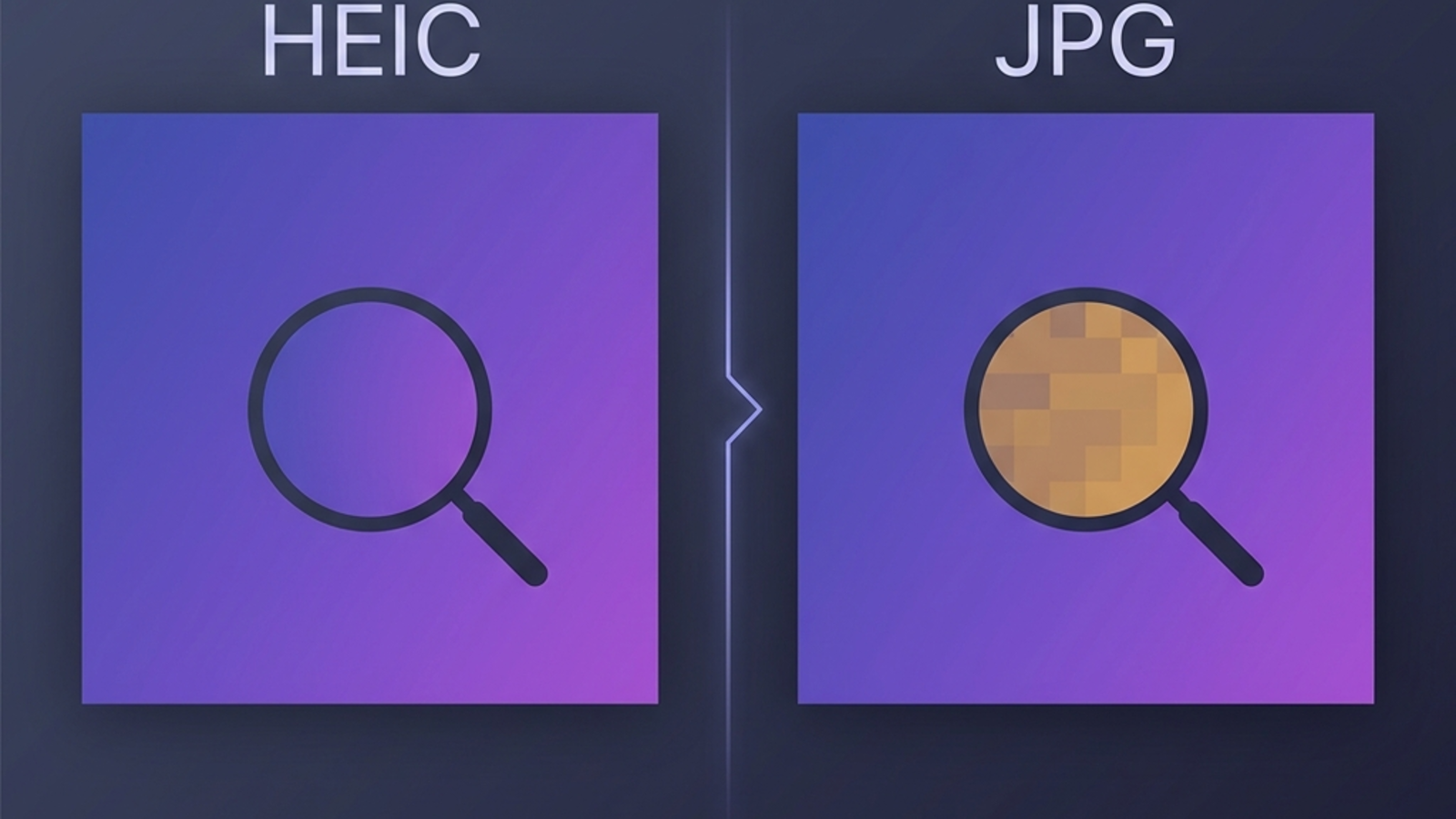
HEIC inoltre conserva 10 bit per canale di colore, contro gli 8 di JPG. Sono 1.024 livelli di luminosità per canale invece di 256: meno banding nei cieli e nei gradienti, e una vera immagine HDR riproducibile su un display moderno. JPG l'HDR non può proprio portarlo: quando esporti un HEIC HDR in JPG, il convertitore cuoce dentro una versione SDR con tone mapping e il margine sulle alte luci se ne va per sempre.
Nella pratica, per output tipo Instagram o stampe normali, la differenza visibile è piccola. Per archivio, latitudine in editing, o qualsiasi flusso HDR, il margine offerto da HEIC si sente.
3. Compatibilità — l'unica differenza che ti rompe i workflow
È qui che HEIC ti costa qualcosa per davvero.
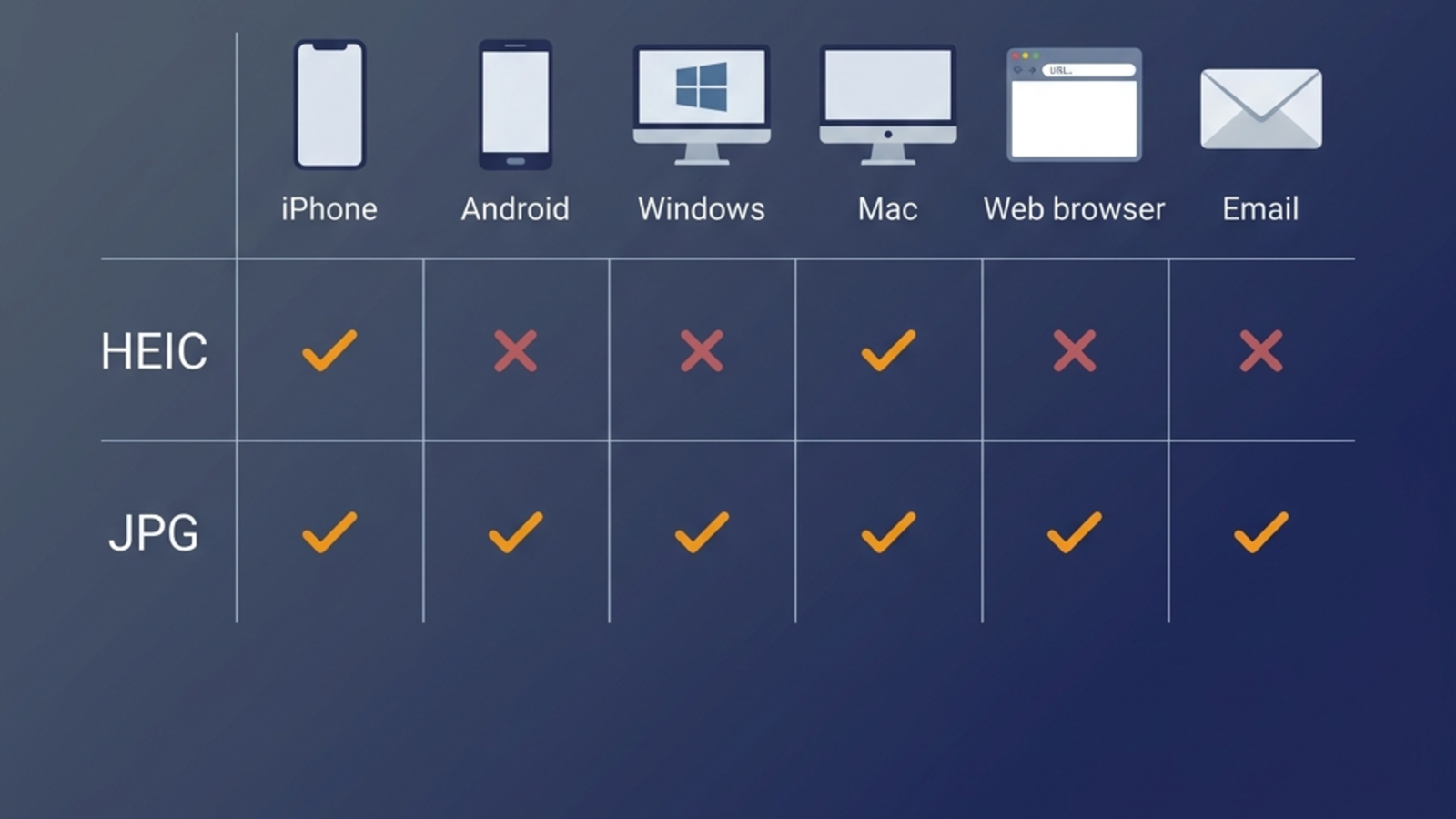
| Dove | HEIC | JPG |
|---|---|---|
| iPhone, iPad, Mac (app native) | Nativo | Nativo |
| Windows 11 | Serve estensione HEVC a pagamento | Nativo |
| Android (Pixel 8+, Galaxy S22+) | Nativo | Nativo |
| Android più vecchi (pre-2022) | Spesso non funziona | Nativo |
| Chrome, Firefox, Safari (web) | Non renderizzato nativamente | Nativo |
| Gmail, Outlook, Slack | Spesso rifiutano o mostrano vuoto | Nativo |
| WhatsApp, Discord, Telegram | Riconvertono all'invio (con perdita) | Inviati così come sono |
| Photoshop, Lightroom (CC 2023+) | Nativo | Nativo |
| Stock photo e siti di stampa | Rifiutano | Accettano |
Se ti è già capitato di mandare un HEIC a un amico su Windows o su un Android datato e gli è arrivata un'icona vuota, conosci il problema. Per questo scenario abbiamo una guida passo-passo: HEIC non si apre su Windows 11. La via più breve, quasi sempre, è convertire prima di inviare.
4. Editing, metadati e Live Photo
Entrambi i formati portano gli EXIF (corpo, ottica, GPS, timestamp). HEIC porta in più:
- Live Photo — gli 1,5 secondi di video prima e dopo lo scatto fermo
- Mappa di profondità per le foto in modalità Ritratto, utile per rifare il bokeh dopo
- Raggruppamenti di raffica che sopravvivono alla sincronizzazione iCloud
- Più immagini in un singolo file — HEIF può ospitare nativamente sequenze e animazioni
Se converti HEIC in JPG, tutto questo viene buttato. Se hai mai provato a "salvare" una foto in modalità Ritratto esportandola in JPG e ti sei accorto di non poter più rieditare lo sfocato, il motivo è qui. Per la maggior parte delle persone questa perdita è invisibile: quelle foto non si ritoccano più. Ma se lavori davvero in Lightroom o Foto.app, la mossa giusta è tenere l'HEIC ed esportare il JPG solo come output finale.
I metadati GPS sopravvivono alla conversione HEIC → JPG, a patto che il convertitore sia onesto. Gli strumenti basati sul browser che girano in locale — come il nostro convertitore HEIC in JPG — preservano gli EXIF di default. Alcuni convertitori server-side li rimuovono "per privacy" senza dirlo. Vale la pena verificarlo, se le tue foto sono geotaggate e vuoi che restino tali.
5. Stampa
Per la stampa — fotolibri, stampe da laboratorio, poster — JPG resta la scelta sicura. Quasi tutti i servizi di stampa on demand accettano TIFF o JPG; pochissimi accettano HEIC. Esporta in JPG con qualità 95 o superiore prima di caricare e non perderai nulla di visibile sulla carta.
C'è una seconda ragione legata alla stampa: la gestione del colore. I laboratori si aspettano JPG in sRGB o Adobe RGB. Gli HEIC dell'iPhone portano spesso lo spazio Display P3, più ampio, che alcuni laboratori reinterpretano silenziosamente come sRGB e producono stampe leggermente desaturate. Un export pulito in JPG sRGB scavalca il problema in toto.
6. Resistenza nel tempo e AVIF
Il futuro è più aperto di quanto faccia pensare la situazione di licenza di HEIC. AVIF usa il codec royalty-free AV1 al posto di HEVC, raggiunge una compressione paragonabile a HEIC, ed è già supportato nativamente da Chrome, Firefox, Safari e Windows 11. JPEG XL è un altro candidato, ma la sua adozione si è impantanata.
Per tutto quello che archivierai dal 2026 in poi, AVIF è il formato da tenere d'occhio — vedi la nostra panoramica sui formati per il quadro completo tra HEIC, JPG, PNG, WebP e AVIF.
Per ora: HEIC va bene per archiviare sull'iPhone, JPG va bene per condividere, AVIF è la scelta più sicura per il web aperto.
Devo convertire HEIC in JPG? Matrice decisionale
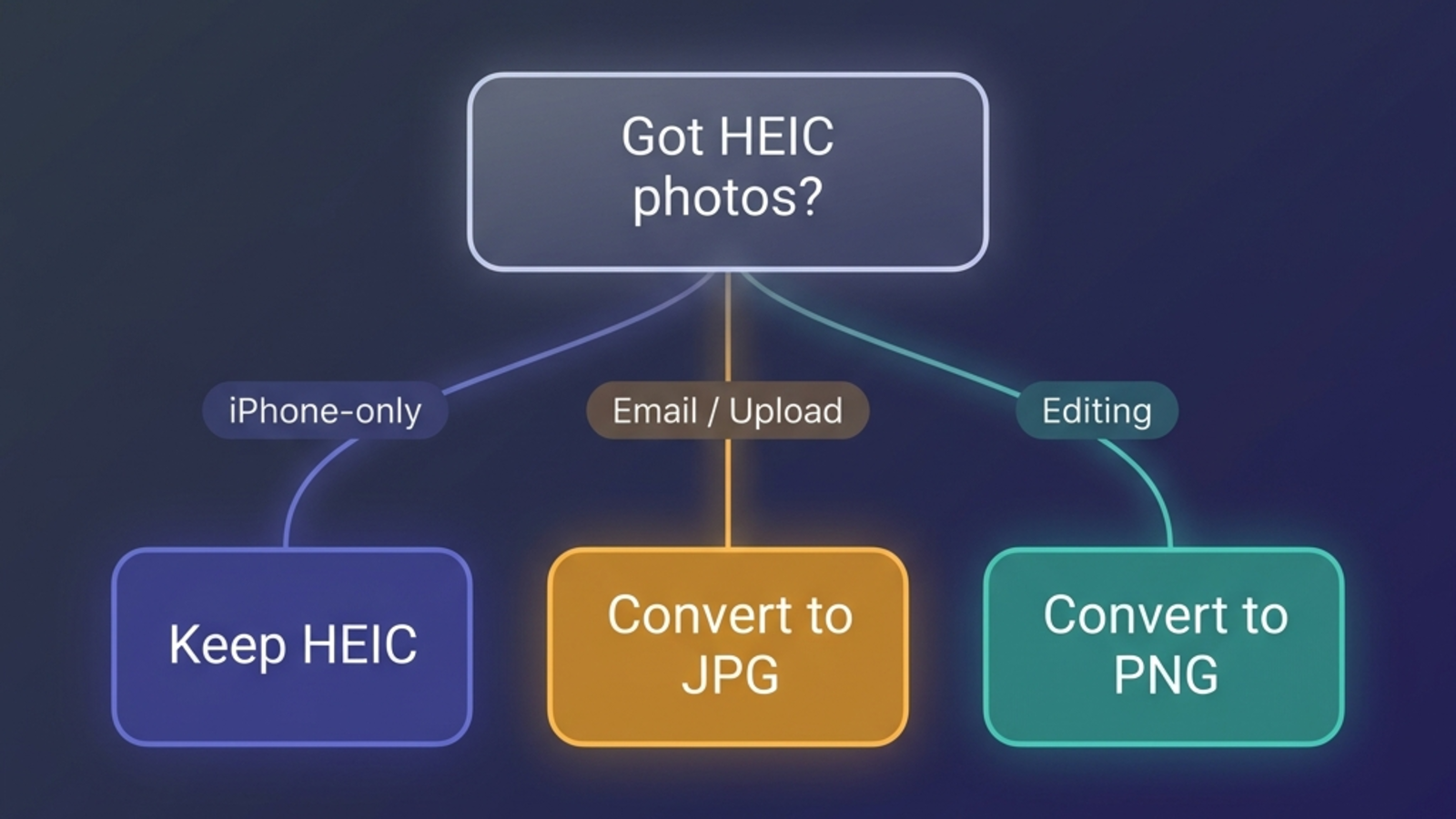
| Situazione | Scelta migliore |
|---|---|
| Memoria iPhone risicata, condividi poco | Tieni HEIC |
| Invio a contatti su Windows o Android | Converti in JPG |
| Upload per candidatura, modulo della PA, portale scolastico | Converti in JPG |
| Pubblicazione su Instagram, Facebook, Reddit | Indifferente (riconvertono comunque) |
| Fotolibro o stampe da laboratorio | JPG (qualità 95+) |
| Editing in Lightroom o Foto.app | Tieni HEIC, esporta JPG solo in output |
| Archiviazione per 10+ anni | HEIC + copia in AVIF o JPG |
| Sito personale | AVIF o WebP |
| Unire ricevute o scansioni | Direttamente in PDF |
La regola di default: tieni l'originale in HEIC, condividi il derivato in JPG. Ti porti a casa il vantaggio di storage e editing di HEIC e l'"apre tutti" di JPG senza dover scegliere.
Come convertire HEIC in JPG senza perdere qualità
Visto che entrambi sono con perdita, in teoria ogni conversione costa qualcosa. In pratica, una singola conversione HEIC → JPG con qualità 92 o superiore è invisibile all'occhio — e un JPG a 8 bit non può comunque portare più precisione di così.
Quello che conta davvero quando converti:
- Imposta la qualità a 92 o più. Alcuni convertitori partono da 75 o 80 per fare file leggeri. È esattamente lì che cominciano a vedersi gli artefatti.
- Non convertire avanti e indietro. HEIC → JPG → HEIC → JPG cumula le perdite. Riparti sempre dall'HEIC originale.
- Conserva gli EXIF. GPS, ora di scatto e dati della fotocamera servono dopo. Un buon convertitore li mantiene.
- Elabora in locale, se le foto sono personali. I convertitori basati sul browser con JavaScript o WebAssembly non caricano mai il file su un server. I convertitori server-side sì.
Lo stesso motore fa anche PNG quando ti serve una copia senza perdita, WebP per pagine web, o PDF se devi unire più foto in un unico documento. Su Mac, Anteprima fa la conversione nativamente senza alcuno strumento aggiuntivo. Su iPhone si può fare direttamente in Safari.
HEIC vs JPG vs PNG: quale per cosa
Spesso si butta dentro anche PNG nel confronto, quindi ecco una riga per formato.
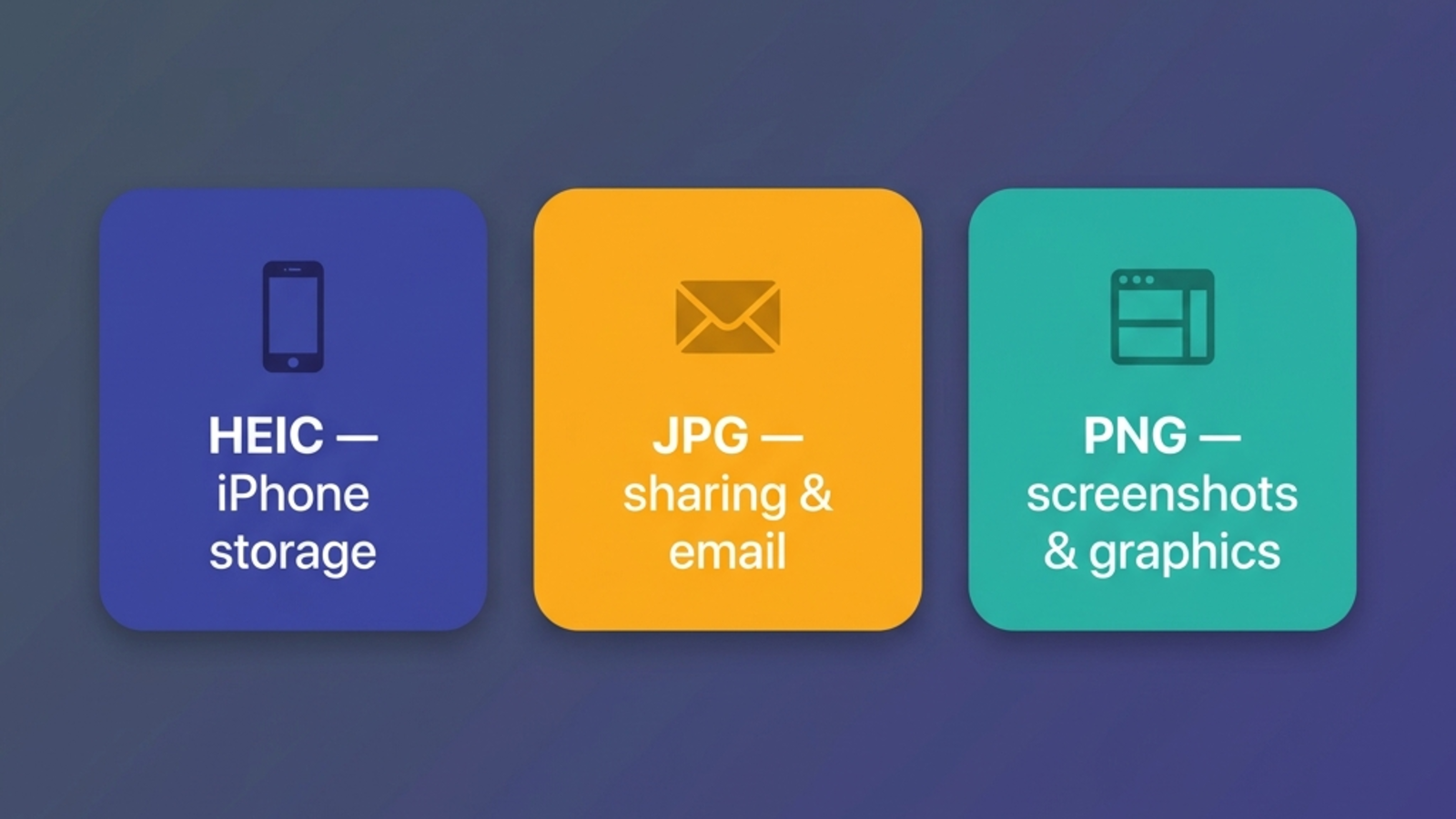
- HEIC — il migliore per archiviare foto di iPhone, HDR e Live Photos. Perde molto fuori dall'ecosistema Apple.
- JPG — il migliore per condividere foto con chiunque, ovunque. Con perdita, ma accettato universalmente e più che buono per quasi tutti gli scenari fotografici.
- PNG — il migliore per screenshot, loghi, diagrammi e qualsiasi cosa con testo nitido o trasparenza. Senza perdita, ma su foto a piena risoluzione pesa di solito 5–10 volte più di un JPG.
Una regola pratica: le foto vanno in JPG, la grafica in PNG, gli originali iPhone restano in HEIC. Nel dubbio, JPG raramente è la risposta sbagliata.
Se sei bloccato su una piattaforma specifica, sul blog c'è una guida passo-passo per ognuna. Quella che la maggior parte delle persone incontra per prima è la soluzione del quadrato nero su Windows 11.
Domande frequenti
Articoli correlati

HEIC vs PNG: qualità, dimensioni e quando convertire (2026)
HEIC vs PNG a confronto: dimensioni file, qualità, trasparenza, compatibilità — e quando convertire HEIC in PNG conviene davvero.

Convertire HEIC in JPG su Mac: 5 metodi gratis (2026)
Come convertire HEIC in JPG su Mac gratis e senza software extra: Finder, Anteprima, Foto, Comandi Rapidi o Terminale. Testato su una foto reale, GPS compreso.

Come disattivare HEIC su iPhone (guida passo passo 2026)
Impedisci all'iPhone di salvare le foto in HEIC. Passi per iOS 26 e iOS 18, l'impostazione di trasferimento nascosta e cosa fare con gli HEIC che hai già.