
HEIC non si apre su Windows 11? Ecco come risolverlo (2026)
HEIC non si apre su Windows 11? Tre soluzioni in ordine di rapidità: convertire online senza installare nulla, installare le estensioni del Microsoft Store, oppure cambiare il formato dell'iPhone.
Di HeicToPng Team

Risposta rapida
Windows 11 non riesce ad aprire i file HEIC perché il formato si appoggia al codec HEVC, e Microsoft non lo include di default. Hai tre modi per risolvere:
- Converti le foto in PNG o JPG una volta sola — funziona nel browser, niente installazioni, niente account Microsoft.
- Installa due estensioni del Microsoft Store così HEIC si apre nativamente. Una è gratuita, l'altra di solito costa 0,99 €.
- Impedisci all'iPhone di creare HEIC cambiando il formato della fotocamera.
Scegli la soluzione 1 se devi solo condividere o caricare qualche foto adesso. Scegli la 2 se continuerai a ricevere HEIC e vuoi che si aprano come i JPEG. Scegli la 3 se l'iPhone da cui arrivano le foto è il tuo.
Perché Windows 11 non apre HEIC di default
HEIC è il formato che Apple usa di default per le foto dell'iPhone da iOS 11, nel 2017. Il contenitore è HEIF; i dati immagine al suo interno sono compressi in HEVC (H.265), lo stesso codec del video 4K. Microsoft licenzia HEVC separatamente da Windows: di default Windows 11 sa leggere l'involucro HEIF ma non decodificare i pixel compressi in HEVC.
Quello che vedi a schermo dipende da quali estensioni hai installate parzialmente:
- Un quadrato nero o grigio nell'app Foto. HEIF Image Extensions è presente, manca HEVC Video Extensions. Il contenitore si apre, i pixel non si decodificano.
- «Impossibile aprire questo file con Foto». Nessuna delle due estensioni è installata.
- Un'icona generica in Esplora file senza miniatura. Stessa causa: il provider delle miniature non riesce a decodificare HEVC.
L'aggiornamento Windows 11 24H2 non ha cambiato nulla, e nemmeno gli aggiornamenti dell'app Foto. Nel 2026, ti serve ancora il codec HEVC, in un modo o nell'altro.
Soluzione 1: convertire HEIC in PNG nel browser
Se hai un pugno di foto e devi solo aprirle oggi — per caricarle in un form, allegarle a una mail, incollarle in un documento — convertire è più veloce che installare qualsiasi cosa.
Funziona perché il browser fa la decodifica HEVC con JavaScript e WebAssembly: Windows in sé non deve mai toccare il codec. Il PNG che ottieni si apre in qualsiasi visualizzatore — inclusa l'app Foto di Windows 11 — e si incolla in qualsiasi strumento dove incolleresti un PNG normale.
La conversione gira interamente sul tuo computer. Niente upload, niente account, nessun limite di dimensione lato server. Trascini i HEIC, ottieni i PNG, fine. PNG è lossless, quindi la qualità corrisponde pixel per pixel all'originale HEIC. Scegli JPG se ti servono file più leggeri per la mail — JPG è circa 5–10 volte più piccolo di PNG per foto a qualità visibile equivalente.
Quando è la scelta giusta:
- Sei su un PC del lavoro o della scuola dove le app del Microsoft Store sono bloccate.
- Hai solo qualche HEIC da gestire.
- Non vuoi che le tue foto vengano caricate da nessuna parte.
- Vuoi evitare gli 0,99 € di HEVC Video Extensions.
Quando non lo è:
- Continuerai a ricevere HEIC dall'iPhone di qualcuno per sempre. Installare le estensioni una volta è meno ripetitivo a lungo termine.
Soluzione 2: installare le estensioni del Microsoft Store
In questo modo Windows 11 apre HEIC nativamente, con anteprime in Esplora file e visualizzazione diretta nell'app Foto. Servono due estensioni, in quest'ordine.
Passo 1 — HEIF Image Extensions (gratis)
- Apri l'app Microsoft Store.
- Cerca HEIF Image Extensions (oppure apri direttamente la scheda ufficiale del Microsoft Store).
- Clicca Ottieni. L'installazione richiede pochi secondi.
Questo copre il contenitore HEIF ma non i dati immagine compressi in HEVC: gli HEIC continueranno a comparire vuoti o neri finché non completi il passo 2.
Passo 2 — HEVC Video Extensions (0,99 €, a volte gratis)
La scheda standard sul Microsoft Store è HEVC Video Extensions a 0,99 €. Esiste anche una versione gratuita chiamata HEVC Video Extensions from Device Manufacturer, preinstallata su molti notebook consumer di Lenovo, HP, Dell e ASUS. È nascosta dai risultati di ricerca dello Store, quindi la maggior parte delle persone non sa nemmeno che esista.
Se il tuo PC è stato venduto dopo il 2018 e non trovi questa versione gratuita nello Store, cerca sul web l'URL diretta al prodotto aggiornata — Microsoft l'ha cambiata periodicamente, e qualsiasi tutorial più vecchio di un anno potrebbe puntare a un link morto. La versione a pagamento è funzionalmente identica se quella gratuita non è disponibile per il tuo hardware.
Una volta installate entrambe le estensioni, riavvia l'app Foto. Un doppio clic su un HEIC ora lo aprirà direttamente. Le miniature in Esplora file compaiono in uno o due minuti, mano a mano che l'indicizzatore si aggiorna.
Soluzione 3: impedire all'iPhone di creare HEIC
Se gli HEIC arrivano dal tuo iPhone, puoi cambiare la fotocamera per scattare in JPEG di default. Gli HEIC già su Windows continueranno a richiedere la soluzione 1 o 2, ma le nuove foto fatte dopo questa modifica saranno in un formato che Windows apre nativamente.
Sull'iPhone:
- Apri Impostazioni.
- Scorri fino a Fotocamera.
- Tocca Formati.
- Scegli Più compatibile.
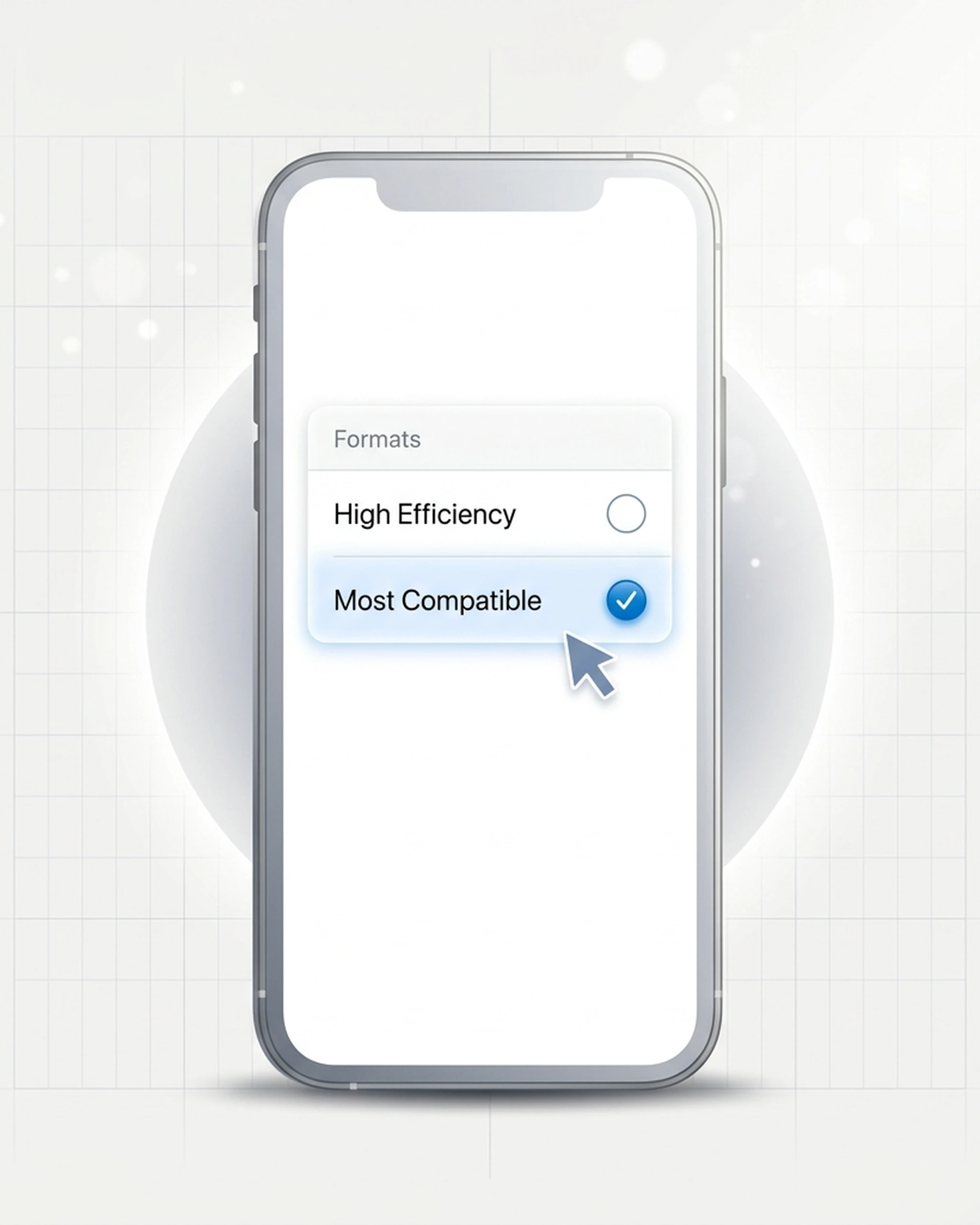
Impostazioni → Fotocamera → Formati → Più compatibile
Il compromesso: i JPEG occupano circa il doppio degli HEIC a parità di qualità visibile. Per una foto da 12 megapixel sono circa 3 MB invece di 1,5 MB. Se lo spazio dell'iPhone è risicato, su migliaia di foto comincia a pesare.
C'è una via di mezzo più morbida. In iOS 18 o iOS 26, vai in Impostazioni → App → Foto, scorri fino in fondo e assicurati che Mantieni originali NON sia selezionato. Il telefono continua a salvare in HEIC per sé, ma transcodifica in JPEG quando lo colleghi via USB a un PC. Non vale per AirDrop, mail o iCloud — solo per i trasferimenti USB diretti — quindi è una soluzione parziale al massimo. (Apple ha spostato questa impostazione sotto la nuova sezione App in iOS 18; su iOS precedenti si trova ancora in Impostazioni → Foto → Trasferisci su Mac o PC.)
Confronto rapido: quale soluzione fa per te?
| Situazione | Soluzione migliore |
|---|---|
| Devi aprire 1–10 HEIC adesso | Soluzione 1 (conversione online) |
| Ricevi regolarmente HEIC da altri | Soluzione 2 (installare le estensioni) |
| Le foto vengono dal tuo iPhone | Soluzione 3 (cambiare formato) + Soluzione 1 per i file esistenti |
| PC del lavoro/scuola, Store bloccato | Solo soluzione 1 |
| Non vuoi pagare 0,99 € per HEVC | Prova prima la versione OEM gratuita, altrimenti soluzione 1 |
Varianti comuni di questo problema
L'HEIC si apre ma mostra un'immagine nera. HEIF Image Extensions è installato, manca HEVC Video Extensions. Installa la seconda estensione oppure converti in PNG e bypassa il codec.
L'HEIC si apre in Foto ma non in altre app come Word o Photoshop. La maggior parte delle app di terze parti non usa le estensioni del Microsoft Store, anche quando sono installate: hanno il proprio stack di codec. Convertire in PNG di solito è più veloce che cercare un plugin HEIC per ogni singola app.
Miniature mancanti in Esplora file dopo aver installato le estensioni. Aspetta un paio di minuti per la ricostruzione della cache delle miniature. Per forzarla: apri Pulizia disco, spunta Miniature e fai pulizia. Alla prossima visita della cartella vengono rigenerate.
HEIC da un Samsung Galaxy. Anche i Samsung più recenti possono salvare in HEIC. Le soluzioni qui sopra valgono allo stesso modo — il collo di bottiglia è il codec HEVC, non il telefono che ha prodotto il file. Se vuoi anche vedere quegli HEIC direttamente sul telefono, dai un'occhiata alla nostra guida specifica per Android.
File con estensione .HEIF, .HEIX o .HVC1. Sono varianti della stessa famiglia. HEIF è il contenitore generale; HEIC, HEIX e HVC1 sono sottotipi. Tutto ciò che c'è in questa guida vale per tutti.
E AVIF?
AVIF è un formato immagine più recente che usa la compressione AV1 al posto di HEVC. Windows 11 lo supporta nativamente e non richiede estensioni dello Store. Se stai scegliendo un formato per contenuti nuovi (export web, screenshot, archivi), oggi AVIF è la scelta multi-piattaforma più sicura — vedi il nostro confronto fianco a fianco dei formati per i compromessi tra HEIC, PNG, JPG, WebP e AVIF. Per gli HEIC che hai già ricevuto, le tre soluzioni qui sopra restano le tue uniche opzioni.
Domande frequenti
Articoli correlati

Convertire HEIC in JPG su Mac: 5 metodi gratis (2026)
Come convertire HEIC in JPG su Mac gratis e senza software extra: Finder, Anteprima, Foto, Comandi Rapidi o Terminale. Testato su una foto reale, GPS compreso.

Come disattivare HEIC su iPhone (guida passo passo 2026)
Impedisci all'iPhone di salvare le foto in HEIC. Passi per iOS 26 e iOS 18, l'impostazione di trasferimento nascosta e cosa fare con gli HEIC che hai già.

HEIC vs PNG: qualità, dimensioni e quando convertire (2026)
HEIC vs PNG a confronto: dimensioni file, qualità, trasparenza, compatibilità — e quando convertire HEIC in PNG conviene davvero.