Loading…

Convertire HEIC in BMP — bitmap a 24 bit non compressi nel tuo browser
Alcuni vecchi programmi Windows, digitalizzatori da ricamo e macchine da incisione non accettano altro che un semplice .bmp. Questo convertitore trasforma le tue foto HEIC dell'iPhone in file BMP a 24 bit non compressi direttamente nel browser, così i pixel arrivano esattamente come la macchina se li aspetta e nulla viene mai caricato.
24 bit, non compresso
In blocco + ZIP
Niente caricato
Esatto al pixel
Privato e locale: i tuoi file HEIC vengono convertiti direttamente nel browser e mai caricati su un server.
Nessuna connessione necessaria dopo il caricamento della pagina: spegni il Wi-Fi e la conversione HEIC continua offline.
Le tue foto restano private — 0 byte inviati ai nostri server
Perché convertire HEIC in BMP (quando quasi tutto legge il PNG)
Il BMP esiste su questo sito per un solo motivo: alcuni programmi non leggono altro. Se il tuo software apre PNG o JPG, usa quelli — ma quando una macchina pretende un bitmap grezzo, il BMP è l'unica risposta.
Alcuni software datati e industriali accettano solo un .bmp grezzo
Vecchie applicazioni desktop Windows, strumenti di digitalizzazione per ricamo come Wilcom e Brother PE-Design, software di incisione laser e CNC, stampanti per etichette e molti display HMI integrati o industriali sono stati scritti prima dei formati moderni e si aspettano ancora un BMP non compresso. Convertire HEIC in BMP è spesso l'unico modo per portare una foto dell'iPhone in uno di questi flussi di lavoro.
Non compresso significa decoder banale e pixel esatti
Un BMP a 24 bit memorizza ogni pixel come tre byte grezzi senza alcun passaggio di compressione, così anche un firmware di pochi kilobyte può leggerlo e non c'è una decompressione che un dispositivo limitato possa sbagliare. Scambi la dimensione del file con il formato raster più semplice e universalmente leggibile che Windows abbia mai distribuito.
Scegli il BMP solo quando la destinazione non legge PNG o JPG
I file BMP sono grandi perché rinunciano del tutto alla compressione, e non portano né trasparenza né EXIF. Per tutto ciò che sta sul web, in un'email o in un editor moderno, il PNG mantiene la trasparenza a una frazione della dimensione e il JPG è ancora più leggero. Ricorri al BMP quando un programma specifico non ti lascia altra scelta.
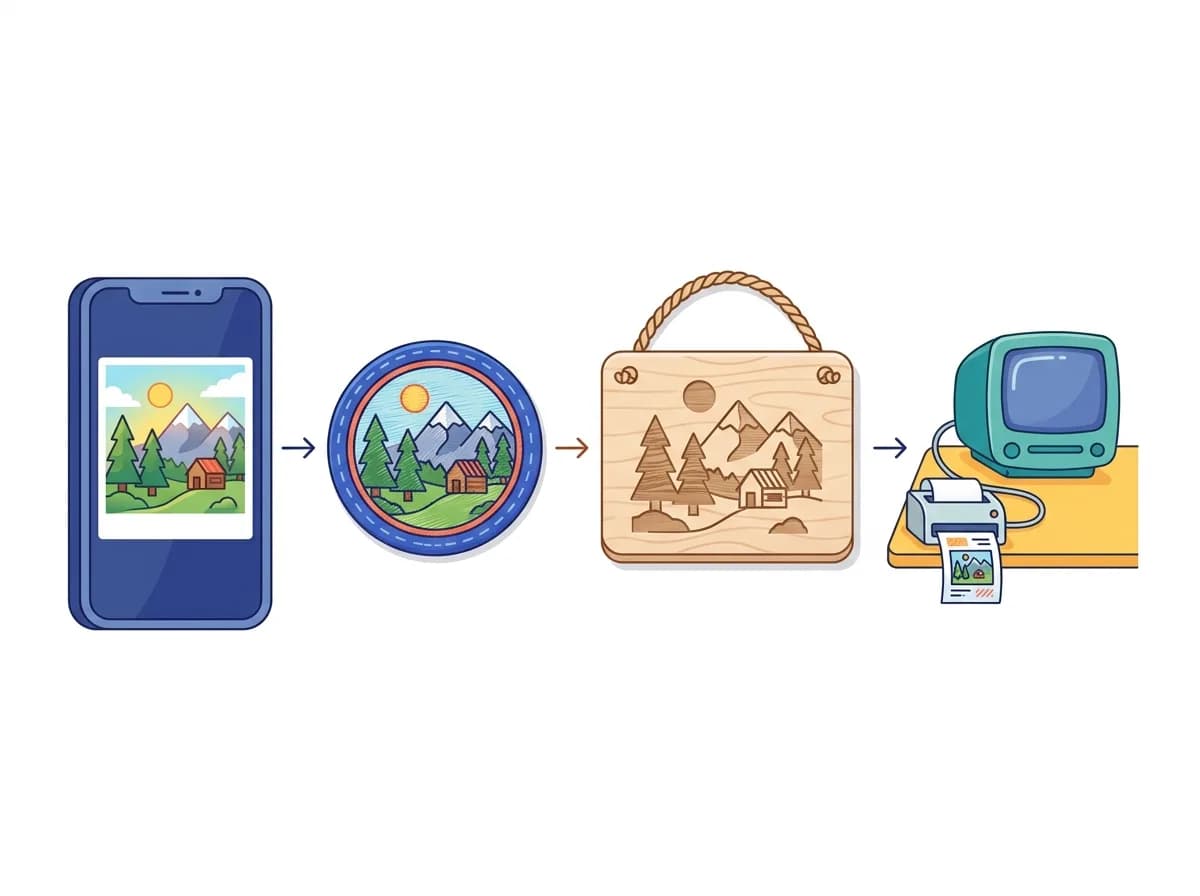
A cosa serve davvero un convertitore da HEIC a BMP
Il BMP non è un formato per il web: è ciò che macchine e software datati pretendono quando vogliono un bitmap grezzo e non compresso. Ecco i flussi reali per cui si converte un HEIC dell'iPhone in BMP.
- Macchine da ricamo e da taglio — Digitalizzatori come Wilcom e Brother PE-Design importano un BMP e lo trasformano in punti per un cappellino, una toppa o una borsa.
- Incisione laser e CNC — Il software di incisione retina direttamente da un bitmap per incidere una foto su legno, acrilico, pelle o metallo.
- Software Windows datato e stampanti di etichette — Vecchi gestionali e display industriali precedenti al PNG si aspettano ancora un BMP a 24 bit all'importazione.
HEIC in BMP: come si confrontano i metodi più comuni
Puoi risalvare ogni foto in un editor, scrivere uno script per uno strumento da riga di comando, caricare su un convertitore web o usare questo strumento nel browser. Arrivano allo stesso .bmp per strade molto diverse.
| Metodo | Installazione necessaria | Supporto in blocco | Velocità | Privacy | Facilità d'uso | Ideale per |
|---|---|---|---|---|---|---|
MS Paint (apri, poi Salva con nome BMP) | Installazione necessaria:No (solo Windows) | Supporto in blocco:No — un file alla volta | Velocità:Lento per file | Privacy:Locale | Facilità d'uso:Manuale, noioso | Ideale per:Una singola foto su un PC Windows che apre già l'HEIC |
Esportazione da Photoshop / GIMP | Installazione necessaria:Sì (a pagamento o download pesante) | Supporto in blocco:Tramite azioni in blocco o script | Velocità:Lento per file | Privacy:Locale | Facilità d'uso:Programma pesante per una conversione | Ideale per:Se stai già lavorando nell'editor |
ImageMagick da riga di comando | Installazione necessaria:Sì (più un delegato HEIC) | Supporto in blocco:Sì (con cicli di shell) | Velocità:Molto veloce | Privacy:Locale | Facilità d'uso:Solo per sviluppatori | Ideale per:Pipeline con script su Mac o Linux |
Convertitori BMP online con caricamento | Installazione necessaria: No | Supporto in blocco:A volte — limiti giornalieri comuni | Velocità:Frenato dal caricamento di file grandi | Privacy:File inviati a un server di terzi | Facilità d'uso:Facile | Ideale per:Uso occasionale e sporadico |
Questo convertitore nel browserRecommended Recommended | Installazione necessaria: No | Supporto in blocco:Sì + ZIP, senza limite giornaliero | Velocità:Gira sulla tua CPU — scala con la tua macchina | Privacy:I file non lasciano mai il tuo dispositivo | Facilità d'uso:Trascina, rilascia, scarica | Ideale per:Portare foto dell'iPhone in software che legge solo il BMP |
Sulla dimensione: un BMP a 24 bit memorizza tre byte non compressi per pixel, quindi il file è circa larghezza × altezza × 3 byte, per quanto semplice appaia l'immagine. Una foto limitata a 2048 px sul lato lungo si aggira sui 9 MB, una foto completa da 12 megapixel dell'iPhone sui 36 MB e uno scatto da 48 megapixel intorno ai 144 MB. È previsto, non un errore di conversione — è il prezzo di un formato che rinuncia alla compressione perché quasi tutto possa leggerlo.
Come convertire HEIC in BMP online
Convertire HEIC in BMP richiede tre passaggi, senza account e senza installare nulla, e tutta la conversione avviene nel tuo browser: le tue foto non vengono mai caricate su un server.
Trascina i tuoi file HEIC o HEIF
Trascina una singola immagine o un'intera cartella. Il selettore accetta anche .heif oltre a .heic — lo stesso formato con due estensioni — e decodifica entrambi nello stesso bitmap.

Scegli quanto grande deve essere il bitmap
Poiché il BMP non è compresso, la dimensione del file cresce in fretta con la risoluzione, perciò il lato lungo è limitato a 2048 pixel per impostazione predefinita, per mantenere i file gestibili. Imposta Dimensione massima su Originale quando il software di destinazione richiede la piena risoluzione dell'iPhone.

Scarica un singolo .bmp o uno ZIP di bitmap
Una foto torna come un unico file .bmp a 24 bit. Un blocco viene raccolto in uno ZIP che conserva i nomi file originali, così IMG_1234.heic diventa IMG_1234.bmp e il tuo passaggio di importazione continua a funzionare.

HEIC in BMP in blocco — converti un'intera cartella in una volta
Quando una macchina ha bisogno di una pila di bitmap, convertirli uno a uno fa perdere tempo, perciò questo strumento elabora un'intera selezione in un solo passaggio e ti restituisce un unico ZIP.
Ogni conversione avviene sul tuo computer
La decodifica dell'HEIC e la codifica del BMP avvengono entrambe sul processore del tuo dispositivo, così una cartella di foto richiede solo il tempo che serve alla tua macchina — nessun caricamento di centinaia di megabyte non compressi sul server di qualcun altro e nessun download successivo.
Lo ZIP conserva i nomi file originali
Ogni bitmap nell'archivio mantiene il nome della foto da cui proviene, così un progetto di digitalizzazione o incisione che fa riferimento a nomi precisi resta coerente dopo la conversione invece di puntare ad hash casuali.
Nessun limite giornaliero, registrazione o filigrana
Converti tutti i file HEIC in BMP che ti servono, uno dopo l'altro, senza account e senza limite giornaliero, e i bitmap escono puliti, senza nulla impresso sui pixel.
Converti HEIC in qualsiasi formato su qualsiasi dispositivo
- HEIC in PNGConverti HEIC in PNG in blocco nel browser: gratis, privato, senza caricamenti.
- HEIC in JPGConverti HEIC in JPG che si apre ovunque: email, moduli e social.
- HEIC in WebPConverti HEIC in WebP: file più piccoli, qualità nitida, fatti per il web.
- HEIC in PDFUnisci le foto HEIC in un unico PDF per moduli, pratiche e archiviazione.
- HEIC in MP4Trasforma le foto HEIC in uno slideshow MP4 per TikTok, Reels e Storie.
- HEIC in GIFTrasforma le foto HEIC in una GIF in loop per chat, forum e Slack.
HEIC in BMP — domande frequenti
Risposte sulla conversione da HEIC a BMP — perché i file sono così grandi, perché non c'è un cursore di qualità, come vengono gestiti trasparenza ed EXIF, quali programmi aprono il BMP e come funziona il ridimensionamento.
1
Perché il mio file BMP è molto più grande dell'HEIC?
Il BMP memorizza ogni pixel non compresso, mentre l'HEIC usa una forte compressione moderna, così la stessa foto può passare da un paio di megabyte a decine. Un BMP a 24 bit è vicino a larghezza × altezza × 3 byte: circa 9 MB per un'immagine limitata a 2048 px, circa 36 MB per una foto completa da 12 megapixel dell'iPhone e circa 144 MB per uno scatto da 48 megapixel. La dimensione è normale per il BMP ed è proprio il motivo per cui lo strumento limita il lato lungo a 2048 px, a meno che tu non chieda la risoluzione originale.
2
Perché non c'è un cursore di qualità o compressione?
Un BMP a 24 bit è sempre una copia esatta al pixel senza compressione, quindi non c'è alcuna impostazione di qualità da bilanciare — ogni conversione conserva già i pixel alla perfezione. L'unica leva che cambia la dimensione del file sono le dimensioni dell'immagine, ecco perché lo strumento offre un'opzione Dimensione massima anziché un cursore di qualità. Se vuoi un file più piccolo con qualità regolabile, converti l'HEIC in JPG o WebP.
3
Cosa succede alle aree trasparenti della mia foto?
Un BMP standard a 24 bit non ha un canale di trasparenza, quindi i pixel trasparenti o semitrasparenti vengono composti su uno sfondo bianco durante la conversione. Le foto dell'iPhone sono quasi sempre completamente opache, perciò in pratica conta di rado. Se devi mantenere la trasparenza, converti l'HEIC in PNG, che conserva il canale alfa.
4
Il BMP manterrà data, GPS o dati della fotocamera della mia foto?
No — il formato BMP non ha un posto standard in cui archiviare i metadati EXIF, quindi data di scatto, coordinate GPS e dettagli della fotocamera vengono scartati nella conversione. È una proprietà del BMP stesso, non una scelta dello strumento. Se devi portare avanti i metadati, converti l'HEIC in JPG, che supporta l'EXIF e ti permette anche di rimuovere il GPS separatamente.
5
Quali programmi possono aprire i BMP prodotti qui?
Praticamente ogni visualizzatore ed editor di immagini su Windows, e la maggior parte di quelli multipiattaforma: Microsoft Paint, Photoshop, GIMP, IrfanView, e il software specializzato di ricamo, incisione ed etichettatura che ha chiesto il BMP in primo luogo. Il BMP è uno dei formati raster più vecchi e più ampiamente supportati, che è proprio il motivo per cui questi strumenti datati lo hanno scelto.
6
Funziona con i file .heif o solo con .heic?
Con entrambi. HEIC e HEIF condividono lo stesso contenitore e la stessa codifica di base — HEIC è semplicemente il nome commerciale di Apple per le immagini HEIF che un iPhone produce. Il convertitore decodifica .heic e .heif in modo identico e genera lo stesso BMP a 24 bit in ogni caso.
7
Perché il lato lungo è limitato a 2048 pixel per impostazione predefinita?
Poiché il BMP non è compresso, una foto a piena risoluzione può produrre un file da 36 MB o più, scomodo da gestire e spesso più grande di quanto si aspettino il software di destinazione o un trasferimento USB. Limitare il lato lungo a 2048 px mantiene un bitmap tipico vicino ai 9 MB restando abbastanza nitido per la maggior parte dei flussi di macchina. Quando ti serve davvero la piena risoluzione, imposta Dimensione massima su Originale prima di convertire.
8
Posso convertire in una volta un intero blocco di foto HEIC in BMP?
Sì. Rilascia quanti file vuoi: vengono convertiti tutti in un solo passaggio e poi raccolti in un unico ZIP che conserva i nomi originali. Non c'è limite giornaliero e, poiché tutto gira nel tuo browser, un blocco grande è limitato solo dalla velocità del tuo computer e non da una connessione di caricamento.
9
Perché i miei bitmap escono dritti invece che di lato?
Gli iPhone registrano l'orientamento come un flag di rotazione invece di ruotare i pixel, e qualunque programma che ignora quel flag mostra la foto di lato. Questo convertitore legge il flag e incorpora la rotazione corretta direttamente nel bitmap prima di scriverlo, così il BMP appare dritto in Paint, nel tuo editor e nel software della macchina allo stesso modo. La rotazione automatica resta attiva per impostazione predefinita nelle impostazioni avanzate.
Converti HEIC in BMP ora
Rilascia le tue foto HEIC dell'iPhone e scarica bitmap puliti a 24 bit in pochi secondi — non compressi, dritti e pronti per il software che legge solo il BMP, tutto senza uscire dal browser.
Ti serve un altro formato di output?HEIC in PNG·HEIC in JPG·HEIC in WebP·HEIC in PDF·HEIC in MP4·HEIC in GIF