
HEIC vs JPG: 진짜로 중요한 6가지 차이 (2026)
HEIC vs JPG, 군더더기 없이 정리. 어느 쪽이 더 가벼운지, 어느 쪽이 화질을 잃는지, 각자 어디서 막히는지, 그리고 언제 변환해야 하는지. 2026년 호환성 매트릭스 포함.
작성 HeicToPng Team

빠른 결론
같은 시각적 품질에서 HEIC는 JPG의 절반 정도 크기이고, 10비트 컬러·HDR·Live Photos까지 지원합니다. JPG는 호환성이 보편적입니다. 그래서 Apple 생태계 바깥에서는 여전히 거의 모든 곳에서 우세합니다.
사진이 iPhone과 iCloud 안에서만 살 거라면 HEIC 그대로 두세요. 메일이나 업로드, 인쇄, 또는 Windows·Android·웹 앱을 쓰는 누군가에게 보내야 한다면 JPG로 변환하세요.
| 항목 | HEIC | JPG |
|---|---|---|
| 일반적인 파일 크기 (12 MP 사진) | 약 1.5 MB | 약 3 MB |
| 압축 | HEVC (H.265) | JPEG DCT (1992) |
| 색 심도 | 10비트 | 8비트 |
| HDR / Live Photo / 깊이 맵 | 지원 | 미지원 |
| 보편적 호환성 | Apple 우선 | 어디서나 |
| 손실 압축 | 예 | 예 |
| 기본 뷰어 | iPhone, Mac | 모든 플랫폼 |
| 라이선스 / 특허 | HEVC 라이선스 필요 | 퍼블릭 도메인 |
이 글의 나머지는 그 이유입니다. 구체적인 숫자와, 자기 사진에 그대로 적용할 수 있는 의사결정 표가 함께 있습니다.
HEIC와 JPG의 정체
JPG(또는 JPEG)는 1992년 Joint Photographic Experts Group이 정의한 이미지 포맷입니다. 압축 방식은 본질적으로 30년 동안 같은 DCT 기반 알고리즘이고, 손실 압축에 채널당 8비트이며, 지구상 거의 모든 카메라·브라우저·OS·프린터가 이해합니다. 관련 특허는 2010년대 초반에 모두 만료되어, 사실상 로열티에서 자유롭습니다.
HEIC는 Apple이 HEIF 파일을 부르는 이름입니다. 2013년에 정의된 ISO 컨테이너에 4K 비디오와 같은 HEVC 코덱으로 압축한 이미지 데이터를 담은 형태입니다. Apple은 2017년 iOS 11부터 iPhone 카메라 기본값을 HEIC로 바꿨습니다(Apple 지원 문서). HEVC는 특허가 살아 있는 기술이라, Microsoft가 Windows 11에서 코덱 확장 기능에 약 1,400원($0.99)을 받는 것도, Android 진영의 채택이 더뎠던 것도 같은 이유에서 비롯됩니다.
즉, HEIC는 완전히 새로운 이미지 발상이 아닙니다. 30년 된 형식의 외피에 훨씬 현대적인 코덱을 감고, JPG가 애초에 운반하도록 설계되지 않았던 몇 가지(HDR, 깊이, Live Photos)를 추가로 담은 것입니다.
진짜로 중요한 6가지 차이
1. 같은 시각적 품질에서의 파일 크기
iPhone 15로 찍은 12메가픽셀 사진으로 직접 시험했을 때 HEIC는 1.4–1.6 MB, 같은 품질 92(iOS 내보내기 기본값)로 저장한 JPG는 2.8–3.2 MB가 나왔습니다. Apple도 공개적으로 "JPG의 약 절반 크기"라고 같은 수치를 말합니다.
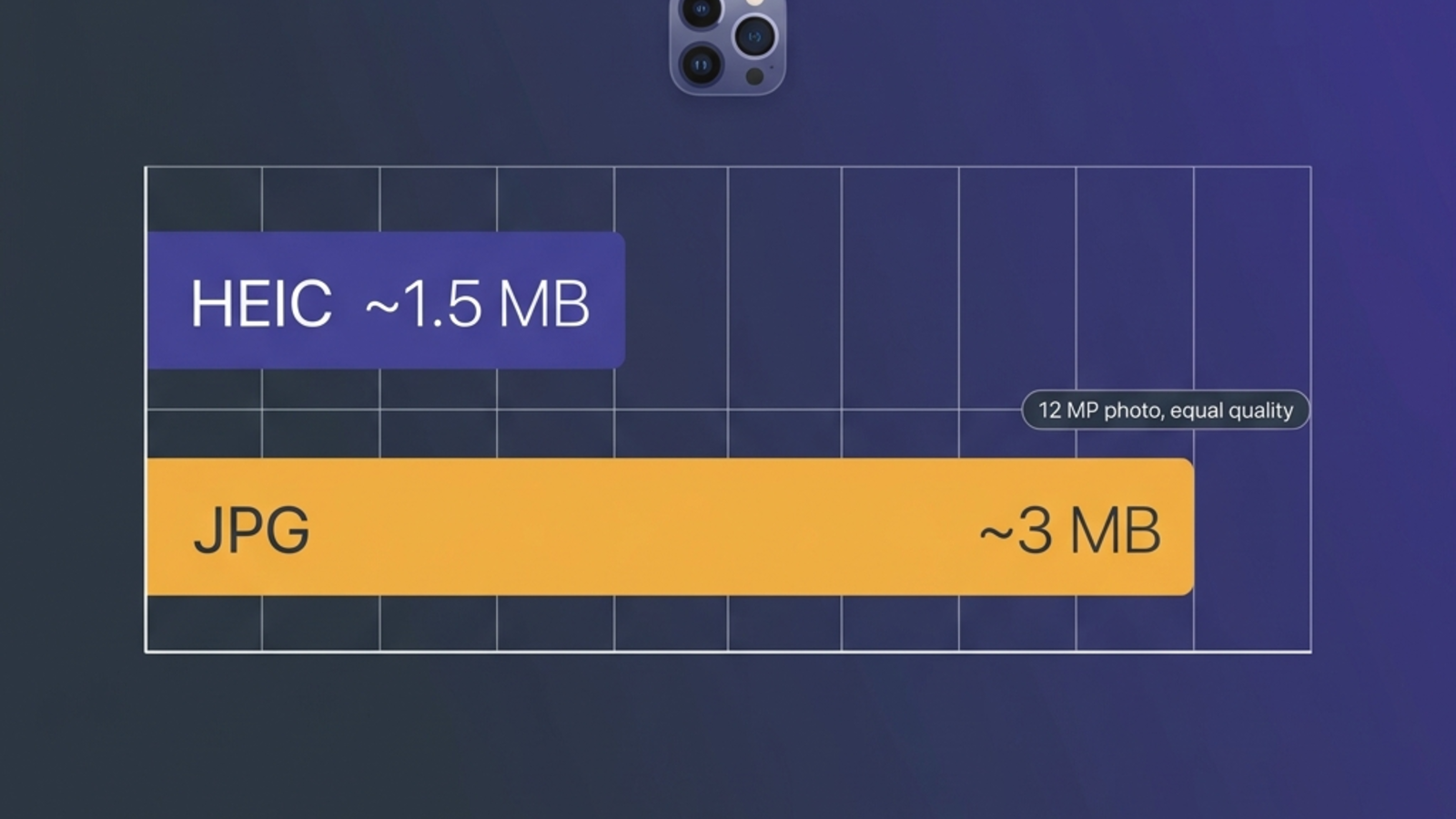
이 차이는 누적됩니다. 64 GB iPhone에는 HEIC 사진 약 8,000장이 들어가지만, 같은 품질의 JPG라면 약 4,000장만 들어갑니다. 1년쯤 평소처럼 사진을 찍으면, "iCloud가 필요한가, 안 필요한가"의 분기점이 됩니다.
병목이 iPhone 저장공간이라면 HEIC가 의미 있고, 병목이 5 MB 제한이 있는 웹사이트라면 JPG는 보통 그대로 통과되지만 HEIC는 아예 받아주지 않는 경우가 많습니다.
2. 화질과 압축 아티팩트
둘 다 손실 압축이지만 HEVC는 JPEG보다 훨씬 똑똑한 코덱입니다. 같은 파일 크기에서 HEIC는 JPG가 자주 보여주는 8×8 블록 아티팩트가 더 적습니다. 특히 부드러운 그라데이션(하늘, 피부 톤, 저조도 노이즈)과 고대비 경계(텍스트, 하늘을 가르는 가지)에서 차이가 납니다.
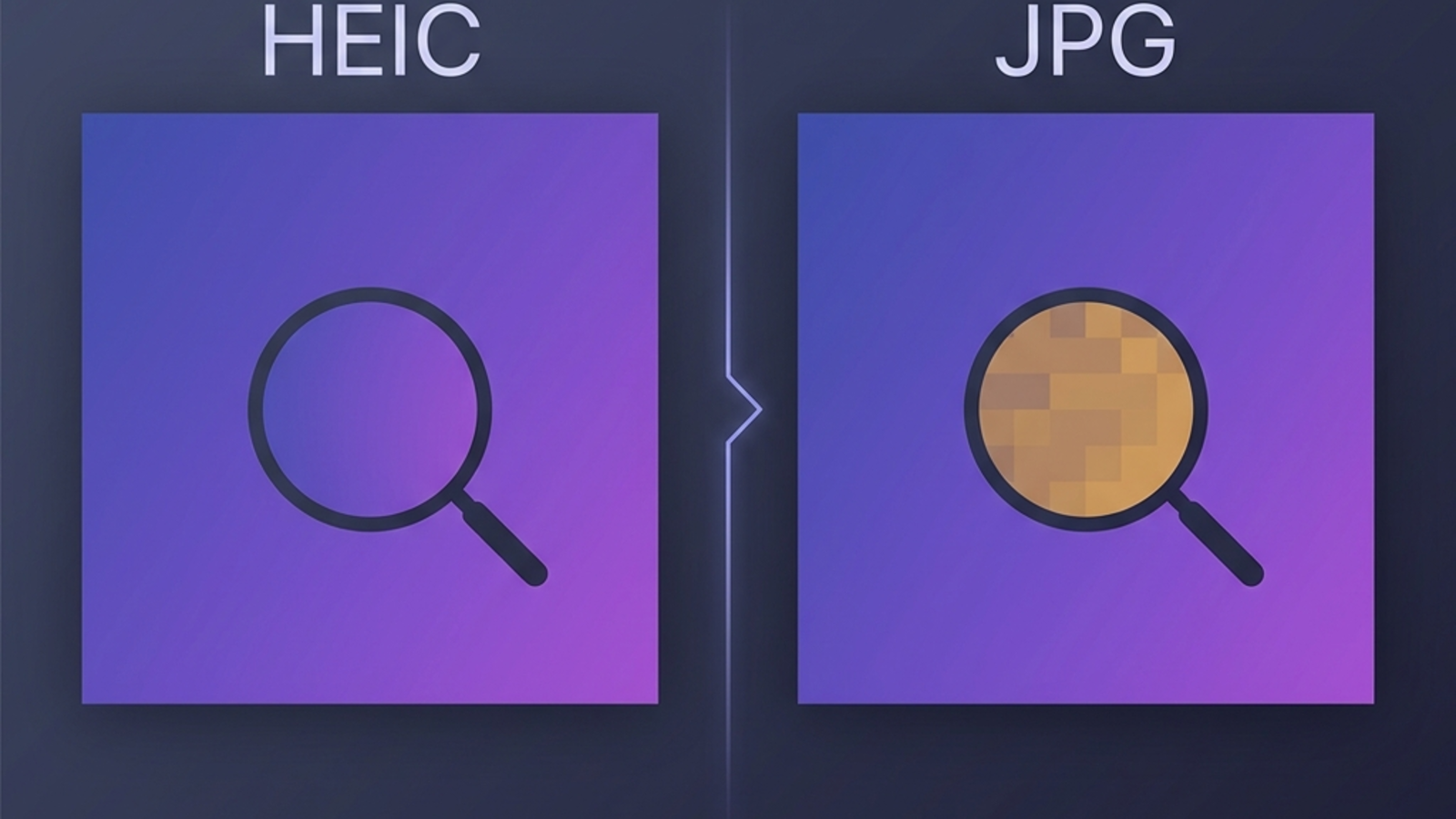
HEIC는 또 채널당 10비트를 저장합니다. JPG의 8비트와 비교하면, 채널당 밝기 단계가 256단계가 아닌 1,024단계입니다. 하늘과 그라데이션의 밴딩이 줄고, 최신 디스플레이에서 재생되는 진짜 HDR 이미지가 됩니다. JPG는 HDR 자체를 담지 못하므로, HDR HEIC를 JPG로 내보내면 변환기가 톤 매핑한 SDR 버전을 구워 넣고 하이라이트 여유분이 영구히 사라집니다.
실제로는 인스타그램용이나 일반 인쇄 사이즈에서는 시각적 차이가 작은 편입니다. 보관, 후작업의 여지, 또는 어떤 형태든 HDR 워크플로가 끼는 경우라면 HEIC가 가지는 여유는 분명한 의미가 있습니다.
3. 호환성 — 워크플로를 진짜로 망가뜨리는 유일한 차이
HEIC가 실제로 비용을 발생시키는 지점이 바로 여기입니다.
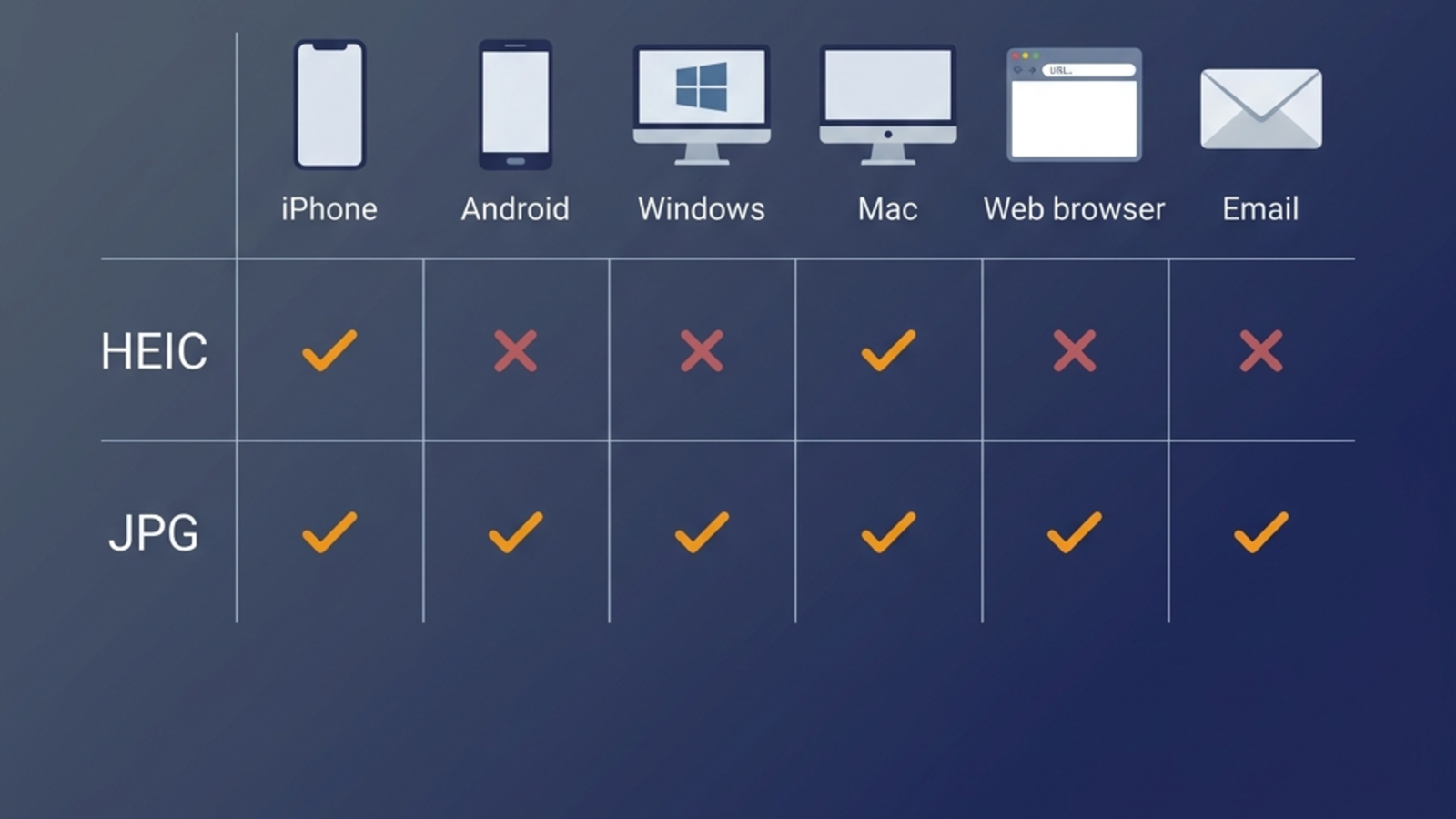
| 어디서 | HEIC | JPG |
|---|---|---|
| iPhone, iPad, Mac (기본 앱) | 기본 지원 | 기본 지원 |
| Windows 11 | 유료 HEVC 확장 필요 | 기본 지원 |
| Android (Pixel 8+, Galaxy S22+) | 기본 지원 | 기본 지원 |
| 그 이전 Android (2022년 이전) | 잘 안 됨 | 기본 지원 |
| Chrome, Firefox, Safari (웹) | 기본 렌더링 안 됨 | 기본 지원 |
| Gmail, Outlook, Slack | 거부되거나 빈 화면으로 보일 때 많음 | 기본 지원 |
| WhatsApp, Discord, Telegram | 전송 시 재인코딩 (손실) | 그대로 전달 |
| Photoshop, Lightroom (CC 2023+) | 기본 지원 | 기본 지원 |
| 스톡 사진·인쇄 사이트 | 거부 | 수용 |
Windows 사용자나 오래된 Android를 쓰는 친구에게 HEIC를 보냈는데 빈 아이콘만 도착한 경험이 있다면, 그 원인이 바로 이것입니다. 그 상황에 맞춘 단계별 가이드도 따로 있습니다: Windows 11에서 HEIC가 안 열릴 때. 가장 마찰이 적은 길은 거의 언제나 "보내기 전에 변환하기"입니다.
4. 편집, 메타데이터, Live Photos
두 포맷 모두 EXIF(카메라, 렌즈, GPS, 촬영 시간)를 담습니다. HEIC는 다음과 같은 정보를 추가로 담습니다.
- Live Photo — 정지 컷 전후 1.5초 동영상
- 깊이 맵 — 인물 사진 모드에서 보케를 다시 작업할 때 사용
- 연속 촬영 그룹 — iCloud 동기화 후에도 유지
- 한 파일에 여러 이미지 — HEIF는 이미지 시퀀스와 애니메이션을 기본으로 담을 수 있음
HEIC를 JPG로 변환하면 이 모든 게 빠집니다. 인물 사진 모드 사진을 "보존하려고" JPG로 내보냈다가 보케를 다시 조정할 수 없게 된 경험이 있다면, 원인은 바로 여기입니다. 대부분의 사람에겐 이 손실이 눈에 띄지 않습니다. 그 사진을 다시 만질 일이 없기 때문입니다. 하지만 실제로 Lightroom이나 사진 앱에서 작업한다면, HEIC를 그대로 두고 JPG는 출력 단계에서만 내보내는 운영이 합리적입니다.
GPS 메타데이터는 변환기가 정직하다면 HEIC → JPG 변환을 살아남습니다. 로컬에서 동작하는 브라우저 기반 변환기 — 예를 들어 HEIC를 JPG로 바꾸는 도구 — 는 EXIF를 기본적으로 보존합니다. 일부 서버 기반 변환기는 "프라이버시"를 명분으로 안내 없이 EXIF를 제거합니다. 위치정보가 들어 있는 사진을 그대로 유지하고 싶다면 반드시 확인해 보세요.
5. 인쇄
인쇄 — 포토북, 라보 인화, 포스터 — 에서는 JPG가 여전히 안전한 선택입니다. 대부분의 주문 인쇄 서비스는 TIFF나 JPG를 받고 HEIC를 받는 곳은 거의 없습니다. 업로드 전에 품질 95 이상으로 JPG로 내보내면 종이 위에서는 잃는 것이 없습니다.
JPG가 인쇄에서 또 한 번 우세한 이유가 있습니다. 색 관리입니다. 라보는 sRGB나 Adobe RGB의 JPG를 기대합니다. iPhone HEIC는 더 넓은 Display P3 색공간을 가지고 있는 경우가 많은데, 일부 라보가 이를 조용히 sRGB로 해석해 약간 채도가 낮은 결과물을 내보냅니다. 깔끔한 sRGB JPG로 내보내면 이 문제 자체가 사라집니다.
6. 장기 안정성과 AVIF
미래는 HEIC의 라이선스 상황이 시사하는 것보다 훨씬 열려 있습니다. AVIF는 HEVC 대신 로열티가 없는 AV1 코덱을 사용하고, HEIC와 비교 가능한 압축률을 보이며, 이미 Chrome·Firefox·Safari·Windows 11에서 기본 지원됩니다. JPEG XL도 후보지만 채택은 정체된 상태입니다.
2026년 이후 보관할 자료라면 AVIF를 주목하는 것이 좋습니다. HEIC, JPG, PNG, WebP, AVIF의 전체 그림은 포맷 정리에서 한눈에 볼 수 있습니다.
지금 시점에서 정리하자면, iPhone 보관에는 HEIC, 공유에는 JPG, 열린 웹에는 AVIF가 가장 안전한 선택입니다.
HEIC를 JPG로 변환해야 할까? 의사결정 매트릭스
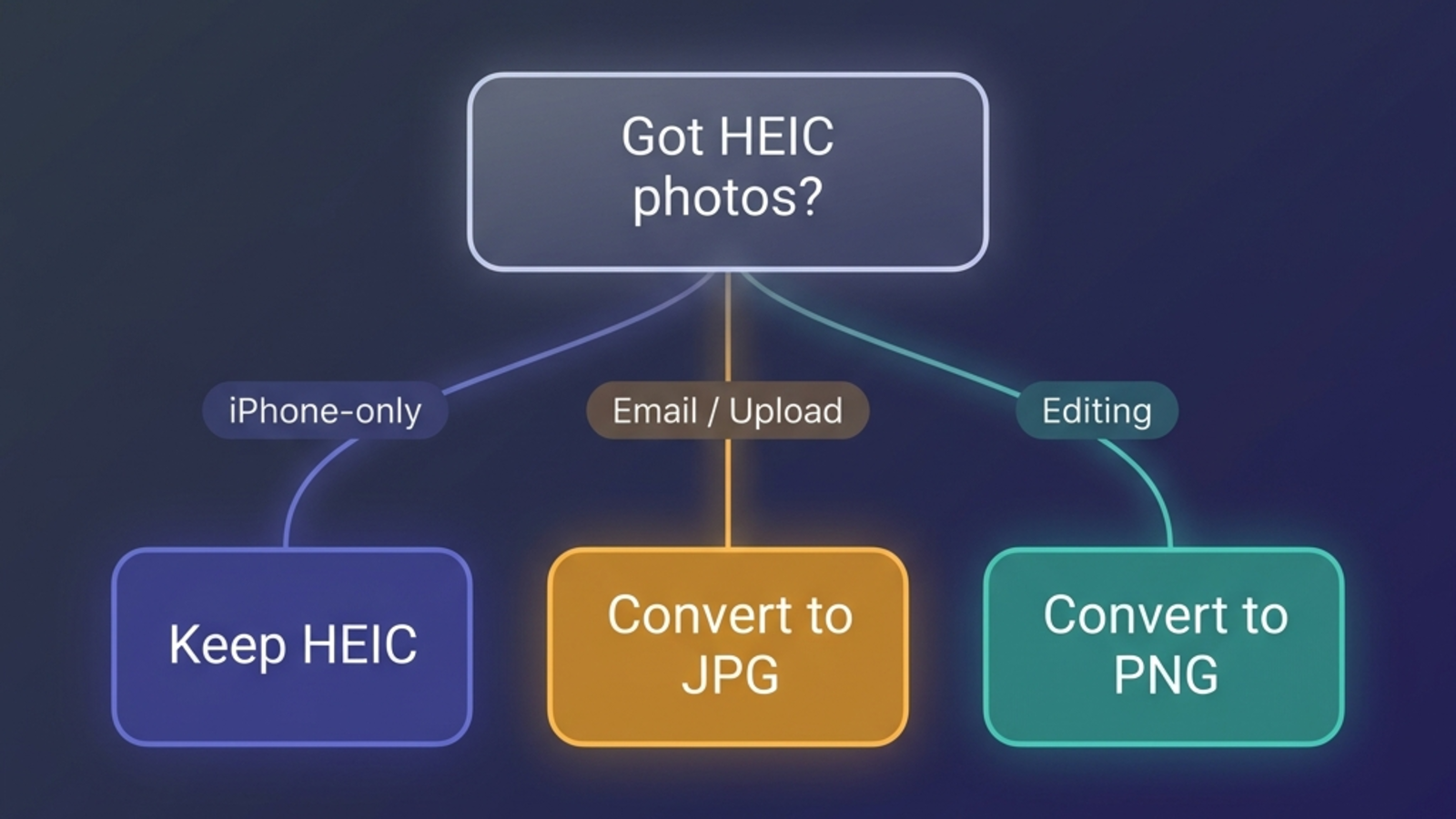
| 상황 | 최선의 선택 |
|---|---|
| iPhone 저장공간 빠듯, 공유는 적음 | HEIC 유지 |
| Windows·Android 사용자에게 전송 | JPG로 변환 |
| 채용 지원, 정부 민원, 학교 포털 업로드 | JPG로 변환 |
| Instagram, Facebook, Reddit 게시 | 어느 쪽이든 무방 (어차피 재인코딩) |
| 포토북이나 라보 인화 | JPG (품질 95+) |
| Lightroom이나 사진 앱에서 편집 | HEIC 유지, JPG는 출력에서만 |
| 10년 이상 장기 보관 | HEIC + AVIF 또는 JPG 사본 |
| 개인 사이트 게시 | AVIF 또는 WebP |
| 영수증·스캔본 묶기 | 바로 PDF |
기본 규칙은 원본은 HEIC로 두고 공유는 JPG 파생본으로. 이렇게 하면 HEIC의 저장·편집 이점과 JPG의 "누구나 열 수 있다"는 이점을 둘 다 가져갈 수 있습니다.
화질을 잃지 않고 HEIC를 JPG로 변환하는 법
둘 다 손실 압축이라 기술적으로는 변환할 때마다 무언가를 잃습니다. 다만 품질 92 이상으로 한 번만 HEIC → JPG 변환을 한다면 사람 눈에는 차이가 없으며, 8비트인 JPG는 그 이상의 정밀도를 담지도 못합니다.
변환 시 실제로 중요한 것:
- 품질을 92 이상으로 설정. 일부 변환기는 파일을 작게 만들기 위해 75 또는 80을 기본값으로 사용합니다. 아티팩트가 보이기 시작하는 지점이 바로 그 부근입니다.
- 왕복 변환을 피하기. HEIC → JPG → HEIC → JPG는 손실을 누적시킵니다. 항상 원본 HEIC에서 출발하세요.
- EXIF 보존. GPS, 촬영 시간, 카메라 정보는 나중에 쓸모가 있습니다. 좋은 변환기는 그대로 둡니다.
- 개인 사진이면 로컬에서 처리. JavaScript나 WebAssembly를 사용하는 브라우저 기반 변환기는 파일을 서버로 올리지 않습니다. 서버 기반 변환기는 올립니다.
같은 엔진으로 무손실 사본이 필요할 때의 PNG, 웹 페이지용 WebP, 여러 사진을 한 문서로 묶을 때의 PDF도 만들 수 있습니다. Mac에서는 미리보기로 기본 변환이 가능하고, iPhone에서는 Safari 안에서 바로 처리할 수 있습니다.
HEIC vs JPG vs PNG: 어느 것을 어느 용도로
PNG를 비교에 같이 묶고 싶어 하는 사람이 많으니 한 줄씩 정리해 두겠습니다.
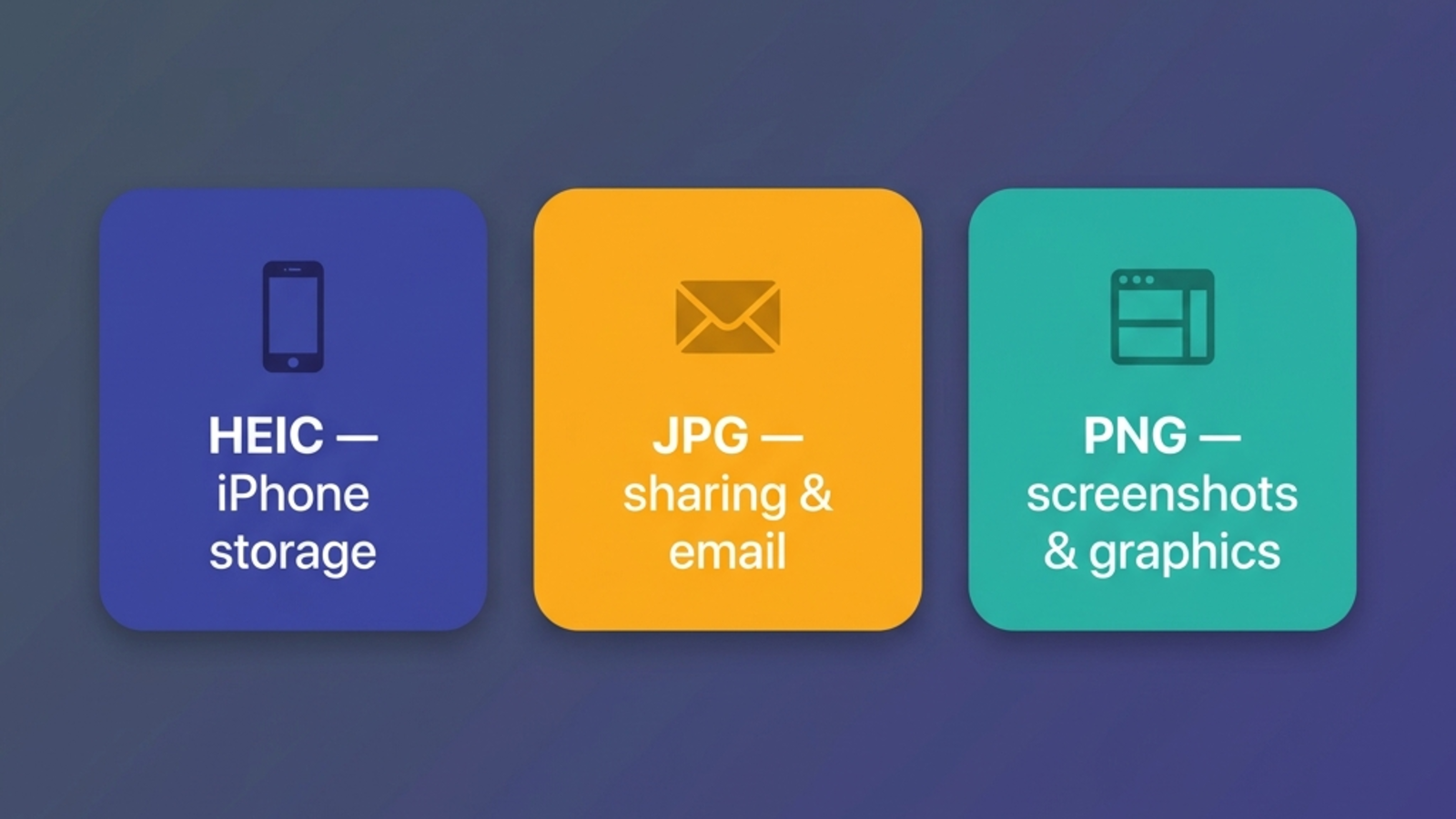
- HEIC — iPhone 사진 보관, HDR, Live Photos에 가장 적합. Apple 생태계를 벗어나면 잃는 것이 많음.
- JPG — 누구에게나, 어디든 사진을 공유할 때 가장 적합. 손실 압축이지만 어디서나 받아주며 거의 모든 사진 시나리오에 충분.
- PNG — 스크린샷, 로고, 다이어그램, 또는 선명한 텍스트나 투명도가 필요한 모든 것에 적합. 무손실이지만 풀 해상도 사진에서는 보통 JPG의 5–10배 크기.
쓸 만한 규칙: 사진은 JPG, 그래픽은 PNG, iPhone 원본은 HEIC. 애매할 때 JPG는 거의 틀린 답이 아닙니다.
특정 플랫폼에서 막혀 있다면, 블로그에 OS별 단계별 가이드가 있습니다. 가장 자주 마주치는 첫 단추는 Windows 11 검은 사각형 문제 해결입니다.
자주 묻는 질문
관련 글

HEIC vs PNG: 화질·용량·언제 변환해야 하는가 (2026)
HEIC와 PNG 비교 — 파일 용량, 화질, 투명도, 호환성, 그리고 HEIC를 PNG로 변환할 가치가 정말 있는 순간까지.

맥(맥북)에서 HEIC JPG 변환하는 방법: 무료 5가지 (2026)
맥에서 HEIC JPG 변환, 추가 프로그램 없이 Finder·미리보기·사진·단축어·터미널로 끝내는 법. 실제 아이폰 사진으로 테스트하고 GPS 정보가 어떻게 되는지도 확인했습니다.

아이폰 HEIC 끄는 방법 (2026 단계별 가이드)
아이폰이 사진을 HEIC로 저장하지 않게 만드는 방법. iOS 26 + iOS 18 설정 경로, 숨겨진 전송 옵션, 이미 쌓인 HEIC 처리법까지.