
Windows 11에서 HEIC가 안 열려요? 해결 방법 3가지 (2026)
Windows 11에서 HEIC가 안 열릴 때 해결법 세 가지를 빠른 순서대로: 설치 없이 온라인 변환, Microsoft Store 확장 기능 설치, 또는 iPhone 포맷 설정 변경.
작성 HeicToPng Team

빠른 결론
Windows 11이 HEIC 파일을 열지 못하는 이유는 이 포맷이 HEVC 코덱에 의존하기 때문이고, Microsoft가 이 코덱을 기본으로 포함하지 않기 때문입니다. 해결 방법은 세 가지입니다.
- 사진을 한 번에 PNG 또는 JPG로 변환 — 브라우저에서 진행되고 설치도, Microsoft 계정도 필요 없습니다.
- Microsoft Store 확장 기능 두 개 설치 — HEIC를 기본 상태에서 열 수 있게 됩니다. 하나는 무료, 다른 하나는 보통 약 1,400원($0.99).
- iPhone이 HEIC를 만들지 않게 설정 — 카메라 포맷 설정을 바꿉니다.
지금 당장 사진 몇 장만 공유하거나 업로드해야 한다면 방법 1을 고르세요. 앞으로도 HEIC가 계속 들어오고 JPEG처럼 자연스럽게 열리길 원한다면 방법 2. 사진을 찍는 iPhone이 본인 것이라면 방법 3입니다.
Windows 11이 기본으로 HEIC를 열지 못하는 이유
HEIC는 Apple이 2017년 iOS 11부터 iPhone 사진의 기본 포맷으로 사용하고 있는 형식입니다. 컨테이너는 HEIF이고, 그 안의 실제 이미지 데이터는 HEVC(H.265)로 압축되어 있습니다. 이는 4K 영상에 쓰이는 코덱과 동일합니다. Microsoft는 HEVC를 Windows와 별도로 라이선싱하기 때문에, Windows 11은 기본 상태에서 HEIF 껍데기는 읽을 수 있어도 HEVC로 압축된 픽셀 데이터는 디코딩할 수 없습니다.
화면에 무엇이 보이는지는 어떤 확장 기능이 부분적으로 설치되어 있느냐에 따라 다릅니다.
- 사진 앱에서 검은색 또는 회색 사각형만 표시. HEIF Image Extensions은 있지만 HEVC Video Extensions이 빠진 상태. 컨테이너는 열렸지만 픽셀이 디코딩되지 않습니다.
- "사진 앱이 이 파일을 열 수 없습니다." 두 확장 기능 모두 설치되지 않은 상태.
- 파일 탐색기에서 썸네일 없이 일반 파일 아이콘만 표시. 같은 원인으로, 썸네일 공급자가 HEVC를 디코딩하지 못합니다.
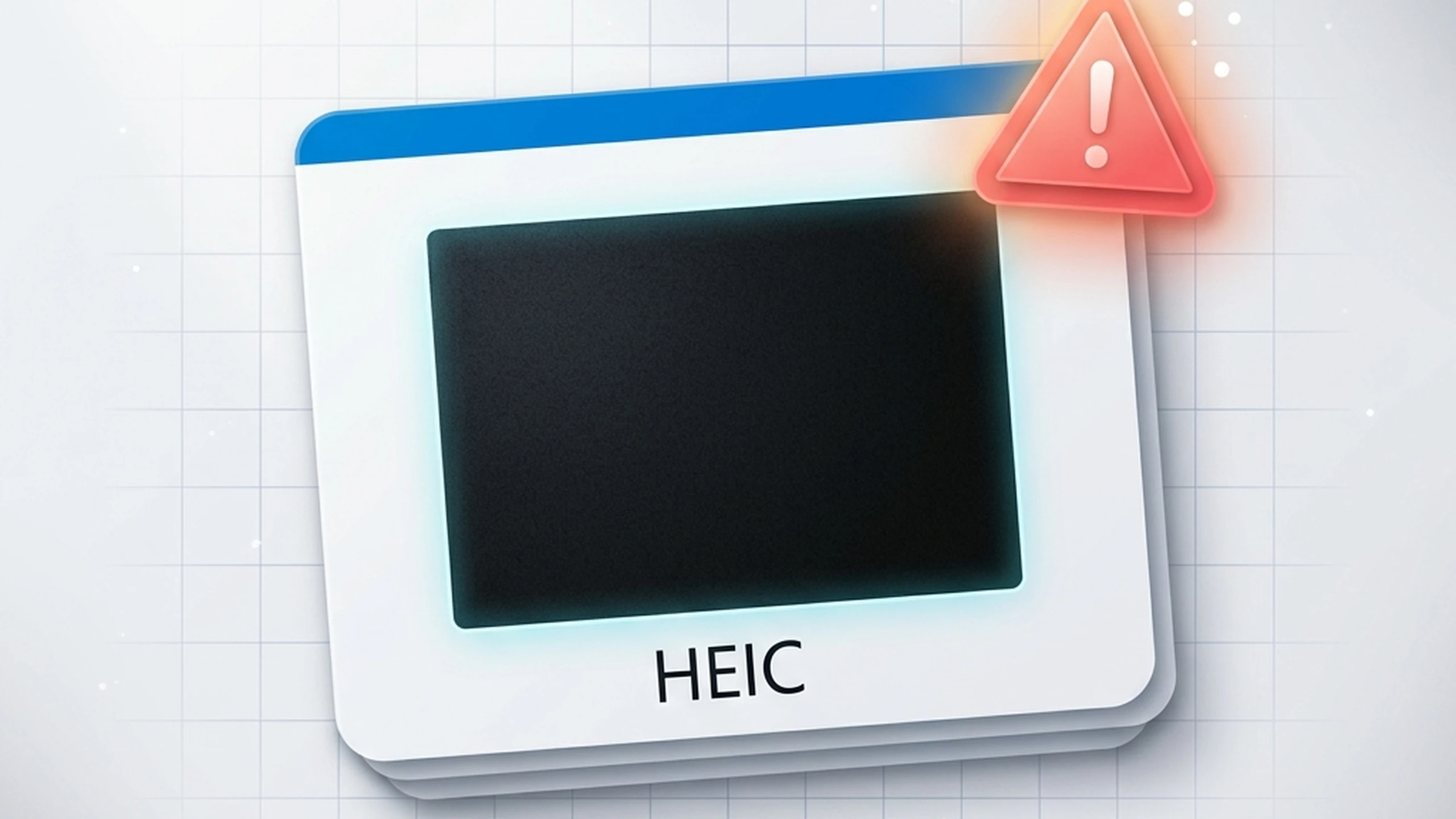
Windows 11 24H2 업데이트로도 이 상황은 바뀌지 않았고, 사진 앱 업데이트로도 마찬가지입니다. 2026년 현재에도 HEVC 코덱은 어떤 식으로든 필요합니다.
해결책 1: 브라우저에서 HEIC를 PNG로 변환
사진이 몇 장뿐이고 오늘 안에 열어야 할 때 — 양식에 업로드하거나 메일에 첨부하거나 문서에 붙여넣을 때 — 무엇인가를 설치하는 것보다 변환이 빠릅니다.
이 방식은 브라우저가 JavaScript와 WebAssembly로 HEVC를 직접 디코딩하기 때문에 가능합니다. Windows 자체는 코덱을 건드릴 필요가 전혀 없습니다. 결과로 나온 PNG는 어떤 이미지 뷰어에서도 열리며, Windows 11 기본 사진 앱도 마찬가지입니다. 보통 PNG를 붙여넣을 수 있는 어떤 도구에도 그대로 사용할 수 있습니다.
변환은 처음부터 끝까지 본인의 컴퓨터에서만 일어납니다. 업로드도, 계정도, 서버 측 용량 제한도 없습니다. HEIC를 떨어뜨리고 PNG를 받아 가면 끝입니다. PNG는 무손실이라 결과 이미지의 화질은 HEIC와 픽셀 단위로 동일합니다. 메일용으로 더 작은 파일이 필요하다면 JPG를 선택하세요 — 시각적으로 비슷한 품질에서 JPG는 PNG의 약 5~10배 더 작습니다.
이 방법이 적합한 경우:
- Microsoft Store 앱이 차단된 회사·학교 PC를 쓰는 상황.
- 처리할 HEIC가 몇 장뿐일 때.
- 사진이 어디로도 업로드되지 않기를 바랄 때.
- HEVC Video Extensions의 약 1,400원($0.99)을 내고 싶지 않을 때.
그렇지 않은 경우:
- 누군가의 iPhone에서 HEIC가 끝없이 들어올 때. 이 경우엔 확장 기능을 한 번 설치해 두는 편이 장기적으로 덜 번거롭습니다.
해결책 2: Microsoft Store 확장 기능 설치
이렇게 하면 Windows 11이 HEIC를 기본 상태에서 열 수 있고, 파일 탐색기에서는 썸네일이, 사진 앱에서는 직접 미리보기가 동작합니다. 두 개의 확장 기능이 필요하며, 순서가 있습니다.
1단계 — HEIF Image Extensions (무료)
- Microsoft Store 앱을 엽니다.
- HEIF Image Extensions 을 검색합니다(또는 Microsoft Store 공식 페이지를 바로 엽니다).
- 받기 를 누릅니다. 설치는 몇 초면 끝납니다.
이 단계는 HEIF 컨테이너만 처리하지, 안의 HEVC로 압축된 이미지 데이터까지는 처리하지 못합니다. 따라서 2단계를 마치기 전까지 HEIC는 여전히 비어 있거나 검게 보일 수 있습니다.
2단계 — HEVC Video Extensions (약 1,400원, 가끔 무료)
Microsoft Store의 일반 페이지는 HEVC Video Extensions이며 약 1,400원($0.99)입니다. 그 외에 HEVC Video Extensions from Device Manufacturer 라는 무료 버전이 있고, Lenovo·HP·Dell·ASUS의 소비자용 노트북 상당수에 미리 설치되어 있습니다. Store 검색에서는 보이지 않아서 대부분의 사람들은 이런 게 있다는 것조차 모릅니다.
PC가 2018년 이후에 판매됐는데도 Store에서 무료 버전을 찾을 수 없다면, 현재 유효한 제품 직접 URL을 웹에서 검색하세요. Microsoft는 이 링크를 주기적으로 바꿔 왔고, 1년 이상 된 자료는 끊긴 링크로 이어질 수 있습니다. 본인의 하드웨어가 무료 버전 조건에 맞지 않는다면, 유료 버전이 기능적으로는 완전히 동일합니다.
두 확장 기능을 모두 설치한 뒤에는 사진 앱을 다시 시작하세요. 이제 HEIC 파일을 더블 클릭하면 바로 열립니다. 파일 탐색기의 썸네일은 인덱서가 따라잡으면서 1~2분 안에 표시됩니다.
해결책 3: iPhone이 HEIC를 만들지 않게 하기
HEIC가 본인의 iPhone에서 나오고 있다면, 카메라가 기본으로 JPEG를 찍도록 바꿀 수 있습니다. Windows에 이미 있는 HEIC는 여전히 해결책 1이나 2가 필요하지만, 이 설정 후에 찍은 새 사진은 Windows가 기본으로 열 수 있는 포맷이 됩니다.
iPhone에서:
- 설정 을 엽니다.
- 카메라 까지 스크롤합니다.
- 포맷 을 누릅니다.
- 호환성 우선 을 선택합니다.
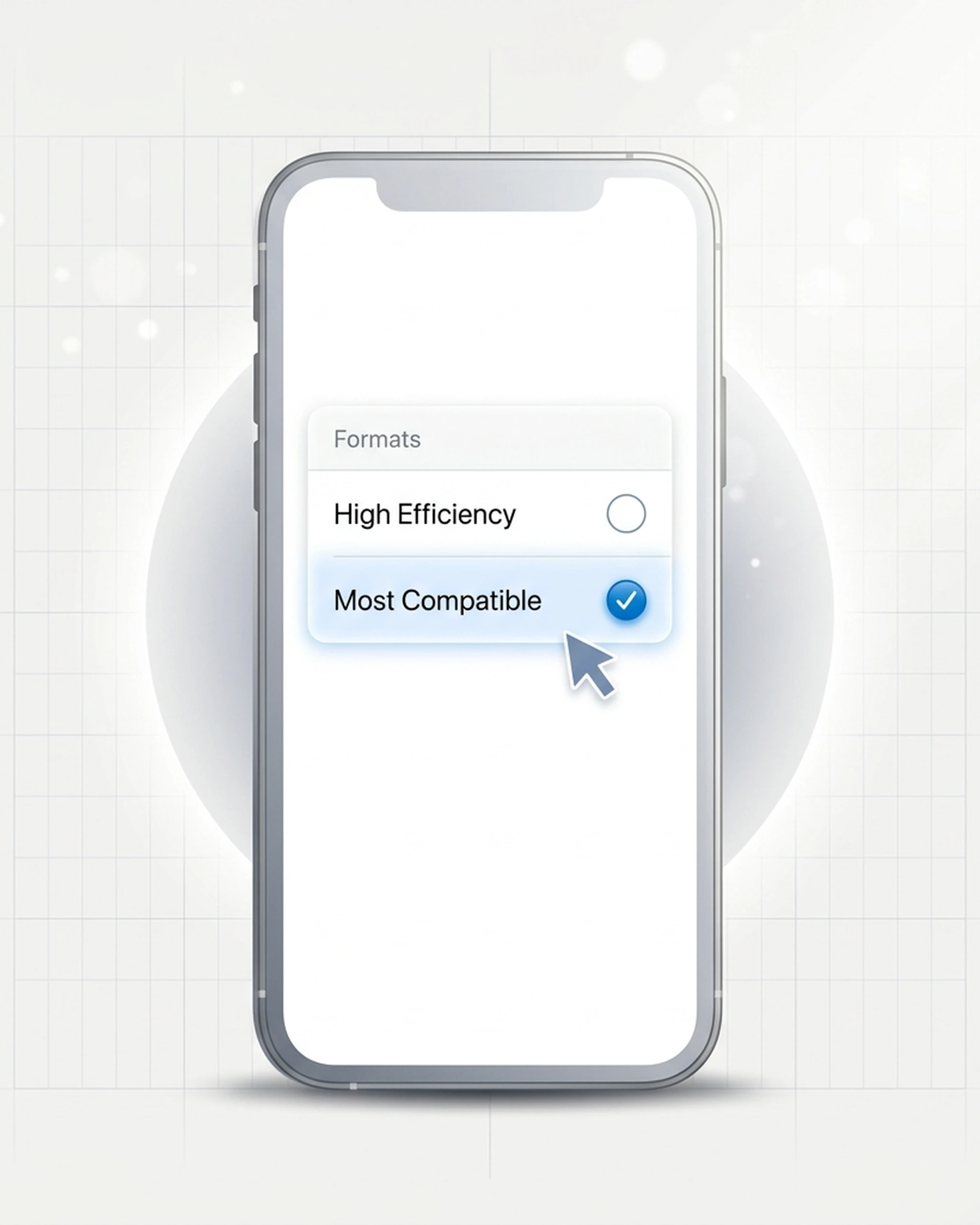
설정 → 카메라 → 포맷 → 호환성 우선
대신 감수해야 할 점: 같은 시각적 품질에서 JPEG는 HEIC의 약 두 배 용량을 차지합니다. 1,200만 화소 사진이면 1.5MB 대신 약 3MB 정도. iPhone 저장 공간이 빠듯하다면, 수천 장이 쌓일수록 차이가 커집니다.
조금 더 부드러운 절충안도 있습니다. iOS 18 또는 iOS 26에서는 설정 → 앱 → 사진으로 가서 아래로 스크롤한 뒤, 원본 유지가 선택되어 있지 않은지 확인하세요. 휴대전화 자체에서는 HEIC로 계속 저장하지만, USB로 PC에 연결할 때 JPEG로 트랜스코딩해 전송합니다. AirDrop, 메일, iCloud에는 적용되지 않으며 — 직접적인 USB 전송에만 — 그러므로 어디까지나 부분적 해결책입니다. (Apple이 iOS 18에서 이 설정을 새로운 앱 섹션 아래로 옮겼습니다. 그 이전 iOS에서는 여전히 설정 → 사진 → Mac 또는 PC로 전송 경로에 있습니다.)
빠른 비교: 어떤 방법이 본인에게 맞을까?
| 상황 | 가장 적합한 해결책 |
|---|---|
| 지금 1~10장의 HEIC를 열어야 함 | 해결책 1 (온라인 변환) |
| 다른 사람에게 HEIC를 정기적으로 받음 | 해결책 2 (확장 기능 설치) |
| 사진이 본인의 iPhone에서 나옴 | 해결책 3 (포맷 변경) + 기존 파일은 해결책 1 |
| 회사·학교 PC에서 Store가 차단됨 | 해결책 1만 가능 |
| HEVC에 1,400원을 쓰고 싶지 않음 | 무료 OEM 버전 시도, 안 되면 해결책 1 |
자주 발생하는 비슷한 문제들
HEIC가 열리는데 이미지가 검정. HEIF Image Extensions은 설치, HEVC Video Extensions은 미설치 상태. 두 번째 확장 기능을 설치하거나, 코덱을 우회하기 위해 PNG로 변환하세요.
사진 앱에서는 열리는데 Word나 Photoshop 같은 다른 앱에서는 안 열림. 대부분의 서드파티 앱은 Microsoft Store 확장 기능이 설치되어 있어도 사용하지 않습니다. 자체 코덱 스택을 가지고 있기 때문입니다. 앱마다 HEIC 플러그인을 찾는 것보다 PNG로 변환하는 편이 보통 더 빠릅니다.
확장 기능을 설치했는데도 파일 탐색기에 썸네일이 안 보임. 썸네일 캐시가 다시 만들어지도록 몇 분만 기다리세요. 강제로 진행하려면, 디스크 정리를 열고 썸네일 을 체크한 뒤 정리하세요. 다음에 폴더를 열 때 썸네일이 다시 생성됩니다.
Samsung Galaxy 휴대전화에서 온 HEIC. 비교적 최근의 Samsung 기기도 HEIC로 저장할 수 있습니다. 위의 해결책들은 동일하게 적용됩니다 — 병목은 어떤 휴대전화가 파일을 만들었느냐가 아니라 HEVC 코덱입니다. 이런 HEIC를 휴대전화에서 직접 보고 싶다면 Android 전용 가이드를 함께 참고하세요.
.HEIF, .HEIX, .HVC1 같은 확장자의 파일. 모두 같은 계열의 변형입니다. HEIF가 포괄 컨테이너이고, HEIC, HEIX, HVC1은 그 하위 유형입니다. 이 가이드의 내용은 모두에게 적용됩니다.
AVIF는 어떤가요?
AVIF는 HEVC 대신 AV1 압축을 사용하는 비교적 새로운 이미지 포맷입니다. Windows 11은 AVIF를 기본으로 지원하며 Store 확장 기능이 일절 필요 없습니다. 새 콘텐츠 포맷을 고르는 상황(웹 내보내기, 스크린샷, 보관용)이라면, 오늘 시점에서는 AVIF가 더 안전한 크로스플랫폼 선택입니다 — HEIC, PNG, JPG, WebP, AVIF 사이의 트레이드오프는 포맷 비교 가이드에서 나란히 확인하실 수 있습니다. 이미 받아 놓은 HEIC라면, 위의 세 해결책이 여전히 유일한 선택지입니다.
자주 묻는 질문
관련 글

맥(맥북)에서 HEIC JPG 변환하는 방법: 무료 5가지 (2026)
맥에서 HEIC JPG 변환, 추가 프로그램 없이 Finder·미리보기·사진·단축어·터미널로 끝내는 법. 실제 아이폰 사진으로 테스트하고 GPS 정보가 어떻게 되는지도 확인했습니다.

아이폰 HEIC 끄는 방법 (2026 단계별 가이드)
아이폰이 사진을 HEIC로 저장하지 않게 만드는 방법. iOS 26 + iOS 18 설정 경로, 숨겨진 전송 옵션, 이미 쌓인 HEIC 처리법까지.

HEIC vs PNG: 화질·용량·언제 변환해야 하는가 (2026)
HEIC와 PNG 비교 — 파일 용량, 화질, 투명도, 호환성, 그리고 HEIC를 PNG로 변환할 가치가 정말 있는 순간까지.