Loading…

Converter HEIC em BMP — bitmaps de 24 bits sem compressão no seu navegador
Alguns programas antigos de Windows, digitalizadores de bordado e máquinas de gravação não aceitam nada além de um .bmp simples. Este conversor transforma suas fotos HEIC do iPhone em arquivos BMP de 24 bits sem compressão dentro do navegador, para que os pixels cheguem exatamente como a máquina espera — e nada é enviado a lugar nenhum.
24 bits, sem compressão
Em lote + ZIP
Nada é enviado
Exato ao pixel
Privado e local — os seus ficheiros HEIC são convertidos diretamente no navegador e nunca enviados para um servidor.
Não precisa de Internet depois de a página carregar — desligue o Wi-Fi e a conversão de HEIC continua a funcionar offline.
As suas fotos permanecem privadas — 0 bytes enviados para os nossos servidores
Por que converter HEIC em BMP (quando quase tudo lê PNG)
O BMP existe neste site por um único motivo: alguns programas não leem outra coisa. Se o seu software abre PNG ou JPG, use esses — mas quando uma máquina exige um bitmap bruto, o BMP é a única resposta.
Alguns softwares antigos e industriais só aceitam um .bmp bruto
Aplicativos desktop antigos de Windows, ferramentas de digitalização de bordado como Wilcom e Brother PE-Design, softwares de gravação a laser e CNC, impressoras de etiquetas e muitos painéis HMI embarcados ou industriais foram escritos antes dos formatos modernos e ainda esperam um BMP sem compressão. Converter HEIC em BMP costuma ser a única forma de levar uma foto do iPhone a um desses fluxos de trabalho.
Sem compressão significa decodificador trivial e pixels exatos
Um BMP de 24 bits guarda cada pixel como três bytes brutos sem etapa de compressão, então até um firmware com poucos kilobytes de código consegue lê-lo e não há descompressão que um dispositivo limitado possa errar. Você troca tamanho de arquivo pelo formato raster mais simples e universalmente legível que o Windows já lançou.
Escolha BMP só quando o destino não lê PNG nem JPG
Arquivos BMP são grandes porque abrem mão totalmente da compressão, e não carregam transparência nem EXIF. Para qualquer coisa na web, em um e-mail ou em um editor moderno, o PNG mantém a transparência por uma fração do tamanho e o JPG é ainda menor. Recorra ao BMP quando um programa específico não lhe deixa outra opção.
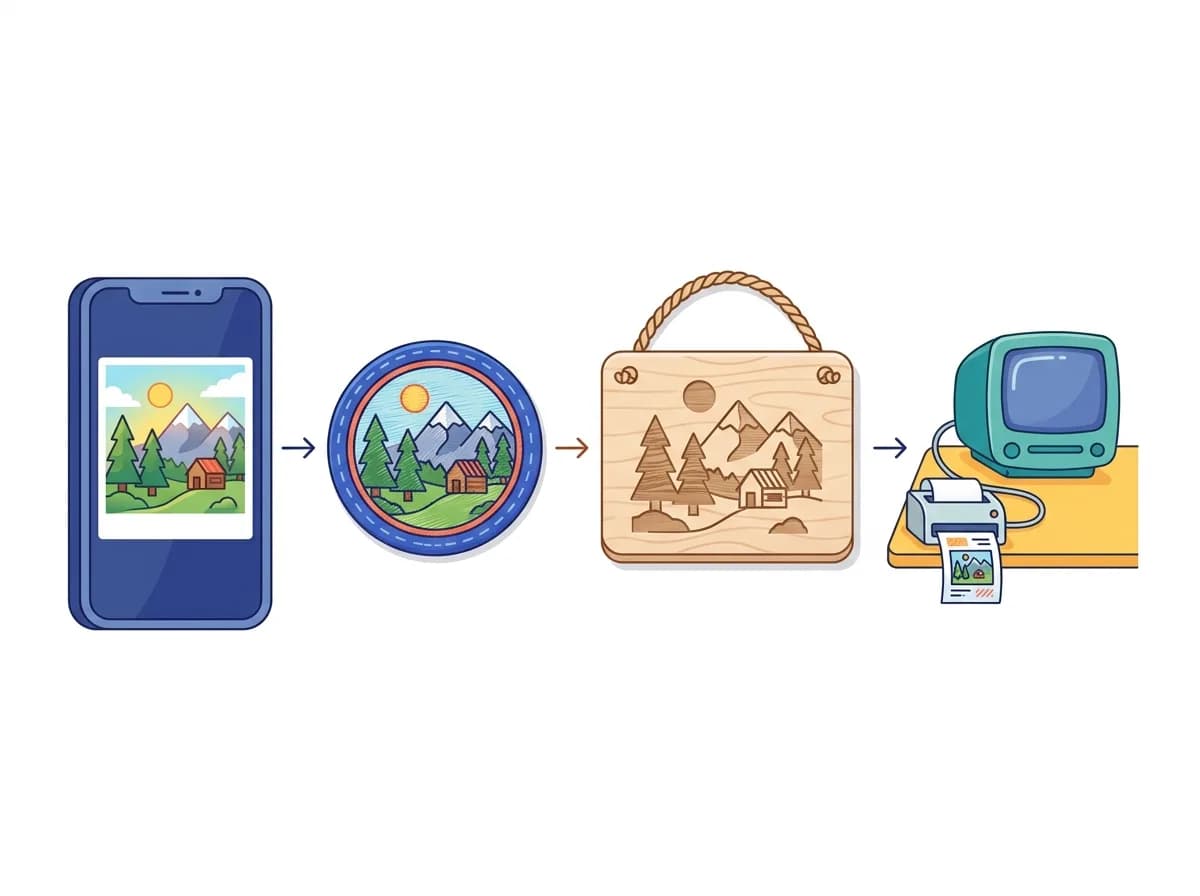
Para que serve de verdade um conversor de HEIC para BMP
BMP não é um formato para a web — é o que máquinas e softwares antigos exigem quando querem um bitmap bruto e sem compressão. Estes são os fluxos reais pelos quais as pessoas convertem um HEIC do iPhone para BMP.
- Máquinas de bordado e corte — Digitalizadores como Wilcom e Brother PE-Design importam um BMP e o transformam em pontos para um boné, um patch ou uma bolsa.
- Gravação a laser e CNC — O software de gravação rasteriza direto de um bitmap para gravar uma foto em madeira, acrílico, couro ou metal.
- Software antigo de Windows e impressoras de etiquetas — Ferramentas internas antigas e telas industriais anteriores ao PNG ainda esperam um BMP de 24 bits na importação.
HEIC em BMP: como os métodos comuns se comparam
Você pode ressalvar cada foto em um editor, escrever um script para uma ferramenta de linha de comando, enviar a um conversor web ou usar esta ferramenta no navegador. Chegam ao mesmo .bmp por caminhos bem diferentes.
| Método | Precisa instalar | Suporte em lote | Velocidade | Privacidade | Facilidade de uso | Melhor para |
|---|---|---|---|---|---|---|
MS Paint (abrir e Salvar como BMP) | Precisa instalar:Não (só Windows) | Suporte em lote:Não — um arquivo por vez | Velocidade:Lento por arquivo | Privacidade:Local | Facilidade de uso:Manual, trabalhoso | Melhor para:Uma única foto num PC Windows que já abre HEIC |
Exportar do Photoshop / GIMP | Precisa instalar:Sim (pago ou download grande) | Suporte em lote:Via ações em lote ou scripts | Velocidade:Lento por arquivo | Privacidade:Local | Facilidade de uso:Programa pesado para uma conversão | Melhor para:Se você já está trabalhando no editor |
ImageMagick na linha de comando | Precisa instalar:Sim (mais um delegado HEIC) | Suporte em lote:Sim (com loops de shell) | Velocidade:Muito rápido | Privacidade:Local | Facilidade de uso:Só para desenvolvedores | Melhor para:Pipelines com script no Mac ou Linux |
Conversores BMP online com upload | Precisa instalar:Não | Suporte em lote:Às vezes — limites diários comuns | Velocidade:Travado pelo envio de arquivos grandes | Privacidade:Arquivos enviados a um servidor de terceiros | Facilidade de uso:Fácil | Melhor para:Uso ocasional e pontual |
Este conversor no navegadorRecommended Recommended | Precisa instalar:Não | Suporte em lote:Sim + ZIP, sem limite diário | Velocidade:Roda na sua CPU — escala com a sua máquina | Privacidade:Os arquivos nunca saem do seu dispositivo | Facilidade de uso:Arraste, solte, baixe | Melhor para:Levar fotos do iPhone a softwares que só leem BMP |
Sobre o tamanho: um BMP de 24 bits guarda três bytes sem compressão por pixel, então o arquivo é aproximadamente largura × altura × 3 bytes, por mais simples que a imagem pareça. Uma foto limitada a 2048 px no lado maior fica perto de 9 MB, uma foto completa de 12 megapixels do iPhone perto de 36 MB e uma captura de 48 megapixels em torno de 144 MB. Isso é esperado, não um erro de conversão — é o preço de um formato que abre mão da compressão para que quase tudo consiga lê-lo.
Como converter HEIC em BMP online
Converter HEIC em BMP leva três passos, sem conta e sem instalar nada, e toda a conversão roda dentro do seu navegador, então suas fotos nunca são enviadas a um servidor.
Arraste seus arquivos HEIC ou HEIF
Arraste e solte uma única imagem ou uma pasta inteira. O seletor também aceita .heif além de .heic — o mesmo formato com duas extensões — e decodifica ambos para o mesmo bitmap.

Escolha o tamanho do bitmap
Como o BMP não é comprimido, o tamanho do arquivo cresce rápido com a resolução, por isso o lado maior é limitado a 2048 pixels por padrão, para manter os arquivos gerenciáveis. Mude Dimensão máxima para Original quando o software de destino precisar da resolução total do iPhone.

Baixe um único .bmp ou um ZIP de bitmaps
Uma foto volta como um único arquivo .bmp de 24 bits. Um lote é empacotado em um ZIP que preserva os nomes originais, então IMG_1234.heic vira IMG_1234.bmp e o seu passo de importação continua funcionando.

HEIC em BMP em lote — converta uma pasta inteira de uma vez
Quando uma máquina precisa de uma pilha de bitmaps, convertê-los um a um desperdiça tempo, por isso esta ferramenta processa toda uma seleção em uma única passagem e devolve um único ZIP.
Cada conversão roda no seu próprio computador
A decodificação do HEIC e a codificação do BMP acontecem no processador do seu dispositivo, então uma pasta de fotos leva só o tempo que a sua máquina precisar — sem enviar centenas de megabytes sem compressão ao servidor de outra pessoa e sem baixar depois.
O ZIP preserva os nomes originais dos arquivos
Cada bitmap no arquivo mantém o nome da foto de onde veio, então um projeto de digitalização ou gravação que referencia nomes específicos continua batendo após a conversão em vez de apontar para hashes aleatórios.
Sem limites diários, cadastro ou marca d'água
Converta quantos arquivos HEIC em BMP precisar, um atrás do outro, sem conta e sem limite diário, e os bitmaps saem limpos, sem nada estampado nos pixels.
Converta HEIC para qualquer formato em qualquer dispositivo
- HEIC para PNGConverta HEIC para PNG em lote no navegador — grátis, privado e sem upload.
- HEIC para JPGConverta HEIC para JPG que abre em qualquer lugar — e-mail, formulários e redes.
- HEIC para WebPConverta HEIC para WebP — arquivos menores, qualidade nítida, feitos para a web.
- HEIC para PDFJunte fotos HEIC em um único PDF para formulários, sinistros e arquivamento.
- HEIC para MP4Transforme fotos HEIC em um slideshow MP4 para TikTok, Reels e Stories.
- HEIC para GIFTransforme fotos HEIC em um GIF em loop para chats, fóruns e Slack.
HEIC em BMP — perguntas frequentes
Respostas sobre converter HEIC em BMP — por que os arquivos são tão grandes, por que não há controle de qualidade, como transparência e EXIF são tratados, quais programas abrem BMP e como funciona o redimensionamento.
1
Por que meu arquivo BMP é muito maior que o HEIC?
O BMP guarda cada pixel sem compressão, enquanto o HEIC usa forte compressão moderna, então a mesma foto pode passar de alguns megabytes para dezenas. Um BMP de 24 bits fica perto de largura × altura × 3 bytes: cerca de 9 MB para uma imagem limitada a 2048 px, cerca de 36 MB para uma foto completa de 12 megapixels do iPhone e cerca de 144 MB para uma captura de 48 megapixels. O tamanho é normal no BMP e é justamente por isso que a ferramenta limita o lado maior a 2048 px, a menos que você peça a resolução original.
2
Por que não há um controle de qualidade ou compressão?
Um BMP de 24 bits é sempre uma cópia exata pixel a pixel, sem compressão, então não há ajuste de qualidade a equilibrar — cada conversão já preserva os pixels perfeitamente. A única alavanca que muda o tamanho são as dimensões da imagem, por isso a ferramenta oferece uma opção de Dimensão máxima em vez de um controle de qualidade. Se quiser um arquivo menor com qualidade ajustável, converta o HEIC em JPG ou WebP.
3
O que acontece com as áreas transparentes da minha foto?
Um BMP padrão de 24 bits não tem canal de transparência, então pixels transparentes ou semitransparentes são compostos sobre um fundo branco durante a conversão. Fotos do iPhone são quase sempre totalmente opacas, então isso raramente importa na prática. Se precisar manter a transparência, converta o HEIC em PNG, que preserva o canal alfa.
4
O BMP vai manter a data, o GPS ou os dados da câmera da minha foto?
Não — o formato BMP não tem um lugar padrão para armazenar metadados EXIF, então a data de captura, as coordenadas GPS e os detalhes da câmera são descartados na conversão. É uma propriedade do próprio BMP, não uma escolha da ferramenta. Se precisar levar os metadados adiante, converta o HEIC em JPG, que suporta EXIF e ainda deixa você remover o GPS separadamente.
5
Quais programas conseguem abrir os BMP gerados aqui?
Praticamente todo visualizador e editor de imagens no Windows, e a maioria dos multiplataforma: Microsoft Paint, Photoshop, GIMP, IrfanView, e o software especializado de bordado, gravação e etiquetas que pediu BMP em primeiro lugar. O BMP é um dos formatos raster mais antigos e mais amplamente suportados, que é exatamente o motivo pelo qual essas ferramentas antigas se fixaram nele.
6
Funciona com arquivos .heif ou só com .heic?
Com os dois. HEIC e HEIF compartilham o mesmo contêiner e a mesma codificação subjacente — HEIC é simplesmente o nome de marca da Apple para as imagens HEIF que um iPhone produz. O conversor decodifica .heic e .heif de forma idêntica e gera o mesmo BMP de 24 bits em qualquer caso.
7
Por que o lado maior é limitado a 2048 pixels por padrão?
Como o BMP não é comprimido, uma foto em resolução total pode gerar um arquivo de 36 MB ou mais, difícil de manusear e muitas vezes maior do que o software de destino ou uma transferência USB espera. Limitar o lado maior a 2048 px mantém um bitmap típico perto de 9 MB e nítido o bastante para a maioria dos fluxos de máquina. Quando você realmente precisar da resolução total, mude Dimensão máxima para Original antes de converter.
8
Posso converter um lote inteiro de fotos HEIC em BMP de uma vez?
Sim. Solte quantos arquivos quiser: todos são convertidos em uma só passagem e depois empacotados em um único ZIP que preserva os nomes originais. Não há limite diário e, como tudo roda no seu navegador, um lote grande é limitado só pela velocidade do seu próprio computador, não por uma conexão de upload.
9
Por que meus bitmaps saem na vertical em vez de de lado?
Os iPhones registram a orientação como um sinalizador de rotação em vez de girar os pixels, e qualquer programa que ignore esse sinalizador mostra a foto deitada. Este conversor lê o sinalizador e grava a rotação correta diretamente no bitmap antes de escrevê-lo, então o BMP aparece na vertical no Paint, no seu editor e no software da máquina igualmente. A rotação automática fica ativada por padrão nas configurações avançadas.
Converta HEIC em BMP agora
Solte suas fotos HEIC do iPhone e baixe bitmaps limpos de 24 bits em segundos — sem compressão, na vertical e prontos para o software que só lê BMP, tudo sem sair do navegador.
Precisa de outro formato de saída?HEIC para PNG·HEIC para JPG·HEIC para WebP·HEIC para PDF·HEIC para MP4·HEIC para GIF