Loading…

Chuyển HEIC sang BMP — ảnh bitmap 24-bit không nén ngay trên trình duyệt
Một số phần mềm Windows đời cũ, máy số hóa mẫu thêu và máy khắc chỉ chấp nhận đúng một tệp .bmp thuần. Công cụ này biến ảnh HEIC từ iPhone thành tệp BMP 24-bit không nén ngay trong trình duyệt, để từng điểm ảnh đến đúng như máy mong đợi — và không gì bị tải lên cả.
24-bit, không nén
Hàng loạt + ZIP
Không tải lên gì
Chính xác từng pixel
Riêng tư và cục bộ — tệp HEIC của bạn được chuyển đổi ngay trong trình duyệt và không bao giờ tải lên máy chủ.
Không cần internet sau khi trang tải xong — tắt Wi-Fi và việc chuyển đổi HEIC vẫn hoạt động ngoại tuyến.
Ảnh của bạn vẫn riêng tư — 0 byte được gửi tới máy chủ của chúng tôi
Vì sao chuyển HEIC sang BMP (khi hầu hết đều đọc được PNG)
BMP có mặt trên trang này vì một lý do duy nhất: một số ít phần mềm không đọc được gì khác. Nếu phần mềm của bạn mở được PNG hay JPG, hãy dùng chúng — nhưng khi một cỗ máy đòi đúng bitmap thô, BMP là câu trả lời duy nhất.
Một số phần mềm đời cũ và công nghiệp chỉ nhận tệp .bmp thô
Các ứng dụng desktop Windows đời cũ, công cụ số hóa mẫu thêu như Wilcom và Brother PE-Design, phần mềm khắc laser và CNC, máy in nhãn cùng nhiều màn hình HMI nhúng hoặc công nghiệp được viết trước khi có các định dạng hiện đại và đến giờ vẫn chờ một tệp BMP không nén. Chuyển HEIC sang BMP thường là cách duy nhất để đưa ảnh iPhone vào một trong những quy trình đó.
Không nén nghĩa là bộ giải mã cực đơn giản và điểm ảnh chính xác
BMP 24-bit lưu mỗi điểm ảnh thành ba byte thô mà không qua bước nén, nên ngay cả firmware chỉ vài kilobyte mã cũng đọc được và không có bước giải nén nào để một thiết bị hạn chế làm sai. Bạn đổi dung lượng tệp lấy định dạng ảnh raster đơn giản nhất và dễ đọc phổ quát nhất mà Windows từng phát hành.
Chỉ chọn BMP khi đích đến không đọc được PNG hay JPG
Tệp BMP lớn vì bỏ hẳn việc nén, và không mang theo độ trong suốt hay EXIF. Với bất cứ thứ gì trên web, trong email hay trong trình chỉnh sửa hiện đại, PNG giữ được độ trong suốt ở một phần nhỏ dung lượng còn JPG thì nhỏ hơn nữa. Hãy dùng BMP khi một phần mềm cụ thể không cho bạn lựa chọn nào khác.
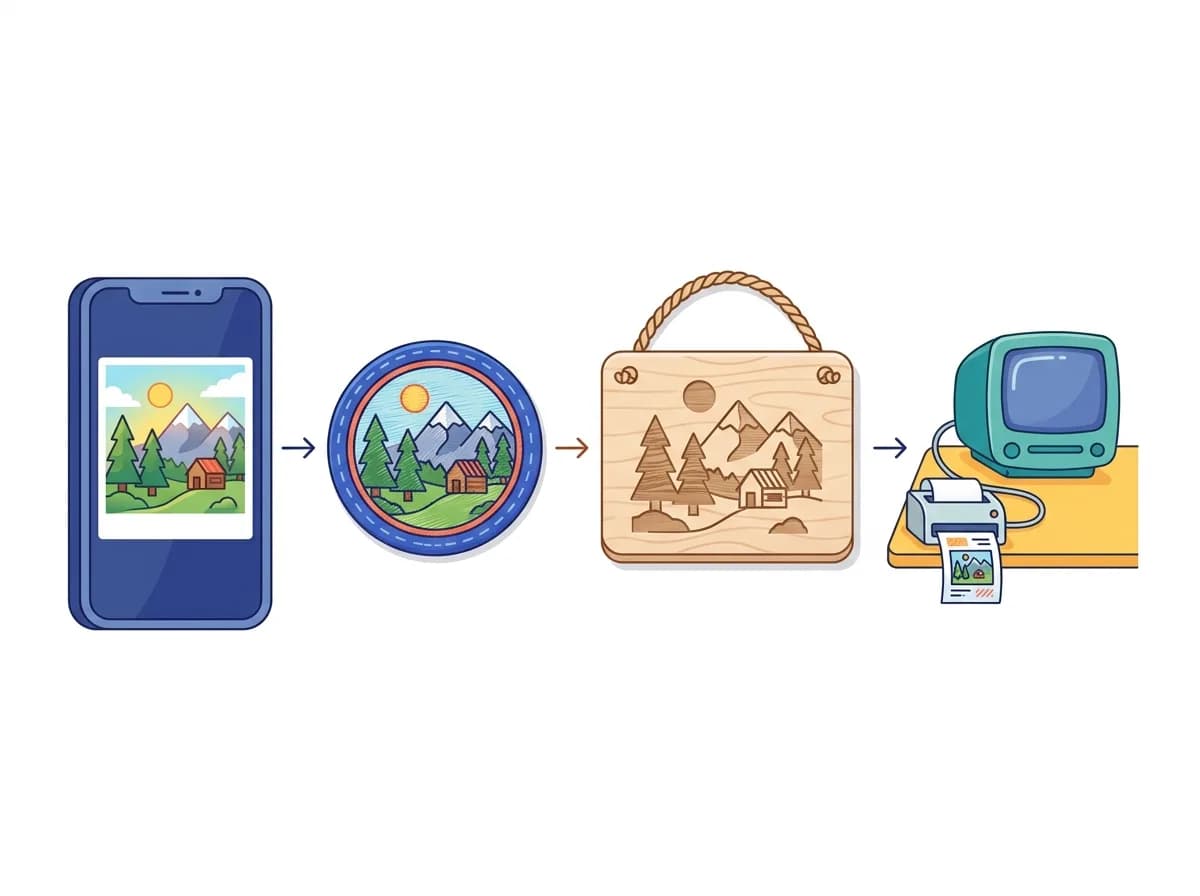
Trình chuyển HEIC sang BMP thực sự được dùng để làm gì
BMP không phải định dạng cho web — đó là thứ mà máy móc và phần mềm cũ đòi hỏi khi cần một bitmap thô, không nén. Đây là những quy trình thực tế khiến người ta chuyển HEIC từ iPhone sang BMP.
- Máy thêu và máy cắt — Các phần mềm số hóa như Wilcom và Brother PE-Design nhập một BMP rồi chuyển thành đường chỉ cho mũ, miếng vá hay túi vải.
- Khắc laser và CNC — Phần mềm khắc raster hóa thẳng từ một bitmap để khắc ảnh lên gỗ, acrylic, da hoặc kim loại.
- Phần mềm Windows cũ và máy in nhãn — Các công cụ nội bộ cũ và màn hình công nghiệp có từ trước PNG vẫn cần một BMP 24-bit khi nhập.
HEIC sang BMP: các cách phổ biến so kè ra sao
Bạn có thể lưu lại từng ảnh trong trình chỉnh sửa, viết script cho công cụ dòng lệnh, tải lên trình chuyển đổi web, hoặc dùng công cụ chạy trên trình duyệt này. Chúng đến cùng một tệp .bmp theo những con đường rất khác nhau.
| Phương pháp | Cần cài đặt | Hỗ trợ hàng loạt | Tốc độ | Quyền riêng tư | Dễ dùng | Phù hợp nhất cho |
|---|---|---|---|---|---|---|
MS Paint (mở rồi Lưu dưới dạng BMP) | Cần cài đặt:Không (chỉ Windows) | Hỗ trợ hàng loạt:Không — từng tệp một | Tốc độ:Chậm cho mỗi tệp | Quyền riêng tư:Cục bộ | Dễ dùng:Thủ công, tốn công | Phù hợp nhất cho:Một ảnh đơn trên PC Windows đã mở được HEIC |
Xuất từ Photoshop / GIMP | Cần cài đặt:Có (trả phí hoặc tải về lớn) | Hỗ trợ hàng loạt:Qua tác vụ hàng loạt hoặc script | Tốc độ:Chậm cho mỗi tệp | Quyền riêng tư:Cục bộ | Dễ dùng:Phần mềm nặng chỉ để chuyển một tệp | Phù hợp nhất cho:Nếu bạn vốn đã làm trong trình chỉnh sửa |
ImageMagick trên dòng lệnh | Cần cài đặt:Có (kèm delegate HEIC) | Hỗ trợ hàng loạt:Có (với vòng lặp shell) | Tốc độ:Rất nhanh | Quyền riêng tư:Cục bộ | Dễ dùng:Chỉ dành cho lập trình viên | Phù hợp nhất cho:Quy trình có script trên Mac hoặc Linux |
Trình chuyển BMP trực tuyến kiểu tải lên | Cần cài đặt:Không | Hỗ trợ hàng loạt:Đôi khi — thường có giới hạn theo ngày | Tốc độ:Bị nghẽn do tải tệp lớn lên | Quyền riêng tư:Tệp gửi đến máy chủ bên thứ ba | Dễ dùng:Dễ | Phù hợp nhất cho:Dùng lẻ thỉnh thoảng |
Trình chuyển chạy trên trình duyệt nàyRecommended Recommended | Cần cài đặt:Không | Hỗ trợ hàng loạt:Có + ZIP, không giới hạn theo ngày | Tốc độ:Chạy trên CPU của bạn — mạnh theo máy bạn | Quyền riêng tư:Tệp không bao giờ rời thiết bị của bạn | Dễ dùng:Kéo, thả, tải về | Phù hợp nhất cho:Đưa ảnh iPhone vào phần mềm chỉ đọc BMP |
Về dung lượng: BMP 24-bit lưu ba byte không nén cho mỗi điểm ảnh, nên tệp xấp xỉ rộng × cao × 3 byte bất kể ảnh trông đơn giản đến đâu. Ảnh giới hạn 2048 px ở cạnh dài rơi vào khoảng 9 MB, ảnh iPhone đầy đủ 12 megapixel khoảng 36 MB, còn ảnh 48 megapixel quanh mức 144 MB. Đó là điều bình thường, không phải lỗi chuyển đổi — đó là cái giá của một định dạng bỏ nén để gần như mọi thứ đều đọc được.
Cách chuyển HEIC sang BMP trực tuyến
Chuyển HEIC sang BMP chỉ mất ba bước, không cần tài khoản và không cần cài đặt, và toàn bộ quá trình chạy ngay trong trình duyệt nên ảnh của bạn không bao giờ bị tải lên máy chủ.
Thả tệp HEIC hoặc HEIF vào
Kéo và thả một ảnh đơn hay cả một thư mục. Bộ chọn cũng nhận .heif bên cạnh .heic — cùng một định dạng với hai phần mở rộng — và giải mã cả hai thành cùng một bitmap.

Chọn kích thước bitmap
Vì BMP không nén, dung lượng tệp tăng nhanh theo độ phân giải, nên cạnh dài được giới hạn 2048 pixel theo mặc định để tệp dễ xử lý. Chuyển Kích thước tối đa sang Gốc khi phần mềm đích cần độ phân giải đầy đủ của iPhone.

Tải một tệp .bmp hoặc một ZIP chứa các bitmap
Một ảnh trả về dưới dạng một tệp .bmp 24-bit. Một loạt ảnh được gói vào một ZIP giữ nguyên tên tệp gốc, nên IMG_1234.heic thành IMG_1234.bmp và bước nhập liệu của bạn vẫn chạy.

HEIC sang BMP hàng loạt — chuyển cả thư mục một lần
Khi một cỗ máy cần cả chồng bitmap, chuyển từng tệp một rất tốn thời gian, nên công cụ này xử lý cả một lựa chọn trong một lượt và trả lại cho bạn đúng một tệp ZIP.
Mọi lần chuyển đều chạy trên máy tính của bạn
Việc giải mã HEIC và mã hóa BMP đều diễn ra trên bộ xử lý của thiết bị bạn, nên một thư mục ảnh chỉ mất đúng thời gian máy bạn cần — không tải hàng trăm megabyte không nén lên máy chủ của người khác và không tải về sau đó.
ZIP giữ nguyên tên tệp gốc
Mỗi bitmap trong kho nén giữ tên của ảnh gốc, nên một dự án số hóa hay khắc có tham chiếu đến tên tệp cụ thể vẫn khớp sau khi chuyển thay vì trỏ vào các chuỗi băm ngẫu nhiên.
Không giới hạn theo ngày, không đăng ký, không hình mờ
Chuyển bao nhiêu tệp HEIC sang BMP tùy ý, hết tệp này đến tệp khác, không cần tài khoản và không giới hạn theo ngày, và các bitmap ra sạch sẽ, không có gì in đè lên điểm ảnh.
Chuyển HEIC sang mọi định dạng trên mọi thiết bị
- HEIC sang PNGChuyển hàng loạt HEIC sang PNG ngay trong trình duyệt — miễn phí, riêng tư, không tải lên.
- HEIC sang JPGChuyển HEIC sang JPG mở được ở mọi nơi — email, biểu mẫu và mạng xã hội.
- HEIC sang WebPChuyển HEIC sang WebP — tệp nhỏ hơn, sắc nét, sinh ra cho web.
- HEIC sang PDFGộp ảnh HEIC thành một PDF duy nhất cho biểu mẫu, hồ sơ và lưu trữ.
- HEIC sang MP4Biến ảnh HEIC thành slideshow MP4 cho TikTok, Reels và Stories.
- HEIC sang GIFBiến ảnh HEIC thành GIF lặp cho chat, diễn đàn và Slack.
HEIC sang BMP — câu hỏi thường gặp
Giải đáp về việc chuyển HEIC sang BMP — vì sao tệp lớn như vậy, vì sao không có thanh chất lượng, độ trong suốt và EXIF được xử lý thế nào, phần mềm nào mở được BMP và việc đổi kích thước hoạt động ra sao.
1
Vì sao tệp BMP của tôi lớn hơn HEIC nhiều đến vậy?
BMP lưu mỗi điểm ảnh không nén, còn HEIC dùng nén hiện đại rất mạnh, nên cùng một ảnh có thể tăng từ vài megabyte lên hàng chục. BMP 24-bit xấp xỉ rộng × cao × 3 byte: khoảng 9 MB cho ảnh giới hạn 2048 px, khoảng 36 MB cho ảnh iPhone đầy đủ 12 megapixel và khoảng 144 MB cho ảnh 48 megapixel. Dung lượng này là bình thường với BMP và cũng chính là lý do công cụ giới hạn cạnh dài ở 2048 px, trừ khi bạn chọn độ phân giải gốc.
2
Vì sao không có thanh trượt chất lượng hay mức nén?
BMP 24-bit luôn là bản sao chính xác từng điểm ảnh, không nén, nên chẳng có mức chất lượng nào để đánh đổi — mỗi lần chuyển đã giữ điểm ảnh hoàn hảo. Đòn bẩy duy nhất làm thay đổi dung lượng là kích thước ảnh, vì thế công cụ đưa ra tùy chọn Kích thước tối đa thay cho thanh chất lượng. Nếu muốn tệp nhỏ hơn với chất lượng điều chỉnh được, hãy chuyển HEIC sang JPG hoặc WebP.
3
Vùng trong suốt trên ảnh của tôi sẽ ra sao?
BMP 24-bit tiêu chuẩn không có kênh trong suốt, nên các điểm ảnh trong suốt hoặc bán trong suốt sẽ được đặt lên nền trắng khi chuyển. Ảnh iPhone gần như luôn hoàn toàn đục, nên trên thực tế điều này hiếm khi quan trọng. Nếu cần giữ độ trong suốt, hãy chuyển HEIC sang PNG, vốn giữ được kênh alpha.
4
BMP có giữ ngày tháng, GPS hay thông tin máy ảnh của ảnh không?
Không — định dạng BMP không có chỗ chuẩn để lưu siêu dữ liệu EXIF, nên ngày chụp, tọa độ GPS và thông tin máy ảnh bị bỏ khi chuyển. Đây là đặc tính của chính BMP, không phải lựa chọn của công cụ. Nếu cần mang siêu dữ liệu theo, hãy chuyển HEIC sang JPG, vốn hỗ trợ EXIF và còn cho bạn xóa GPS riêng.
5
Phần mềm nào mở được các tệp BMP tạo ra ở đây?
Gần như mọi trình xem và chỉnh sửa ảnh trên Windows, và phần lớn các công cụ đa nền tảng: Microsoft Paint, Photoshop, GIMP, IrfanView, cùng các phần mềm chuyên về thêu, khắc và in nhãn vốn đòi BMP ngay từ đầu. BMP là một trong những định dạng raster lâu đời và được hỗ trợ rộng rãi nhất, cũng chính vì vậy mà các công cụ cũ này chọn nó.
6
Công cụ này chạy được với tệp .heif hay chỉ .heic?
Cả hai. HEIC và HEIF dùng chung một container và cùng một cách mã hóa cơ bản — HEIC chỉ là tên thương mại của Apple cho ảnh HEIF mà iPhone tạo ra. Trình chuyển giải mã .heic và .heif như nhau và trong cả hai trường hợp đều xuất ra cùng một BMP 24-bit.
7
Vì sao cạnh dài mặc định bị giới hạn ở 2048 pixel?
Vì BMP không nén, một ảnh ở độ phân giải đầy đủ có thể tạo tệp 36 MB trở lên, khó xử lý và thường lớn hơn mức mà phần mềm đích hay một lần truyền qua USB mong đợi. Giới hạn cạnh dài ở 2048 px giữ một bitmap điển hình quanh 9 MB mà vẫn đủ nét cho hầu hết quy trình máy móc. Khi thật sự cần độ phân giải đầy đủ, hãy chuyển Kích thước tối đa sang Gốc trước khi chuyển đổi.
8
Tôi có thể chuyển cả một loạt ảnh HEIC sang BMP cùng lúc không?
Có. Thả vào bao nhiêu tệp tùy ý, tất cả được chuyển trong một lượt rồi gói vào một tệp ZIP giữ nguyên tên gốc. Không có giới hạn theo ngày, và vì mọi thứ chạy trong trình duyệt, một loạt lớn chỉ bị giới hạn bởi tốc độ máy tính của bạn chứ không phải bởi tốc độ tải lên.
9
Vì sao bitmap của tôi ra thẳng đứng chứ không nằm nghiêng?
iPhone ghi hướng ảnh dưới dạng cờ xoay thay vì xoay chính các điểm ảnh, và bất kỳ phần mềm nào bỏ qua cờ đó sẽ hiển thị ảnh nằm nghiêng. Trình chuyển này đọc cờ và nướng luôn hướng xoay đúng vào bitmap trước khi ghi, nên BMP hiển thị thẳng đứng trong Paint, trong trình chỉnh sửa của bạn và trong phần mềm máy móc như nhau. Tự động xoay vẫn bật theo mặc định trong Cài đặt nâng cao.
Chuyển HEIC sang BMP ngay
Thả ảnh HEIC từ iPhone vào và tải về các bitmap 24-bit sạch sẽ trong vài giây — không nén, đúng hướng và sẵn sàng cho phần mềm chỉ đọc BMP, tất cả ngay trong trình duyệt.
Cần định dạng đầu ra khác?HEIC sang PNG·HEIC sang JPG·HEIC sang WebP·HEIC sang PDF·HEIC sang MP4·HEIC sang GIF