Loading…

HEIC 轉 BMP — 在瀏覽器內產生無壓縮的 24 位元點陣圖
一些老舊的 Windows 程式、刺繡打版軟體和雕刻機只認最樸素的 .bmp。這個工具在瀏覽器內把你的 iPhone HEIC 照片轉成 24 位元無壓縮的 BMP 檔,讓每個像素都按機器期待的樣子送達,全程不上傳任何檔案。
24 位元,無壓縮
批次 + ZIP
不上傳
像素級精確
隱私優先·本機處理 — 你的 HEIC 檔案在瀏覽器裡完成轉換,絕不上傳到任何伺服器。
頁面載入後無需連網 — 關掉 Wi-Fi,HEIC 轉換依然離線可用。
你的照片始終保有隱私 — 傳送到我們伺服器 0 位元組
為什麼要把 HEIC 轉成 BMP(在幾乎什麼都能讀 PNG 的今天)
BMP 出現在這個網站只有一個原因:少數軟體只認它。如果你的軟體能開啟 PNG 或 JPG,就用那些——但當一台機器非要原始點陣圖時,BMP 是唯一的答案。
一些老舊與工業軟體只接受原始 .bmp
老舊的 Windows 桌面程式、Wilcom 與 Brother PE-Design 這類刺繡打版工具、雷射與 CNC 雕刻軟體、標籤印表機,以及許多嵌入式或工業 HMI 螢幕,都是在現代格式出現之前寫成的,至今仍要求無壓縮的 BMP。把 HEIC 轉成 BMP,往往是讓 iPhone 照片進入這些流程的唯一辦法。
無壓縮意味著解碼極簡單、像素完全精確
24 位元 BMP 把每個像素存成未經壓縮的三個位元組,沒有壓縮步驟,因此連只有幾 KB 程式碼的韌體也能讀取,也沒有任何可能被低效能裝置解錯的解壓過程。你用檔案體積換來的,是 Windows 發行過最簡單、最通用可讀的點陣格式。
只有當對方既讀不了 PNG 也讀不了 JPG 時才選 BMP
BMP 檔很大,是因為它完全放棄壓縮,而且既不帶透明也不帶 EXIF。凡是要放到網頁、電子郵件或現代編輯器裡的,PNG 能以一小部分體積保留透明,JPG 還更小。只有當某個特定軟體不給你別的選擇時,才用 BMP。
HEIC 轉 BMP 工具究竟用在哪
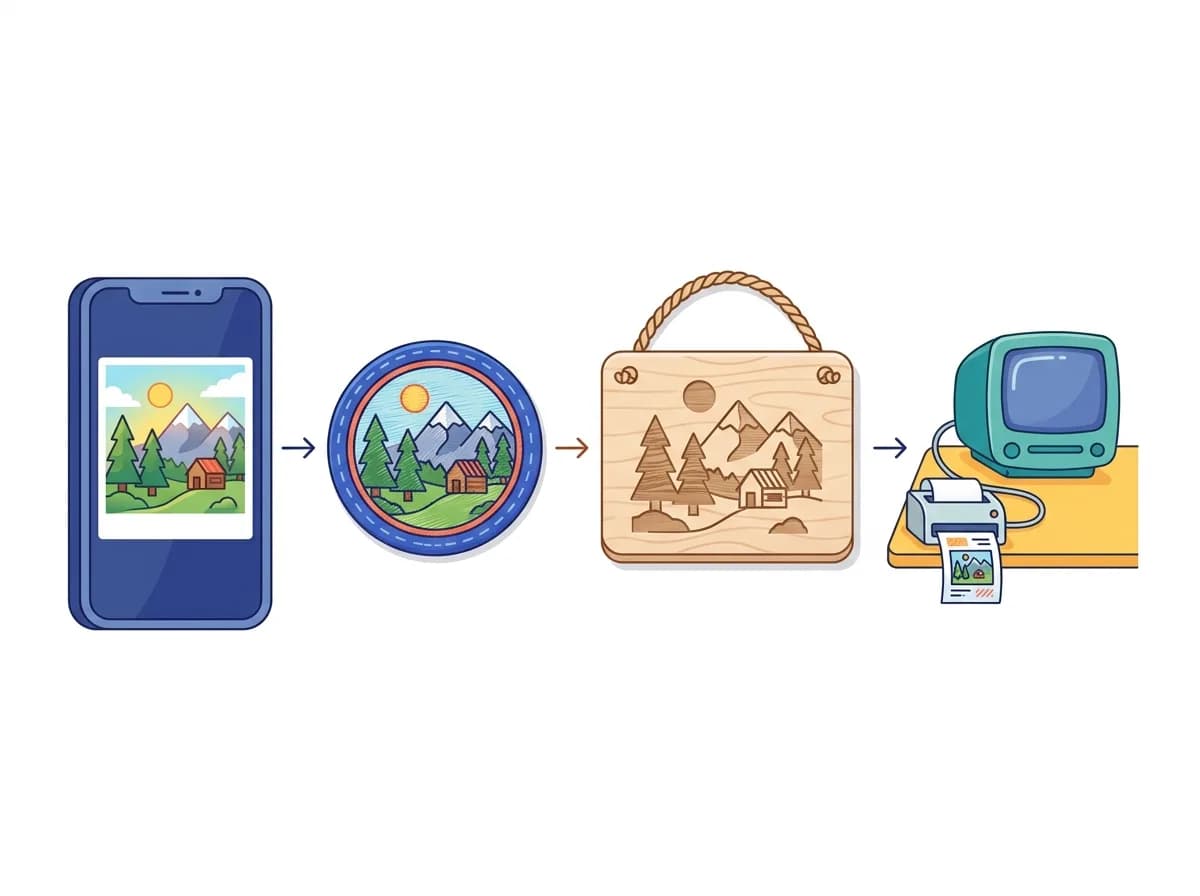
BMP 不是給網頁用的格式——它是機器和老軟體在需要原始、無壓縮點陣圖時才要的。人們把 iPhone 的 HEIC 轉成 BMP,通常是為了下面這些真實場景。
- 繡花機與切割機 — Wilcom、Brother PE-Design 這類打版軟體讀入 BMP,再把它轉成帽子、布貼或帆布袋上的針跡。
- 雷射與 CNC 雕刻 — 雕刻軟體直接從點陣圖柵格化,把照片燒刻到木頭、壓克力、皮革或金屬上。
- 老 Windows 軟體與標籤印表機 — PNG 之前的老舊業務工具和工業螢幕,匯入時至今仍要一張 24 位元 BMP。
HEIC 轉 BMP:常見方法怎麼比
你可以在編輯器裡把每張照片另存一次、為命令列工具寫腳本、上傳到網頁轉換器,或者用這個在瀏覽器裡執行的工具。它們用截然不同的路徑到達同一個 .bmp。
| 方法 | 是否需安裝 | 批次支援 | 速度 | 隱私 | 易用性 | 最適合 |
|---|---|---|---|---|---|---|
MS 小畫家(開啟後另存為 BMP) | 是否需安裝:否(僅 Windows) | 批次支援:否——一次一個檔案 | 速度:每個檔案都慢 | 隱私:本機 | 易用性:手動、繁瑣 | 最適合:在已能開啟 HEIC 的 Windows PC 上處理單張照片 |
從 Photoshop / GIMP 匯出 | 是否需安裝:是(付費或大體積下載) | 批次支援:靠批次動作或腳本 | 速度:每個檔案都慢 | 隱私:本機 | 易用性:為一次轉換動用的重型軟體 | 最適合:你本來就在編輯器裡工作時 |
命令列裡的 ImageMagick | 是否需安裝:是(還需 HEIC 委派程式庫) | 批次支援:是(配合 shell 迴圈) | 速度:非常快 | 隱私:本機 | 易用性:僅限開發者 | 最適合:Mac 或 Linux 上腳本化的流程 |
上傳式的線上 BMP 轉換器 | 是否需安裝:否 | 批次支援:有時——常有每日上限 | 速度:被大檔案上傳拖慢 | 隱私:檔案被送到第三方伺服器 | 易用性:簡單 | 最適合:偶爾的一次性使用 |
這個在瀏覽器裡的轉換器Recommended Recommended | 是否需安裝:否 | 批次支援:是 + ZIP,無每日上限 | 速度:在你的 CPU 上執行——隨你的機器而定 | 隱私:檔案永不離開你的裝置 | 易用性:拖入、放下、下載 | 最適合:把 iPhone 照片送進只認 BMP 的軟體 |
關於體積:24 位元 BMP 每個像素存三個未壓縮的位元組,因此無論圖像看起來多簡單,檔案大小都約等於 寬 × 高 × 3 位元組。長邊限制在 2048 px 的照片接近 9 MB,一張完整的 1200 萬像素 iPhone 照片接近 36 MB,一張 4800 萬像素的照片約 144 MB。這是意料之中,不是轉換出錯——這正是一種放棄壓縮、好讓幾乎一切都能讀它的格式所付的代價。
如何線上把 HEIC 轉成 BMP
把 HEIC 轉成 BMP 只要三步,免帳號、免安裝,整個轉換都在你的瀏覽器內完成,照片永遠不會被上傳到伺服器。
把 HEIC 或 HEIF 檔拖進來
拖放單張圖片或整個資料夾都行。選擇框同樣接受 .heif 和 .heic——同一種格式的兩個副檔名——並把兩者解碼成同樣的點陣圖。

選擇點陣圖要多大
由於 BMP 不壓縮,檔案體積會隨解析度迅速膨脹,因此長邊預設限制在 2048 像素,好讓檔案便於處理。當目標軟體需要 iPhone 的完整解析度時,把「最大尺寸」切換為「原始」。

下載單個 .bmp 或一個點陣圖 ZIP
一張照片會以單個 24 位元 .bmp 檔返回。批次會打包成一個保留原檔名的 ZIP,於是 IMG_1234.heic 變成 IMG_1234.bmp,你的匯入步驟照常可用。

HEIC 批次轉 BMP — 一次處理整個資料夾
當機器需要一疊點陣圖時,一張張轉太浪費時間,所以這個工具會在一趟裡處理你選中的全部,並返回單個 ZIP。
每一次轉換都在你自己的電腦上執行
HEIC 的解碼和 BMP 的編碼都發生在你裝置的處理器上,所以一整個資料夾的照片只花你機器需要的時間——不會把幾百 MB 未壓縮的資料上傳到別人的伺服器,之後也無需下載。
ZIP 保留你的原檔名
壓縮檔裡的每張點陣圖都保留它來源照片的名字,於是引用了特定檔名的打版或雕刻專案在轉換後依然對得上,而不是指向隨機的雜湊名。
沒有每日上限、註冊或浮水印
你需要多少就把多少 HEIC 接連轉成 BMP,免帳號、沒有每日上限,點陣圖出來乾乾淨淨,像素上不會被蓋任何東西。
HEIC 轉 BMP — 常見問題
關於把 HEIC 轉成 BMP 的解答——為什麼檔案這麼大、為什麼沒有品質滑桿、透明和 EXIF 如何處理、哪些程式能開啟 BMP,以及縮放如何運作。
1
為什麼我的 BMP 檔比 HEIC 大這麼多?
BMP 把每個像素都無壓縮地存下來,而 HEIC 用的是強力的現代壓縮,所以同一張照片可能從幾 MB 漲到幾十 MB。24 位元 BMP 接近 寬 × 高 × 3 位元組:限制在 2048 px 的圖像約 9 MB,一張完整的 1200 萬像素 iPhone 照片約 36 MB,一張 4800 萬像素的照片約 144 MB。這個體積對 BMP 來說是正常的,也正因如此,除非你選原始解析度,工具才會把長邊限制在 2048 px。
2
為什麼沒有品質或壓縮滑桿?
24 位元 BMP 始終是無壓縮的逐像素精確副本,所以沒有品質設定可權衡——每一次轉換都已經完美保留了像素。唯一能改變檔案大小的槓桿是圖像尺寸,因此工具提供的是「最大尺寸」選項而非品質滑桿。如果你想要體積更小、品質可調的檔案,請把 HEIC 轉成 JPG 或 WebP。
3
照片裡透明的區域會怎樣?
標準的 24 位元 BMP 沒有透明通道,所以轉換時透明或半透明的像素會被合成到白色背景上。iPhone 照片幾乎總是完全不透明,所以實際中很少有影響。如果你需要保留透明,請把 HEIC 轉成 PNG,它會保留 alpha 通道。
4
BMP 會保留照片的日期、GPS 或相機資訊嗎?
不會——BMP 格式沒有存放 EXIF 中繼資料的標準位置,所以拍攝日期、GPS 座標和相機資訊在轉換時被丟棄。這是 BMP 本身的特性,不是工具的選擇。如果你需要帶上中繼資料,請把 HEIC 轉成 JPG,它支援 EXIF,還能單獨去掉 GPS。
5
這裡產生的 BMP 能用哪些程式開啟?
幾乎 Windows 上的每個圖像檢視器和編輯器,以及大多數跨平台工具:Microsoft 小畫家、Photoshop、GIMP、IrfanView,還有那些本來就要 BMP 的刺繡、雕刻和標籤專用軟體。BMP 是最古老、支援最廣的點陣格式之一,這正是這些老舊工具選中它的原因。
6
它支援 .heif 檔嗎,還是只支援 .heic?
兩者都支援。HEIC 和 HEIF 共用同一個容器和同一種底層編碼——HEIC 只是 Apple 給 iPhone 所產 HEIF 圖像取的品牌名。轉換器以相同方式解碼 .heic 和 .heif,無論哪種都輸出相同的 24 位元 BMP。
7
為什麼長邊預設限制在 2048 像素?
因為 BMP 不壓縮,一張完整解析度的照片可能產生 36 MB 或更大的檔案,既不好處理,又常常超出目標軟體或 USB 傳輸所預期的大小。把長邊限制在 2048 px,能讓一張典型點陣圖保持在約 9 MB,對大多數機器流程也足夠清晰。當你確實需要完整解析度時,轉換前把「最大尺寸」切換為「原始」。
8
我能一次把一整批 HEIC 照片轉成 BMP 嗎?
能。想放多少檔案都行,它們會在一趟裡全部轉換,然後打包成一個保留原名的 ZIP。沒有每日上限,而且由於一切都在瀏覽器裡執行,大批次只受你自己電腦速度的限制,而不是上傳網速。
9
為什麼我的點陣圖是正的而不是躺倒的?
iPhone 把方向記錄成一個旋轉旗標,而不是真的旋轉像素,任何忽略這個旗標的程式都會把照片顯示成橫躺的。這個轉換器會讀取該旗標,並在寫出之前把正確的旋轉直接烘進點陣圖,於是 BMP 在小畫家、你的編輯器和機器軟體裡都同樣是正的。自動旋轉在進階設定裡預設開啟。
立即把 HEIC 轉成 BMP
把你的 iPhone HEIC 照片拖進來,幾秒鐘就能下載乾淨的 24 位元點陣圖——無壓縮、方向正確,可直接餵給只認 BMP 的軟體,全程不離開瀏覽器。