Loading…

HEIC 转 BMP — 在浏览器里生成无压缩的 24 位位图
一些老旧的 Windows 程序、刺绣打版软件和雕刻机只认最朴素的 .bmp。这个工具在浏览器里把你的 iPhone HEIC 照片转成 24 位无压缩的 BMP 文件,让每个像素都按机器期待的样子送达,全程不上传任何文件。
24 位,无压缩
批量 + ZIP
不上传
像素级精确
隐私优先·本地处理 — 你的 HEIC 文件在浏览器里完成转换,绝不上传到任何服务器。
页面加载后无需联网 — 关掉 Wi-Fi,HEIC 转换依然离线可用。
你的照片始终保持隐私 — 发送到我们服务器 0 字节
为什么要把 HEIC 转成 BMP(在几乎一切都能读 PNG 的今天)
BMP 出现在这个站点只有一个原因:少数软件只认它。如果你的软件能打开 PNG 或 JPG,就用那些——但当一台机器非要原始位图时,BMP 是唯一的答案。
一些老旧和工业软件只接受原始 .bmp
老旧的 Windows 桌面程序、Wilcom 和 Brother PE-Design 这类刺绣打版工具、激光和 CNC 雕刻软件、标签打印机,以及许多嵌入式或工业 HMI 屏幕,都是在现代格式出现之前写成的,至今仍要求无压缩的 BMP。把 HEIC 转成 BMP,往往是让 iPhone 照片进入这些流程的唯一办法。
无压缩意味着解码极简单、像素完全精确
24 位 BMP 把每个像素存成未经压缩的三个字节,没有压缩步骤,因此连只有几 KB 代码的固件也能读取,也没有任何可能被低性能设备解错的解压过程。你用文件体积换来的,是 Windows 发布过的最简单、最通用可读的栅格格式。
只有当对方既读不了 PNG 也读不了 JPG 时才选 BMP
BMP 文件大,是因为它完全放弃压缩,而且既不带透明也不带 EXIF。凡是要放到网页、邮件或现代编辑器里的,PNG 能以一小部分体积保留透明,JPG 还更小。只有当某个特定软件不给你别的选择时,才用 BMP。
HEIC 转 BMP 工具究竟用在哪
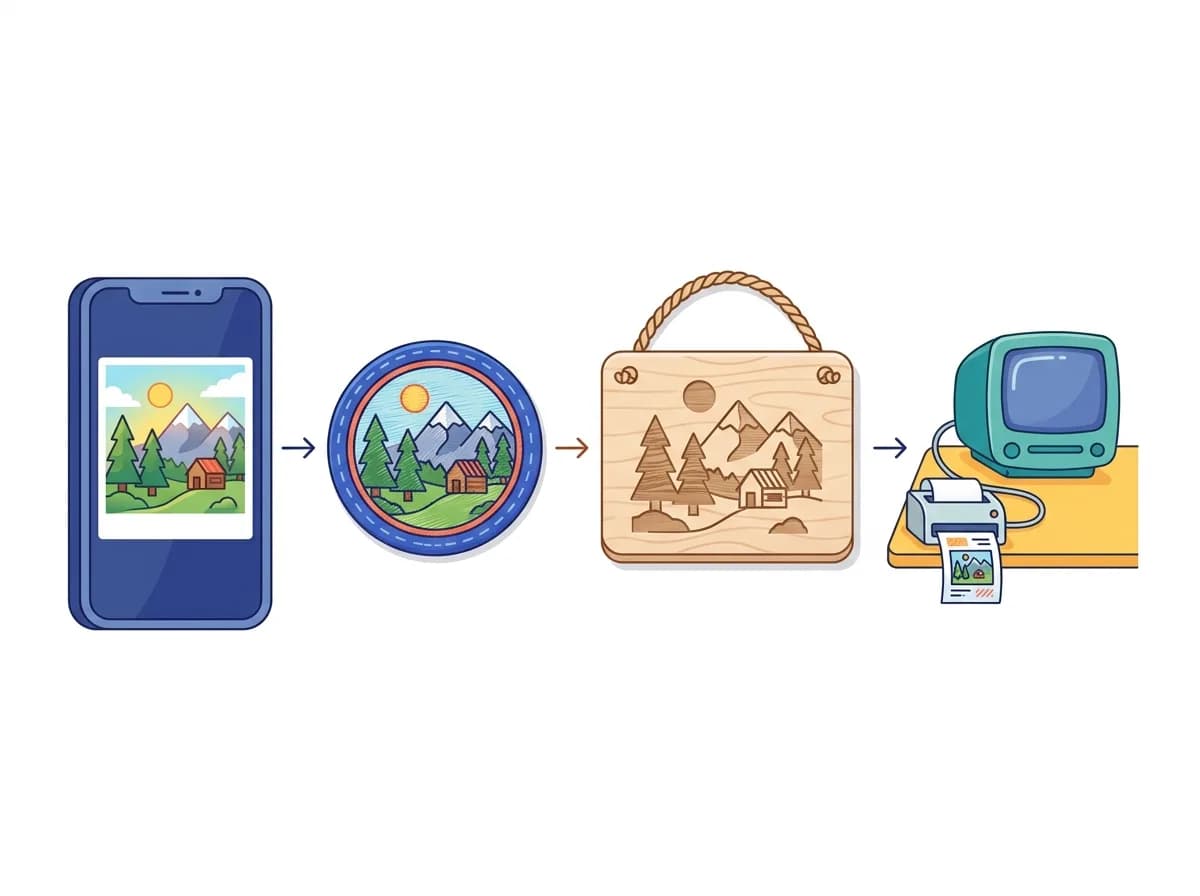
BMP 不是给网页用的格式——它是机器和老软件在需要原始、无压缩位图时才要的。人们把 iPhone 的 HEIC 转成 BMP,通常是为了下面这些真实场景。
- 绣花机与切割机 — Wilcom、Brother PE-Design 这类打版软件读入 BMP,再把它转成帽子、布贴或帆布袋上的针迹。
- 激光与 CNC 雕刻 — 雕刻软件直接从位图栅格化,把照片烧刻到木头、亚克力、皮革或金属上。
- 老 Windows 软件与标签打印机 — PNG 之前的老旧业务工具和工业屏幕,导入时至今仍要一张 24 位 BMP。
HEIC 转 BMP:常见方法怎么比
你可以在编辑器里把每张照片另存一次、给命令行工具写脚本、上传到网页转换器,或者用这个在浏览器里运行的工具。它们用截然不同的路径到达同一个 .bmp。
| 方法 | 是否需安装 | 批量支持 | 速度 | 隐私 | 易用性 | 最适合 |
|---|---|---|---|---|---|---|
MS 画图(打开后另存为 BMP) | 是否需安装:否(仅 Windows) | 批量支持:否——一次一个文件 | 速度:每个文件都慢 | 隐私:本地 | 易用性:手动、繁琐 | 最适合:在已能打开 HEIC 的 Windows PC 上处理单张照片 |
从 Photoshop / GIMP 导出 | 是否需安装:是(付费或大体积下载) | 批量支持:靠批处理动作或脚本 | 速度:每个文件都慢 | 隐私:本地 | 易用性:为一次转换动用的重型软件 | 最适合:你本来就在编辑器里工作时 |
命令行里的 ImageMagick | 是否需安装:是(还需 HEIC 委托库) | 批量支持:是(配合 shell 循环) | 速度:非常快 | 隐私:本地 | 易用性:仅限开发者 | 最适合:Mac 或 Linux 上脚本化的流程 |
上传式的在线 BMP 转换器 | 是否需安装:否 | 批量支持:有时——常有每日上限 | 速度:被大文件上传拖慢 | 隐私:文件被送到第三方服务器 | 易用性:简单 | 最适合:偶尔的一次性使用 |
这个在浏览器里的转换器Recommended Recommended | 是否需安装:否 | 批量支持:是 + ZIP,无每日上限 | 速度:在你的 CPU 上运行——随你的机器而定 | 隐私:文件永不离开你的设备 | 易用性:拖入、放下、下载 | 最适合:把 iPhone 照片送进只认 BMP 的软件 |
关于体积:24 位 BMP 每个像素存三个未压缩的字节,因此无论图像看起来多简单,文件大小都约等于 宽 × 高 × 3 字节。长边限制在 2048 px 的照片接近 9 MB,一张完整的 1200 万像素 iPhone 照片接近 36 MB,一张 4800 万像素的照片约 144 MB。这是意料之中,不是转换出错——这正是一种放弃压缩、好让几乎一切都能读它的格式所付的代价。
如何在线把 HEIC 转成 BMP
把 HEIC 转成 BMP 只要三步,无需账号、无需安装,整个转换都在你的浏览器里完成,照片永远不会被上传到服务器。
把 HEIC 或 HEIF 文件拖进来
拖放单张图片或整个文件夹都行。选择框同样接受 .heif 和 .heic——同一种格式的两个扩展名——并把两者解码成同样的位图。

选择位图要多大
由于 BMP 不压缩,文件体积会随分辨率迅速膨胀,因此长边默认限制在 2048 像素,好让文件便于处理。当目标软件需要 iPhone 的完整分辨率时,把「最大尺寸」切换为「原始」。

下载单个 .bmp 或一个位图 ZIP
一张照片会以单个 24 位 .bmp 文件返回。批量会打包成一个保留原文件名的 ZIP,于是 IMG_1234.heic 变成 IMG_1234.bmp,你的导入步骤照常可用。

HEIC 批量转 BMP — 一次处理整个文件夹
当机器需要一叠位图时,一张张转太浪费时间,所以这个工具会在一趟里处理你选中的全部,并返回单个 ZIP。
每一次转换都在你自己的电脑上运行
HEIC 的解码和 BMP 的编码都发生在你设备的处理器上,所以一整个文件夹的照片只花你机器需要的时间——不会把几百兆未压缩的数据上传到别人的服务器,之后也无需下载。
ZIP 保留你的原文件名
压缩包里的每张位图都保留它来源照片的名字,于是引用了特定文件名的打版或雕刻项目在转换后依然对得上,而不是指向随机的哈希名。
没有每日上限、注册或水印
你需要多少就把多少 HEIC 接连转成 BMP,无需账号、没有每日上限,位图出来干干净净,像素上不会被盖任何东西。
HEIC 转 BMP — 常见问题
关于把 HEIC 转成 BMP 的解答——为什么文件这么大、为什么没有质量滑块、透明和 EXIF 如何处理、哪些程序能打开 BMP,以及缩放如何工作。
1
为什么我的 BMP 文件比 HEIC 大这么多?
BMP 把每个像素都无压缩地存下来,而 HEIC 用的是强力的现代压缩,所以同一张照片可能从几兆涨到几十兆。24 位 BMP 接近 宽 × 高 × 3 字节:限制在 2048 px 的图像约 9 MB,一张完整的 1200 万像素 iPhone 照片约 36 MB,一张 4800 万像素的照片约 144 MB。这个体积对 BMP 来说是正常的,也正因如此,除非你选原始分辨率,工具才会把长边限制在 2048 px。
2
为什么没有质量或压缩滑块?
24 位 BMP 始终是无压缩的逐像素精确副本,所以没有质量设置可权衡——每一次转换都已经完美保留了像素。唯一能改变文件大小的杠杆是图像尺寸,因此工具提供的是「最大尺寸」选项而非质量滑块。如果你想要体积更小、质量可调的文件,请把 HEIC 转成 JPG 或 WebP。
3
照片里透明的区域会怎样?
标准的 24 位 BMP 没有透明通道,所以转换时透明或半透明的像素会被合成到白色背景上。iPhone 照片几乎总是完全不透明,所以实际中很少有影响。如果你需要保留透明,请把 HEIC 转成 PNG,它会保留 alpha 通道。
4
BMP 会保留照片的日期、GPS 或相机信息吗?
不会——BMP 格式没有存放 EXIF 元数据的标准位置,所以拍摄日期、GPS 坐标和相机信息在转换时被丢弃。这是 BMP 本身的特性,不是工具的选择。如果你需要带上元数据,请把 HEIC 转成 JPG,它支持 EXIF,还能单独去掉 GPS。
5
这里生成的 BMP 能用哪些程序打开?
几乎 Windows 上的每个图像查看器和编辑器,以及大多数跨平台工具:Microsoft 画图、Photoshop、GIMP、IrfanView,还有那些本来就要 BMP 的刺绣、雕刻和标签专用软件。BMP 是最古老、支持最广的栅格格式之一,这正是这些老旧工具选中它的原因。
6
它支持 .heif 文件吗,还是只支持 .heic?
两者都支持。HEIC 和 HEIF 共用同一个容器和同一种底层编码——HEIC 只是 Apple 给 iPhone 所产 HEIF 图像起的品牌名。转换器以相同方式解码 .heic 和 .heif,无论哪种都输出相同的 24 位 BMP。
7
为什么长边默认限制在 2048 像素?
因为 BMP 不压缩,一张完整分辨率的照片可能生成 36 MB 或更大的文件,既不好处理,又常常超出目标软件或 U 盘传输所预期的大小。把长边限制在 2048 px,能让一张典型位图保持在约 9 MB,对大多数机器流程也足够清晰。当你确实需要完整分辨率时,转换前把「最大尺寸」切换为「原始」。
8
我能一次把一整批 HEIC 照片转成 BMP 吗?
能。想放多少文件都行,它们会在一趟里全部转换,然后打包成一个保留原名的 ZIP。没有每日上限,而且由于一切都在浏览器里运行,大批量只受你自己电脑速度的限制,而不是上传网速。
9
为什么我的位图是正的而不是躺倒的?
iPhone 把方向记录成一个旋转标志,而不是真的旋转像素,任何忽略这个标志的程序都会把照片显示成横躺的。这个转换器会读取该标志,并在写出之前把正确的旋转直接烘进位图,于是 BMP 在画图、你的编辑器和机器软件里都同样是正的。自动旋转在高级设置里默认开启。
立即把 HEIC 转成 BMP
把你的 iPhone HEIC 照片拖进来,几秒钟就能下载干净的 24 位位图——无压缩、方向正确,可直接喂给只认 BMP 的软件,全程不离开浏览器。