Loading…

HEIC in BMP umwandeln — unkomprimierte 24-Bit-Bitmaps im Browser
Manche ältere Windows-Programme, Stickmaschinen-Digitizer und Graviergeräte akzeptieren nichts außer einer einfachen .bmp. Dieser Konverter wandelt deine iPhone-HEIC-Fotos direkt im Browser in unkomprimierte 24-Bit-BMP-Dateien um, sodass die Pixel genau so ankommen, wie die Maschine sie erwartet — und nichts wird je hochgeladen.
24-Bit, unkomprimiert
Stapel + ZIP
Nichts wird hochgeladen
Pixelgenau
Privat & lokal — Ihre HEIC-Dateien werden direkt in Ihrem Browser umgewandelt und nie auf einen Server hochgeladen.
Nach dem Laden der Seite kein Internet nötig — schalten Sie das WLAN aus, die HEIC-Umwandlung läuft offline weiter.
Ihre Fotos bleiben privat — 0 Byte an unsere Server gesendet
Warum HEIC in BMP umwandeln (wenn fast alles PNG liest)
BMP gibt es auf dieser Seite aus einem einzigen Grund: Einige Programme lesen nichts anderes. Öffnet deine Software PNG oder JPG, nimm lieber die — aber wenn eine Maschine eine rohe Bitmap verlangt, ist BMP die einzige Antwort.
Manche Altsysteme und Industriesoftware akzeptieren nur eine rohe .bmp
Ältere Windows-Desktop-Anwendungen, Stickprogramme wie Wilcom und Brother PE-Design, Laser- und CNC-Graviersoftware, Etikettendrucker sowie viele eingebettete oder industrielle HMI-Displays entstanden vor den modernen Formaten und erwarten bis heute eine unkomprimierte BMP. HEIC in BMP umzuwandeln ist oft der einzige Weg, ein iPhone-Foto in einen dieser Abläufe zu bekommen.
Unkomprimiert heißt: der Decoder ist trivial und die Pixel sind exakt
Eine 24-Bit-BMP speichert jedes Pixel als drei rohe Bytes ohne Kompressionsschritt. So kann selbst Firmware mit wenigen Kilobyte Code sie lesen, und es gibt keine Dekompression, die ein einfaches Gerät falsch machen könnte. Du tauschst Dateigröße gegen das simpelste, universell lesbarste Rasterformat, das Windows je ausgeliefert hat.
Wähle BMP nur, wenn das Ziel kein PNG oder JPG lesen kann
BMP-Dateien sind groß, weil sie ganz auf Kompression verzichten, und sie tragen weder Transparenz noch EXIF. Für alles im Web, in E-Mails oder in einem modernen Editor behält PNG die Transparenz bei einem Bruchteil der Größe, und JPG ist noch kleiner. Greif zu BMP, wenn eine bestimmte Software dir keine andere Wahl lässt.
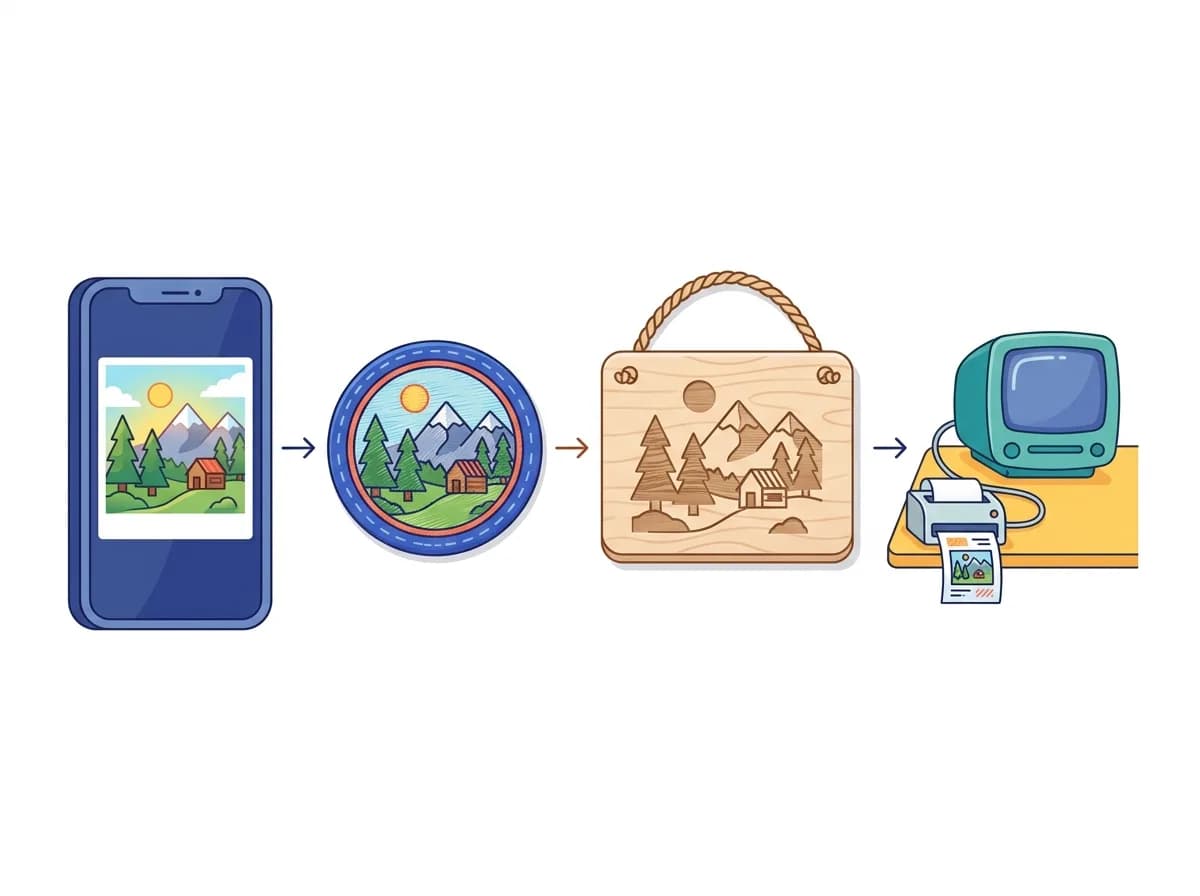
Wofür ein HEIC-zu-BMP-Konverter wirklich genutzt wird
BMP ist kein Format fürs Web — es ist das, was Maschinen und ältere Software verlangen, wenn sie eine rohe, unkomprimierte Bitmap brauchen. Das sind die echten Abläufe, für die Leute ein iPhone-HEIC in BMP umwandeln.
- Stick- und Schneidemaschinen — Digitizer wie Wilcom und Brother PE-Design importieren eine BMP und wandeln sie in Stiche für Cap, Aufnäher oder Stoffbeutel um.
- Laser- und CNC-Gravur — Graviersoftware rastert direkt aus einer einfachen Bitmap, um ein Foto in Holz, Acryl, Leder oder Metall zu brennen.
- Alt-Windows-Software und Etikettendrucker — Ältere Firmenprogramme und Industriedisplays aus der Zeit vor PNG erwarten beim Import weiterhin eine 24-Bit-BMP.
HEIC in BMP: Wie die gängigen Methoden abschneiden
Du kannst jedes Foto in einem Editor neu speichern, ein Kommandozeilen-Tool skripten, zu einem Web-Konverter hochladen oder dieses In-Browser-Tool nutzen. Sie erreichen dieselbe .bmp auf sehr unterschiedlichen Wegen.
| Methode | Installation nötig | Stapelverarbeitung | Geschwindigkeit | Datenschutz | Bedienung | Am besten für |
|---|---|---|---|---|---|---|
MS Paint (öffnen, dann als BMP speichern) | Installation nötig:Nein (nur Windows) | Stapelverarbeitung:Nein — eine Datei nach der anderen | Geschwindigkeit:Langsam pro Datei | Datenschutz:Lokal | Bedienung:Manuell, mühsam | Am besten für:Ein einzelnes Foto auf einem Windows-PC, der HEIC bereits öffnet |
Export aus Photoshop / GIMP | Installation nötig:Ja (kostenpflichtig oder großer Download) | Stapelverarbeitung:Über Stapelaktionen oder Skripte | Geschwindigkeit:Langsam pro Datei | Datenschutz:Lokal | Bedienung:Schweres Programm für eine Umwandlung | Am besten für:Wenn du ohnehin im Editor arbeitest |
ImageMagick auf der Kommandozeile | Installation nötig:Ja (plus HEIC-Delegate) | Stapelverarbeitung:Ja (mit Shell-Schleifen) | Geschwindigkeit:Sehr schnell | Datenschutz:Lokal | Bedienung:Nur für Entwickler | Am besten für:Skript-Pipelines auf Mac oder Linux |
Upload-basierte Online-BMP-Konverter | Installation nötig: Nein | Stapelverarbeitung:Manchmal — Tageslimits üblich | Geschwindigkeit:Durch den Upload großer Dateien gebremst | Datenschutz:Dateien an einen fremden Server gesendet | Bedienung:Einfach | Am besten für:Gelegentliche Einzelnutzung |
Dieser browserbasierte KonverterRecommended Recommended | Installation nötig: Nein | Stapelverarbeitung:Ja + ZIP, kein Tageslimit | Geschwindigkeit:Läuft auf deiner CPU — skaliert mit deinem Rechner | Datenschutz:Dateien verlassen nie dein Gerät | Bedienung:Ziehen, ablegen, herunterladen | Am besten für:iPhone-Fotos in Software bringen, die nur BMP liest |
Zur Größe: Eine 24-Bit-BMP speichert drei unkomprimierte Bytes pro Pixel, die Datei ist also ungefähr Breite × Höhe × 3 Bytes, egal wie schlicht das Bild aussieht. Ein auf 2048 px an der langen Seite begrenztes Foto landet bei rund 9 MB, ein volles 12-Megapixel-iPhone-Foto bei etwa 36 MB und eine 48-Megapixel-Aufnahme bei rund 144 MB. Das ist zu erwarten und kein Umwandlungsfehler — es ist der Preis eines Formats, das auf Kompression verzichtet, damit fast alles es lesen kann.
HEIC online in BMP umwandeln
HEIC in BMP umzuwandeln dauert drei Schritte, ohne Konto und ohne Installation, und die gesamte Umwandlung läuft in deinem Browser — deine Fotos werden nie auf einen Server hochgeladen.
HEIC- oder HEIF-Dateien ablegen
Zieh ein einzelnes Bild oder einen ganzen Ordner hinein. Die Auswahl akzeptiert auch .heif neben .heic — dasselbe Format unter zwei Endungen — und dekodiert beide zur selben Bitmap.

Wähle, wie groß die Bitmap sein soll
Da BMP unkomprimiert ist, wächst die Dateigröße schnell mit der Auflösung, deshalb ist die lange Seite standardmäßig auf 2048 Pixel begrenzt, damit die Dateien handhabbar bleiben. Stell Max. Größe auf Original, wenn die Zielsoftware die volle iPhone-Auflösung braucht.

Eine einzelne .bmp oder ein ZIP mit Bitmaps herunterladen
Ein Foto kommt als einzelne 24-Bit-.bmp-Datei zurück. Ein Stapel wird in einem ZIP gebündelt, das deine ursprünglichen Dateinamen behält, sodass aus IMG_1234.heic einfach IMG_1234.bmp wird und dein Import-Schritt weiter funktioniert.

HEIC in BMP im Stapel — einen ganzen Ordner auf einmal
Wenn eine Maschine einen Stapel Bitmaps braucht, ist das einzelne Umwandeln Zeitverschwendung, deshalb verarbeitet dieses Tool eine ganze Auswahl in einem Durchlauf und gibt dir ein einziges ZIP zurück.
Jede Umwandlung läuft auf deinem eigenen Rechner
Das Dekodieren der HEIC und das Kodieren der BMP passieren beide auf dem Prozessor deines Geräts, also dauert ein Ordner voller Fotos nur so lange, wie deine Maschine braucht — kein Upload hunderter unkomprimierter Megabyte auf einen fremden Server und kein Download danach.
Das ZIP behält deine ursprünglichen Dateinamen
Jede Bitmap im Archiv behält den Namen des Fotos, aus dem sie stammt, sodass ein Digitizing- oder Gravurprojekt, das bestimmte Dateinamen referenziert, nach der Umwandlung weiter passt, statt auf zufällige Hashes zu zeigen.
Keine Tageslimits, keine Anmeldung, kein Wasserzeichen
Wandle so viele HEIC-Dateien in BMP um, wie du brauchst, eine nach der anderen, ohne Konto und ohne Tageslimit, und die Bitmaps kommen sauber heraus, ohne dass etwas in die Pixel gestempelt wird.
HEIC in jedes Format umwandeln – auf jedem Gerät
- HEIC zu PNGHEIC stapelweise im Browser in PNG umwandeln – kostenlos, privat, ohne Upload.
- HEIC zu JPGHEIC in JPG umwandeln, das überall öffnet — E-Mail, Formulare und Social-Uploads.
- HEIC zu WebPHEIC in WebP umwandeln — kleinere Dateien, scharfe Qualität, fürs Web gemacht.
- HEIC zu PDFHEIC-Fotos zu einem einzigen PDF bündeln — für Formulare, Anträge und Ablage.
- HEIC zu MP4HEIC-Fotos in eine MP4-Diashow verwandeln — für TikTok, Reels und Stories.
- HEIC zu GIFHEIC-Fotos in ein loopendes GIF verwandeln — für Chats, Foren und Slack.
HEIC in BMP — häufige Fragen
Antworten zum Umwandeln von HEIC in BMP — warum die Dateien so groß sind, warum es keinen Qualitätsregler gibt, wie Transparenz und EXIF behandelt werden, welche Programme BMP öffnen und wie das Verkleinern funktioniert.
1
Warum ist meine BMP-Datei so viel größer als die HEIC?
BMP speichert jedes Pixel unkomprimiert, während HEIC starke moderne Kompression nutzt, sodass dasselbe Foto von ein paar Megabyte auf Dutzende Megabyte wachsen kann. Eine 24-Bit-BMP liegt nahe bei Breite × Höhe × 3 Bytes: etwa 9 MB für ein auf 2048 px begrenztes Bild, rund 36 MB für ein volles 12-Megapixel-iPhone-Foto und etwa 144 MB für eine 48-Megapixel-Aufnahme. Die Größe ist für BMP normal und genau der Grund, warum das Tool die lange Seite auf 2048 px begrenzt, sofern du nicht die Originalauflösung wählst.
2
Warum gibt es keinen Qualitäts- oder Kompressionsregler?
Eine 24-Bit-BMP ist immer eine pixelgenaue Kopie ohne Kompression, es gibt also keine Qualitätseinstellung zum Abwägen — jede Umwandlung bewahrt die Pixel bereits perfekt. Der einzige Hebel, der die Dateigröße ändert, sind die Bildabmessungen, weshalb das Tool eine Option für die Max. Größe statt eines Qualitätsreglers bietet. Willst du eine kleinere Datei mit einstellbarer Qualität, wandle HEIC stattdessen in JPG oder WebP um.
3
Was passiert mit transparenten Bereichen in meinem Foto?
Eine übliche 24-Bit-BMP hat keinen Transparenzkanal, daher werden transparente oder halbtransparente Pixel bei der Umwandlung auf einen weißen Hintergrund gelegt. iPhone-Fotos sind fast immer vollständig deckend, also spielt das in der Praxis selten eine Rolle. Musst du Transparenz erhalten, wandle HEIC stattdessen in PNG um, das den Alphakanal bewahrt.
4
Behält die BMP Datum, GPS oder Kamera-Infos meines Fotos?
Nein — das BMP-Format hat keinen Standardplatz für EXIF-Metadaten, daher gehen Aufnahmedatum, GPS-Koordinaten und Kameradetails bei der Umwandlung verloren. Das ist eine Eigenschaft von BMP selbst, keine Entscheidung des Tools. Musst du Metadaten mitnehmen, wandle HEIC in JPG um, das EXIF unterstützt und dir zudem erlaubt, GPS separat zu entfernen.
5
Welche Programme können die hier erzeugten BMP-Dateien öffnen?
Praktisch jeder Bildbetrachter und -editor unter Windows und die meisten plattformübergreifenden: Microsoft Paint, Photoshop, GIMP, IrfanView sowie die spezialisierte Stick-, Gravur- und Etikettensoftware, die ursprünglich nach BMP verlangt hat. BMP ist eines der ältesten und am breitesten unterstützten Rasterformate — genau deshalb haben sich diese älteren Tools darauf festgelegt.
6
Funktioniert das mit .heif-Dateien oder nur mit .heic?
Mit beiden. HEIC und HEIF teilen denselben Container und dieselbe zugrunde liegende Kodierung — HEIC ist einfach Apples Markenname für die HEIF-Bilder, die ein iPhone erzeugt. Der Konverter dekodiert .heic und .heif identisch und gibt in beiden Fällen dieselbe 24-Bit-BMP aus.
7
Warum ist die lange Seite standardmäßig auf 2048 Pixel begrenzt?
Weil BMP unkomprimiert ist, kann ein Foto in voller Auflösung eine Datei von 36 MB oder mehr erzeugen, die umständlich zu handhaben und oft größer ist, als die Zielsoftware oder eine USB-Übertragung erwartet. Die Begrenzung der langen Seite auf 2048 px hält eine typische Bitmap nahe 9 MB und bleibt für die meisten Maschinenabläufe scharf genug. Brauchst du wirklich die volle Auflösung, stell Max. Größe vor dem Umwandeln auf Original.
8
Kann ich einen ganzen Stapel HEIC-Fotos auf einmal in BMP umwandeln?
Ja. Leg so viele Dateien hinein, wie du willst, sie werden alle in einem Durchlauf umgewandelt und dann in einem einzigen ZIP mit den Originaldateinamen gebündelt. Es gibt kein Tageslimit, und weil alles im Browser läuft, ist ein großer Stapel nur durch die Geschwindigkeit deines eigenen Rechners begrenzt statt durch eine Upload-Verbindung.
9
Warum kommen meine Bitmaps aufrecht heraus statt seitlich?
iPhones speichern die Ausrichtung als Rotations-Flag, statt die Pixel zu drehen, und jedes Programm, das dieses Flag ignoriert, zeigt das Foto seitlich. Dieser Konverter liest das Flag und backt die richtige Drehung direkt in die Bitmap, bevor er sie schreibt, sodass die BMP in Paint, deinem Editor und der Maschinensoftware gleichermaßen aufrecht erscheint. Auto-Drehung bleibt in den erweiterten Einstellungen standardmäßig aktiv.
Jetzt HEIC in BMP umwandeln
Leg deine iPhone-HEIC-Fotos hinein und lade in Sekunden saubere 24-Bit-Bitmaps herunter — unkomprimiert, aufrecht und bereit für die Software, die nur BMP liest, ganz ohne deinen Browser zu verlassen.
Ein anderes Ausgabeformat nötig?HEIC zu PNG·HEIC zu JPG·HEIC zu WebP·HEIC zu PDF·HEIC zu MP4·HEIC zu GIF