Loading…

Convertir HEIC a BMP — mapas de bits de 24 bits sin comprimir en tu navegador
Algunos programas antiguos de Windows, digitalizadores de bordado y máquinas de grabado no aceptan más que un .bmp simple. Este conversor transforma tus fotos HEIC del iPhone en archivos BMP de 24 bits sin comprimir dentro del navegador, para que los píxeles lleguen tal como la máquina los espera y nada se suba nunca.
24 bits, sin comprimir
Por lotes + ZIP
Nada se sube
Exacto al píxel
Privado y en tu dispositivo: tus archivos HEIC se convierten localmente en tu navegador y nunca se suben a ningún servidor.
No necesitas internet tras cargar la página: apaga el Wi-Fi y la conversión de HEIC sigue funcionando sin conexión.
Tus fotos siguen siendo privadas: 0 bytes enviados a nuestros servidores
Por qué convertir HEIC a BMP (cuando casi todo lee PNG)
BMP existe en este sitio por una sola razón: unos pocos programas no leen otra cosa. Si tu software abre PNG o JPG, usa esos — pero cuando una máquina exige un mapa de bits en crudo, BMP es la única respuesta.
Algún software antiguo e industrial solo acepta un .bmp en crudo
Aplicaciones de escritorio antiguas de Windows, herramientas de digitalización de bordado como Wilcom y Brother PE-Design, software de grabado láser y CNC, impresoras de etiquetas y muchas pantallas HMI embebidas o industriales se escribieron antes de los formatos modernos y aún esperan un BMP sin comprimir. Convertir HEIC a BMP suele ser la única forma de meter una foto del iPhone en uno de esos flujos de trabajo.
Sin comprimir significa que el decodificador es trivial y los píxeles son exactos
Un BMP de 24 bits guarda cada píxel como tres bytes en crudo sin paso de compresión, así que hasta un firmware con unos pocos kilobytes de código puede leerlo y no hay descompresión que un dispositivo limitado pueda equivocar. Cambias tamaño de archivo por el formato ráster más simple y universalmente legible que Windows haya lanzado.
Elige BMP solo cuando el destino no puede leer PNG ni JPG
Los archivos BMP son grandes porque renuncian por completo a la compresión, y no llevan transparencia ni EXIF. Para cualquier cosa en la web, en un correo o en un editor moderno, PNG mantiene la transparencia con una fracción del tamaño y JPG es aún más pequeño. Recurre a BMP cuando un programa concreto no te deje otra opción.
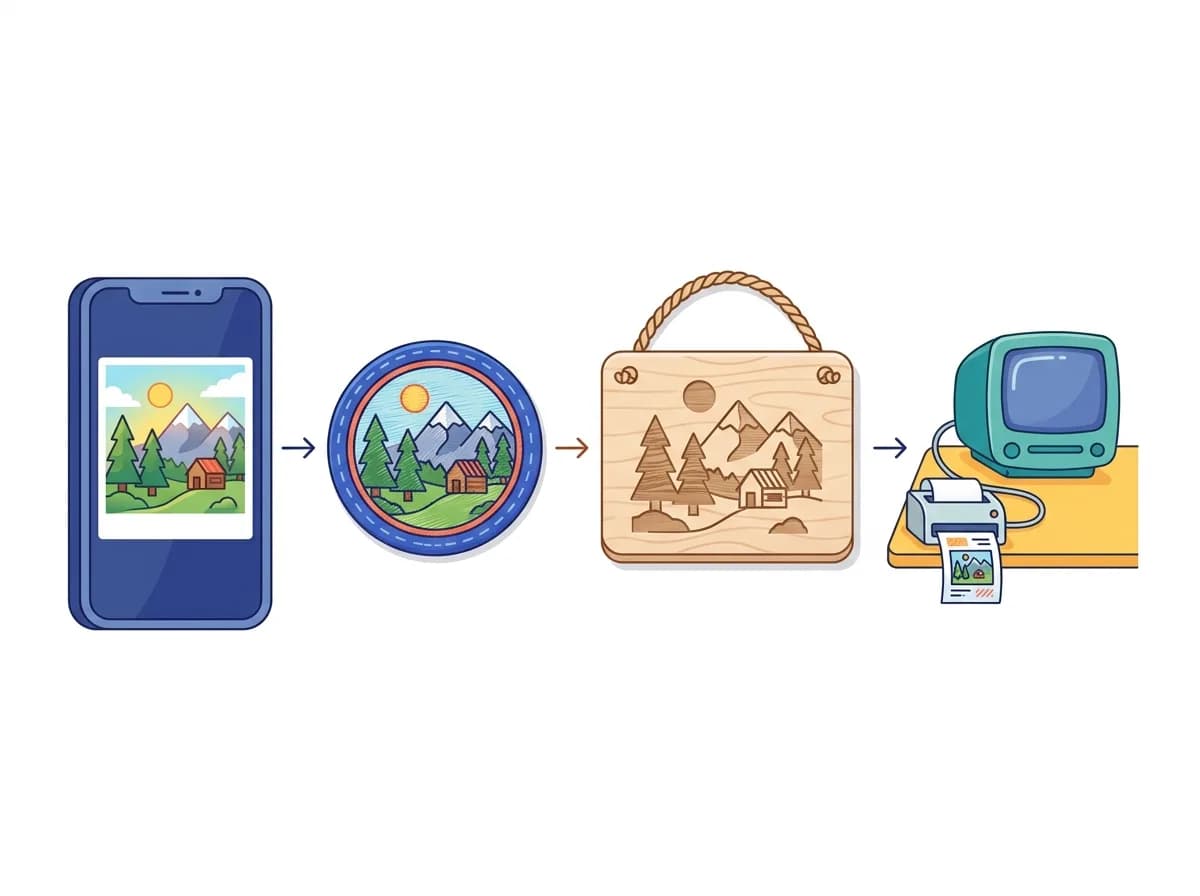
Para qué se usa de verdad un conversor de HEIC a BMP
BMP no es un formato para la web: es lo que las máquinas y el software antiguo exigen cuando quieren un mapa de bits en crudo y sin comprimir. Estos son los flujos reales por los que la gente convierte un HEIC del iPhone a BMP.
- Máquinas de bordado y corte — Digitalizadores como Wilcom y Brother PE-Design importan un BMP y lo convierten en puntadas para una gorra, un parche o una bolsa.
- Grabado láser y CNC — El software de grabado rasteriza directamente desde un mapa de bits para quemar una foto en madera, acrílico, cuero o metal.
- Software antiguo de Windows e impresoras de etiquetas — Herramientas internas antiguas y pantallas industriales anteriores al PNG siguen esperando un BMP de 24 bits al importar.
HEIC a BMP: cómo se comparan los métodos habituales
Puedes volver a guardar cada foto en un editor, programar una herramienta de línea de comandos, subirla a un conversor web o usar esta herramienta en el navegador. Llegan al mismo .bmp por caminos muy distintos.
| Método | Requiere instalar | Soporte por lotes | Velocidad | Privacidad | Facilidad de uso | Mejor para |
|---|---|---|---|---|---|---|
MS Paint (abrir y Guardar como BMP) | Requiere instalar:No (solo Windows) | Soporte por lotes:No — un archivo a la vez | Velocidad:Lento por archivo | Privacidad:Local | Facilidad de uso:Manual, tedioso | Mejor para:Una sola foto en un PC con Windows que ya abre HEIC |
Exportar desde Photoshop / GIMP | Requiere instalar:Sí (de pago o descarga grande) | Soporte por lotes:Con acciones por lotes o scripts | Velocidad:Lento por archivo | Privacidad:Local | Facilidad de uso:Programa pesado para una conversión | Mejor para:Si ya estás trabajando en el editor |
ImageMagick en la línea de comandos | Requiere instalar:Sí (más un delegado HEIC) | Soporte por lotes:Sí (con bucles de shell) | Velocidad:Muy rápido | Privacidad:Local | Facilidad de uso:Solo para desarrolladores | Mejor para:Flujos con scripts en Mac o Linux |
Conversores BMP en línea con subida | Requiere instalar: No | Soporte por lotes:A veces — límites diarios comunes | Velocidad:Frenado por la subida de archivos grandes | Privacidad:Archivos enviados a un servidor de terceros | Facilidad de uso:Fácil | Mejor para:Uso ocasional y puntual |
Este conversor en el navegadorRecommended Recommended | Requiere instalar: No | Soporte por lotes:Sí + ZIP, sin límite diario | Velocidad:Corre en tu CPU — escala con tu máquina | Privacidad:Los archivos nunca salen de tu dispositivo | Facilidad de uso:Arrastra, suelta, descarga | Mejor para:Meter fotos del iPhone en software que solo lee BMP |
Sobre el tamaño: un BMP de 24 bits guarda tres bytes sin comprimir por píxel, así que el archivo es aproximadamente ancho × alto × 3 bytes por simple que parezca la imagen. Una foto limitada a 2048 px en el lado largo ronda los 9 MB, una foto completa de 12 megapíxeles del iPhone los 36 MB y una toma de 48 megapíxeles unos 144 MB. Es lo esperable, no un error de conversión — es el precio de un formato que renuncia a la compresión para que casi todo pueda leerlo.
Cómo convertir HEIC a BMP en línea
Convertir HEIC a BMP lleva tres pasos, sin cuenta y sin instalar nada, y toda la conversión se ejecuta dentro de tu navegador, así que tus fotos nunca se suben a un servidor.
Arrastra tus archivos HEIC o HEIF
Arrastra y suelta una sola imagen o una carpeta entera. El selector también acepta .heif además de .heic — el mismo formato con dos extensiones — y decodifica ambos al mismo mapa de bits.

Elige el tamaño del mapa de bits
Como BMP no se comprime, el tamaño del archivo crece rápido con la resolución, por eso el lado largo se limita a 2048 píxeles por defecto para que los archivos sean manejables. Cambia Dimensión máxima a Original cuando el software de destino necesite la resolución completa del iPhone.

Descarga un solo .bmp o un ZIP de mapas de bits
Una foto vuelve como un único archivo .bmp de 24 bits. Un lote se empaqueta en un ZIP que conserva tus nombres de archivo originales, así IMG_1234.heic se convierte en IMG_1234.bmp y tu paso de importación sigue funcionando.

HEIC a BMP por lotes — convierte una carpeta entera de una vez
Cuando una máquina necesita un montón de mapas de bits, convertirlos uno a uno es perder tiempo, por eso esta herramienta procesa toda una selección en una sola pasada y te devuelve un único ZIP.
Cada conversión se ejecuta en tu propio ordenador
La decodificación del HEIC y la codificación del BMP ocurren en el procesador de tu dispositivo, así que una carpeta de fotos tarda solo lo que tu máquina necesite — sin subir cientos de megabytes sin comprimir al servidor de otra persona y sin descargarlos después.
El ZIP conserva tus nombres de archivo originales
Cada mapa de bits del archivo mantiene el nombre de la foto de la que proviene, así un proyecto de digitalización o grabado que referencia nombres concretos sigue cuadrando tras la conversión en lugar de apuntar a hashes aleatorios.
Sin límites diarios, registro ni marca de agua
Convierte tantos archivos HEIC a BMP como necesites, uno tras otro, sin cuenta y sin límite diario, y los mapas de bits salen limpios, sin nada estampado sobre los píxeles.
Convierte HEIC a cualquier formato en cualquier dispositivo
- HEIC a PNGConvierte HEIC a PNG por lotes en tu navegador: gratis, privado y sin subir nada.
- HEIC a JPGConvierte HEIC a JPG que se abre en cualquier lugar: correo, formularios y redes.
- HEIC a WebPConvierte HEIC a WebP: archivos más pequeños, calidad nítida, hechos para la web.
- HEIC a PDFCombina fotos HEIC en un único PDF para formularios, reclamaciones y archivo.
- HEIC a MP4Convierte fotos HEIC en un slideshow MP4 para TikTok, Reels y Stories.
- HEIC a GIFConvierte fotos HEIC en un GIF en bucle para chats, foros y Slack.
HEIC a BMP — preguntas frecuentes
Respuestas sobre convertir HEIC a BMP — por qué los archivos son tan grandes, por qué no hay control de calidad, cómo se tratan la transparencia y el EXIF, qué programas abren BMP y cómo funciona el redimensionado.
1
¿Por qué mi archivo BMP es mucho más grande que el HEIC?
BMP guarda cada píxel sin comprimir, mientras que HEIC usa una fuerte compresión moderna, así que la misma foto puede pasar de un par de megabytes a decenas. Un BMP de 24 bits se acerca a ancho × alto × 3 bytes: unos 9 MB para una imagen limitada a 2048 px, unos 36 MB para una foto completa de 12 megapíxeles del iPhone y unos 144 MB para una toma de 48 megapíxeles. El tamaño es normal en BMP y justo por eso la herramienta limita el lado largo a 2048 px salvo que pidas la resolución original.
2
¿Por qué no hay control deslizante de calidad o compresión?
Un BMP de 24 bits siempre es una copia exacta a nivel de píxel sin compresión, así que no hay ajuste de calidad que negociar — cada conversión ya conserva los píxeles perfectamente. La única palanca que cambia el tamaño son las dimensiones de la imagen, por eso la herramienta ofrece una opción de Dimensión máxima en lugar de un control de calidad. Si quieres un archivo más pequeño con calidad ajustable, convierte HEIC a JPG o WebP.
3
¿Qué pasa con las zonas transparentes de mi foto?
Un BMP estándar de 24 bits no tiene canal de transparencia, así que los píxeles transparentes o semitransparentes se componen sobre un fondo blanco durante la conversión. Las fotos del iPhone casi siempre son totalmente opacas, así que rara vez importa en la práctica. Si necesitas conservar la transparencia, convierte HEIC a PNG, que mantiene el canal alfa.
4
¿El BMP conservará la fecha, el GPS o los datos de cámara de mi foto?
No — el formato BMP no tiene un lugar estándar para guardar metadatos EXIF, así que la fecha de captura, las coordenadas GPS y los detalles de la cámara se descartan en la conversión. Es una propiedad del propio BMP, no una decisión de la herramienta. Si necesitas arrastrar los metadatos, convierte HEIC a JPG, que admite EXIF y además te deja eliminar el GPS por separado.
5
¿Qué programas pueden abrir los BMP que genera esto?
Prácticamente cualquier visor y editor de imágenes en Windows, y la mayoría de los multiplataforma: Microsoft Paint, Photoshop, GIMP, IrfanView, y el software especializado de bordado, grabado y etiquetas que pidió BMP en primer lugar. BMP es uno de los formatos ráster más antiguos y mejor soportados, que es justo la razón por la que esas herramientas antiguas se decantaron por él.
6
¿Funciona con archivos .heif o solo con .heic?
Con ambos. HEIC y HEIF comparten el mismo contenedor y la misma codificación subyacente — HEIC es simplemente la marca de Apple para las imágenes HEIF que produce un iPhone. El conversor decodifica .heic y .heif de forma idéntica y genera el mismo BMP de 24 bits en cualquier caso.
7
¿Por qué el lado largo se limita a 2048 píxeles por defecto?
Porque BMP no se comprime, una foto a resolución completa puede producir un archivo de 36 MB o más, incómodo de manejar y a menudo mayor de lo que espera el software de destino o una transferencia por USB. Limitar el lado largo a 2048 px mantiene un mapa de bits típico cerca de 9 MB y lo bastante nítido para la mayoría de los flujos de máquina. Cuando de verdad necesites la resolución completa, cambia Dimensión máxima a Original antes de convertir.
8
¿Puedo convertir un lote entero de fotos HEIC a BMP de una vez?
Sí. Suelta tantos archivos como quieras y se convierten todos en una sola pasada, luego se empaquetan en un único ZIP que conserva los nombres originales. No hay límite diario, y como todo corre en tu navegador, un lote grande solo está limitado por la velocidad de tu propio ordenador y no por una conexión de subida.
9
¿Por qué mis mapas de bits salen derechos en vez de de lado?
Los iPhone registran la orientación como una marca de rotación en lugar de girar los píxeles, y cualquier programa que ignore esa marca muestra la foto de lado. Este conversor lee la marca y hornea la rotación correcta directamente en el mapa de bits antes de escribirlo, así el BMP se ve derecho en Paint, en tu editor y en el software de la máquina por igual. La rotación automática queda activada por defecto en los ajustes avanzados.
Convierte HEIC a BMP ahora
Suelta tus fotos HEIC del iPhone y descarga mapas de bits limpios de 24 bits en segundos — sin comprimir, derechos y listos para el software que solo lee BMP, todo sin salir de tu navegador.
¿Necesitas otro formato de salida?HEIC a PNG·HEIC a JPG·HEIC a WebP·HEIC a PDF·HEIC a MP4·HEIC a GIF