
HEIC vs JPG:本当に違う6つのポイント(2026年版)
HEIC vs JPGをわかりやすく整理。どちらが軽いか、どちらが画質を落とすか、それぞれが詰まる場所、そして変換すべきタイミング。2026年の互換性マトリクス付き。
執筆 HeicToPng Team

結論
同じ見た目の画質なら、HEICはJPGのおよそ半分のサイズで、しかも10ビットカラーやHDR、Live Photosに対応します。一方JPGは互換性が圧倒的で、Appleの世界の外ではほぼあらゆる場所でいまだに有利です。
写真がiPhoneとiCloudの中だけで暮らすつもりならHEICのままでOK。メール、アップロード、印刷、Windows・Android・各種Webアプリ経由で誰かに渡すような場面では、JPGに変換しておくのが無難です。
| 項目 | HEIC | JPG |
|---|---|---|
| 標準的なファイルサイズ(12 MP写真) | 約1.5 MB | 約3 MB |
| 圧縮 | HEVC(H.265) | JPEG DCT(1992年) |
| 色深度 | 10ビット | 8ビット |
| HDR / Live Photo / 深度マップ | あり | なし |
| 汎用的な互換性 | Apple中心 | どこでも |
| 非可逆 | はい | はい |
| 標準ビューア | iPhone、Mac | すべてのプラットフォーム |
| ライセンス/特許 | HEVCライセンスが必要 | パブリックドメイン |
ここから先は「なぜそうなるのか」と、自分の写真にそのまま当てはめられる判断マトリクスです。
HEICとJPGは結局どういうもの?
JPG(またはJPEG)は、Joint Photographic Experts Groupが1992年に定義した画像フォーマットです。中身はおおむね30年前と同じDCTベースのアルゴリズムで圧縮されます。非可逆、チャンネルあたり8ビット、そして地球上のあらゆるカメラ・ブラウザ・OS・プリンターが理解できます。特許は2010年代前半に切れたので、実質的にロイヤリティフリーです。
HEICはAppleがHEIFファイルにつけた呼び名で、中身は2013年に策定されたISOコンテナに4K動画と同じHEVCコーデックで圧縮した画像データを入れたものです。Appleは2017年のiOS 11からiPhoneのカメラ既定をHEICに切り替えました(Appleサポートの該当ページ)。HEVCは特許で保護されており、これがWindows 11のコーデック拡張が120円課金される理由であり、Androidでの普及が遅れた理由でもあります。
つまりHEICはまったく新しい画像のアイデアではありません。30年前の枠組みに、ずっと現代的なコーデックを巻き付けて、HDRや深度、Live PhotosといったJPGが想定していなかった追加情報を持ち回るようにしたもの、と捉えるのが正確です。
本当に違う6つのポイント
1. 同じ見た目の画質でのファイルサイズ
iPhone 15で撮った12メガピクセルの写真で試したところ、HEICは1.4〜1.6 MB、同等のJPG(品質92、iOSの書き出しの既定値)は2.8〜3.2 MBでした。Appleが公にしている数字も同じで、HEICはJPGの「およそ半分のサイズ」とされています。
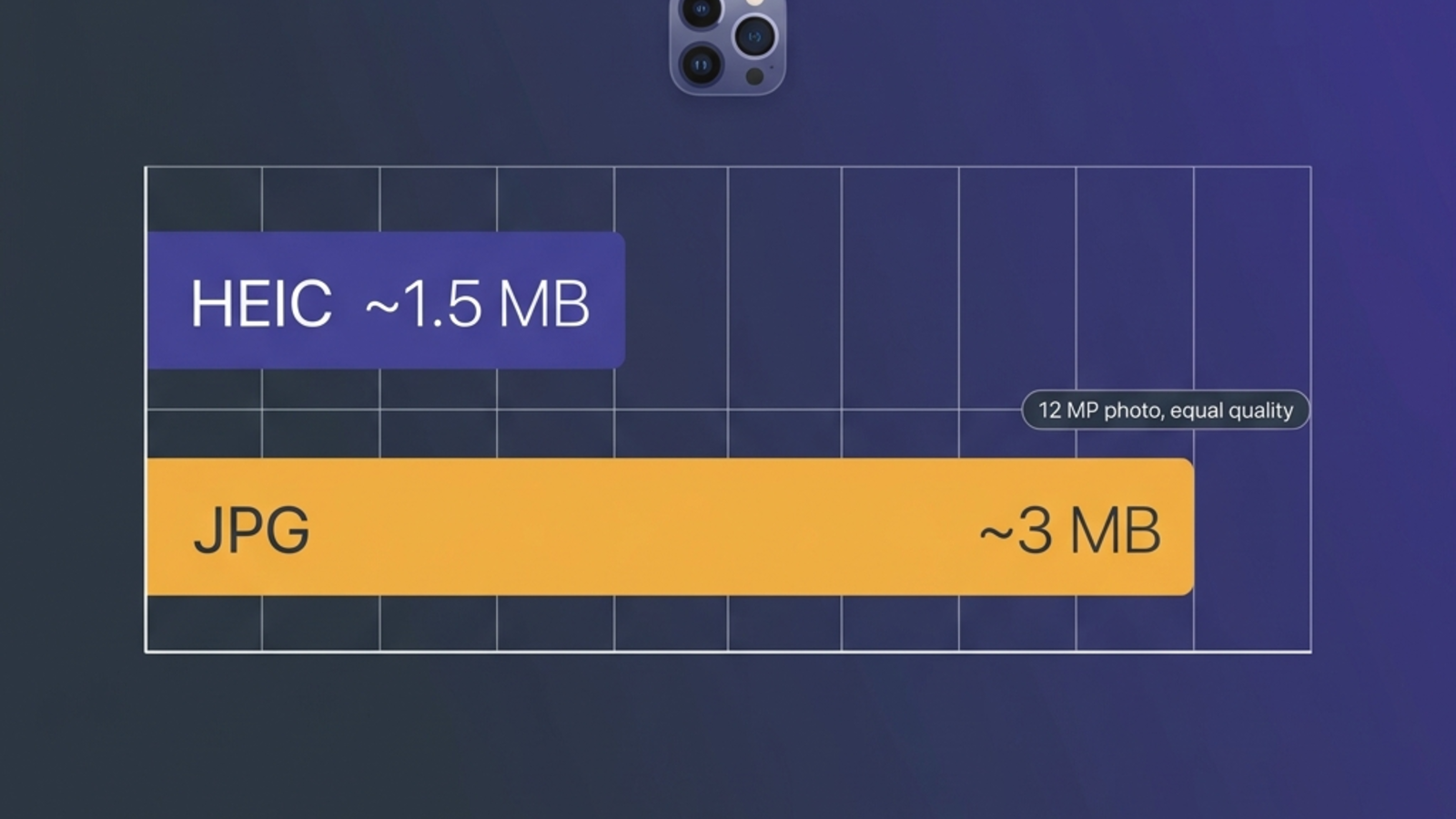
差は積み重なります。64 GBのiPhoneにはHEIC写真をおよそ8,000枚、同じ画質のJPGならおよそ4,000枚しか入りません。1年カジュアルに撮るだけで、iCloudが要る/要らないの境目になり得る差です。
ボトルネックがiPhoneのストレージならHEICが効きます。ボトルネックが「1ファイル5 MBまで」のサイト側なら、JPGで普通に通り、HEICはそもそも受け付けてもらえないことが多いです。
2. 画質と圧縮アーティファクト
両方とも非可逆ですが、HEVCはJPEGよりずっと賢いコーデックです。同じファイルサイズなら、HEICはJPGで有名な8×8のブロックノイズが少なく、特に滑らかなグラデーション(空、肌、低照度時のノイズ)や高コントラストのエッジ(テキスト、空に伸びる枝)で差が出ます。
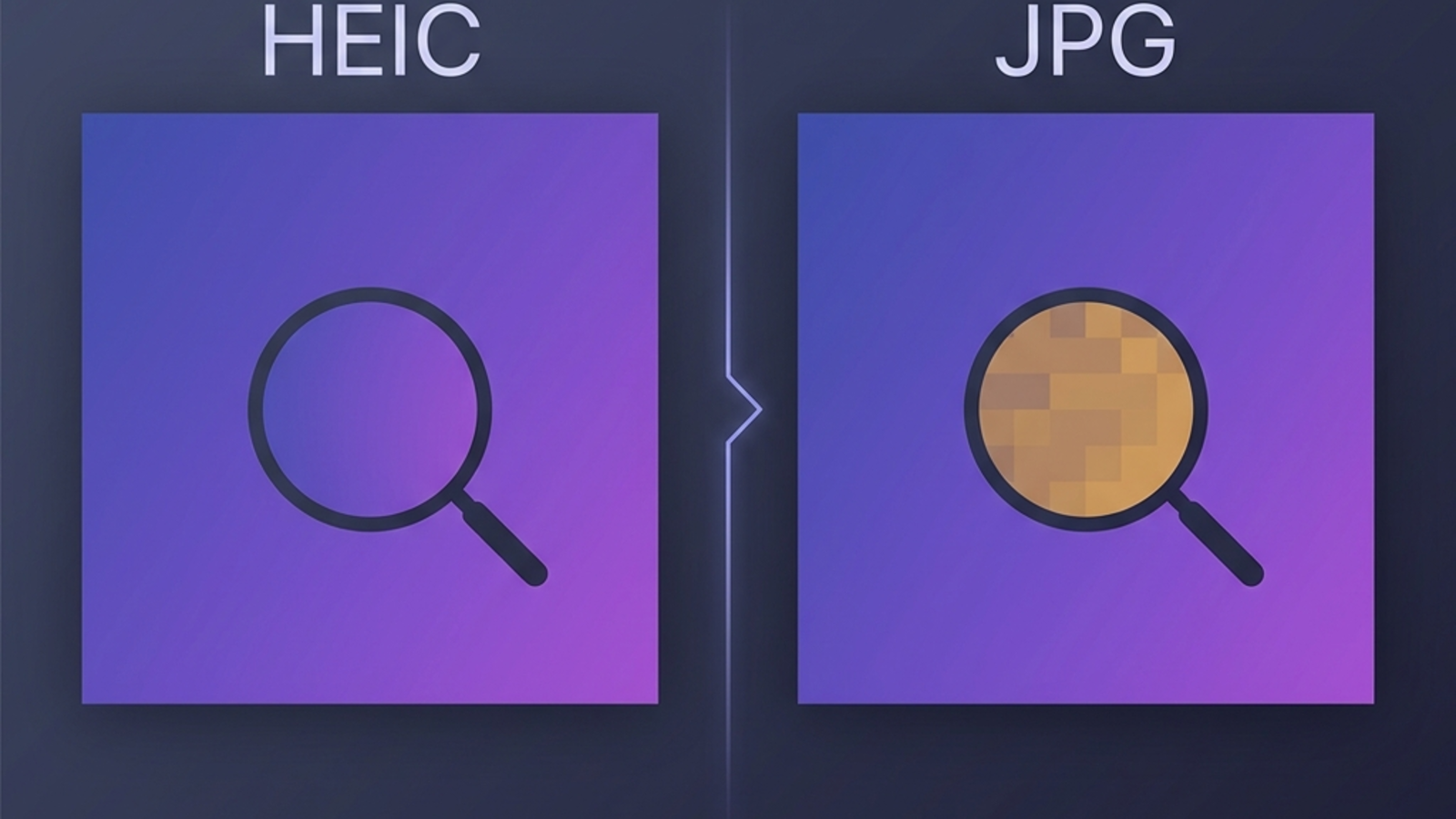
HEICはまた、カラーチャンネルあたり10ビットを持ちます。JPGは8ビットなので、明るさのステップ数は1チャンネルで1,024段階対256段階。空やグラデーションのバンディングが減り、最新ディスプレイで再生できる本物のHDRが残ります。JPGはそもそもHDRを運べません。HDRなHEICをJPGに書き出すと、コンバーターはトーンマッピング済みのSDR版を焼き込み、ハイライトの余裕は永久に失われます。
実際の話、Instagramサイズや普通のプリントなら見た目の差は小さめです。アーカイブ、編集の余地、HDRワークフローを含むなら、HEICが持つ余裕は意味があります。
3. 互換性 — ワークフローを壊す唯一の差
HEICが本当にコストを生むのはここです。
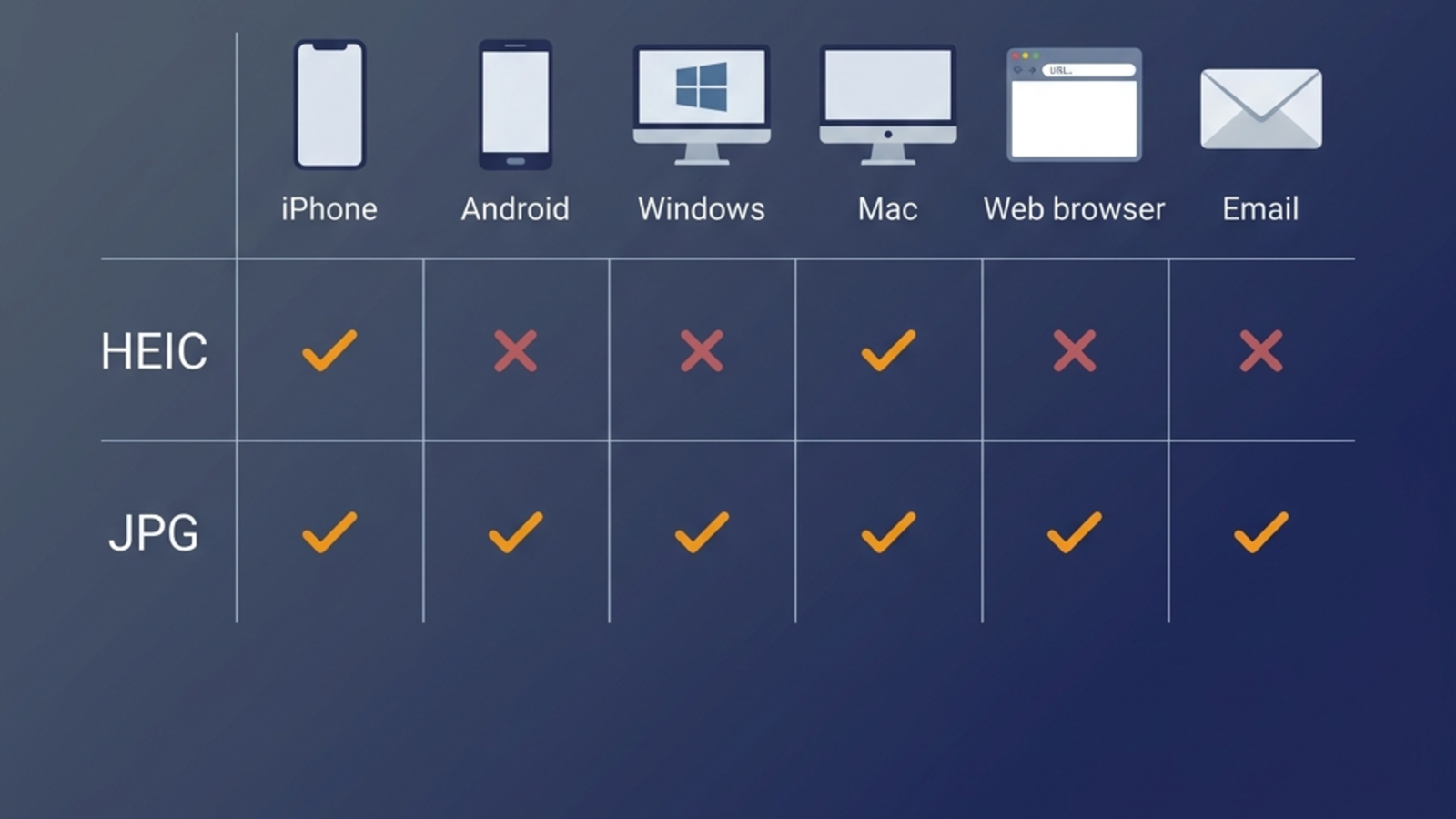
| 場所 | HEIC | JPG |
|---|---|---|
| iPhone・iPad・Mac(標準アプリ) | ネイティブ | ネイティブ |
| Windows 11 | 有償のHEVC拡張機能が必要 | ネイティブ |
| Android(Pixel 8以降、Galaxy S22以降) | ネイティブ | ネイティブ |
| 古いAndroid(2022年以前) | 開かないことが多い | ネイティブ |
| Chrome・Firefox・Safari(Web) | 標準ではレンダリングされない | ネイティブ |
| Gmail・Outlook・Slack | 受け付けないか空白で表示されがち | ネイティブ |
| WhatsApp・Discord・Telegram | 送信時に再エンコード(劣化あり) | そのまま送られる |
| Photoshop・Lightroom(CC 2023+) | ネイティブ | ネイティブ |
| ストックフォトや印刷サイト | 拒否 | 受け入れ |
WindowsユーザーやAndroidの古めの端末を使う友人にHEICを送って、空のアイコンしか届かなかった経験があるなら、原因はこの表にあります。そのケース専用のステップバイステップ解説を用意しています:Windows 11でHEICが開けないとき。摩擦が一番少ない選択は、ほぼ常に「送る前に変換しておく」です。
4. 編集、メタデータ、Live Photos
両方ともEXIF(カメラ、レンズ、GPS、タイムスタンプ)を持ちます。HEICはさらに以下を持ちます。
- Live Photoのサイドカー — 静止画の前後1.5秒の動画
- 深度マップ — ポートレートモードのボケを後から作り直すために使う
- 連写のグルーピング — iCloud同期をまたいで保持される
- 1ファイルに複数画像 — HEIFは画像シーケンスやアニメーションを標準で内包できる
HEICをJPGに変換すると、これらは全部捨てられます。ポートレート写真をJPGで「保存」したらボケが再編集できなくなった、という経験があるなら原因はここ。多くの人にとってこの損失は見えません。そのまま再編集することがないからです。一方でLightroomやPhotos.appで実際に手を入れる人は、HEICを残してJPGは出力時にだけ書き出す、という運用が無難です。
GPSメタデータはHEIC→JPG変換後も残ります。コンバーターが正直に扱う限りは、です。ローカルで動くブラウザ系のコンバーター — 例えば当サイトのHEIC→JPGツールはEXIFを既定で保持します。サーバー型のコンバーターには「プライバシーのため」と称して黙って削るものもあります。位置情報付きの写真でその情報を残したい場合は、必ず確認してください。
5. 印刷
印刷 — フォトブック、ラボ印刷、ポスター — については、JPGが今も無難です。プリント・オン・デマンドの多くはTIFFまたはJPGを受け付け、HEICは扱わないところが大半です。アップロード前に品質95以上でJPGに書き出せば、紙の上で見える差はまず出ません。
印刷にはもうひとつJPGが有利な理由があります。色管理です。ラボはJPGをsRGBまたはAdobe RGBで受け取る前提で動いています。iPhoneのHEICはこれより広いDisplay P3を持っていることが多く、一部のラボはそれを黙ってsRGBとして解釈し、わずかに彩度の落ちた印刷を返してきます。sRGBで素直にJPGとして書き出してしまえば、この問題は丸ごと回避できます。
6. 将来性とAVIF
未来は、HEICのライセンス事情が示唆するよりずっと開けています。AVIFはHEVCの代わりにロイヤリティフリーのAV1コーデックを使い、HEICに匹敵する圧縮を実現していて、Chrome、Firefox、Safari、Windows 11がすでに標準対応しています。JPEG XLも候補ですが、こちらは普及がやや停滞気味です。
2026年以降にアーカイブする画像については、AVIFが有力候補になります。HEIC、JPG、PNG、WebP、AVIFを横並びで見たい方はフォーマット比較のチートシートをどうぞ。
ひとまず現状は、iPhoneでの保管はHEICでよく、共有はJPGで足り、オープンなWeb公開はAVIFが安全な選択です。
HEICをJPGに変換すべき?判断マトリクス
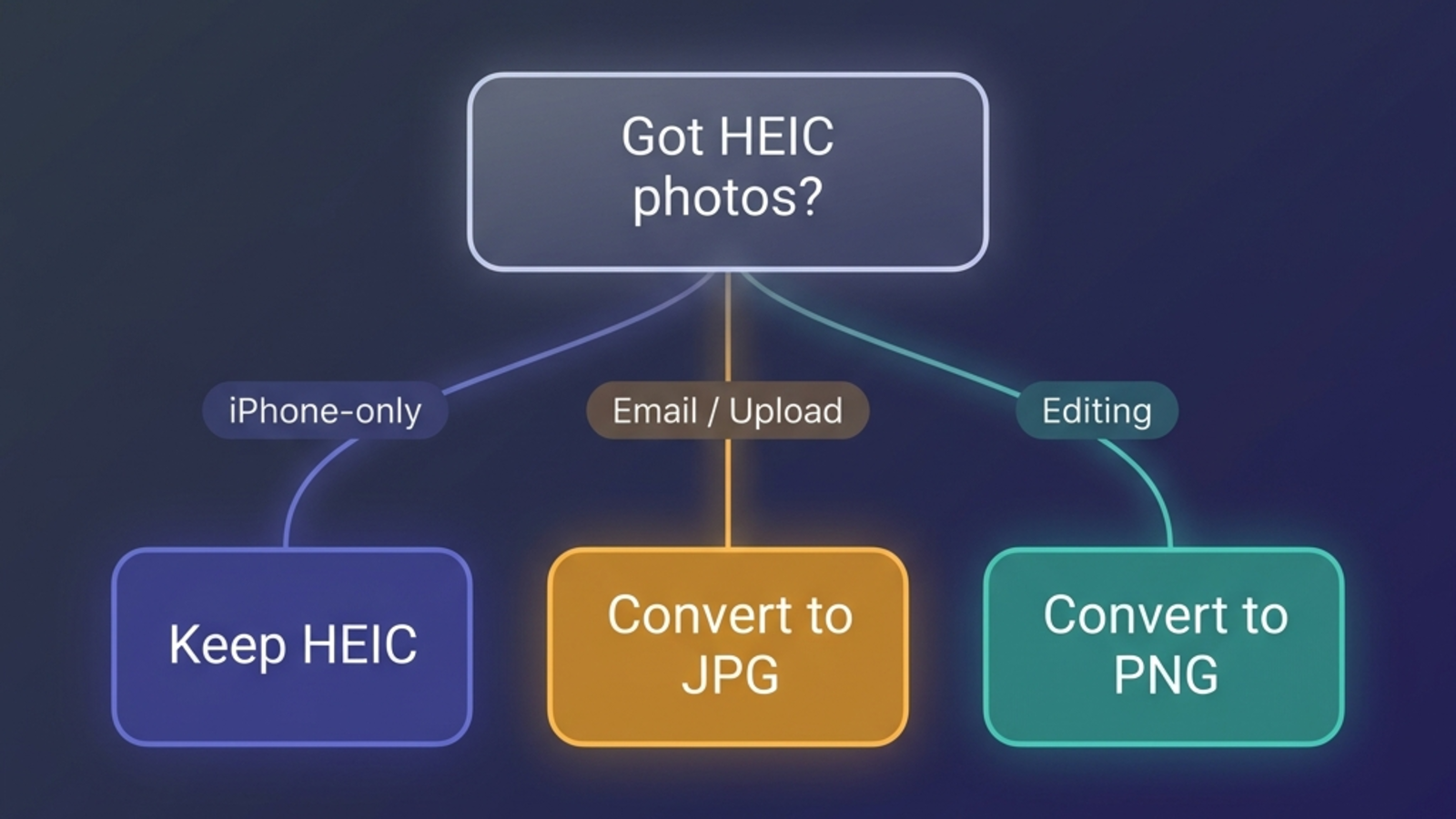
| 状況 | 最良の選択 |
|---|---|
| iPhoneのストレージが厳しい、共有はあまりしない | HEICのまま |
| WindowsやAndroidユーザーの相手に送る | JPGに変換 |
| 求人応募、行政手続き、学校ポータルへの提出 | JPGに変換 |
| Instagram、Facebook、Redditへの投稿 | どちらでも可(再エンコードされる) |
| フォトブックやラボ印刷 | JPG(品質95以上) |
| LightroomやPhotos.appで編集 | HEICを残して、出力だけJPG |
| 10年以上のアーカイブ | HEICを残し、AVIFまたはJPGの副本も持つ |
| 自分のWebサイトに掲載 | AVIFまたはWebP |
| 領収書やスキャンをまとめる | そのままPDFへ |
既定のルール: 元のHEICを保ち、共有用にはJPGの派生を出す。 これでHEICの容量・編集面のメリットと、JPGの「誰でも開ける」というメリットを両立できます。
画質を落とさずにHEICをJPGに変換する方法
両方とも非可逆なので、厳密に言えば1回の変換ごとに何かしらのコストはかかります。実際は品質92以上で1回だけ変換するなら、目で見て差はつきません。そもそも8ビットのJPGはそれ以上の精度を保持できません。
変換時に本当に効くポイント:
- 品質を92以上に設定する。 ファイルを軽くしようと既定値を75や80にしているツールがあります。アーティファクトが見え始めるのはまさにそこです。
- 行ったり来たりしない。 HEIC → JPG → HEIC → JPGは劣化を積み上げます。常に元のHEICから出発してください。
- EXIFを残す。 GPS、撮影時刻、カメラ情報は後で役立ちます。良いコンバーターは保持します。
- 個人的な写真ならローカル処理にする。 JavaScriptやWebAssemblyでブラウザ上で動くコンバーターはサーバーにアップロードしません。サーバー型はアップロードします。
同じエンジンで、ロスレスのコピーが欲しいときのPNG、Webページ向けのWebP、複数枚を1ファイルにまとめたいときのPDFも作れます。Macならプレビューで標準のまま変換できますし、iPhoneならSafariの中でも完結します。
HEIC vs JPG vs PNG:どれを何に使うか
PNGをこの比較に混ぜたくなる人が多いので、各形式について1行で。
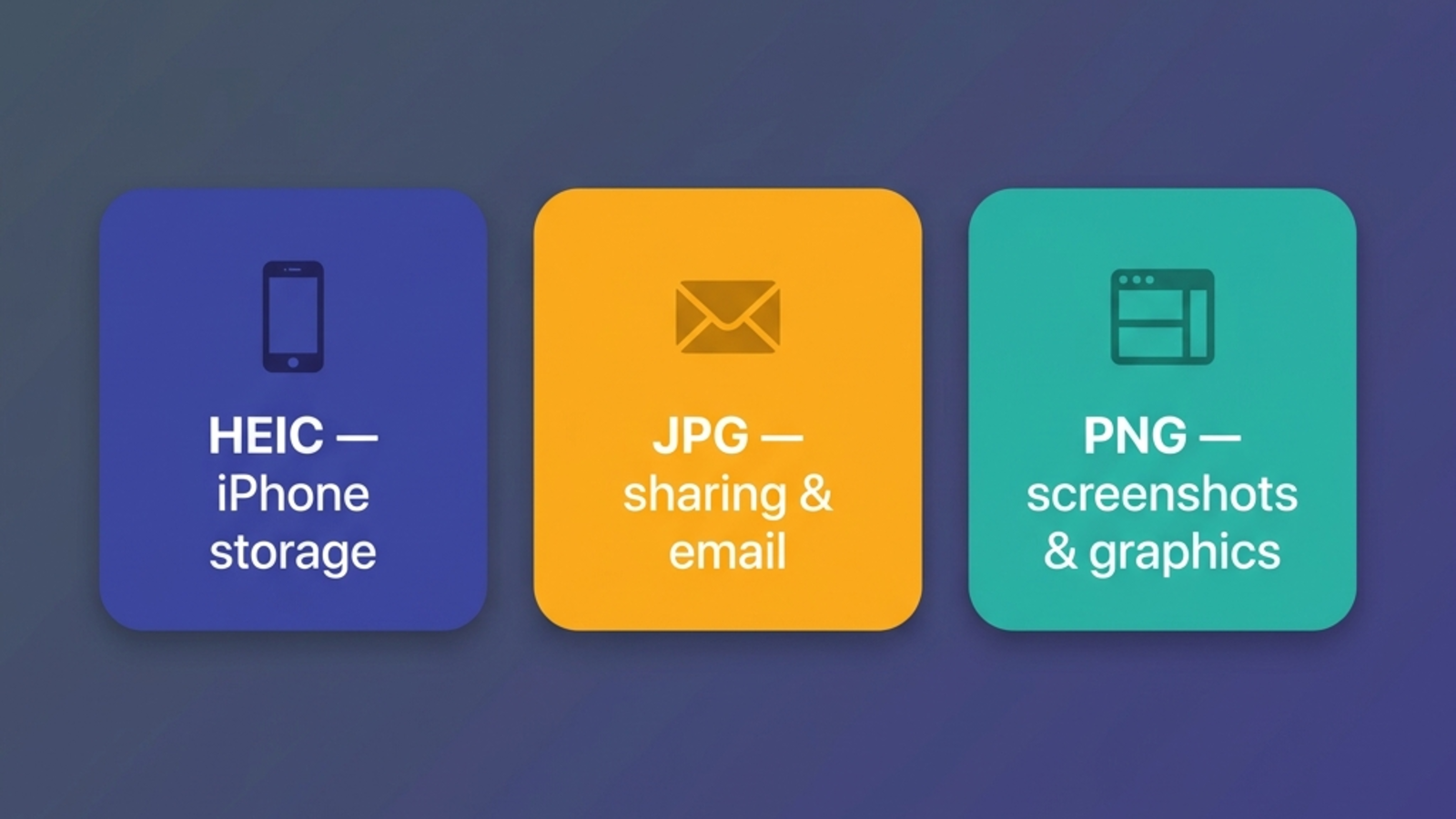
- HEIC — iPhoneでの写真保管、HDR、Live Photosに最適。Appleの世界の外に出ると失うものが多い。
- JPG — 誰にでも・どこにでも共有するのに最適。非可逆ですがどこでも受け付けてもらえ、ほぼあらゆる写真用途で十分な品質です。
- PNG — スクリーンショット、ロゴ、ダイアグラム、テキストや透明部分が大事なものに最適。ロスレスで、フル解像度の写真ではJPGの5〜10倍ほど大きくなりがちです。
実用的なルール: 写真はJPG、グラフィックはPNG、iPhone由来の元ファイルはHEICのまま。 迷ったらJPGはまず外しません。
特定のプラットフォームで詰まっているなら、ブログには各OS向けのステップバイステップ解説があります。最初に出会いがちなのはWindows 11の黒い四角問題の修正です。
よくある質問
関連記事

HEIC vs PNG:画質・サイズ・変換すべきタイミング(2026)
HEIC と PNG を比較。ファイルサイズ、画質、透過、互換性、そして HEIC を PNG に変換する価値が本当にあるのはどんなときか。

Mac で HEIC を JPG に変換する方法:無料でできる5つの手順(2026年版)
Mac で HEIC を JPG に変換する5つの方法。Finder、プレビュー、写真、ショートカット、ターミナルのコマンドまで、追加アプリ不要。実際のiPhone写真で試し、GPS情報の扱いも検証しました。

iPhoneのHEIC保存をオフにする方法(2026年版・手順解説)
iPhoneが写真をHEICで保存するのを止める方法。iOS 26とiOS 18の手順、見落としがちな転送設定、すでにあるHEICへの対処まで解説。