
Windows 11でHEICが開けない?解決方法を3つ紹介(2026年版)
Windows 11でHEICが開けない時の対処法を、速さ順に3つ紹介。インストール不要のオンライン変換、Microsoft Store拡張機能のインストール、iPhoneのフォーマット設定の切り替え。
執筆 HeicToPng Team

まずは結論
Windows 11がHEICを開けないのは、フォーマットがHEVCコーデックに依存していて、Microsoftがそのコーデックを既定で同梱していないからです。直し方は3つあります。
- 写真を一度だけPNGまたはJPGに変換する — ブラウザで完結し、インストールもMicrosoftアカウントも不要です。
- Microsoft Storeの拡張機能を2つインストールして、HEICをそのまま開けるようにする。1つは無料、もう1つは120円程度($0.99)。
- iPhone側でHEICを作らないようにする — カメラのフォーマット設定を切り替える。
いま数枚を共有・アップロードしたいだけなら方法1。これからもずっとHEICが届くなら方法2でJPEGと同じ感覚で開けるようにする。写真の出元のiPhoneが自分のものなら方法3を選びましょう。
なぜWindows 11は既定でHEICを開けないのか
HEICは、Apple が iOS 11(2017年)以降にiPhoneの写真の既定フォーマットとして採用した形式です。コンテナはHEIFですが、中にある画像データはHEVC(H.265)で圧縮されています。これは4K動画と同じコーデックです。MicrosoftはHEVCをWindowsとは別にライセンスしているため、Windows 11は最初からHEIFの外殻は読めても、HEVCで圧縮されたピクセルデータはデコードできません。
画面に何が表示されるかは、どの拡張機能が中途半端に入っているかで変わります。
- フォトアプリで真っ黒またはグレーの四角形。 HEIF Image Extensionsはあるが、HEVC Video Extensionsがない状態。コンテナは開くが、ピクセルがデコードされない。
- 「フォトでこのファイルを開けません」。両方の拡張機能が未インストール。
- エクスプローラーでサムネイルなしの汎用アイコン。 原因は同じで、サムネイルプロバイダーがHEVCをデコードできない。
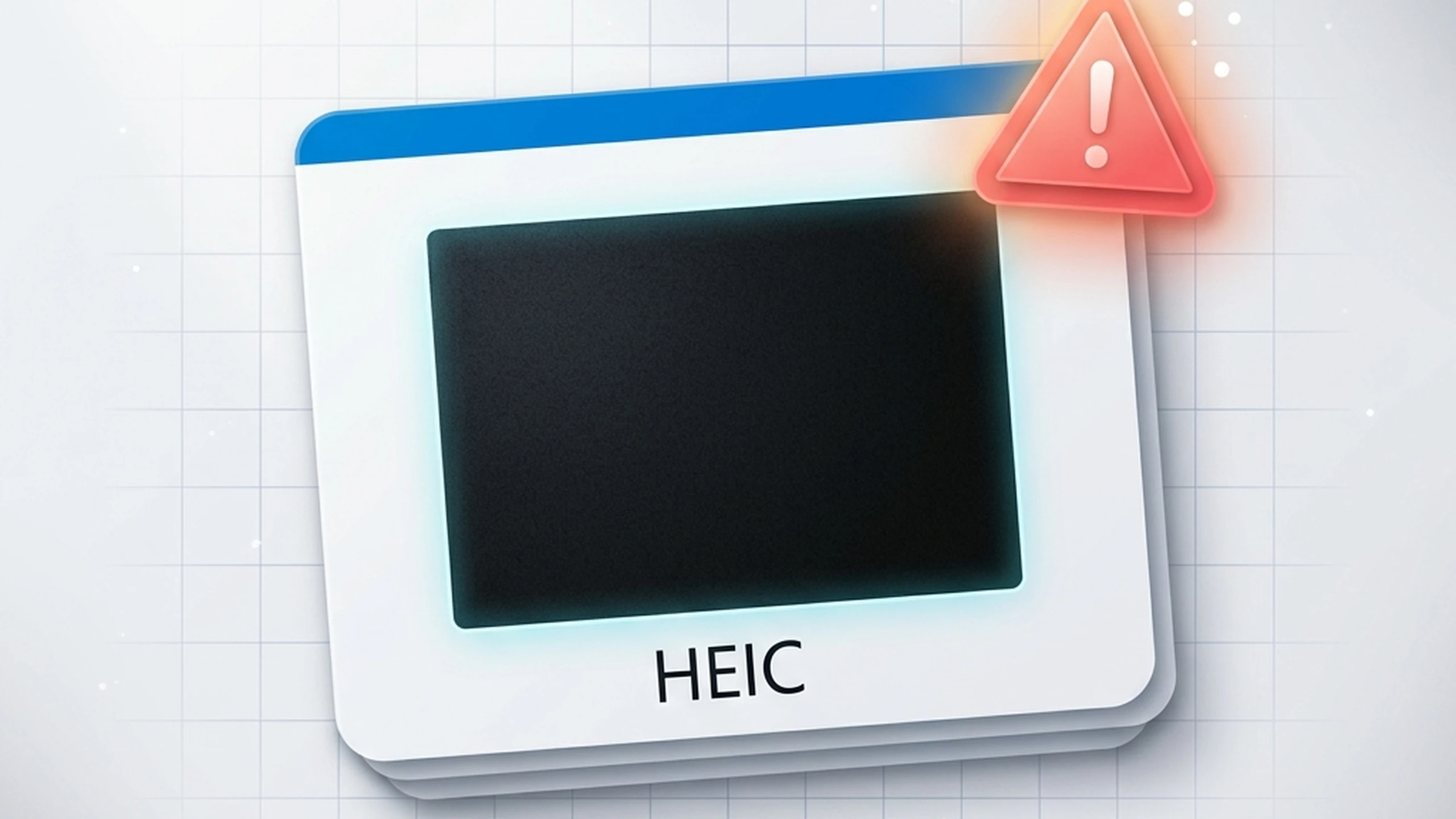
Windows 11 24H2のアップデートでもこの状況は変わらず、フォトアプリのアップデートでも変わっていません。2026年の今でも、HEVCコーデックは何らかの形で必要です。
解決策1: ブラウザでHEICをPNGに変換する
数枚だけあって今日中に開きたい — フォームにアップロードする、メールに添付する、ドキュメントに貼り付ける — そんな用途なら、何かをインストールするより変換するほうが速いです。
仕組みは、ブラウザがJavaScriptとWebAssemblyでHEVCをデコードするので、Windows自身がコーデックを扱う必要がないというもの。出てきたPNGはどんな画像ビューアーでも開けますし(Windows 11の標準フォトアプリも含む)、普通のPNGを貼り付けるどんなアプリにも貼り込めます。
変換はすべてあなたのマシン上で行われます。アップロードもアカウントも不要、サーバー側のサイズ制限もありません。HEICを放り込めばPNGが出てくる、それだけです。PNGはロスレスなので、画質はHEICとピクセル単位で同じです。メール添付などでファイルを軽くしたいなら、代わりにJPGを選んでください — 同じくらいの見た目の画質で、JPGはPNGの約5〜10分の1のサイズになります。
この方法が向いているとき:
- 職場や学校のPCで、Microsoft Storeアプリがブロックされている。
- 処理したいHEICが数枚だけ。
- 写真をどこにもアップロードしたくない。
- HEVC Video Extensionsの120円($0.99)を払いたくない。
向いていないとき:
- 誰かのiPhoneから今後もずっとHEICが送られてくる。一度拡張機能を入れたほうが、長期的には楽です。
解決策2: Microsoft Storeの拡張機能をインストール
これでWindows 11がHEICをそのまま開けるようになり、エクスプローラーにサムネイルが出て、フォトアプリで直接表示されます。拡張機能は2つ必要で、順番もこのとおりです。
ステップ1 — HEIF Image Extensions(無料)
- Microsoft Storeアプリを開きます。
- HEIF Image Extensions を検索(またはMicrosoft Storeの公式ページを直接開く)。
- 入手 をクリック。インストールは数秒で終わります。
これでHEIFコンテナはカバーされますが、中のHEVC圧縮データは別です。ステップ2を終えるまで、HEICは依然として空白か黒く表示されます。
ステップ2 — HEVC Video Extensions(120円・$0.99、無料の場合あり)
Microsoft Storeの標準ページは HEVC Video Extensions(120円・$0.99)です。HEVC Video Extensions from Device Manufacturer という無料版もあり、Lenovo、HP、Dell、ASUSのコンシューマー向けノートPCの多くにあらかじめ入っています。Storeの検索結果からは隠れていて、たいていの人はそんなものがあることを知りません。
PCが2018年以降に販売されたのにStoreでこの無料版が見つからない場合は、現在有効な製品の直接URLをWebで検索してください。MicrosoftはこのリンクをたびたびLinkを更新しており、1年以上前のチュートリアルだとリンク切れの可能性があります。お使いのハードウェアで無料版が利用できないなら、機能としては有料版とまったく同じです。
両方の拡張機能をインストールしたら、フォトアプリを再起動してください。HEICファイルをダブルクリックすれば直接開きます。エクスプローラーのサムネイルは、インデクサーが追いつくにつれて1〜2分で表示されます。
解決策3: iPhoneがHEICを作らないようにする
HEICが自分のiPhoneから来ているなら、カメラを既定でJPEG撮影に切り替えられます。Windowsにすでにある古いHEICには引き続き解決策1か2が必要ですが、設定後の新しい写真はWindowsがそのまま開ける形式になります。
iPhoneでの操作:
- 設定 を開く。
- 下にスクロールして カメラ をタップ。
- フォーマット をタップ。
- 互換性優先 を選択。
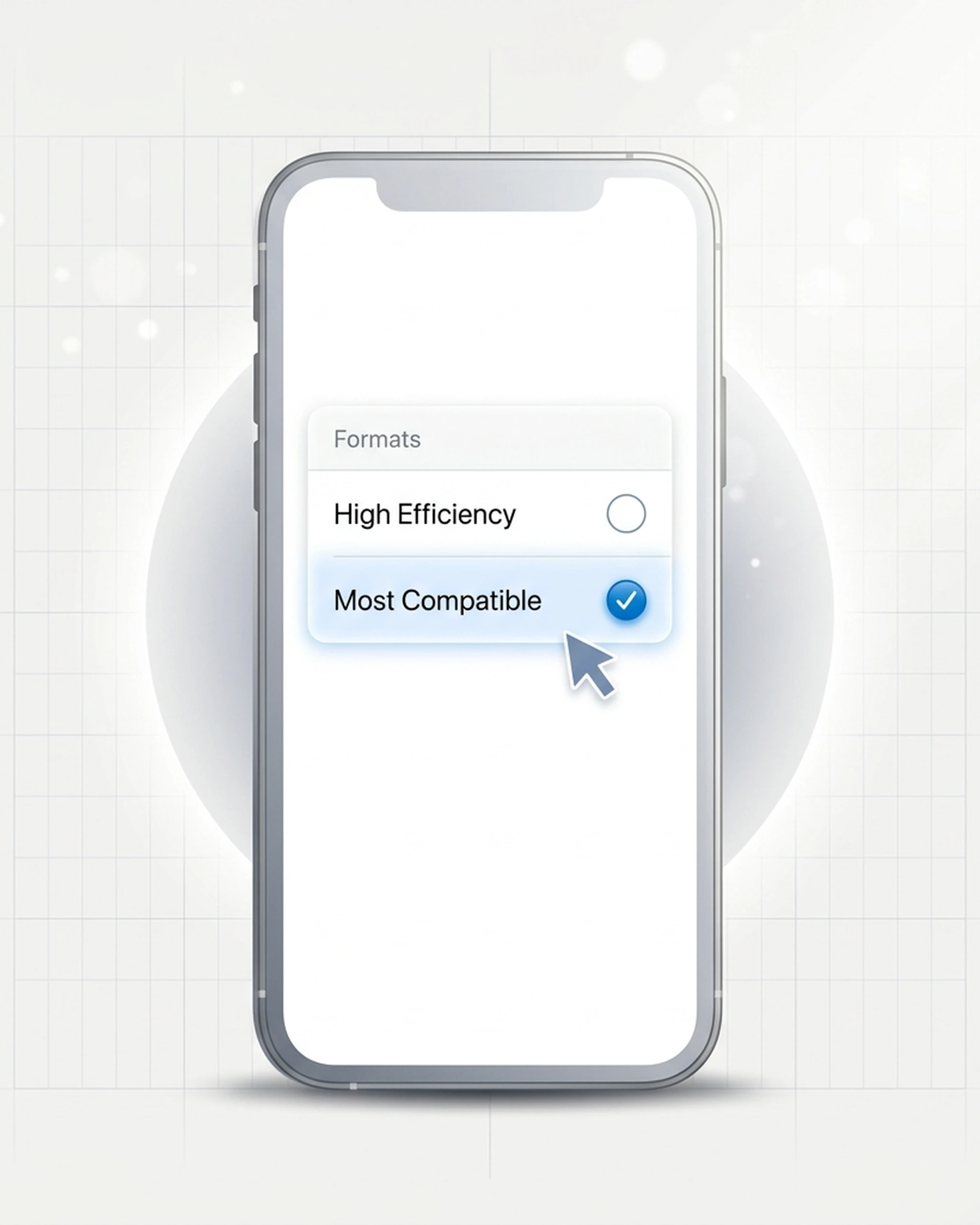
設定 → カメラ → フォーマット → 互換性優先
トレードオフ: 同じ見た目の画質でも、JPEGはHEICのおよそ2倍のサイズになります。1200万画素の写真なら、1.5MB前後ではなく3MB前後。iPhoneの空き容量がギリギリなら、何千枚も撮れば差は積み上がっていきます。
もう少しゆるい折衷案もあります。iOS 18 や iOS 26 では、設定 → App → 写真 を開いて下にスクロールし、オリジナルを残す が選ばれていないことを確認してください。端末側ではHEICのまま保存し続けますが、PCにUSBで接続したときだけJPEGにトランスコードして渡します。AirDrop、メール、iCloudには適用されません — USB直接転送のみ — なので、せいぜい部分的な対応です。(Appleは iOS 18 でこの設定を新しい「App」セクションの下に移動しました。それ以前のiOSでは 設定 → 写真 → MacまたはPCに転送 にあります。)
さっと比較: あなたに合うのはどれ?
| 状況 | おすすめの解決策 |
|---|---|
| いま1〜10枚のHEICを開きたい | 解決策1(オンライン変換) |
| 他の人からHEICを定期的に受け取る | 解決策2(拡張機能をインストール) |
| 写真は自分のiPhoneから来る | 解決策3(フォーマット変更)+ 既存ファイルには解決策1 |
| 職場・学校のPCでStoreがブロックされている | 解決策1のみ |
| HEVCに$0.99払いたくない | まずは無料のOEM版を試す。だめなら解決策1 |
よくあるバリエーション
HEICは開くが画像が真っ黒。 HEIF Image Extensionsはあるが、HEVC Video Extensionsがない。2番目の拡張機能を入れるか、PNGに変換してコーデックを丸ごと回避してください。
フォトでは開くが、WordやPhotoshopなど他のアプリで開かない。 ほとんどのサードパーティアプリは、Microsoft Storeの拡張機能がインストールされていても利用しません。それぞれ独自のコーデックスタックを持っているからです。アプリごとにHEICプラグインを探すよりも、PNGに変換するほうがたいていは速いです。
拡張機能を入れたのにエクスプローラーにサムネイルが出ない。 数分待つとサムネイルキャッシュが再構築されます。強制したい場合は、ディスクのクリーンアップを開き、サムネイル にチェックを入れてクリーンアップ。次にそのフォルダを開けば再生成されます。
Samsung Galaxy製の端末からのHEIC。 最近のSamsung端末もHEICで保存できます。上の解決策はそのまま当てはまります — ボトルネックはHEVCコーデックであり、どの端末がファイルを作ったかではありません。Android上で直接HEICを見たい場合は、Android向けの専用ガイドもご覧ください。
.HEIF、.HEIX、.HVC1などの拡張子のファイル。 これらは同じ系統のバリエーションです。HEIFが包括的なコンテナで、HEIC、HEIX、HVC1はそのサブタイプ。このガイドの内容はすべてに当てはまります。
AVIFはどうなの?
AVIFは、HEVCではなくAV1圧縮を使う比較的新しい画像フォーマットです。Windows 11はAVIFをネイティブにサポートしていて、Storeの拡張機能は一切要りません。これから新しいコンテンツのフォーマットを選ぶ場面(Web書き出し、スクリーンショット、アーカイブ用途)なら、今日においてはAVIFのほうがクロスプラットフォームで安全な選択肢です — HEIC、PNG、JPG、WebP、AVIFのトレードオフをまとめたフォーマット比較ガイドもご覧ください。すでに受け取ってしまったHEICについては、上の3つの解決策が引き続き唯一の選択肢です。
よくある質問
関連記事

Mac で HEIC を JPG に変換する方法:無料でできる5つの手順(2026年版)
Mac で HEIC を JPG に変換する5つの方法。Finder、プレビュー、写真、ショートカット、ターミナルのコマンドまで、追加アプリ不要。実際のiPhone写真で試し、GPS情報の扱いも検証しました。

iPhoneのHEIC保存をオフにする方法(2026年版・手順解説)
iPhoneが写真をHEICで保存するのを止める方法。iOS 26とiOS 18の手順、見落としがちな転送設定、すでにあるHEICへの対処まで解説。

HEIC vs PNG:画質・サイズ・変換すべきタイミング(2026)
HEIC と PNG を比較。ファイルサイズ、画質、透過、互換性、そして HEIC を PNG に変換する価値が本当にあるのはどんなときか。