
HEIC vs PNG: 화질·용량·언제 변환해야 하는가 (2026)
HEIC와 PNG 비교 — 파일 용량, 화질, 투명도, 호환성, 그리고 HEIC를 PNG로 변환할 가치가 정말 있는 순간까지.
작성 HeicToPng Team

결론부터
PNG는 무손실이고 어디에서나 호환됩니다 — 어떤 기기, 브라우저, 에디터에서도 열립니다. HEIC는 같은 시각적 화질에서 PNG보다 약 8~15배 작지만, 손실 압축이고 Windows에서는 코덱 확장이 필요합니다.
질문은 "어느 쪽이 더 좋은가"가 아닙니다. "이 이미지는 무엇을 위한 건가"입니다.
- 보관하고, 나중에 편집하고, 다른 아이폰 사용자와 공유할 사진 — HEIC 그대로 두세요.
- 스크린샷, 로고, 다이어그램, 투명도나 픽셀 정확도가 필요한 텍스트가 들어간 자료 — PNG.
- Apple 생태계 밖으로 보내야 하는 사진 — 가벼운 파일이 필요하면 JPG, 화질을 절대 잃지 않으려면 PNG로 변환.
| 항목 | HEIC | PNG |
|---|---|---|
| 압축 | 손실 (HEVC / H.265) | 무손실 (DEFLATE) |
| 12 MP 사진 일반 용량 | 약 1.5 MB | 약 12~18 MB |
| 색 깊이 | 10비트 | 8비트 (PNG-24) 또는 16비트 (PNG-48) |
| 투명도 | 명세에는 있으나 실사용 거의 없음 | 네이티브 알파 채널 |
| HDR / Live Photo / 깊이 | 있음 | 없음 |
| 브라우저 렌더링 | Safari만 | 1990년대부터 모든 브라우저 |
| 특허 / 라이선스 | HEVC 라이선스 비용 | 로열티 없음 (W3C 표준) |
| 가장 잘 맞는 용도 | 아이폰 사진 보관 | 스크린샷, 로고, 투명도, 아카이브 |
기사 나머지는 그 이유입니다 — 구체적인 수치와, 본인 사진에 그대로 적용할 수 있는 결정 매트릭스가 함께 있습니다.
HEIC와 PNG의 정체
PNG(Portable Network Graphics)는 GIF를 대체하기 위해 1996년에 처음 공개된 W3C 권고안입니다. ZIP 뒤에 있는 것과 같은 무손실 DEFLATE 압축을 사용해, 이미지를 바이트 단위로 그대로 복원할 수 있게 인코딩합니다. 모든 픽셀이 보존됩니다. PNG의 특허는 실제로 행사된 적이 없으며, 첫날부터 로열티 프리였습니다.
HEIC는 Apple이 부르는 HEIF 파일 — 2013년 ISO 표준 (ISO/IEC 23008-12)에 해당하며, 4K 영상과 같은 코덱 HEVC로 압축된 이미지 데이터를 담습니다. Apple은 2017년 iOS 11에서 아이폰 카메라의 기본 형식을 HEIC로 바꿨습니다 (Apple 지원 문서). HEVC는 특허에 묶여 있어서 Microsoft가 Windows 11 코덱 확장을 $0.99에 팔고 있고, 안드로이드 진영의 채택도 최근까지 더뎠습니다.
핵심 차이: PNG는 또렷한 모서리와 단색 면을 가진 그래픽을 위해 설계됐습니다 — GIF가 못 했던 영역(디더링, 밴딩, 흐릿한 텍스트). HEIC는 사진을 위해 설계됐고, 사람이 못 알아챌 정도의 손실 압축으로 용량을 크게 줄입니다.
즉 둘은 같은 일을 두고 경쟁하는 사이가 아닙니다. "HEIC vs PNG"를 둘러싼 혼란의 대부분은 이 둘을 "내 아이폰이 쓰는 형식"과 "어디서나 열리는 형식"으로만 알고 있는 사람들에게서 나오며, 그 밑에 깔린 진짜 핵심 — 손실 vs 무손실 — 을 놓치고 있습니다.
HEIC를 PNG로 변환할 때 실제로 무엇이 바뀌는가
1. 파일 용량 — 어떤 포맷 쌍보다 큰 격차
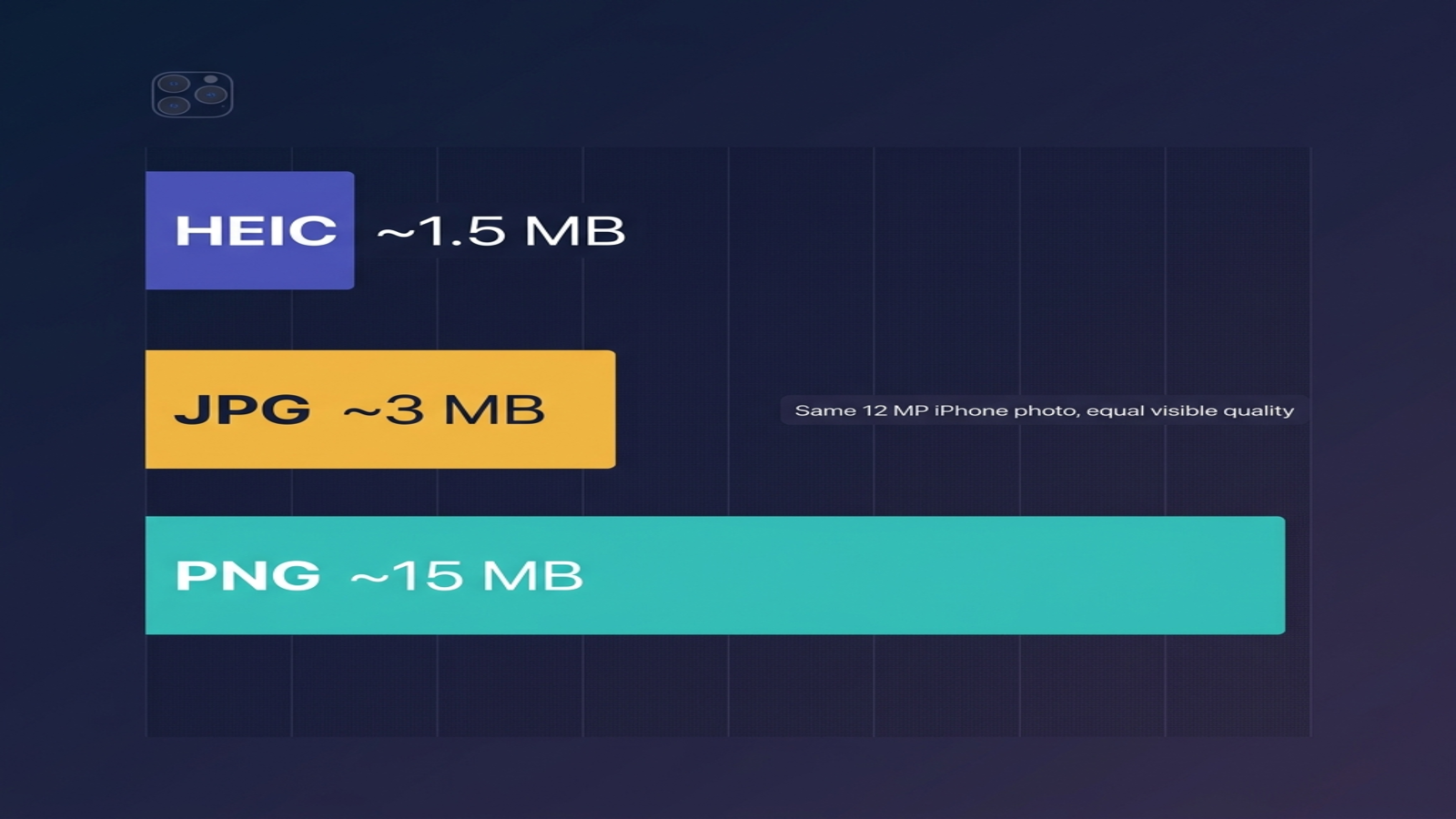
12메가픽셀 아이폰 15 사진으로 측정한 결과, 같은 이미지의 무게는:
- HEIC: 1.4~1.6 MB
- JPG (품질 92): 2.8~3.2 MB
- PNG (24비트): 12~18 MB
HEIC와 PNG 사이는 대략 10배 — 그리고 "내 사진을 전부 PNG로 변환할게"가 거의 정답이 안 되는 가장 큰 이유입니다. 1년치 아이폰 촬영에 곱하면 굳이 안 써도 됐을 수백 GB의 저장 공간 이야기가 됩니다.
사진이 아닌 콘텐츠에서는 격차가 급격히 줄어듭니다. 1080p 코드 에디터 스크린샷 — 단색 면이 많고 텍스트가 많은 이미지 — 은 PNG로 250 KB, HEIC로 200 KB쯤 나옵니다. PNG의 무손실 DEFLATE는 단색과 반복 패턴에 강하고, HEVC의 시지각 모델은 진짜 사진다운 정보가 없으면 거의 이득을 보지 못합니다.
대충의 규칙: PNG는 사진에는 거대하고, 그래픽에는 합리적이다.
2. 손실 vs 무손실 — HEIC를 PNG로 변환하면 화질이 떨어지는가
떨어지지 않습니다. 그리고 이것은 포맷 변환에서 답이 진짜 "아니오"로 나오는 몇 안 되는 경우입니다.
PNG는 무손실입니다. HEIC를 PNG로 변환할 때, 컨버터는 HEIC의 HEVC 데이터를 픽셀로 디코딩한 뒤 그 픽셀을 PNG 컨테이너에 그대로 씁니다. 결과로 나온 PNG는 HEIC가 안에 들고 있던 것과 비트 단위로 같습니다.
이미 일어난 손실 — 그리고 되돌릴 수 없는 손실 — 은 HEIC 자체 안에서 일어났습니다. HEIC는 손실 압축이며, 아이폰 센서의 원본 데이터는 셔터를 누른 순간 HEVC 압축을 거쳤고, 우리는 그 압축본을 계속 보고 있던 것입니다.
실용적인 정리: 편집, 아카이브, 추가 변환을 위해 HEIC의 무손실 사본이 필요하다면 PNG는 얻을 수 있는 가장 충실한 컨테이너입니다. HEIC가 가진 모든 것을 더하지도 빼지도 않고 옮깁니다. 이를 HEIC → JPG 경로와 비교하면, 후자는 저장할 때마다 정보가 더 사라집니다. 그 트레이드오프는 HEIC vs JPG에서 다뤘습니다.
같은 이미지로 왕복하는 경우 — HEIC → PNG → 다시 HEIC — 두 번째 HEIC는 재압축으로 인해 화질이 약간 떨어집니다. 가운데 PNG 단계가 완벽했어도 그렇습니다. 그러니 PNG는 최종 결과물이나 중간 산출물로 다루세요. HEIC를 "리프레시"하는 수단이 아닙니다.
3. 투명도 — 둘 중 실제로 그것을 옮기는 형식은 하나뿐
PNG에는 진짜 알파 채널이 있습니다. 모든 픽셀이 부분적으로 또는 완전하게 투명할 수 있습니다. PNG가 로고, 아이콘, UI 절단, 스티커 자료, 즉 다른 이미지 위에 깨끗하게 올라가야 하는 모든 자료의 표준이 된 이유입니다.
HEIC는 명세 상 알파 채널을 지원합니다 — HEIF 컨테이너에 "alpha auxiliary image"라는 타입이 있습니다. 그러나 실제로 일반 사용자 소프트웨어 중에 이를 노출하는 것은 거의 없습니다. 아이폰 사진에는 투명도가 들어가지 않고, 알파가 있는 PNG를 사진 앱에 가져와 HEIC로 내보내면 알파는 조용히 배경색으로 합쳐집니다 — 그리고 그 색은 거의 늘 원하던 색이 아닙니다.
따라서 투명도가 자료의 의미인 모든 자료 — 컬러 사이트의 로고, 사진 위 아이콘, 디자인 시스템 자료 — 에서는 진짜 필요한 형식이 PNG입니다. HEIC를 PNG로 변환한 다음 에디터에서 투명도를 더하거나 복원하세요. HEIC는 그것을 대신 옮겨주지 않습니다.
4. 기기와 앱 전반의 호환성
여기서 HEIC의 라이선스 사정은 정말로 비용을 청구하고, PNG의 W3C 출신 배경은 보상을 받습니다.
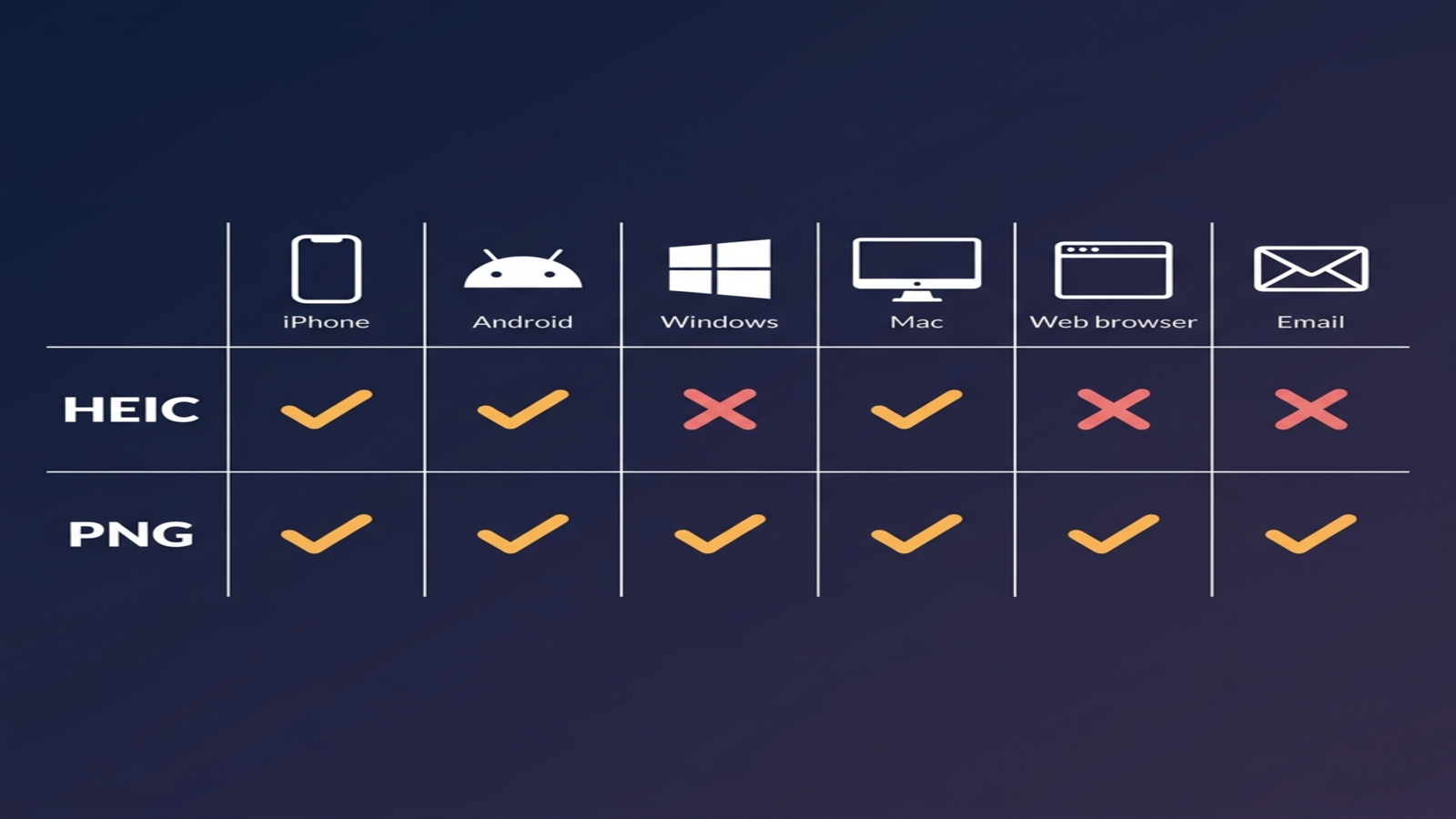
| 위치 | HEIC | PNG |
|---|---|---|
| iPhone, iPad, Mac (네이티브 앱) | 네이티브 | 네이티브 |
| Windows 11 | 유료 HEVC 확장 필요 | 네이티브, Windows 95 시절부터 |
| Android (Pixel 8+, Galaxy S22+) | 네이티브 | 네이티브 |
| 구형 Android (2022 이전) | 자주 깨짐 | 네이티브 |
| Chrome, Firefox, Edge (웹) | 네이티브 렌더링 안 됨 | 네이티브 |
| Safari (웹) | macOS 11 / iOS 14부터 네이티브 | 네이티브 |
| Gmail, Outlook, Slack | 종종 빈 화면으로 표시 | 네이티브 |
| Photoshop, Lightroom, Figma | 네이티브 (CC 2023+) | 네이티브 |
| GitHub, Notion, Confluence | 인라인 미리보기 없음 | 인라인 미리보기 |
| 인쇄소, 포토북 | 거절되는 경우 많음 | 받아줌 |
PNG는 JPG, GIF와 함께 모든 브라우저가 수십 년간 별도 설치 없이 렌더링해 온 세 가지 이미지 포맷 중 하나입니다. HEIC는 2026년에도 Chrome과 Firefox에 들어와 있지 않고, 이 둘 위에 올라간 어떤 개발 도구에도 들어와 있지 않습니다.
Windows 사용자나 구형 Android 사용자에게 HEIC를 보내고 빈 아이콘이 도착했던 경험이 있다면, 바로 그 상황입니다. 정확히 그 시나리오를 위한 단계별 안내를 따로 만들었습니다: HEIC가 Windows 11에서 안 열릴 때. 그 글의 변환 접근법은 PNG 출력에도 그대로 적용됩니다.
5. 색 깊이, HDR, 그리고 HEIC만 옮기는 메타데이터
HEIC는 색 채널당 10비트를 저장합니다 — 채널당 1,024단계의 밝기로, PNG-24의 256단계와 대비됩니다. 하늘과 그라데이션에서 밴딩이 보이는(8비트) 것과, HDR 디스플레이가 실제로 필요로 하는 헤드룸(10비트)의 차이입니다.
HEIC는 PNG에 아예 자리가 없는 메타데이터도 함께 운반합니다:
- HDR 게인 맵 — sRGB보다 넓은 다이내믹 레인지를 지원하는 디스플레이용
- Live Photo 사이드카 — 정지 사진 앞뒤 1.5초 영상
- 깊이 맵 — 인물 사진의 보케를 나중에 다시 계산하기 위한 정보
- 버스트 그룹화 — iCloud 동기화를 거쳐도 유지됨
- 하나의 파일에 여러 이미지 — HEIF는 시퀀스와 애니메이션을 네이티브로 담을 수 있음
HEIC를 PNG로 변환하면 이 모든 것이 사라집니다. 결과물 PNG는 평범한 8비트/채널 정지 이미지입니다. 공유, 편집, 임베드 등 대부분의 용도에는 충분하지만, 변환된 PNG가 인물 사진의 흐림이나 Live Photo의 움직임을 "기억해 주기"를 기대했다면, 못 합니다.
PNG에는 채널당 16비트 변형(PNG-48)도 있지만, 이를 출력하는 에디터는 손에 꼽고 정확히 표시하는 뷰어는 더 적습니다. 색 깊이는 유지되지만 HDR 메타데이터는 표준 방식으로 담기지 않으며, 대부분의 브라우저는 표시 시 8비트로 톤매핑합니다. 그래서 PNG-48은 공유보다는 인쇄와 아카이브 워크플로 쪽입니다.
EXIF — 촬영 시각, GPS, 렌즈, 카메라 정보 — 는 두 형식 모두에서 살아남지만, 컨버터가 보존하기로 결정했을 때만입니다. 일부 온라인 컨버터는 말없이 EXIF를 떼어 냅니다. 로컬에서 동작하는 브라우저 기반 컨버터, 가령 본 사이트의 HEIC to PNG 도구 같은 것은 EXIF를 기본으로 보존합니다.
6. 미래를 향한 안정성과 AVIF
두 포맷 모두 곧 사라지지는 않지만, 궤적은 매우 다릅니다.
PNG는 1990년대부터 안정적이며, W3C, 모든 브라우저 벤더, 모든 운영체제의 지원을 받습니다. 이 글의 독자 대부분보다 오래갈 것입니다. 동시에 조용한 한계에 도달하고 있기도 합니다 — 8비트 색 천장과 HDR 부재가 현대 사진 워크플로 밖으로 PNG를 밀어냅니다. 그러나 그래픽, 스크린샷, 무손실 중간 산출물 영역에서는 누구도 PNG를 대체하지 않을 것입니다.
HEIC는 더 최근의 형식이고 HEVC의 라이선스 사정에 묶여 있습니다. 형식 자체는 괜찮고, 물음표는 코덱입니다. AVIF는 로열티가 없는 AV1 코덱을 사용해 HEIC에 견줄 만한 압축률을 내며, 이미 Chrome, Firefox, Safari, Windows 11에서 네이티브로 지원됩니다. 미래의 어느 아이폰이 카메라 기본값을 HEIC에서 AVIF로 조용히 바꿔도 세상은 거의 달라지지 않을 겁니다.
지금 시점에서: HEIC는 아이폰 사진 보관에 적합, PNG는 원래 PNG로 처리하던 모든 용도에 적합, AVIF는 열린 웹용 미래 대비 포맷으로 더 안전한 선택입니다. HEIC, JPG, PNG, WebP, AVIF의 전체 그림은 포맷 치트시트를 보세요.
HEIC를 유지할 때, PNG로 바꿀 때
기술적인 디테일을 다 본 뒤의 실용 매핑은 비교적 단순합니다.
HEIC를 그대로 둘 것:
- Apple 생태계 밖으로 공유가 적은 아이폰 사진 보관
- Live Photos, 깊이, HDR을 보존하고 싶은 모든 자료
- 사진 앱이나 Lightroom에서 나중에 편집할 카메라 원본 파일
PNG로 변환할 것:
- 스크린샷, 특히 텍스트, 코드, UI가 들어간 것
- 로고, 아이콘, App Store 자료, 투명도가 필요한 모든 자료
- 단색 면이 많은 다이어그램, 차트, 일러스트
- Photoshop, Figma 등 다른 디자인 도구에서 편집할 무손실 중간 사본
- 문서에 임베드되는 이미지 — Word, Notion, Google Docs
- 버전 관리 저장소의 이미지 자료, 바이트 단위로 안정적인 diff가 중요한 경우
대신 JPG로 변환할 것: 일상적인 사진 공유, 이메일 첨부, 대부분의 웹 업로드 — 호환성은 필요하지만 PNG가 과한 상황의 실용적 중간 길입니다. 자세한 비교는 HEIC vs JPG에서 다뤘습니다.
HEIC를 PNG로 변환해야 할까? 결정 매트릭스
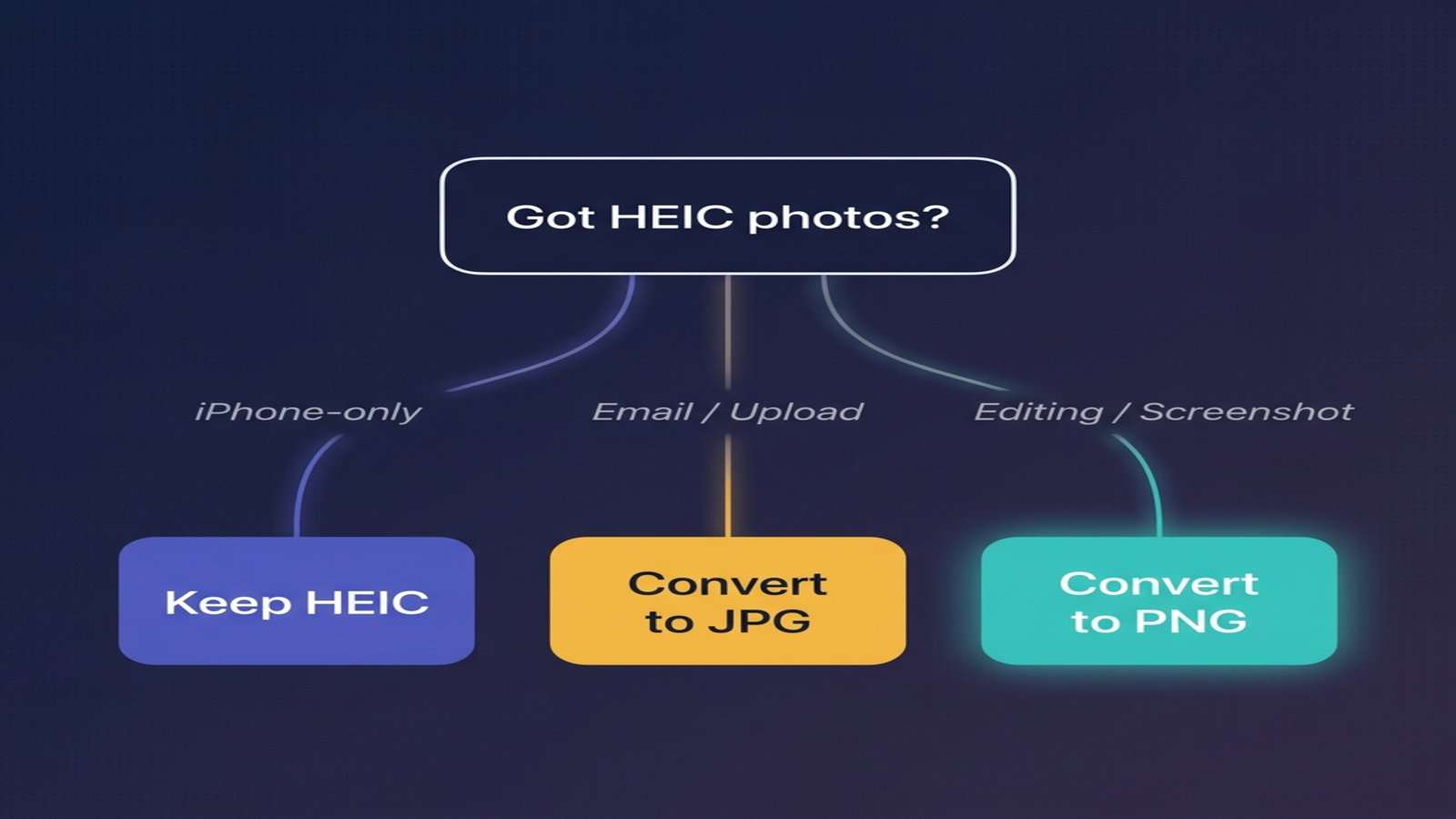
| 상황 | 최선의 선택 |
|---|---|
| 아이폰 용량이 빠듯하고 공유가 적음 | HEIC 그대로 |
| Windows / Android 사용자에게 가벼운 사진 전송 | JPG (더 작음) |
| 디자이너나 인쇄소에 편집용 사진 전송 | PNG (무손실) |
| HEIC로 저장된 아이폰 스크린샷 | PNG |
| 투명도가 필요한 로고나 아이콘 | PNG |
| Instagram, Facebook, Reddit에 게시 | 무관 (어차피 재인코딩) |
| Word 문서, Notion 페이지, PDF에 임베드 | PNG |
| 이메일 첨부 | JPG (사진에는 PNG가 너무 무거움) |
| 아이폰 사진의 마스터 사본 보관 | HEIC 유지, 편집할 때만 PNG로 내보내기 |
| 여러 사진을 한 파일로 묶기 | 바로 PDF로 |
| 자체 웹사이트에 게시 | WebP 또는 AVIF |
기본 규칙: HEIC 원본을 유지하고, 무손실이 필요할 때 PNG, 가벼움이 필요할 때 JPG로 내보낸다. HEIC의 저장과 편집 이점을 그대로 가져가면서, 작업마다 알맞은 파생 파일을 만들 수 있습니다.
HEIC를 화질 손실 없이 PNG로 변환하는 방법
PNG는 무손실이라 변환 자체로는 무엇도 잃지 않습니다. 실제로 챙겨야 할 것은 그 주변에 있는 것들입니다:
- HEIC 원본에서 시작하세요 — 휴대폰이 이미 내보낸 JPG에서 시작하지 마세요. HEIC → JPG → PNG 경로는 최종 PNG가 무손실이어도 JPG의 압축 아티팩트를 영구적으로 굽습니다. PNG는 당신이 준 것만 보존합니다.
- 가능하면 EXIF를 보존하세요. 촬영 시각, GPS, 렌즈, 카메라 정보는 나중에 쓸모가 있습니다. PNG는 EXIF를 지원하지만, 모든 PNG 뷰어가 그것을 읽지 않기 때문에 일부 컨버터는 EXIF를 떼어 냅니다. 보존하는 컨버터가 개인 사진에 훨씬 더 유용합니다.
- 개인 사진이라면 로컬에서 처리하세요. JavaScript 또는 WebAssembly로 동작하는 브라우저 기반 컨버터는 파일을 서버에 업로드하지 않습니다. 서버 사이드 컨버터는 업로드합니다 — 사진에 사람, 얼굴, 위치 데이터, 그 밖에 신경 쓰는 것이 들어 있다면 프라이버시 문제입니다.
- "품질" 설정은 건드릴 필요 없습니다. PNG에는 그런 설정이 없습니다. 손댈 가치가 있는 유일한 노브는 채널당 16비트로 저장할지 여부이며, 이것은 다음 단계 도구가 그것을 진짜로 읽는다고 확신할 때만 의미가 있습니다.
같은 엔진이 공유용으로 더 작은 사본이 필요할 때 JPG, 웹 페이지용 WebP, 여러 사진을 한 문서에 모을 때 PDF도 처리합니다. Mac에서는 미리보기가 별도 도구 없이 네이티브로 변환할 수 있고, Windows에서는 브라우저 경로가 코덱 문제를 완전히 우회합니다. 아이폰에서는 Safari 안에서 바로 가능하고, Android에서도 마찬가지입니다.
HEIC vs PNG vs JPG: 어떤 일에 어떤 것
"HEIC vs PNG"만 묻는 사람은 사실 셋을 동시에 비교하는 경우가 많습니다. 각각을 가장 깔끔한 한 줄로:
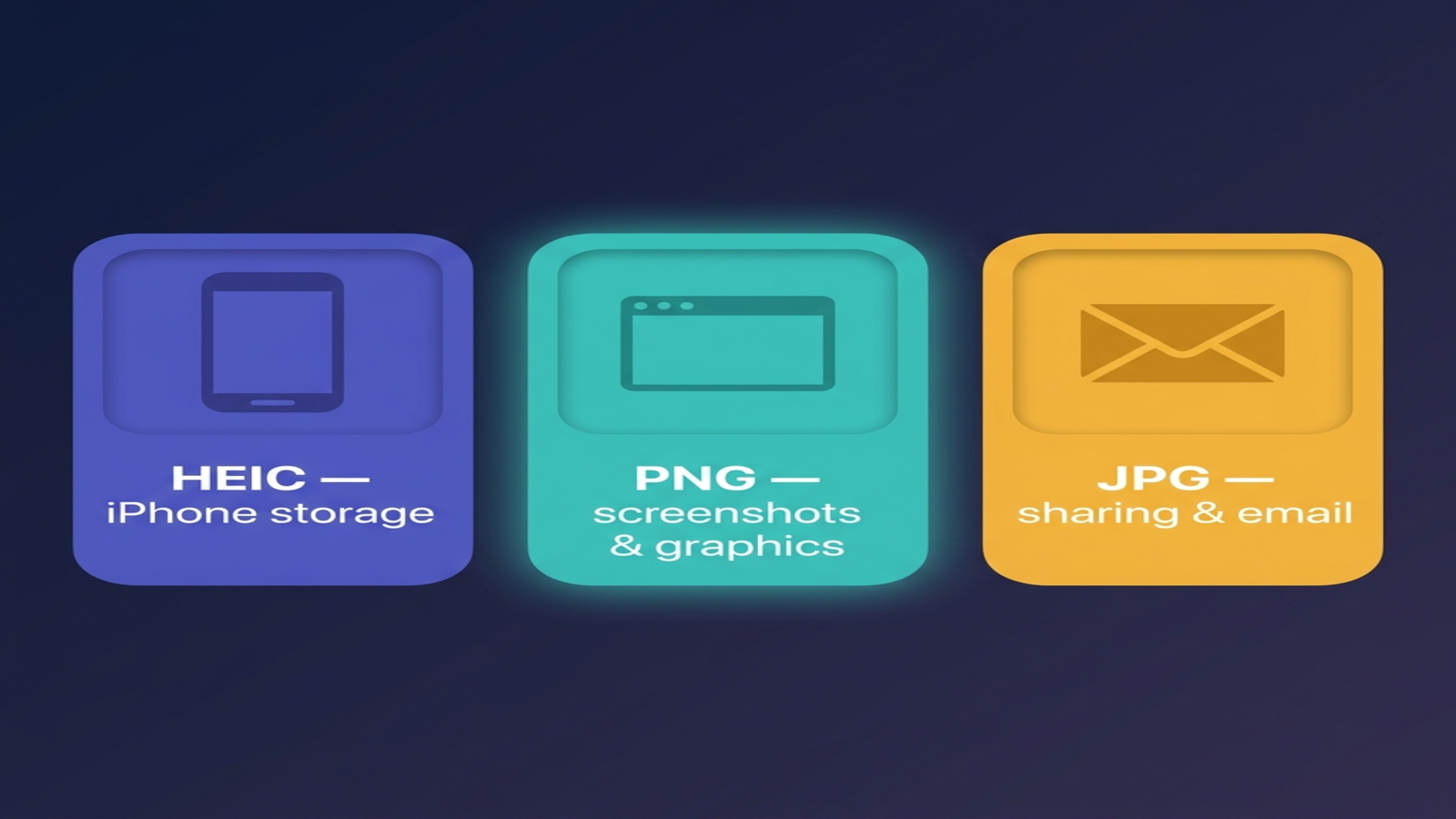
- HEIC — 아이폰 사진 보관, HDR, Live Photos에 최적. Apple 생태계 밖으로 나가면 많이 잃음.
- PNG — 스크린샷, 로고, 다이어그램, 투명도, 무손실 편집에 최적. 사진에는 무거움.
- JPG — 일상 사진 공유에 최적. 손실 압축이지만 어디서나 받아주고, 거의 모든 사진 시나리오에 충분히 좋음.
대부분의 상황에 맞는 작업 규칙: 사진은 JPG, 그래픽은 PNG, 아이폰 원본은 HEIC. 헷갈리면 JPG/PNG 구분이 손실/무손실 선과 거의 일치하며, 그 선이 거의 항상 정답을 가르쳐 줍니다.
어느 플랫폼에서 변환할지 고민 중이라면, 블로그에 OS별 단계별 가이드가 있습니다. 가장 먼저 마주치는 것은 Windows 11 검은 사각형 해결이고, 같은 브라우저 기반 접근은 PNG로 곧장 변환하는 데에도 그대로 잘 통합니다.
자주 묻는 질문
관련 글

HEIC vs JPG: 진짜로 중요한 6가지 차이 (2026)
HEIC vs JPG, 군더더기 없이 정리. 어느 쪽이 더 가벼운지, 어느 쪽이 화질을 잃는지, 각자 어디서 막히는지, 그리고 언제 변환해야 하는지. 2026년 호환성 매트릭스 포함.

맥(맥북)에서 HEIC JPG 변환하는 방법: 무료 5가지 (2026)
맥에서 HEIC JPG 변환, 추가 프로그램 없이 Finder·미리보기·사진·단축어·터미널로 끝내는 법. 실제 아이폰 사진으로 테스트하고 GPS 정보가 어떻게 되는지도 확인했습니다.

아이폰 HEIC 끄는 방법 (2026 단계별 가이드)
아이폰이 사진을 HEIC로 저장하지 않게 만드는 방법. iOS 26 + iOS 18 설정 경로, 숨겨진 전송 옵션, 이미 쌓인 HEIC 처리법까지.