
HEIC ne s'ouvre pas sur Windows 11 ? Voici comment régler ça (2026)
HEIC ne s'ouvre pas sur Windows 11 ? Trois solutions classées par rapidité : convertir en ligne sans rien installer, installer les extensions Microsoft Store, ou changer le format de votre iPhone.
Par HeicToPng Team

Réponse rapide
Windows 11 ne sait pas ouvrir les fichiers HEIC parce que ce format dépend du codec HEVC, et que Microsoft ne l'inclut pas par défaut. Trois façons de régler ça :
- Convertissez les photos en PNG ou JPG une bonne fois — directement dans le navigateur, sans installation, sans compte Microsoft.
- Installez deux extensions du Microsoft Store pour que HEIC s'ouvre nativement. L'une est gratuite, l'autre coûte généralement 0,99 €.
- Empêchez votre iPhone de créer des HEIC en changeant le format de l'appareil photo.
Choisissez la solution 1 si vous avez juste besoin de partager ou d'envoyer quelques photos maintenant. La solution 2 si vous allez recevoir des HEIC en permanence et voulez qu'ils s'ouvrent comme des JPEG. La solution 3 si l'iPhone d'où viennent les photos est le vôtre.
Pourquoi Windows 11 n'ouvre pas HEIC par défaut
HEIC est le format que Apple utilise par défaut pour les photos d'iPhone depuis iOS 11, en 2017. Le conteneur, c'est HEIF ; les données d'image à l'intérieur sont compressées en HEVC (H.265), le même codec qu'utilise la vidéo 4K. Microsoft licencie HEVC séparément de Windows : à la sortie de la boîte, Windows 11 sait lire l'enveloppe HEIF mais pas décoder les pixels compressés en HEVC.
Ce que vous voyez à l'écran dépend des extensions partiellement installées :
- Un carré noir ou gris dans l'application Photos. HEIF Image Extensions est là, HEVC Video Extensions manque. Le conteneur s'ouvre ; les pixels ne se décodent pas.
- « Photos ne peut pas ouvrir ce fichier ». Aucune des deux extensions n'est installée.
- Une icône de fichier générique sans miniature dans l'Explorateur. Même cause : le générateur de miniatures n'arrive pas à décoder HEVC.
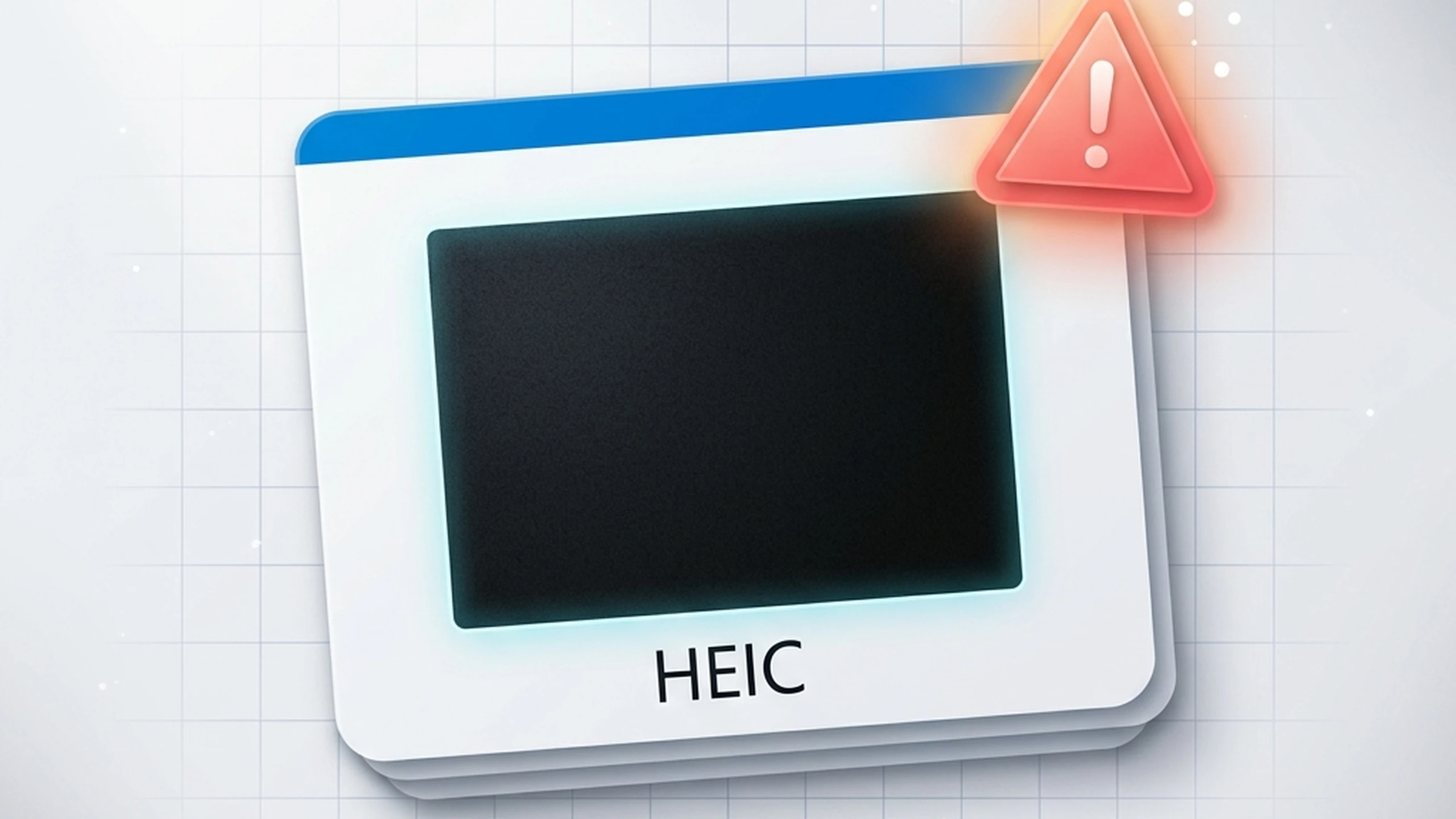
La mise à jour Windows 11 24H2 n'a rien changé là-dessus, et les mises à jour de l'application Photos non plus. En 2026, vous avez toujours besoin du codec HEVC, d'une manière ou d'une autre.
Solution 1 : convertir HEIC en PNG dans le navigateur
Si vous avez juste quelques photos et qu'il faut les ouvrir aujourd'hui — pour les téléverser dans un formulaire, les joindre à un mail, les coller dans un document — convertir va plus vite que tout installer.
Ça marche parce que le navigateur fait le décodage HEVC en JavaScript et WebAssembly, donc Windows lui-même n'a jamais à toucher au codec. Le PNG en sortie s'ouvre dans n'importe quelle visionneuse, y compris l'application Photos par défaut de Windows 11, et se colle dans n'importe quel outil qui accepte un PNG ordinaire.
La conversion se fait entièrement sur votre machine. Pas de téléversement, pas de compte, aucune limite serveur sur la taille des fichiers. Vous déposez des HEIC, vous récupérez des PNG, c'est tout. PNG est sans perte, donc la qualité est identique au HEIC pixel pour pixel. Choisissez plutôt JPG si vous avez besoin de fichiers plus légers pour le mail — JPG est environ 5 à 10 fois plus petit que PNG pour des photos de qualité visible équivalente.
Quand c'est la bonne option :
- Vous êtes sur un PC professionnel ou scolaire où les apps Microsoft Store sont bloquées.
- Vous n'avez qu'une poignée de HEIC à traiter.
- Vous ne voulez pas que vos photos soient téléversées quelque part.
- Vous voulez éviter les 0,99 € de HEVC Video Extensions.
Quand ça ne l'est pas :
- Vous allez continuer à recevoir des HEIC depuis l'iPhone de quelqu'un. Installer les extensions une fois pour toutes est moins répétitif sur la durée.
Solution 2 : installer les extensions du Microsoft Store
Cela permet à Windows 11 d'ouvrir les HEIC nativement, avec miniatures dans l'Explorateur et affichage direct dans l'application Photos. Il vous faut deux extensions, dans cet ordre.
Étape 1 — HEIF Image Extensions (gratuit)
- Ouvrez l'application Microsoft Store.
- Cherchez HEIF Image Extensions (ou ouvrez directement la fiche officielle Microsoft Store).
- Cliquez sur Obtenir. L'installation prend quelques secondes.

Cela couvre le conteneur HEIF mais pas les données image compressées en HEVC. Les HEIC continueront donc d'apparaître vides ou noirs jusqu'à ce que vous fassiez l'étape 2.
Étape 2 — HEVC Video Extensions (0,99 €, parfois gratuit)
La fiche standard du Microsoft Store, c'est HEVC Video Extensions à 0,99 €. Il existe aussi une version gratuite appelée HEVC Video Extensions from Device Manufacturer, préinstallée sur de nombreux ordinateurs grand public Lenovo, HP, Dell et ASUS. Elle est cachée des résultats de recherche du Store, donc la plupart des gens ignorent son existence.
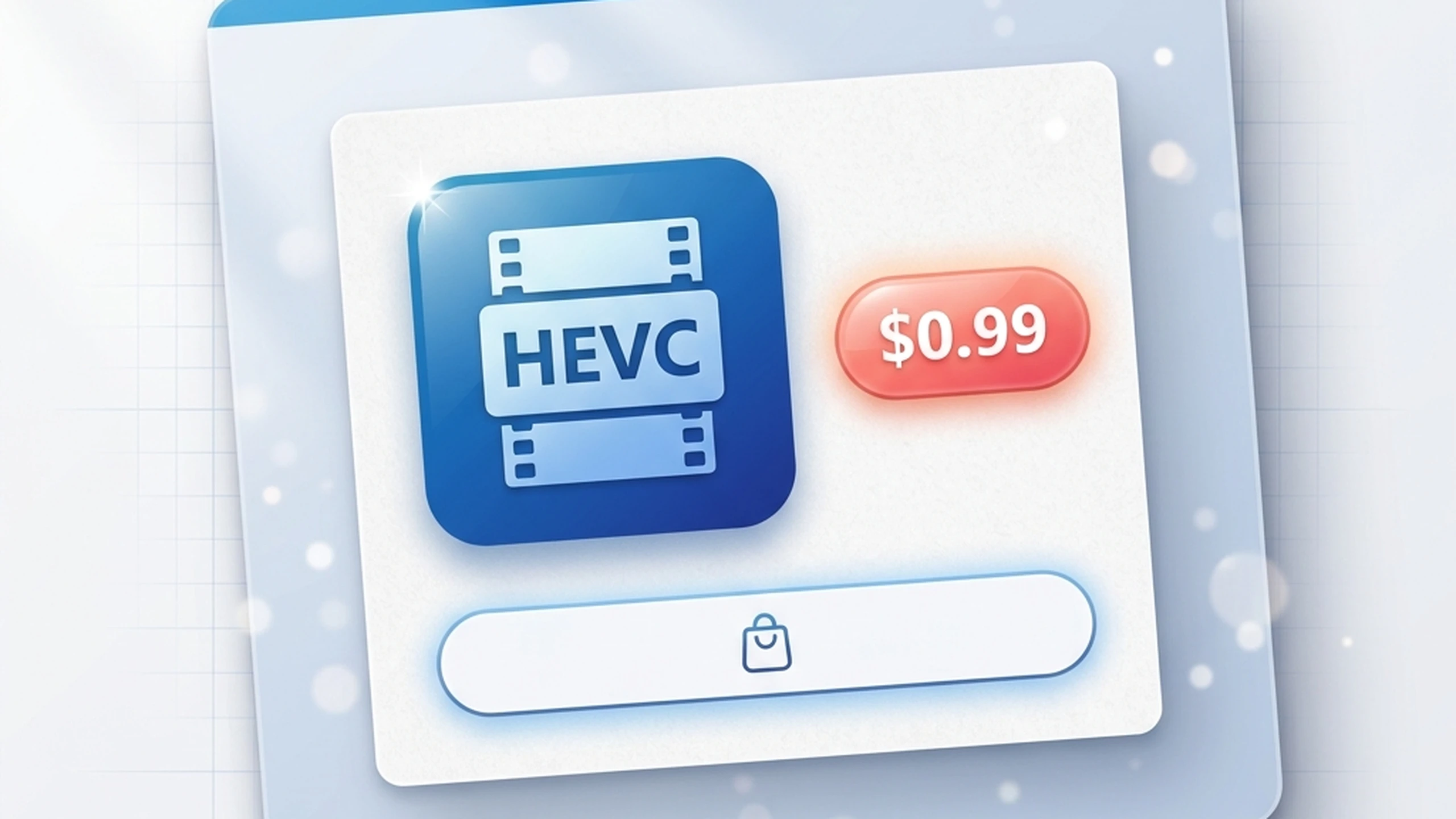
Si votre PC a été vendu après 2018 et que vous ne trouvez pas cette version gratuite dans le Store, cherchez sur le web l'URL produit directe à jour — Microsoft l'a changée plusieurs fois, et tout tutoriel de plus d'un an risque de pointer vers un lien mort. La version payante est fonctionnellement identique si la gratuite n'est pas disponible pour votre matériel.
Une fois les deux extensions installées, redémarrez l'application Photos. Un double-clic sur un HEIC l'ouvre maintenant directement. Les miniatures dans l'Explorateur de fichiers apparaissent en une à deux minutes, le temps que l'indexeur se mette à jour.
Solution 3 : empêcher l'iPhone de créer des HEIC
Si les HEIC viennent de votre propre iPhone, vous pouvez régler l'appareil photo pour qu'il capture en JPEG par défaut. Les HEIC déjà sur Windows nécessitent toujours la solution 1 ou 2, mais les nouvelles photos prises après ce réglage seront dans un format que Windows ouvre nativement.
Sur l'iPhone :
- Ouvrez Réglages.
- Faites défiler jusqu'à Appareil photo.
- Touchez Formats.
- Choisissez Le plus compatible.
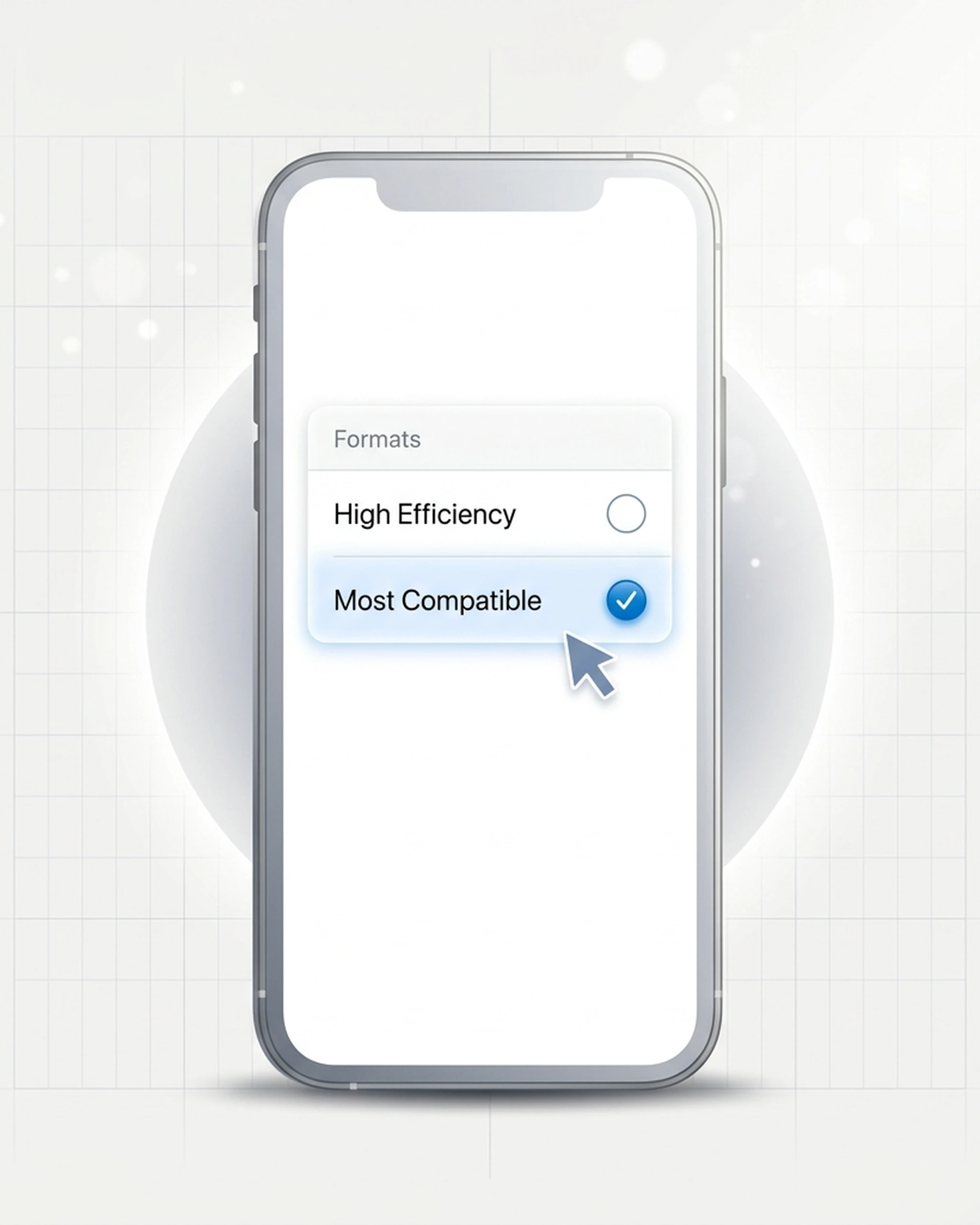
Réglages → Appareil photo → Formats → Le plus compatible
Le compromis : à qualité visible équivalente, un JPEG pèse environ deux fois plus qu'un HEIC. Pour une photo de 12 mégapixels, comptez environ 3 Mo au lieu de 1,5 Mo. Si le stockage de l'iPhone est juste, ça finit par compter sur des milliers de photos.
Il existe une voie médiane plus douce. Sous iOS 18 ou iOS 26, allez dans Réglages → Apps → Photos, descendez, et vérifiez que Conserver les originaux n'est PAS coché. Le téléphone continue d'enregistrer en HEIC pour lui-même, mais transcode en JPEG quand vous le branchez en USB sur un PC. Cela ne s'applique pas à AirDrop, au mail ni à iCloud — uniquement aux transferts USB directs — donc c'est une solution partielle au mieux. (Apple a déplacé ce réglage sous la nouvelle section Apps avec iOS 18 ; sur les iOS antérieurs, il se trouve toujours dans Réglages → Photos → Transférer vers Mac ou PC.)
Comparatif rapide : quelle solution pour vous ?
| Situation | Meilleure solution |
|---|---|
| Besoin d'ouvrir 1 à 10 HEIC tout de suite | Solution 1 (conversion en ligne) |
| Vous recevez régulièrement des HEIC d'autres personnes | Solution 2 (installer les extensions) |
| Les photos viennent de votre propre iPhone | Solution 3 (changer le format) + Solution 1 pour les fichiers existants |
| PC pro/école, Store bloqué | Solution 1 uniquement |
| Pas envie de payer 0,99 € pour HEVC | Tester la version OEM gratuite, sinon solution 1 |
Variantes courantes de ce problème
Le HEIC s'ouvre mais affiche une image noire. HEIF Image Extensions est installé, HEVC Video Extensions manque. Installez la deuxième extension, ou convertissez en PNG pour contourner le codec.
Le HEIC s'ouvre dans Photos mais pas dans une autre application comme Word ou Photoshop. La plupart des applications tierces n'utilisent pas les extensions du Microsoft Store, même quand elles sont installées : elles ont leur propre pile de codecs. Convertir en PNG est généralement plus rapide que traquer un plugin HEIC pour chaque appli.
Miniatures absentes dans l'Explorateur après installation des extensions. Patientez quelques minutes le temps que le cache des miniatures se reconstruise. Pour forcer le coup : ouvrez le Nettoyage de disque, cochez Miniatures, et lancez le nettoyage. À la prochaine consultation du dossier, elles se régénèrent.
Fichiers HEIC depuis un Samsung Galaxy. Les Samsung récents peuvent eux aussi enregistrer en HEIC. Les solutions ci-dessus s'appliquent à l'identique — le goulot, c'est le codec HEVC, pas le téléphone qui a produit le fichier. Si vous voulez aussi consulter ces HEIC directement sur le téléphone, voyez notre guide spécifique Android.
Fichiers en .HEIF, .HEIX ou .HVC1. Ce sont des variantes de la même famille. HEIF est le conteneur générique ; HEIC, HEIX et HVC1 sont des sous-types. Tout ce qui est dans ce guide s'y applique.
Et AVIF, alors ?
AVIF est un format d'image plus récent qui utilise la compression AV1 plutôt que HEVC. Windows 11 le prend en charge nativement et n'a besoin d'aucune extension du Store. Si vous choisissez aujourd'hui un format pour du contenu nouveau (exports web, captures d'écran, archives), AVIF est le choix multi-plateforme le plus sûr — voyez notre comparatif côte à côte des formats pour les compromis entre HEIC, PNG, JPG, WebP et AVIF. Pour les HEIC déjà reçus, les trois solutions ci-dessus restent vos seules options.
Questions fréquentes
Articles similaires

Convertir HEIC en JPG sur Mac : 5 méthodes gratuites (2026)
Convertir HEIC en JPG sur Mac ou MacBook, gratuit et sans logiciel : Finder, Aperçu, Photos, Raccourcis ou Terminal. Testé sur une vraie photo, GPS compris.

Comment désactiver HEIC sur iPhone (guide pas à pas 2026)
Empêchez votre iPhone d'enregistrer les photos en HEIC. Étapes iOS 26 et iOS 18, le réglage de transfert caché, et que faire des HEIC déjà sur votre téléphone.

HEIC vs PNG : qualité, taille et quand convertir (2026)
HEIC vs PNG, expliqué clairement : taille, qualité, transparence, compatibilité — et quand convertir HEIC en PNG en vaut vraiment la peine.