
Convertir HEIC en JPG sur Mac : 5 méthodes gratuites (2026)
Convertir HEIC en JPG sur Mac ou MacBook, gratuit et sans logiciel : Finder, Aperçu, Photos, Raccourcis ou Terminal. Testé sur une vraie photo, GPS compris.
Par HeicToPng Team

Réponse rapide
Pour convertir HEIC en JPG sur Mac, le plus rapide ne demande aucune application : dans le Finder, faites un clic droit sur le fichier HEIC, choisissez Actions rapides → Convertir l’image, réglez le format sur JPEG et cliquez sur Convertir en JPEG. Le JPG apparaît à côté de l'original.
Quatre autres méthodes intégrées valent le coup, selon l'endroit où se trouvent vos photos et leur nombre :
| Vous avez… | Utilisez |
|---|---|
| Quelques fichiers HEIC dans un dossier | Actions rapides du Finder |
| Une photo dont le poids compte | Aperçu (curseur de qualité) |
| Des photos déjà dans la photothèque Photos | Photos → Fichier → Exporter |
| Des centaines de fichiers, ou une tâche récurrente | Terminal (sips) ou Raccourcis |
Les cinq sont gratuites et fonctionnent en local, sur Mac comme sur MacBook. Nous les avons testées sur un MacBook Pro 2017 sous macOS Ventura 13.6, avec une vraie photo prise par un iPhone 17. Les noms des menus sont identiques sur les versions plus récentes de macOS ; le guide Finder actuel d'Apple décrit exactement la même action Convertir l’image.
Méthode 1 : Actions rapides du Finder (la plus rapide)
Les Actions rapides sont arrivées avec macOS Mojave, et l'action Convertir l’image fait partie du Finder depuis macOS Monterey. Elle fonctionne sur un seul fichier comme sur toute une sélection.
- Ouvrez dans le Finder le dossier qui contient vos fichiers HEIC.
- Sélectionnez un ou plusieurs fichiers. Commande-clic pour en choisir plusieurs, Commande-A pour tout sélectionner.
- Faites un clic droit (ou Contrôle-clic) sur la sélection et choisissez Actions rapides → Convertir l’image.
- Réglez Format sur JPEG et choisissez une Taille d’image. Gardez la plus grande, sauf si vous voulez des fichiers plus légers.
- Cliquez sur Convertir en JPEG.
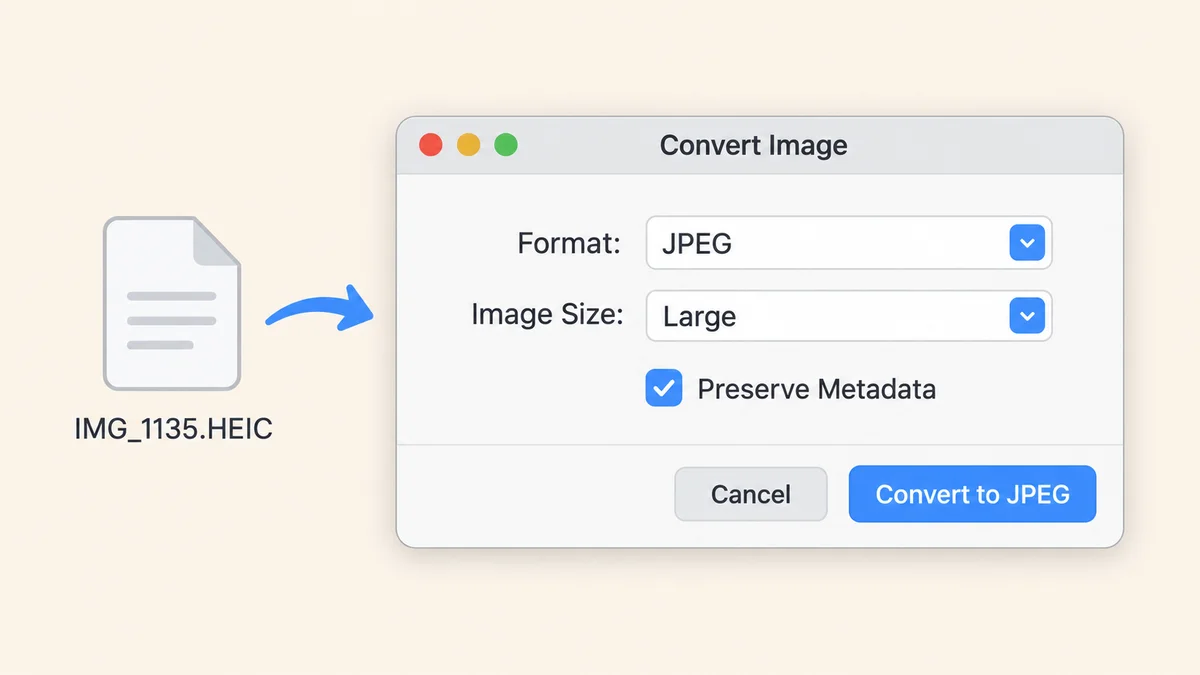
Les originaux ne sont pas modifiés. Chaque JPEG est créé dans le même dossier, avec le même nom de fichier.
Il n'y a pas de curseur de qualité ici. Si vous voulez contrôler la compression, passez plutôt par Aperçu.
La même fenêtre comporte une case Conserver les métadonnées. Laissez-la cochée si vous voulez garder la date de prise de vue. Décochez-la si la photo doit être publiée et que vous préférez ne pas révéler où elle a été prise ; la partie sur le GPS, plus bas, explique pourquoi c'est important.
Méthode 2 : Aperçu (pour contrôler le poids du fichier)
Aperçu est le meilleur choix quand le JPG doit respecter une limite de taille, par exemple un formulaire d'envoi qui plafonne les pièces jointes à 2 Mo.
- Double-cliquez sur le fichier HEIC. Il s'ouvre par défaut dans Aperçu.
- Choisissez Fichier → Exporter….
- Ouvrez le menu local Format et sélectionnez JPEG.
- Faites glisser le curseur Qualité. La taille estimée du fichier se met à jour pendant que vous le déplacez.
- Choisissez un emplacement et cliquez sur Enregistrer.
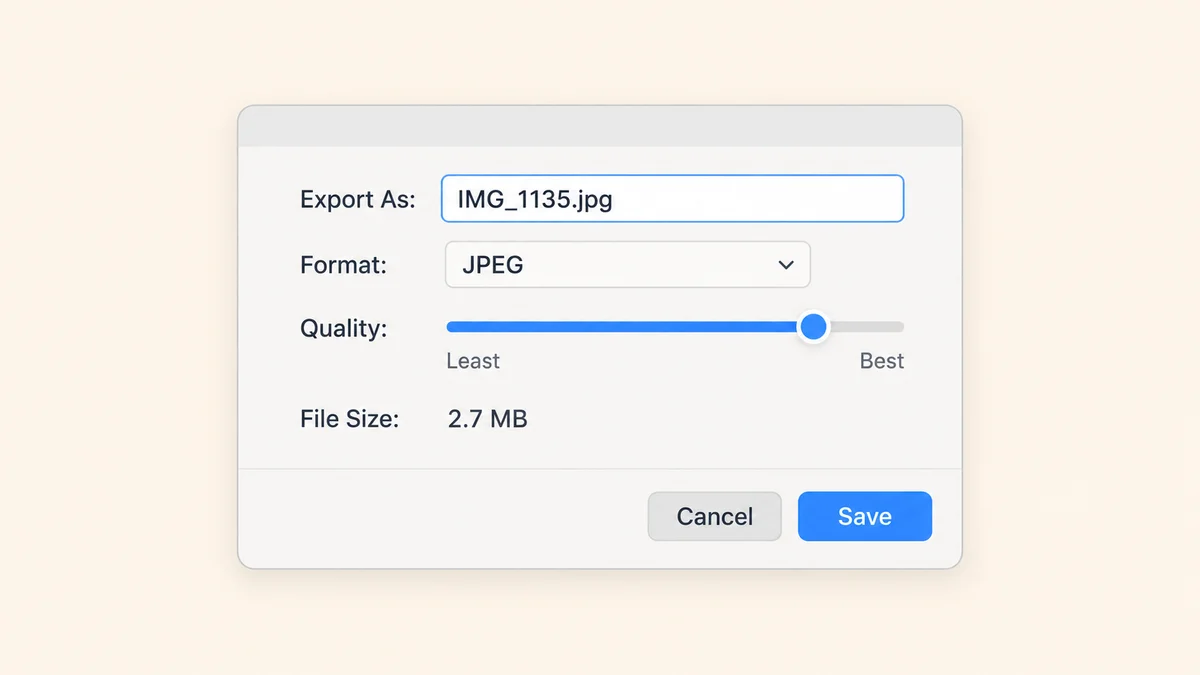
Pour convertir plusieurs fichiers d'un coup, Apple indique de les ouvrir dans une même fenêtre Aperçu, de tous les sélectionner dans la barre latérale, puis d'exporter. Vous obtenez un JPG par fichier.
Le même menu Format propose le PNG, qui est sans perte. Si vous avez besoin d'une copie exacte des pixels plutôt que d'un fichier plus léger, convertissez HEIC en PNG à la place.
Méthode 3 : l'app Photos (photos déjà dans votre photothèque)
Si les images sont arrivées sur votre Mac via Photos iCloud, elles se trouvent dans la photothèque Photos, pas dans un dossier. Exportez-les depuis Photos.
- Sélectionnez les photos dans Photos.
- Choisissez Fichier → Exporter → Exporter [nombre] photos.
- Réglez Type de photo sur JPEG et choisissez une Qualité JPEG.
- Sous Inclure, décidez si vous gardez les Informations sur les lieux.
- Cliquez sur Exporter et choisissez un dossier.
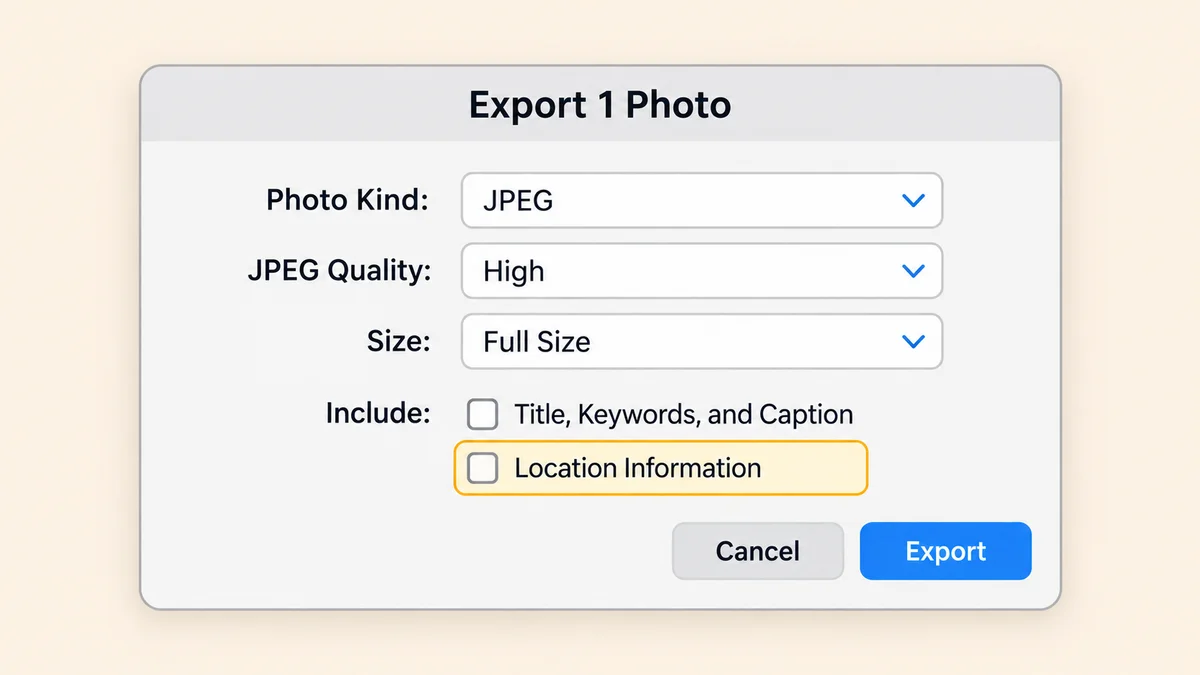
Évitez Exporter les originaux non modifiés pour cette tâche. Cette option écrit le fichier HEIC d'origine, c'est-à-dire exactement ce dont vous voulez vous débarrasser.
Apple présente aussi le glisser-déposer de photos depuis Photos vers une fenêtre du Finder comme la façon la plus simple d'exporter. C'est rapide, mais vous ne choisissez ni le format, ni la qualité, ni si les données de lieu suivent. Passez par la fenêtre d'export dès que l'un de ces points compte.
Méthode 4 : convertir des centaines de fichiers d'un coup avec Terminal ou Raccourcis
Chaque Mac inclut sips, un outil d'image en ligne de commande qui utilise le même moteur d'image qu'Aperçu. Pour un dossier rempli de HEIC, c'est de loin la méthode la plus rapide.
Ouvrez Terminal, placez-vous dans le dossier avec cd, puis lancez :
mkdir -p jpg
sips -s format jpeg *.HEIC --out jpg/
La commande écrit un JPG pour chaque HEIC dans un sous-dossier jpg, et sips remplace de lui-même l'extension par .jpg. Les originaux restent en place. Si certains de vos fichiers ont une extension .heic en minuscules, relancez la commande avec *.heic.
Pour obtenir des fichiers plus légers, ajoutez un réglage de qualité :
sips -s format jpeg -s formatOptions normal *.HEIC --out jpg/
formatOptions accepte low, normal, high, best ou un nombre de 0 à 100. Nos résultats de test pour chaque valeur figurent dans la partie suivante.
Sur notre MacBook Pro Intel de 2017, trois fichiers HEIC, dont une photo de 24 mégapixels prise avec un iPhone 17, ont été convertis en trois secondes environ. Les Mac à puce Apple seront plus rapides.
Si vous préférez ne pas toucher au Terminal, créez un raccourci une fois pour toutes et réutilisez-le. Dans l'app Raccourcis, créez un nouveau raccourci, activez Utiliser comme action rapide pour le Finder et ajoutez deux actions : Convertir l’image (réglée sur JPEG, avec ses propres options Qualité et Conserver les métadonnées) et Enregistrer le fichier. Il apparaît ensuite dans le menu Actions rapides du Finder, à côté de Convertir l’image, avec les réglages par défaut que vous avez choisis.
Ce qui arrive au poids, à la qualité et aux données GPS (testé)
Nous avons converti la même photo, IMG_1135.HEIC, prise avec un iPhone 17 en 5712 × 4284 pixels, avec sips à différents niveaux de qualité, puis vérifié les résultats.
| Fichier | Taille | Par rapport au HEIC |
|---|---|---|
| HEIC d'origine | 2,01 Mo | — |
JPG, par défaut (identique à high) | 2,70 Mo | +34 % |
JPG, formatOptions 85 | 3,65 Mo | +81 % |
JPG, formatOptions normal | 1,29 Mo | −36 % |
Deux constats ressortent.
Le JPG est généralement plus lourd que le HEIC. C'est normal. Le HEIC stocke l'image avec la compression HEVC, environ deux fois plus efficace que le JPEG à qualité visible égale. La conversion n'ajoute aucun détail, elle place simplement l'image dans un conteneur moins efficace. Notre comparatif HEIC vs JPG explique pourquoi plus en détail.
Les valeurs de l'échelle de qualité ne veulent pas dire ce qu'on croit. 85 a donné un fichier plus lourd que le préréglage par défaut. Si le poids compte, essayez d'abord normal et vérifiez le résultat à l'œil.
La vraie surprise concernait les métadonnées. Chaque JPG obtenu conservait :
- Le modèle d'appareil et l'objectif (
iPhone 17 back dual wide camera 5.96mm f/1.6) - Les réglages d'exposition et la date de prise de vue d'origine
- Le profil colorimétrique Display P3
- Les coordonnées GPS de l'endroit où la photo a été prise
Ce dernier point compte. Convertissez une photo prise chez vous, publiez le JPG sur un forum public ou dans une petite annonce, et la localisation part avec. Certaines plateformes la suppriment à l'envoi. Beaucoup ne le font pas, et les pièces jointes d'e-mail jamais.
Pour supprimer la localisation avant de partager :
- Photos : décochez Informations sur les lieux dans la fenêtre d'export (méthode 3).
- Aperçu : ouvrez le JPG, choisissez Outils → Afficher l’inspecteur, ouvrez l'onglet GPS et cliquez sur Supprimer les données de localisation.
- Actions rapides du Finder : désactivez Conserver les métadonnées. Cela supprime aussi la date de prise de vue et les informations sur l'appareil, pas seulement la localisation.
Quelle méthode choisir ?
| Méthode | Plusieurs fichiers | Contrôle de la qualité | Données de lieu | Idéal pour |
|---|---|---|---|---|
| Actions rapides du Finder | Oui | Non (taille seulement) | Tout ou rien avec les métadonnées | Quelques fichiers, vite |
| Aperçu | Oui | Curseur | Conservées ; à supprimer dans l'inspecteur | Respecter une limite de poids |
| Photos | Oui | Faible → Maximale | Case à cocher | Photos de votre photothèque |
Terminal (sips) | Des centaines | Préréglages ou 0–100 | Conservées | Gros dossiers, tâches répétées |
| Raccourcis | Oui | Réglage de qualité | Option Conserver les métadonnées | Votre propre flux en un clic |
Pour la plupart des gens, les Actions rapides du Finder suffisent. Passez au Terminal quand le dossier contient plus de fichiers que vous n'avez envie d'en cliquer.
Quand les outils intégrés du Mac ne suffisent pas
Les outils intégrés couvrent la plupart des cas. Quelques situations où ils atteignent leurs limites :
- Vous êtes sur le Mac de quelqu'un d'autre, une machine partagée ou gérée, et vous ne voulez toucher ni à sa photothèque Photos ni à ses raccourcis.
- Vous voulez supprimer le GPS tout en gardant la date de prise de vue, en une seule étape. La case du Finder, c'est tout ou rien.
- Vous avez besoin de WebP plutôt que de JPG. Le menu Format d'Aperçu ne le propose pas.
Dans ces cas-là, notre convertisseur en ligne vous permet de convertir HEIC en JPG avec un curseur de niveau de compression et des options séparées pour conserver les données EXIF et supprimer la position GPS. Par défaut, il ne conserve aucune métadonnée. Il fonctionne entièrement dans le navigateur, sur votre Mac : les photos ne sont jamais envoyées sur un serveur.
Si les photos viennent de votre propre iPhone et que vous en avez assez de les convertir, vous pouvez désactiver HEIC sur votre iPhone dès la prise de vue. Les JPEG occupent environ deux fois plus d'espace : c'est un compromis, pas une solution gratuite. Et si vous envoyez les photos à quelqu'un sur PC, notre guide sur les fichiers HEIC qui ne s'ouvrent pas sous Windows traite l'autre côté du problème.
Sources
- Assistance Apple — Effectuer des actions rapides dans le Finder sur Mac
- Assistance Apple — Convertir des types de fichiers image dans Aperçu sur Mac
- Assistance Apple — Exporter des photos, des vidéos et des diaporamas depuis Photos sur Mac
- Apple Developer — Introducing HEIF and HEVC (WWDC 2017)
man sips— la page de manuel intégrée à tous les Mac (lancezman sipsdans Terminal)
Questions fréquentes
Articles similaires

Comment désactiver HEIC sur iPhone (guide pas à pas 2026)
Empêchez votre iPhone d'enregistrer les photos en HEIC. Étapes iOS 26 et iOS 18, le réglage de transfert caché, et que faire des HEIC déjà sur votre téléphone.

HEIC vs PNG : qualité, taille et quand convertir (2026)
HEIC vs PNG, expliqué clairement : taille, qualité, transparence, compatibilité — et quand convertir HEIC en PNG en vaut vraiment la peine.

HEIC vs JPG : 6 différences qui comptent vraiment (2026)
HEIC vs JPG, expliqué clairement : lequel pèse moins, lequel perd en qualité, où ça coince, et quand il faut convertir. Avec une matrice de compatibilité 2026.