
Comment désactiver HEIC sur iPhone (guide pas à pas 2026)
Empêchez votre iPhone d'enregistrer les photos en HEIC. Étapes iOS 26 et iOS 18, le réglage de transfert caché, et que faire des HEIC déjà sur votre téléphone.
Par HeicToPng Team

Réponse rapide
Pour désactiver HEIC sur iPhone, ouvrez Réglages → Appareil photo → Formats et choisissez Plus compatible. Environ 1,56 milliard de personnes utilisent un iPhone dans le monde (Backlinko, 2026), et chez la plupart, l'application Appareil photo écrit silencieusement en HEIC par défaut. Trois tapotements suffisent pour passer en JPEG, et le changement prend effet dès la photo suivante :
- Ouvrez Réglages, touchez Appareil photo, puis Formats.
- Choisissez Plus compatible.
- Allez dans Réglages → Apps → Photos, descendez tout en bas, et vérifiez que Conserver les originaux n'est PAS coché afin qu'iOS convertisse automatiquement les fichiers lors d'un transfert USB vers un Mac ou un PC. (Sur iOS 17 et antérieur, cette option se trouvait sous Réglages → Photos → Transférer vers Mac ou PC ; Apple l'a déplacée sous Apps avec iOS 18.)
Cela règle les nouvelles photos et le chemin d'export pour les anciennes. Le reste de l'article explique le pourquoi, le compromis, et que faire des HEIC déjà présents dans votre photothèque.
Pourquoi votre iPhone enregistre en HEIC par défaut
HEIC est devenu le format par défaut de l'iPhone le 19 septembre 2017, jour de sortie d'iOS 11. Apple a présenté le format à la session 503 de la WWDC17, en le décrivant comme un moyen de diviser par deux la taille des photos et vidéos sans perte visible de qualité. Sur sa page d'assistance, Apple indique que les fichiers Haute efficacité pèsent environ la moitié de leurs équivalents JPEG.
C'est cette seule décision qui fait que votre iPhone produit des fichiers que Windows et Android n'ouvrent pas facilement. HEIC est le conteneur (techniquement HEIF), et les pixels à l'intérieur sont compressés en HEVC, le même codec que la vidéo 4K en streaming. Apple a licencié HEVC au niveau de l'appareil ; Microsoft et Google non, ce qui explique pourquoi le format marche parfaitement dans l'écosystème Apple et trébuche partout ailleurs.
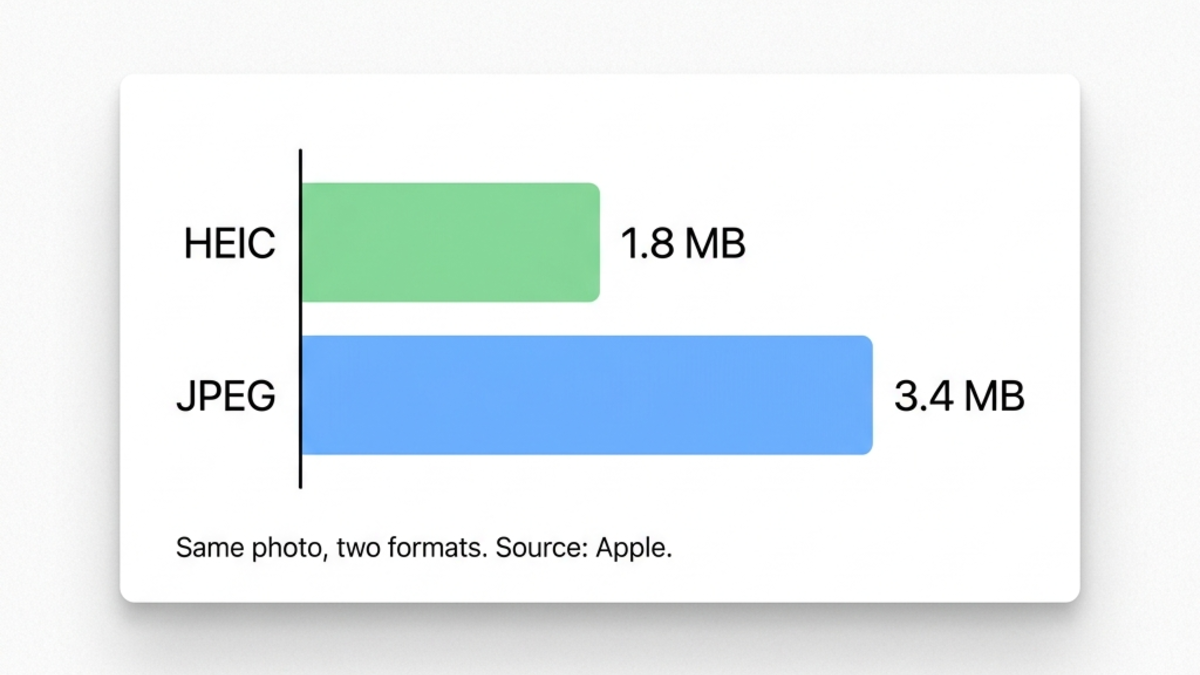
Le graphique ci-dessus montre concrètement ce que signifie ce facteur deux d'Apple : une photo iPhone 12 mégapixels typique pèse environ 1,8 Mo en HEIC et passe à peu près au double en JPEG à qualité visible équivalente. L'écart exact varie selon la complexité de la scène, le HDR et la piste de mouvement des Live Photos, mais la tendance se vérifie sur des milliers de prises.
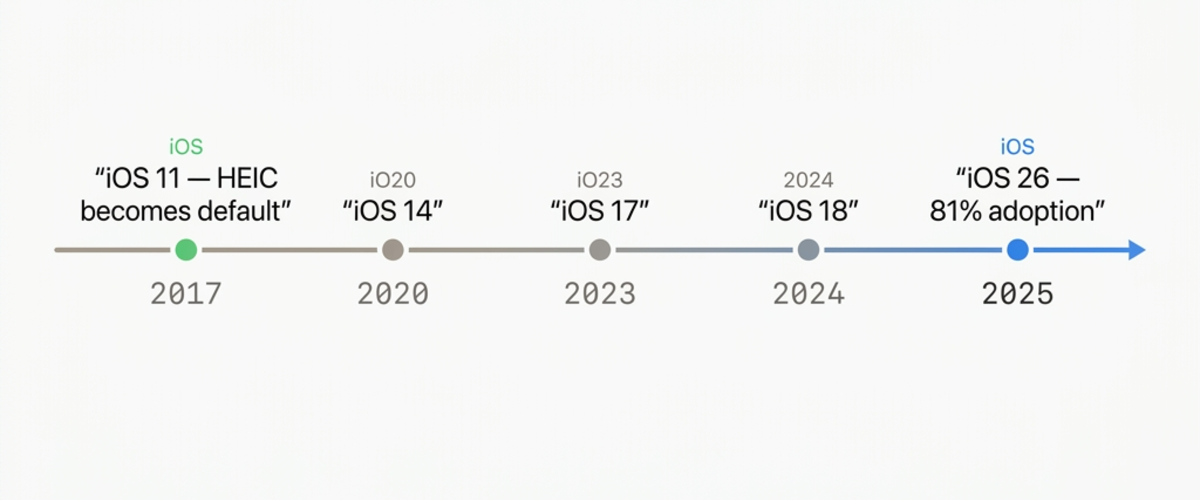
iOS 26 tourne aujourd'hui sur environ 81 % des iPhones actifs en avril 2026 (TelemetryDeck, 2026), et le défaut de l'appareil photo n'a pas changé depuis iOS 11. Si vous avez acheté un iPhone au cours des huit dernières années sans jamais toucher au réglage Formats, toutes vos photos sont en HEIC. Pour la décomposition technique des raisons pour lesquelles HEIC compresse mieux que les formats plus anciens, voyez nos articles HEIC vs PNG et comparatif HEIC vs JPG.
Pas à pas : faire passer l'appareil photo de l'iPhone en JPEG (iOS 26 + iOS 18)
Le chemin est identique sur iOS 18 et iOS 26, et il n'a pas vraiment bougé depuis iOS 11. Trois tapotements et c'est fait. Le réglage est appliqué instantanément, sans redémarrage ni migration de bibliothèque, et il vaut pour tous les modes de l'appareil photo, y compris Portrait, Pano et Cinématique.
Réglages, Appareil photo, Formats, Plus compatible
- Ouvrez l'application Réglages sur votre iPhone.
- Descendez jusqu'à Appareil photo et touchez-le.
- Touchez Formats en haut de l'écran.
- Sous Capture caméra, touchez Plus compatible.
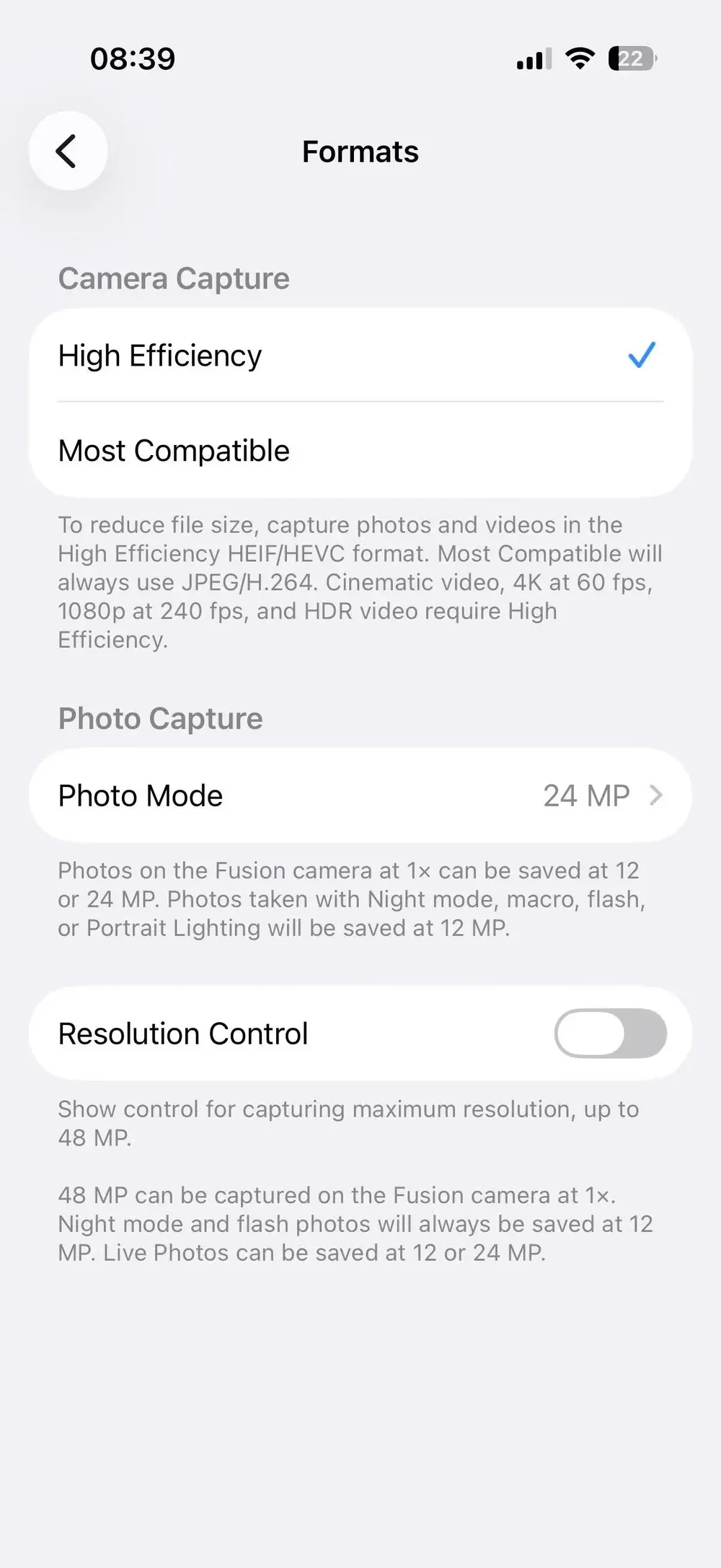
C'est l'état par défaut sur tout iPhone sorti de boîte. Un seul tapotement sur la ligne du dessous fait passer l'appareil photo en JPEG et H.264 pour toujours, ou jusqu'à ce que vous changiez à nouveau.
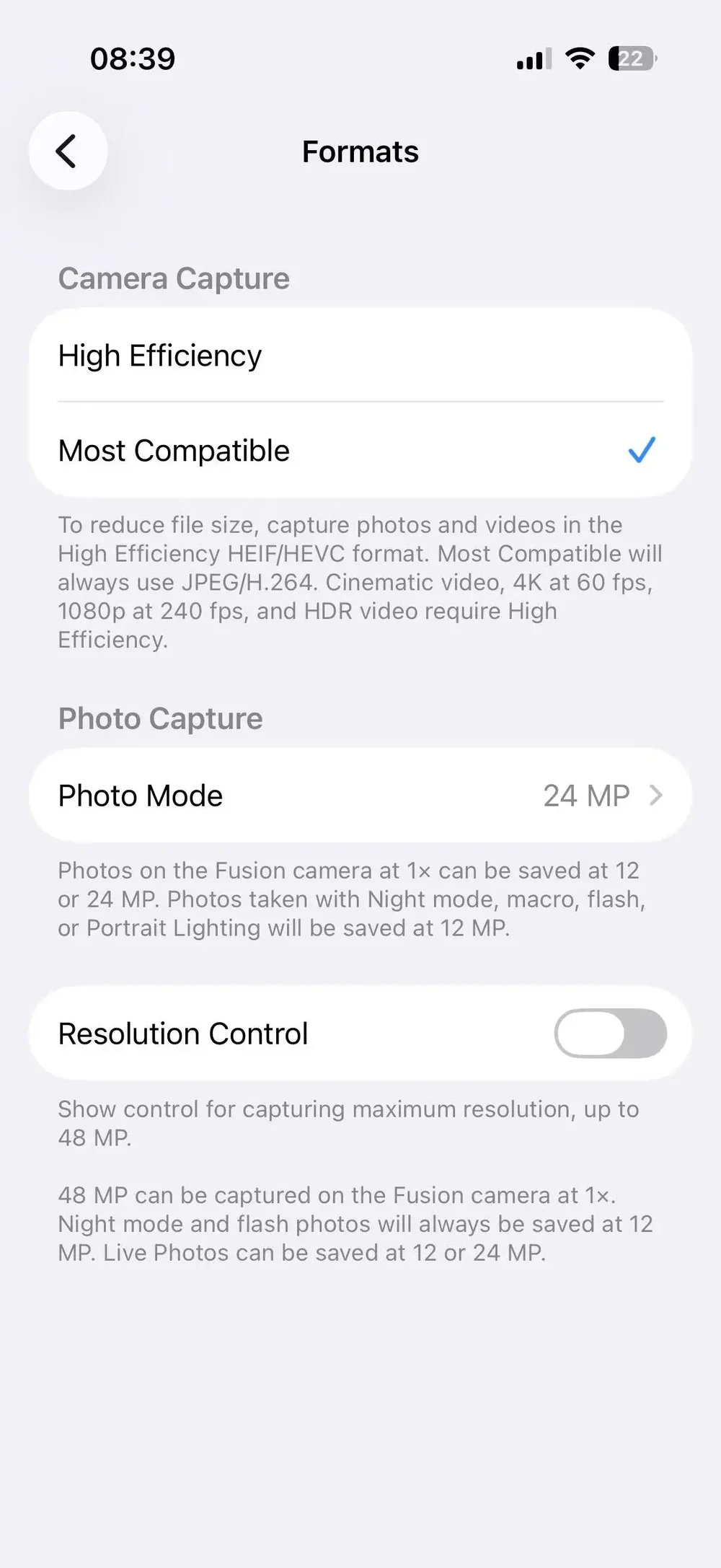
Prenez une photo test juste après le changement. Le nouveau fichier sort en .JPG au prochain AirDrop, mail ou transfert USB. Dans l'application Photos elle-même, aucune différence visible : iOS affiche HEIC et JPEG avec la même miniature et le même panneau EXIF.
Ce que signifient vraiment « Haute efficacité » et « Plus compatible »
Apple utilise des libellés grand public, mais la correspondance technique est précise. Voici ce que chaque réglage écrit :
| Réglage | Format photo | Format vidéo |
|---|---|---|
| Haute efficacité | HEIC (HEVC dans HEIF) | HEVC (H.265) |
| Plus compatible | JPEG | H.264 |
Haute efficacité gagne sur la taille des fichiers. Plus compatible gagne sur le partage multi-plateforme. Il n'y a pas de troisième option, et pas de surcharge par application : le réglage est global, valable pour Appareil photo, Portrait, Rafale, Live Photos et la vidéo enregistrée par l'écran. Les seules photos qui l'ignorent totalement, ce sont les captures d'écran, toujours enregistrées en PNG quoi qu'il arrive.
Cela convertit-il les photos HEIC déjà présentes ?
Non. C'est le point le plus négligé dans l'article d'assistance officiel d'Apple. Le réglage Formats ne change que ce que l'appareil photo écrit à partir de maintenant. Chaque HEIC déjà dans votre photothèque reste en HEIC, et il n'existe aucune commande intégrée « tout convertir » dans l'application Photos sur iOS. C'est là que le réglage suivant compte.
Le réglage caché : Réglages → Apps → Photos → Conserver les originaux
Presque tous les guides pointent encore vers l'ancien chemin iOS 17 — Réglages → Photos → Transférer vers Mac ou PC → Automatique. Avec iOS 18, Apple a réorganisé les Réglages et a regroupé les options propres à chaque app sous une nouvelle section Apps. Le comportement d'import HEIC se trouve désormais dans Réglages → Apps → Photos, presque tout en bas, sous la forme d'une seule option appelée Conserver les originaux. La formulation a aussi été inversée : à la place de « Automatique ou Conserver les originaux », il y a maintenant un seul élément à activer pour refuser la conversion automatique.
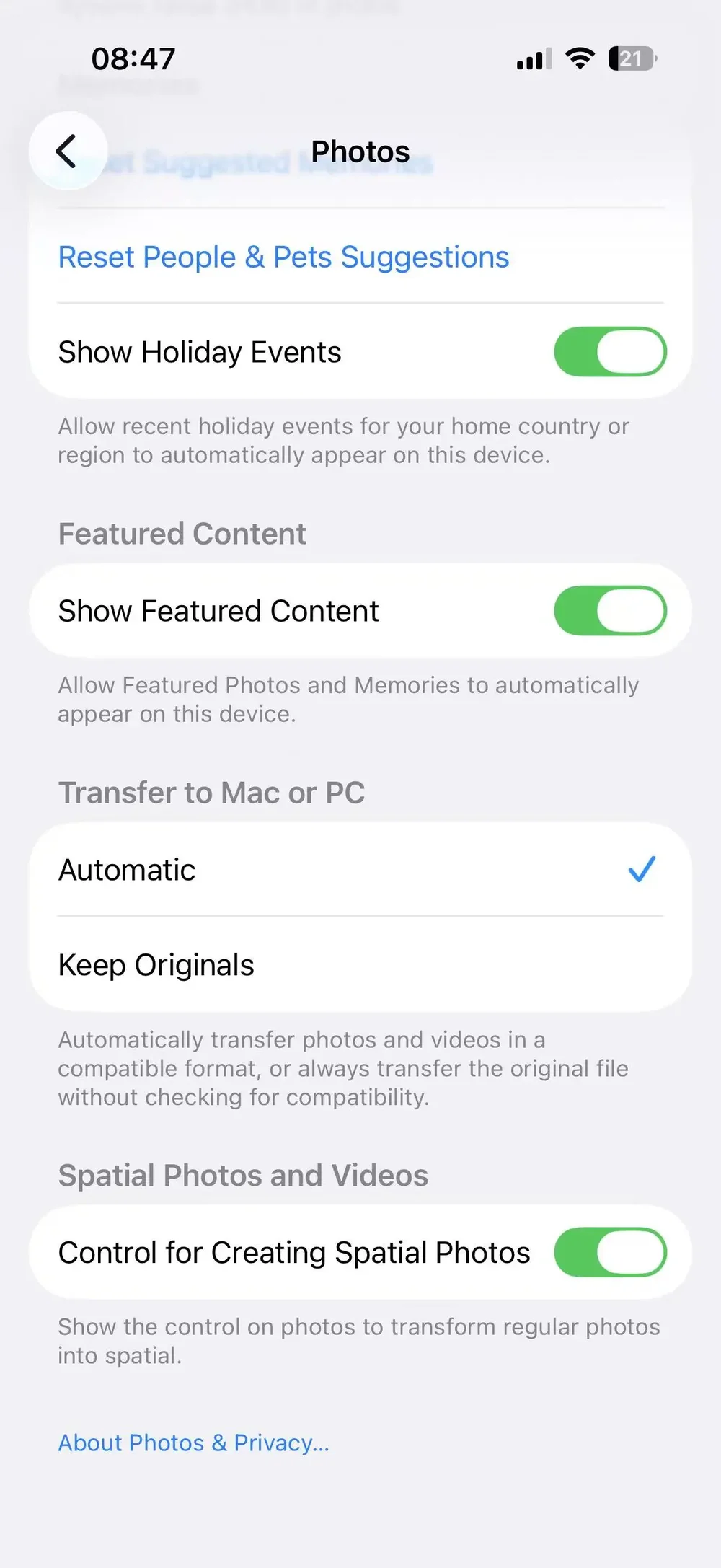
Le comportement par défaut, c'est la conversion automatique : quand vous branchez votre iPhone en USB sur un ordinateur, iOS transcode au vol les fichiers HEIC et HEVC en JPEG et H.264 pendant la copie. Si votre PC Windows continue de recevoir du HEIC malgré le câble USB, c'est que Conserver les originaux a été coché à un moment. Laissez-le décoché, et iOS s'occupe de la conversion tout seul.
Et voici le piège que la plupart des guides ratent. Cette conversion automatique ne s'applique qu'aux transferts USB directs. AirDrop, iMessage, les pièces jointes par mail, iCloud Photos et les apps tierces comme WhatsApp la contournent toutes. AirDrop vers un Mac gère HEIC nativement parce que macOS comprend le format ; AirDrop vers un appareil non-Apple ou une synchro iCloud vers un PC Windows livreront toujours du HEIC. C'est donc un correctif partiel, mais c'est le correctif partiel le plus puissant d'iOS, et il vaut le coup de vérifier quoi qu'il en soit.
Faut-il vraiment désactiver HEIC ? Un arbre de décision
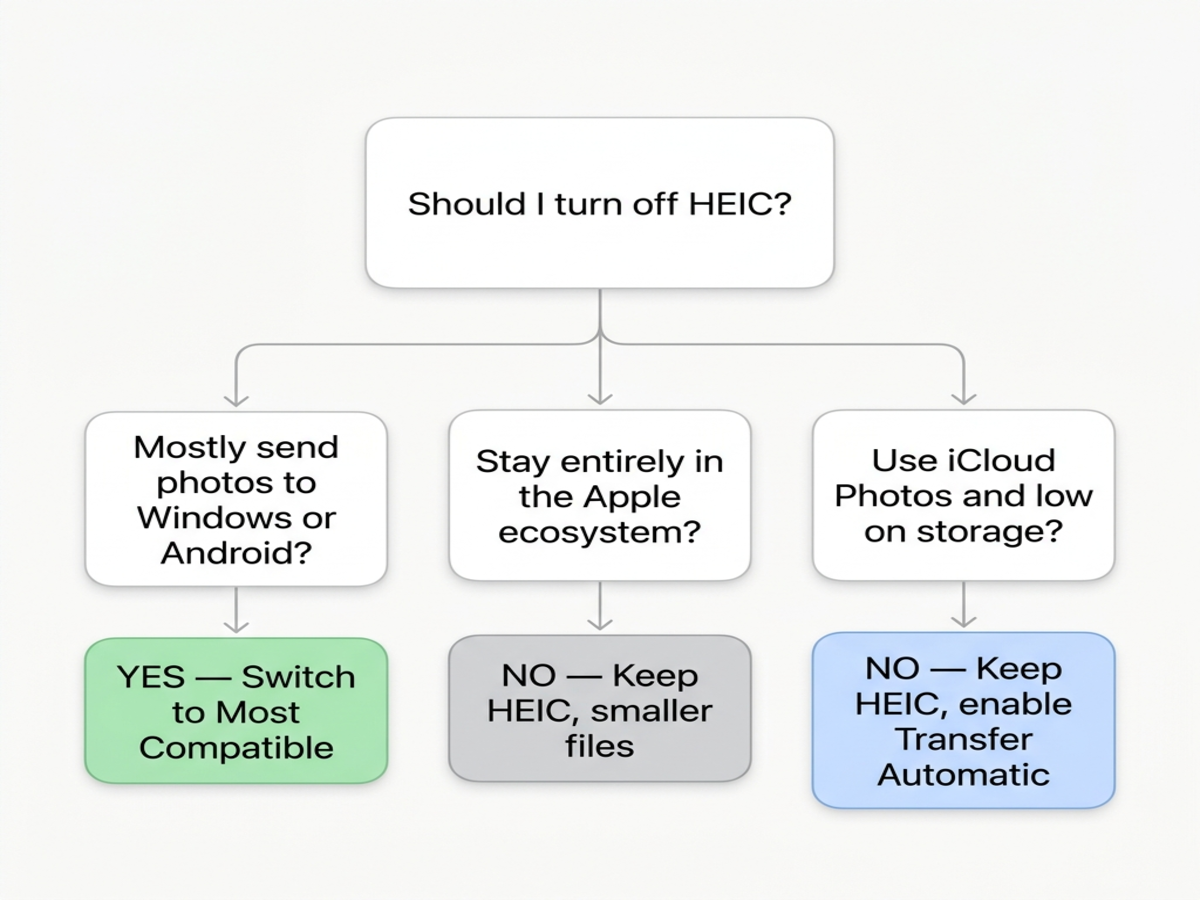
Réponse honnête : la plupart des utilisateurs d'iPhone ne devraient sans doute pas. Avec iPhone qui détient 59,2 % du marché smartphone américain (DemandSage, 2026) et le chemin AirDrop-vers-Mac d'Apple qui gère HEIC de façon transparente, les gens avec qui vous partagez vos photos sont de plus en plus sur du matériel qui fonctionne sans souci. Passer en JPEG double l'empreinte de stockage de vos photos en échange d'une compatibilité dont vous n'avez peut-être pas vraiment besoin.
Nous avons construit et exploitons ce convertisseur HEIC, et le motif est constant : la plupart des visiteurs arrivent avec un problème ponctuel de partage, pas pour prendre une décision durable sur le format. Pour ce public, convertir les quelques photos qu'on va envoyer est plus rapide que de reformatter la façon dont chaque prise future est stockée. Basculer le réglage global pour un partage hebdomadaire ponctuel, c'est sortir l'artillerie lourde.
Trois branches qui méritent réflexion :
Vous partagez beaucoup de photos vers Windows ou Android. Passez sur Plus compatible. Le coût en stockage est pénible, mais vous arrêtez le fil « je ne peux pas l'ouvrir » qui revient à chaque partage. Mettez aussi en favori notre guide HEIC ne s'ouvre pas sur Windows 11 pour les amis qui bloquent avant que vous ayez pensé à convertir.
Tous ceux avec qui vous partagez sont sur Apple. Restez en Haute efficacité. iCloud Photos, AirDrop vers Mac et iMessage gèrent HEIC nativement. Vous paieriez le double en stockage pour zéro gain.
Vous êtes sur le palier iCloud 5 Go et toujours à court d'espace. Restez clairement en Haute efficacité. Apple indique que HEIC pèse environ la moitié d'un JPEG, et le calcul se cumule sur des milliers de photos. Le bon correctif ici, c'est la conversion par partage, pas un changement global de l'appareil photo.
Que faire des photos HEIC déjà présentes sur votre iPhone
Le réglage Formats agit vers l'avant, pas rétroactivement. Pour les HEIC déjà sur votre téléphone, vous avez trois voies qui marchent : vérifiez que Réglages → Apps → Photos → Conserver les originaux est désactivé et faites tout passer par un câble USB vers un ordinateur, AirDrop sélectivement vers un Mac (qui gère HEIC nativement), ou convertissez dans le navigateur. La troisième est la plus rapide quand vous n'avez besoin que de quelques photos.
La conversion dans le navigateur exécute le décodeur HEVC localement à l'aide d'un build WebAssembly de libheif. Le fichier HEIC que vous déposez ne quitte jamais votre appareil, ne touche jamais un serveur, et ne se retrouve jamais dans les logs de quelqu'un d'autre. Ça compte pour les photos personnelles, les scans de pièces d'identité, les documents médicaux, tout ce que vous ne colleriez pas dans un formulaire web au hasard. Pour les compromis plus larges entre HEIC, PNG, JPG, WebP et AVIF, tous les formats que nous prenons en charge propose une comparaison côte à côte.
Quand vous avez besoin de PNG précisément (pour l'édition d'image, un usage type capture d'écran, ou tout endroit où vous prendriez un fichier sans perte), convertissez vos HEIC existants en PNG directement depuis le navigateur de votre iPhone. Si vous n'avez besoin que d'un petit fichier pour un mail ou un formulaire web, convertir HEIC en JPG dans votre navigateur est le meilleur choix car JPG pèse environ 5 à 10 fois moins que PNG pour des photos typiques.
La conversion se fait dans Safari ou Chrome sur l'iPhone lui-même, sans installation d'app, sans identifiant Apple, sans téléversement. Vous déposez des fichiers HEIC, vous récupérez des PNG, vous les enregistrez dans Photos ou les partagez directement depuis le résultat.
Cas limites dont personne ne parle
Le réglage Formats est simple, mais le comportement qui l'entoure a des recoins qui piègent. Trois choses à savoir avant de basculer le commutateur.
Les captures d'écran sont toujours en PNG (pas en HEIC)
Ça surprend tout le monde au moins une fois. Le réglage Formats contrôle l'appareil photo. Les captures d'écran, les enregistrements d'écran et l'outil d'annotation l'ignorent complètement. Les captures sont enregistrées en PNG, peu importe ce que Formats indique. Les enregistrements d'écran sortent en MP4 H.264. Donc si vous vous êtes déjà demandé pourquoi vos captures s'ouvrent sans souci sur Windows alors que vos photos non, vous tenez la réponse.
Live Photos et ProRAW après le changement
Les Live Photos continuent de fonctionner après le passage en Plus compatible, mais l'image fixe est enregistrée en JPEG et la composante animée en H.264 MOV plutôt qu'en HEVC. Résultat : une Live Photo qui prend à peu près le double de stockage de la version Haute efficacité, avec une lecture identique dans l'application Photos.
ProRAW est un réglage distinct (Réglages → Appareil photo → Formats → Apple ProRAW et contrôle de la résolution) et n'est pas affecté par la bascule Plus compatible. ProRAW écrit un fichier DNG dans tous les cas, et c'est déjà un format ouvert largement pris en charge. Si vous shootez exclusivement en ProRAW, l'arbitrage Haute efficacité contre Plus compatible ne s'applique pas du tout à ces prises.
Le compromis de stockage avec des chiffres réels
En partant de la réduction d'environ 50 % annoncée par Apple pour HEIC par rapport au JPEG, 1 000 photos iPhone 12 mégapixels typiques font à peu près 1,8 Go en HEIC et environ 3,4 Go en JPEG. Multipliez ça sur une photothèque type, qui dépasse facilement la dizaine de milliers de photos sur plusieurs années d'iPhone, et l'écart atteint vite la dizaine de gigaoctets.
Ce chiffre compte plus qu'avant. Le palier iCloud gratuit est toujours à 5 Go, le même qu'en 2011. Le palier iCloud+ 50 Go coûte environ $0,99 USD par mois aux États-Unis. Pour quelqu'un qui vit dans le palier gratuit, passer en Plus compatible peut faire la différence entre rester gratuit et payer chaque mois, rien qu'avec les photos. C'est un coût réel, pas hypothétique, et il vaut la peine d'être pesé avant de basculer.
Foire aux questions
Comment empêcher mon iPhone d'enregistrer les photos en HEIC ?
Ouvrez Réglages, touchez Appareil photo, puis Formats, et choisissez Plus compatible. À partir de là, les nouvelles photos sont enregistrées en JPEG et les nouvelles vidéos en H.264. Les photos prises avant le changement restent en HEIC, il faut donc encore les convertir avant de les partager avec vos contacts Windows ou Android.
Quelle différence entre Haute efficacité et Plus compatible ?
Haute efficacité enregistre les photos en HEIC et la vidéo en HEVC, ce qui représente d'après Apple environ la moitié de la taille d'un JPEG à qualité visible équivalente. Plus compatible revient à JPEG et H.264, les formats que tous les appareils savent lire. La compatibilité coûte du stockage ; l'efficacité coûte du partage multi-plateforme.
Pourquoi mon iPhone enregistre-t-il les photos en HEIC plutôt qu'en JPEG ?
HEIC est le format par défaut depuis iOS 11, sorti en septembre 2017. Apple l'a introduit à la WWDC17 pour diviser par deux la taille des photos et vidéos sans perte de qualité visible, libérer du stockage iCloud et alléger les envois iMessage. Le réglage est actif par défaut tant que vous ne le changez pas vous-même.
Désactiver HEIC convertit-il les photos déjà présentes sur mon iPhone ?
Non. Le réglage Formats ne change que ce que l'application Appareil photo écrit à partir de maintenant. Les fichiers HEIC déjà dans votre photothèque restent en HEIC. Pour traiter les anciens, branchez le téléphone en USB sur un Mac ou un PC (iOS convertit automatiquement à l'import sauf si Conserver les originaux est coché dans Réglages → Apps → Photos), ou convertissez-les en PNG ou JPG dans votre navigateur avant de les partager.
Questions fréquentes
Articles similaires

Convertir HEIC en JPG sur Mac : 5 méthodes gratuites (2026)
Convertir HEIC en JPG sur Mac ou MacBook, gratuit et sans logiciel : Finder, Aperçu, Photos, Raccourcis ou Terminal. Testé sur une vraie photo, GPS compris.

HEIC vs PNG : qualité, taille et quand convertir (2026)
HEIC vs PNG, expliqué clairement : taille, qualité, transparence, compatibilité — et quand convertir HEIC en PNG en vaut vraiment la peine.

HEIC vs JPG : 6 différences qui comptent vraiment (2026)
HEIC vs JPG, expliqué clairement : lequel pèse moins, lequel perd en qualité, où ça coince, et quand il faut convertir. Avec une matrice de compatibilité 2026.