
HEIC vs PNG: qualità, dimensioni e quando convertire (2026)
HEIC vs PNG a confronto: dimensioni file, qualità, trasparenza, compatibilità — e quando convertire HEIC in PNG conviene davvero.
Di HeicToPng Team

Risposta rapida
PNG è senza perdita e universalmente compatibile — lo apre qualsiasi dispositivo, browser o editor. A parità di qualità foto visibile, HEIC pesa circa 8-15 volte meno di PNG, ma è con perdita e richiede estensioni codec su Windows.
La domanda non è "quale è meglio". La domanda è "a cosa serve questa immagine?".
- Foto dell'iPhone che vuoi conservare, ritoccare dopo o condividere con altri utenti iPhone — lasciala in HEIC.
- Screenshot, logo, schema, qualsiasi cosa che richieda trasparenza o testo perfetto al pixel — usa PNG.
- Foto che deve uscire dall'ecosistema Apple — converti in JPG se ti serve un file leggero, in PNG quando l'importante è non perdere qualità.
| Aspetto | HEIC | PNG |
|---|---|---|
| Compressione | Con perdita (HEVC / H.265) | Senza perdita (DEFLATE) |
| Dimensione tipica (foto 12 MP) | ~1,5 MB | ~12–18 MB |
| Profondità di colore | 10 bit | 8 bit (PNG-24) o 16 bit (PNG-48) |
| Trasparenza | Sulla carta sì, in pratica no | Canale alpha nativo |
| HDR / Live Photo / profondità | Sì | No |
| Rendering nel browser | Solo Safari | Qualsiasi browser, dagli anni 90 |
| Brevetti / licenza | Costi di licenza HEVC | Royalty-free (standard W3C) |
| Ideale per | Archiviare foto dell'iPhone | Screenshot, loghi, trasparenza, archivio |
Il resto dell'articolo è il perché — con numeri concreti e una matrice decisionale che puoi applicare alle tue foto.
Cosa sono davvero HEIC e PNG
PNG (Portable Network Graphics) è una raccomandazione W3C pubblicata nel 1996 per sostituire GIF. Usa DEFLATE — la stessa compressione senza perdita che c'è dietro ZIP — per codificare immagini che si decomprimono byte per byte come sono entrate. Ogni pixel viene preservato. I brevetti su PNG non sono mai stati applicabili; il formato è royalty-free dal primo giorno.
HEIC è il nome che Apple dà a un file HEIF — uno standard ISO del 2013 (ISO/IEC 23008-12) che racchiude dati di immagine compressi con HEVC, lo stesso codec del video 4K. Apple ha portato le fotocamere iPhone a HEIC come default in iOS 11, nel 2017 (nota di assistenza Apple). HEVC è coperto da brevetti: per questo Microsoft fa pagare 0,99 € l'estensione codec su Windows 11 e per questo l'adozione su Android è stata lenta fino a poco fa.
La differenza di fondo: PNG è stato pensato per grafiche con bordi netti e tinte piatte — proprio le cose in cui GIF rendeva male (dithering, banding, testo sfocato). HEIC è stato pensato per le foto, dove una compressione con perdita che non noti fa risparmiare un sacco di spazio.
Quindi non stanno davvero competendo per lo stesso lavoro. La maggior parte della confusione su "HEIC vs PNG" arriva da chi li conosce solo come "il formato che usa il mio iPhone" contro "il formato che si apre ovunque" — e si perde il punto vero sotto: con perdita contro senza perdita.
Cosa cambia davvero quando converti HEIC in PNG
1. Dimensione del file — il divario più grande tra due formati immagine
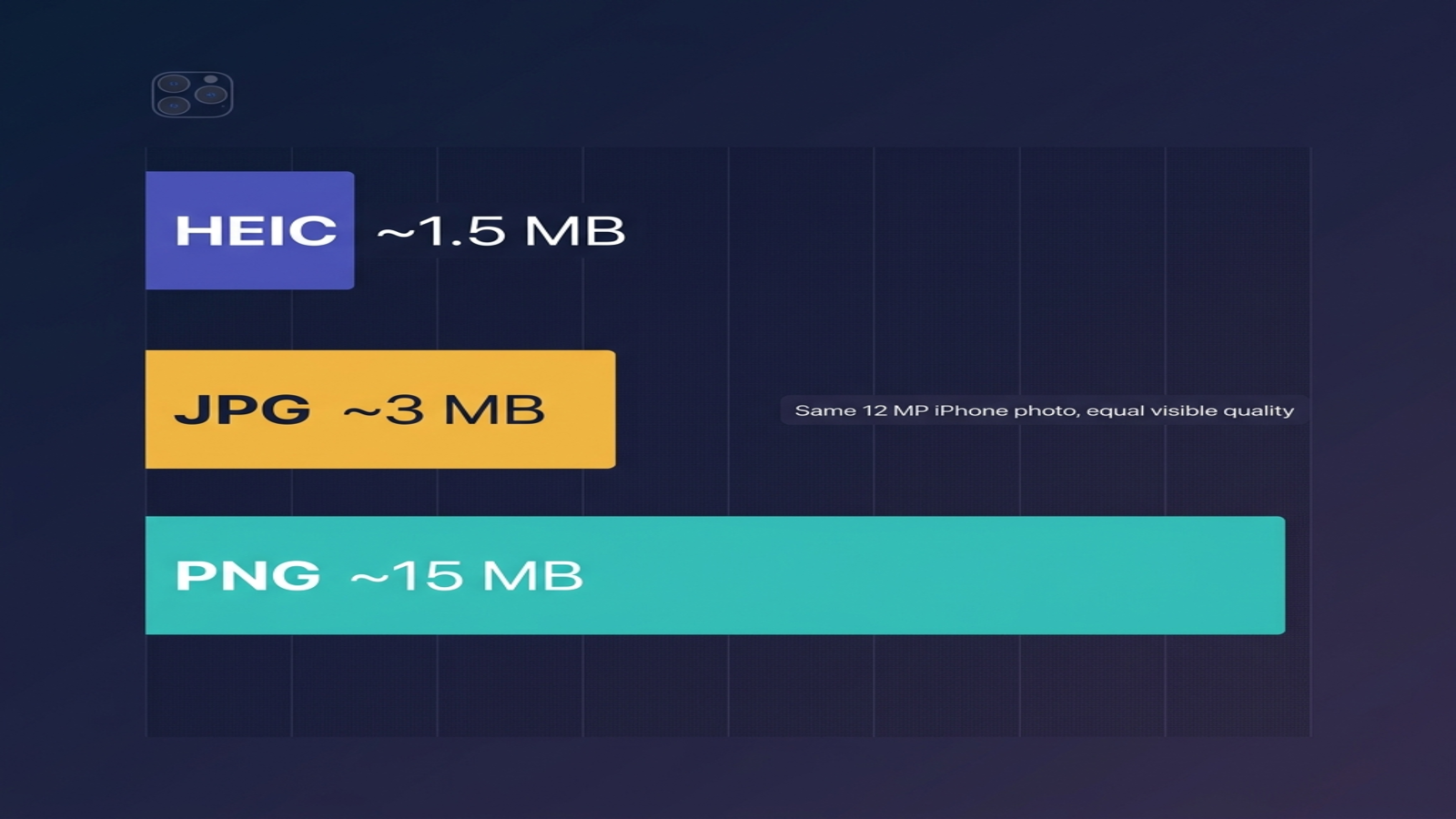
Nei nostri test su una foto da 12 megapixel di iPhone 15, la stessa immagine pesava:
- HEIC: 1,4–1,6 MB
- JPG (qualità 92): 2,8–3,2 MB
- PNG (24 bit): 12–18 MB
Sono circa 10× tra HEIC e PNG — e questa è la prima ragione per cui "converto tutte le mie foto in PNG" è quasi sempre la risposta sbagliata. Moltiplica per un anno di scatti iPhone e stai parlando di centinaia di gigabyte di spazio che potresti non aver speso.
Il divario si riduce drasticamente sui contenuti non fotografici. Uno screenshot 1080p di un editor di codice — tinte piatte, molto testo — può pesare 250 KB in PNG e 200 KB in HEIC. Il DEFLATE senza perdita di PNG ama tinte piatte e pattern ripetitivi; il modello psicovisivo di HEVC guadagna pochissimo se non c'è nulla di realmente fotografico da buttare.
Regola spannometrica: PNG è enorme per le foto e ragionevole per le grafiche.
2. Con perdita vs senza perdita — convertire HEIC in PNG fa perdere qualità?
No. Ed è una delle poche conversioni di formato in cui la risposta è sinceramente no.
PNG è senza perdita. Quando converti HEIC in PNG, il convertitore decodifica i dati HEVC dell'HEIC in pixel e poi scrive quei pixel in un container PNG senza buttare niente. Il PNG che ottieni è identico bit per bit a ciò che l'HEIC conteneva al suo interno.
La perdita è già avvenuta — e non si torna indietro — dentro l'HEIC stesso. HEIC è con perdita. I dati grezzi del sensore del tuo iPhone sono passati per la compressione HEVC nel momento dello scatto, e da allora stai guardando quella versione compressa.
In pratica: se ti serve una copia senza perdita di un HEIC per editing, archivio o ulteriore conversione, PNG è il container più fedele che puoi avere. Porta tutto ciò che ha l'HEIC, senza aggiungere né togliere nulla. Confrontalo con il percorso HEIC → JPG, che perde altre informazioni a ogni salvataggio. Quel trade-off l'abbiamo smontato in HEIC vs JPG.
Se mai facessi un giro completo con la stessa immagine — HEIC → PNG → di nuovo HEIC — il secondo HEIC perderà un po' di qualità per la ricompressione, anche se il passaggio in PNG nel mezzo era perfetto. Tratta quindi il PNG come output finale o intermedio, non come un modo per "rinfrescare" un HEIC.
3. Trasparenza — solo uno di questi formati la porta davvero
PNG ha un canale alpha vero. Ogni pixel può essere parzialmente o totalmente trasparente. Per questo PNG è diventato lo standard per loghi, icone, ritagli di interfaccia, sticker e qualsiasi cosa debba sovrapporsi pulita su un'altra immagine.
HEIC sulla carta supporta un canale alpha — il container HEIF ha un tipo chiamato "alpha auxiliary image". Ma in pratica quasi nessun software consumer lo espone. Le foto dell'iPhone non hanno mai trasparenza, e se importi un PNG con canale alpha in Foto.app e lo esporti come HEIC, l'alpha viene appiattito silenziosamente contro uno sfondo — che raramente è il colore che volevi.
Quindi per qualsiasi asset in cui la trasparenza è parte del significato — un logo su un sito colorato, un'icona sopra una foto, qualsiasi cosa per un design system — il formato che ti serve davvero è PNG. Converti l'HEIC in PNG e poi aggiungi o ripristina la trasparenza nel tuo editor; HEIC non te la porta dietro.
4. Compatibilità su dispositivi e app
Qui la situazione delle licenze HEIC ti costa davvero qualcosa, e qui la genealogia W3C di PNG paga.
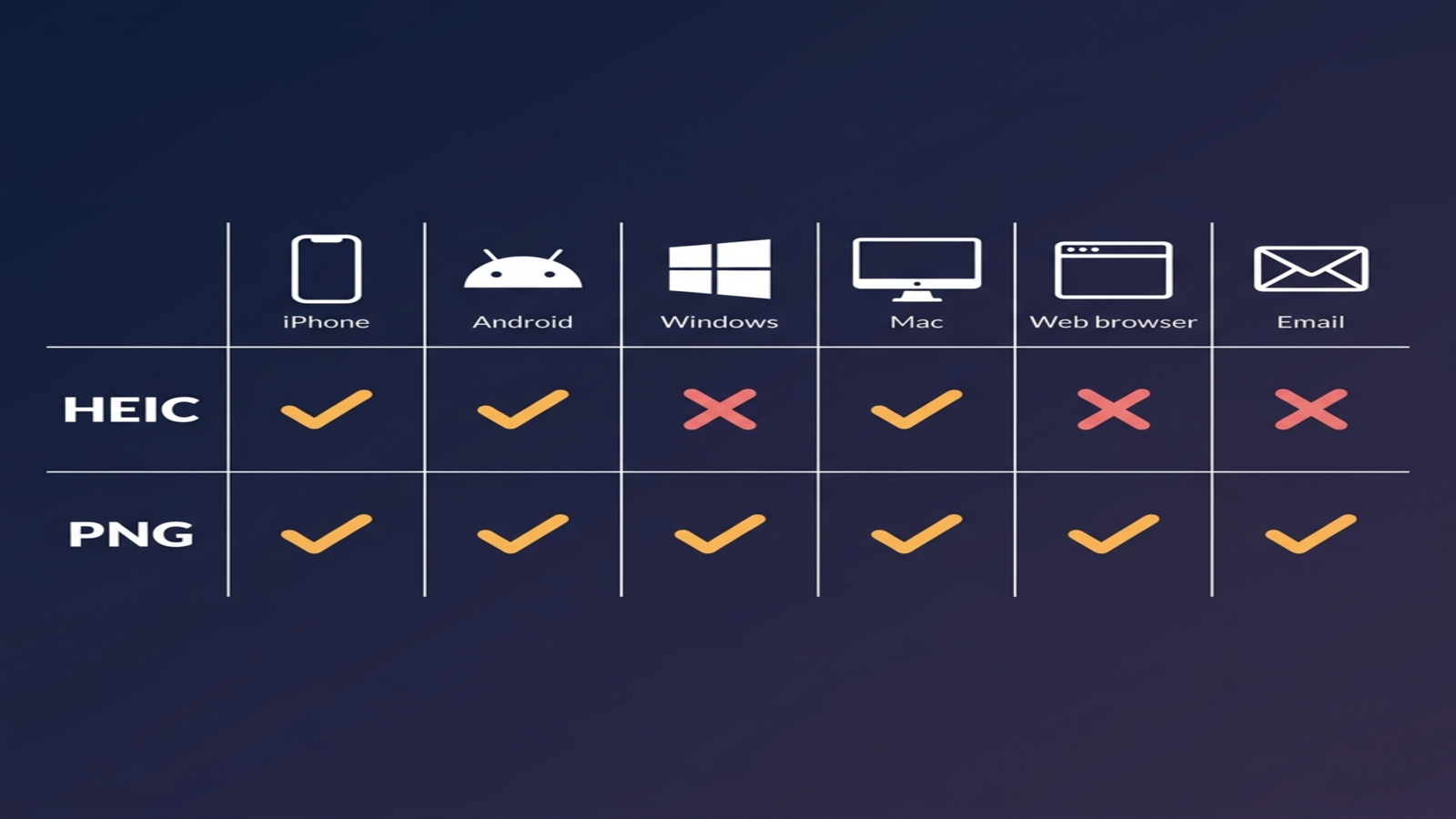
| Dove | HEIC | PNG |
|---|---|---|
| iPhone, iPad, Mac (app native) | Nativo | Nativo |
| Windows 11 | Serve l'estensione HEVC a pagamento | Nativo, dall'era di Windows 95 |
| Android (Pixel 8+, Galaxy S22+) | Nativo | Nativo |
| Android più vecchio (prima del 2022) | Spesso rotto | Nativo |
| Chrome, Firefox, Edge (web) | Niente rendering nativo | Nativo |
| Safari (web) | Nativo, da macOS 11 / iOS 14 | Nativo |
| Gmail, Outlook, Slack | Spesso visualizzati vuoti | Nativo |
| Photoshop, Lightroom, Figma | Nativo (CC 2023+) | Nativo |
| GitHub, Notion, Confluence | Niente anteprima inline | Anteprima inline |
| Stamperie, fotolibri | Spesso rifiutati | Accettati |
PNG è uno dei tre formati di immagine — insieme a JPG e GIF — che ogni browser renderizza da decenni senza installazioni. HEIC è ancora assente da Chrome e Firefox nel 2026, e da qualsiasi strumento di sviluppo costruito sopra di loro.
Se hai mai mandato un HEIC a un amico su Windows o un Android vecchio e gli è arrivata un'icona vuota, ti ci sei già imbattuto. Abbiamo una guida passo-passo proprio per quello scenario: HEIC non si apre su Windows 11. L'approccio di conversione di quell'articolo vale anche per produrre PNG.
5. Profondità di colore, HDR e i metadati che porta solo HEIC
HEIC salva 10 bit per canale colore — 1.024 livelli di luminosità per canale, contro i 256 di PNG-24. È la differenza tra vedere banding nei cieli e nei gradienti (8 bit) e avere il margine che un display HDR chiede davvero (10 bit).
HEIC porta inoltre metadati per cui PNG non ha proprio uno spazio:
- Mappe di gain HDR per display che gestiscono più gamma dinamica di sRGB
- Live Photo allegata — il video di 1,5 secondi prima e dopo lo scatto fisso
- Mappe di profondità delle foto in modalità Ritratto, che servono a rifare il bokeh dopo
- Raggruppamenti burst che sopravvivono alla sincronizzazione con iCloud
- Più immagini in un singolo file — HEIF può contenere sequenze e animazioni in modo nativo
Converti HEIC in PNG e tutto questo si perde. Il PNG che ottieni è un'immagine fissa piatta, a 8 bit per canale. Per la maggior parte degli usi — condividere, editare, integrare — va benissimo. Ma vale la pena saperlo se ti aspettavi che il PNG convertito "ricordasse" la sfocatura della modalità Ritratto o il movimento di una Live Photo. Non può.
Esiste una variante PNG a 16 bit per canale (PNG-48), prodotta da una manciata di editor e visualizzata correttamente da ancora meno viewer. Mantiene la profondità di colore maggiore, ma non porta metadati HDR in modo standard, e la maggior parte dei browser fa tone mapping a 8 bit a video. Quindi PNG-48 è più un flusso di stampa e archivio, non un formato per condividere.
Gli EXIF — data di scatto, GPS, ottica, info fotocamera — sopravvivono in entrambi i formati, ma solo se il convertitore decide di tenerli. Alcuni convertitori online tolgono gli EXIF senza dirlo. I convertitori in browser che girano in locale, incluso il nostro tool HEIC a PNG, conservano gli EXIF di default.
6. Tenuta nel tempo e AVIF
Nessuno dei due formati sparirà a breve, ma le traiettorie sono molto diverse.
PNG è stabile dagli anni 90, sostenuto dal W3C, da ogni produttore di browser e da ogni sistema operativo. Sopravviverà alla maggior parte di chi sta leggendo questo articolo. Sta anche raggiungendo un limite silenzioso — il tetto degli 8 bit e l'assenza di HDR lo tengono fuori dai flussi fotografici moderni. Ma per grafica, screenshot e copie intermedie senza perdita, nessuno lo rimpiazzerà.
HEIC è più recente e legato alla situazione delle licenze HEVC. Il formato in sé va bene; il punto interrogativo è il codec. AVIF, che usa il codec royalty-free AV1, raggiunge una compressione paragonabile a HEIC ed è già supportato nativamente da Chrome, Firefox, Safari e Windows 11. Se un futuro iPhone passasse silenziosamente la fotocamera da HEIC ad AVIF, il mondo non se ne accorgerebbe quasi.
Per ora: HEIC va bene per archiviare le foto su iPhone, PNG va bene per tutto quello in cui PNG già andava bene, e AVIF è la scelta più sicura se prendi un formato a prova di futuro per il web aperto. Per il quadro completo tra HEIC, JPG, PNG, WebP e AVIF, vedi la nostra scheda riassuntiva sui formati.
Quando HEIC, quando PNG
Dopo tutto il dettaglio tecnico, la mappa pratica resta abbastanza pulita.
Tieni HEIC per:
- Archiviazione foto iPhone se condividi poco fuori dal mondo Apple
- Tutto quello in cui vuoi conservare Live Photos, profondità o HDR
- File originali della fotocamera che editerai dopo in Foto.app o Lightroom
Converti in PNG per:
- Screenshot, soprattutto con testo, codice o interfaccia
- Loghi, icone, asset App Store, qualsiasi cosa con trasparenza
- Schemi, grafici, illustrazioni a tinte piatte
- Copie intermedie senza perdita che ritoccherai in Photoshop, Figma o un altro strumento di design
- Immagini integrate nei documenti — Word, Notion, Google Docs
- Asset immagine in repository versionati, dove ti interessano diff stabili byte per byte
Converti in JPG invece per la condivisione foto di tutti i giorni, gli allegati email e la maggior parte degli upload web — è la via di mezzo pratica quando vuoi compatibilità ma PNG è esagerato. Lo abbiamo confrontato in dettaglio in HEIC vs JPG.
Devo convertire HEIC in PNG? Matrice decisionale
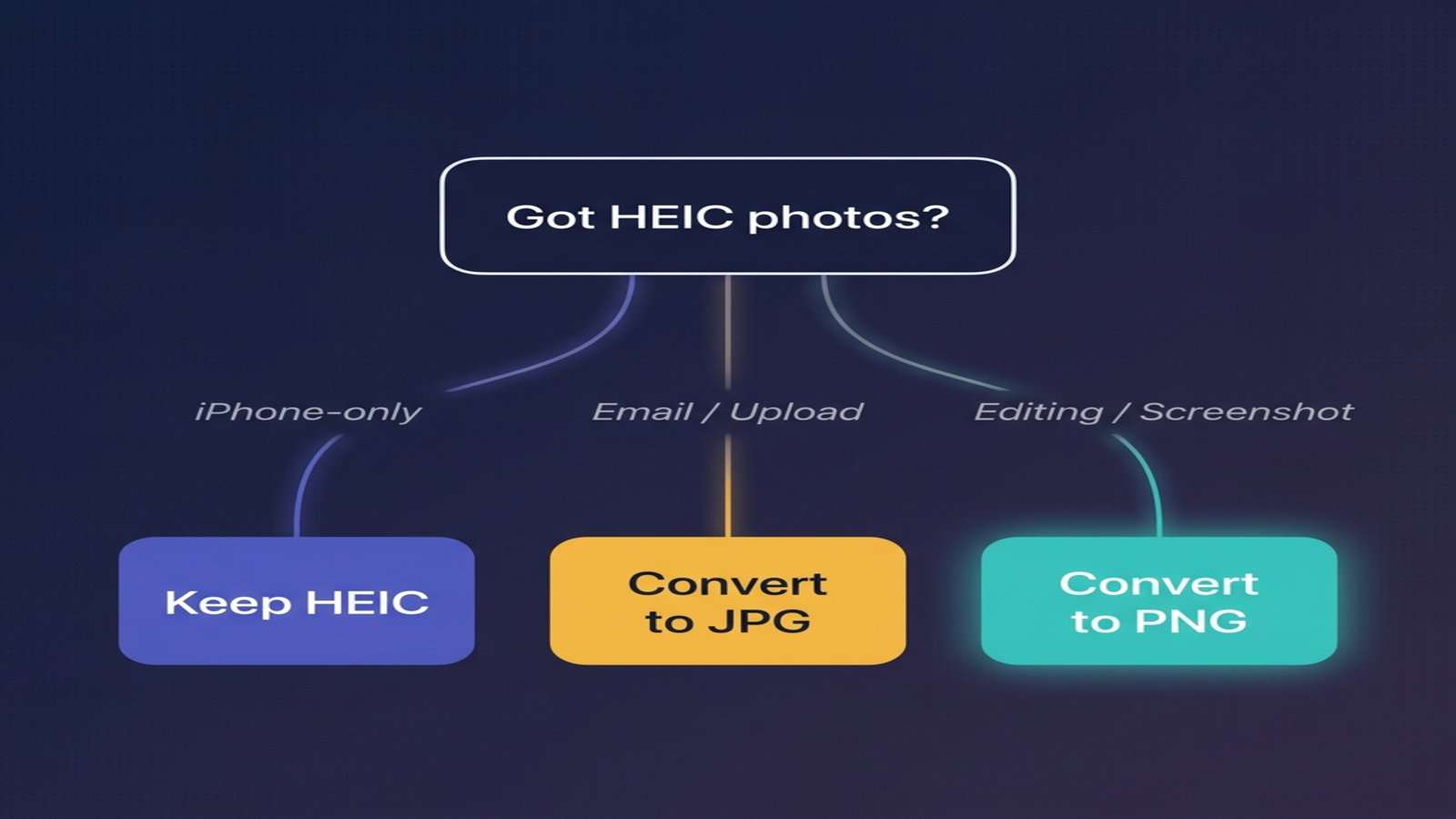
| La tua situazione | Scelta migliore |
|---|---|
| Memoria iPhone risicata, condividi poco | Tieni HEIC |
| Mandi una foto informale a un contatto Windows o Android | JPG (più leggero) |
| Mandi una foto a un designer o a uno stampatore per editing | PNG (senza perdita) |
| Screenshot dell'iPhone salvato come HEIC | PNG |
| Logo o icona da usare con trasparenza | PNG |
| Pubblicazione su Instagram, Facebook, Reddit | Indifferente (ricomprimono comunque) |
| Inserimento in un Word, una pagina Notion o un PDF | PNG |
| Allegato email | JPG (PNG è troppo pesante per la maggior parte delle foto) |
| Archivio della copia master di una foto iPhone | Tieni HEIC; esporta PNG solo quando editi |
| Mettere insieme più foto in un solo file | Direttamente in PDF |
| Costruzione di un sito | WebP o AVIF |
Regola di default: tieni l'HEIC originale, esporta PNG quando vuoi senza perdita e JPG quando vuoi leggero. Ti porti dietro il vantaggio di storage ed editing di HEIC e il derivato giusto per ogni lavoro.
Come convertire HEIC in PNG senza perdita di qualità
PNG è senza perdita, quindi la conversione di per sé non toglie mai nulla. Quello che bisogna davvero tenere d'occhio è tutto ciò che le sta intorno:
- Parti dall'HEIC originale — non da un JPG già esportato dal telefono. Il percorso HEIC → JPG → PNG cuoce gli artefatti del JPG in modo permanente, anche se il PNG finale è senza perdita. PNG conserva solo ciò che gli dai.
- Conserva gli EXIF se possibile. Data di scatto, GPS, ottica, info fotocamera servono dopo. PNG supporta gli EXIF, ma alcuni convertitori li tolgono perché non tutti i viewer PNG li leggono. Un convertitore che li tiene è molto più utile per le foto personali.
- Elabora in locale se le foto sono personali. I convertitori in browser che girano con JavaScript o WebAssembly non caricano mai il tuo file su un server. I convertitori lato server sì — ed è un tema di privacy se nelle tue foto ci sono persone, volti, dati di posizione o qualsiasi altra cosa che ti sta a cuore.
- Non serve toccare la "qualità". PNG non ce l'ha. L'unica leva che vale la pena guardare è se scrivere un PNG a 16 bit per canale — e ha senso solo se sai che il tuo strumento successivo lo legge davvero.
Lo stesso motore gestisce JPG quando ti serve una copia più leggera per condividere, WebP per le pagine web o PDF quando metti insieme più foto in un documento. Su Mac, Anteprima fa la conversione nativamente senza nessuno strumento extra. Su Windows, il percorso in browser scavalca completamente il problema dei codec. Su iPhone si fa direttamente in Safari, e su Android pure.
HEIC vs PNG vs JPG: quale per cosa
Chi cerca solo "HEIC vs PNG" in realtà sta confrontando tutti e tre insieme. La riga più pulita per ciascuno:
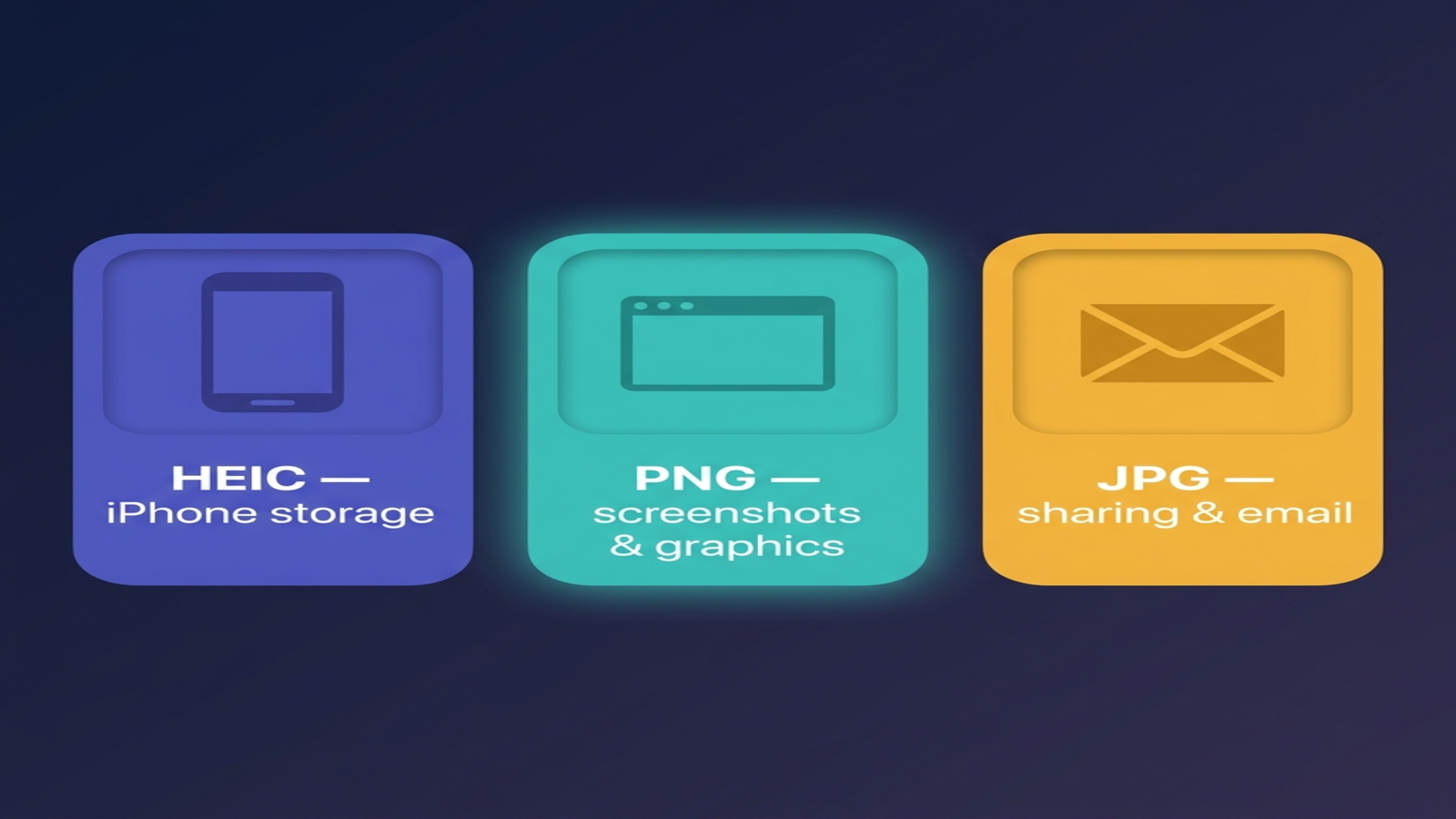
- HEIC — il migliore per archiviare foto iPhone, HDR e Live Photos. Perde molto fuori dall'ecosistema Apple.
- PNG — il migliore per screenshot, loghi, schemi, trasparenza ed editing senza perdita. Pesante per le foto.
- JPG — il migliore per condividere foto tutti i giorni. Con perdita ma accettato ovunque, e abbastanza buono per quasi ogni scenario fotografico.
Una regola che funziona quasi sempre: foto in JPG, grafica in PNG, gli originali iPhone restano in HEIC. Nel dubbio, la divisione JPG/PNG segue la linea con perdita / senza perdita — e quella ti dà quasi sempre la risposta giusta.
Se stai cercando di capire su quale piattaforma convertire, sul blog c'è una guida passo-passo per ognuna. Quella in cui ci si imbatte per primi è il fix del quadrato nero su Windows 11 — e lo stesso approccio in browser funziona benissimo anche per produrre direttamente PNG.
Domande frequenti
Articoli correlati

HEIC vs JPG: 6 differenze che contano davvero (2026)
HEIC vs JPG, spiegato in modo semplice: chi pesa meno, chi perde qualità, dove ognuno si rompe e quando conviene convertire. Con la matrice di compatibilità per il 2026.

Convertire HEIC in JPG su Mac: 5 metodi gratis (2026)
Come convertire HEIC in JPG su Mac gratis e senza software extra: Finder, Anteprima, Foto, Comandi Rapidi o Terminale. Testato su una foto reale, GPS compreso.

Come disattivare HEIC su iPhone (guida passo passo 2026)
Impedisci all'iPhone di salvare le foto in HEIC. Passi per iOS 26 e iOS 18, l'impostazione di trasferimento nascosta e cosa fare con gli HEIC che hai già.