
Come disattivare HEIC su iPhone (guida passo passo 2026)
Impedisci all'iPhone di salvare le foto in HEIC. Passi per iOS 26 e iOS 18, l'impostazione di trasferimento nascosta e cosa fare con gli HEIC che hai già.
Di HeicToPng Team

Risposta rapida
Per disattivare HEIC su iPhone, apri Impostazioni → Fotocamera → Formati e scegli Massima compatibilità. Nel mondo circa 1,56 miliardi di persone usano un iPhone (Backlinko, 2026), e quasi tutte hanno l'app Fotocamera che scrive HEIC di default in silenzio. Tre tocchi e passi al JPEG, con effetto immediato dalla foto successiva:
- Apri Impostazioni, tocca Fotocamera, poi Formati.
- Scegli Massima compatibilità.
- Vai in Impostazioni → App → Foto, scorri fino in fondo e assicurati che Mantieni originali NON sia selezionato, così iOS converte automaticamente all'importazione USB su Mac o PC. (Su iOS 17 e versioni precedenti l'opzione si trovava in Impostazioni → Foto → Trasferisci su Mac o PC; Apple l'ha spostata sotto App in iOS 18.)
Questo copre le nuove foto e il percorso di esportazione per quelle vecchie. Il resto dell'articolo è il perché, il compromesso e cosa fare con gli HEIC già presenti nella tua libreria.
Perché il tuo iPhone salva le foto in HEIC di default
HEIC è diventato il default dell'iPhone il 19 settembre 2017, il giorno di uscita di iOS 11. Apple ha introdotto il formato alla sessione 503 del WWDC17, presentandolo come un modo per dimezzare le dimensioni di foto e video senza perdita di qualità visibile. Sulla sua pagina di supporto, Apple dichiara che i file Alta efficienza occupano circa la metà dei JPEG equivalenti.
Questa singola scelta è il motivo per cui il tuo iPhone produce file che Windows e Android non riescono ad aprire facilmente. HEIC è il contenitore (tecnicamente HEIF), e i pixel al suo interno sono compressi con HEVC, lo stesso codec del video 4K in streaming. Apple ha licenziato HEVC a livello di dispositivo; Microsoft e Google no, ed è per questo che il formato funziona benissimo dentro l'ecosistema Apple e inciampa altrove.
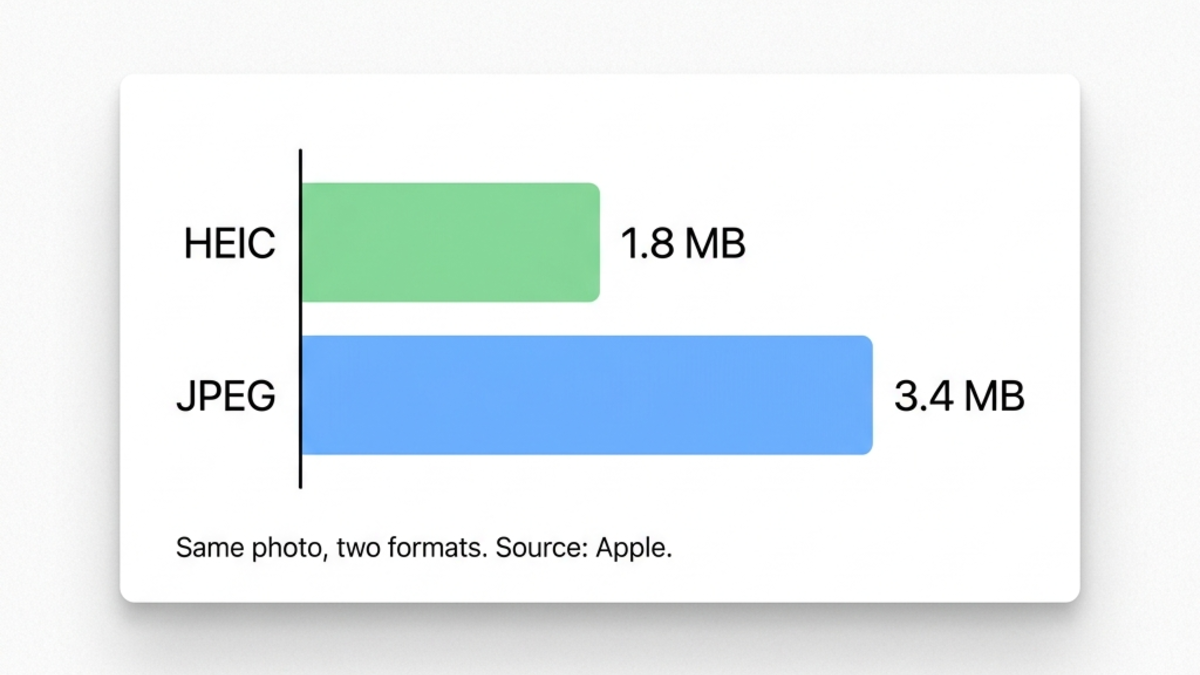
Il grafico qui sopra mostra cosa significa in pratica il dimezzamento dichiarato da Apple: una tipica foto iPhone da 12 megapixel si attesta intorno a 1,8 MB in HEIC e si ri-codifica a circa il doppio in JPEG a parità di qualità visibile. Il divario esatto cambia con la complessità della scena, l'HDR e la traccia di movimento dentro le Live Photos, ma la direzione regge su migliaia di scatti.
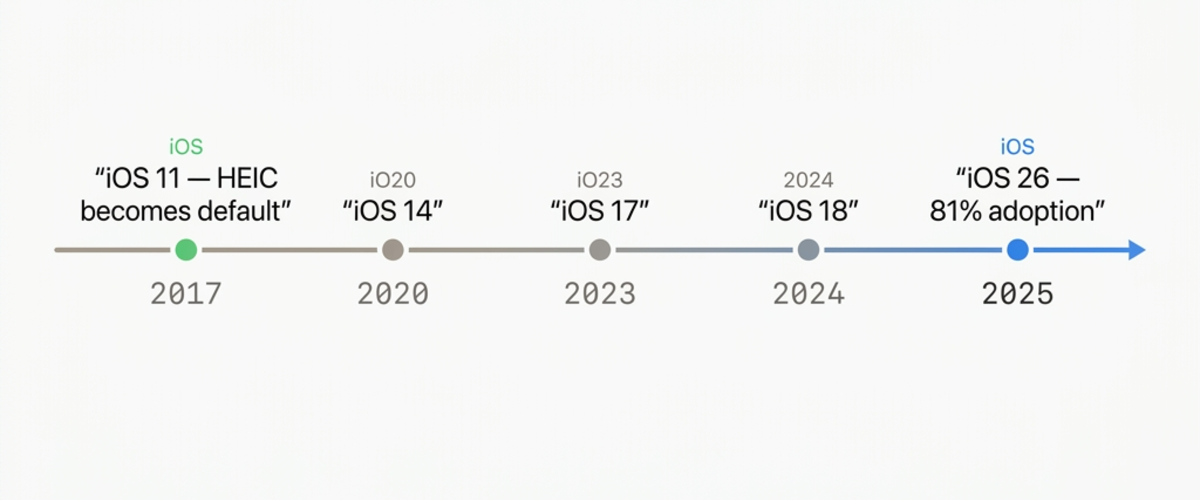
iOS 26 gira ora su circa l'81% degli iPhone attivi ad aprile 2026 (TelemetryDeck, 2026), e il default della Fotocamera non è cambiato in nessuna release da iOS 11. Se hai comprato un iPhone negli ultimi otto anni e non hai mai toccato l'impostazione Formati, ogni foto che hai scattato è HEIC. Per la spiegazione tecnica del perché HEIC comprime così tanto meglio dei formati più vecchi, vedi i nostri articoli HEIC vs PNG e HEIC vs JPG a confronto.
Passo passo: come impostare la Fotocamera iPhone su JPEG (iOS 26 + iOS 18)
Il percorso è identico su iOS 18 e iOS 26, e non è cambiato in modo sostanziale da iOS 11. Tre tocchi e hai finito. L'impostazione ha effetto immediato, senza riavvio e senza migrazione della libreria, e si applica a ogni modalità della Fotocamera incluse Ritratto, Pano e Cinema.
Impostazioni, Fotocamera, Formati, Massima compatibilità
- Apri l'app Impostazioni sul tuo iPhone.
- Scorri fino a Fotocamera e toccala.
- Tocca Formati in cima alla schermata.
- Sotto Cattura fotocamera, tocca Massima compatibilità.
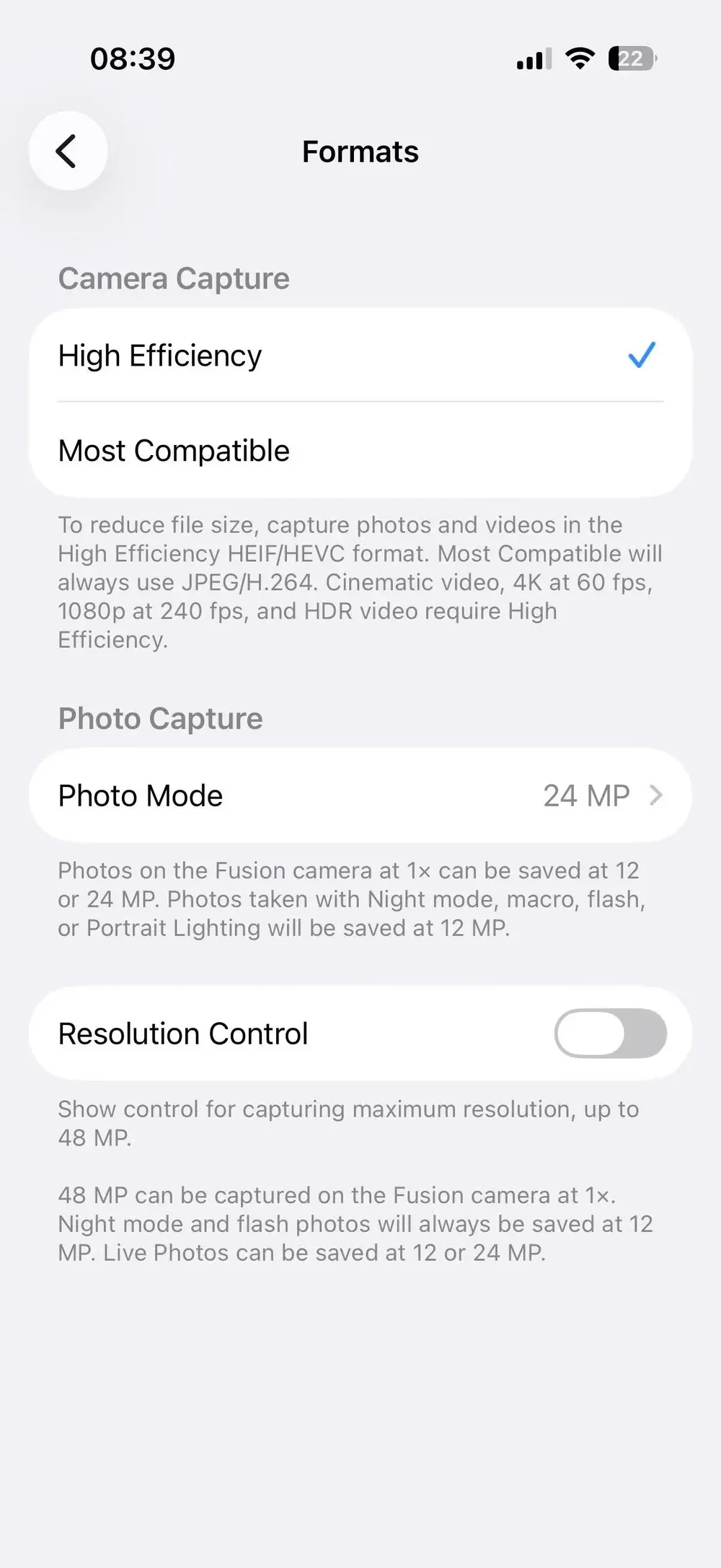
Questo è lo stato di default su ogni iPhone appena uscito dalla scatola. Un tocco sulla riga sotto cambia la fotocamera in JPEG e H.264 per sempre, o finché non lo cambi di nuovo.
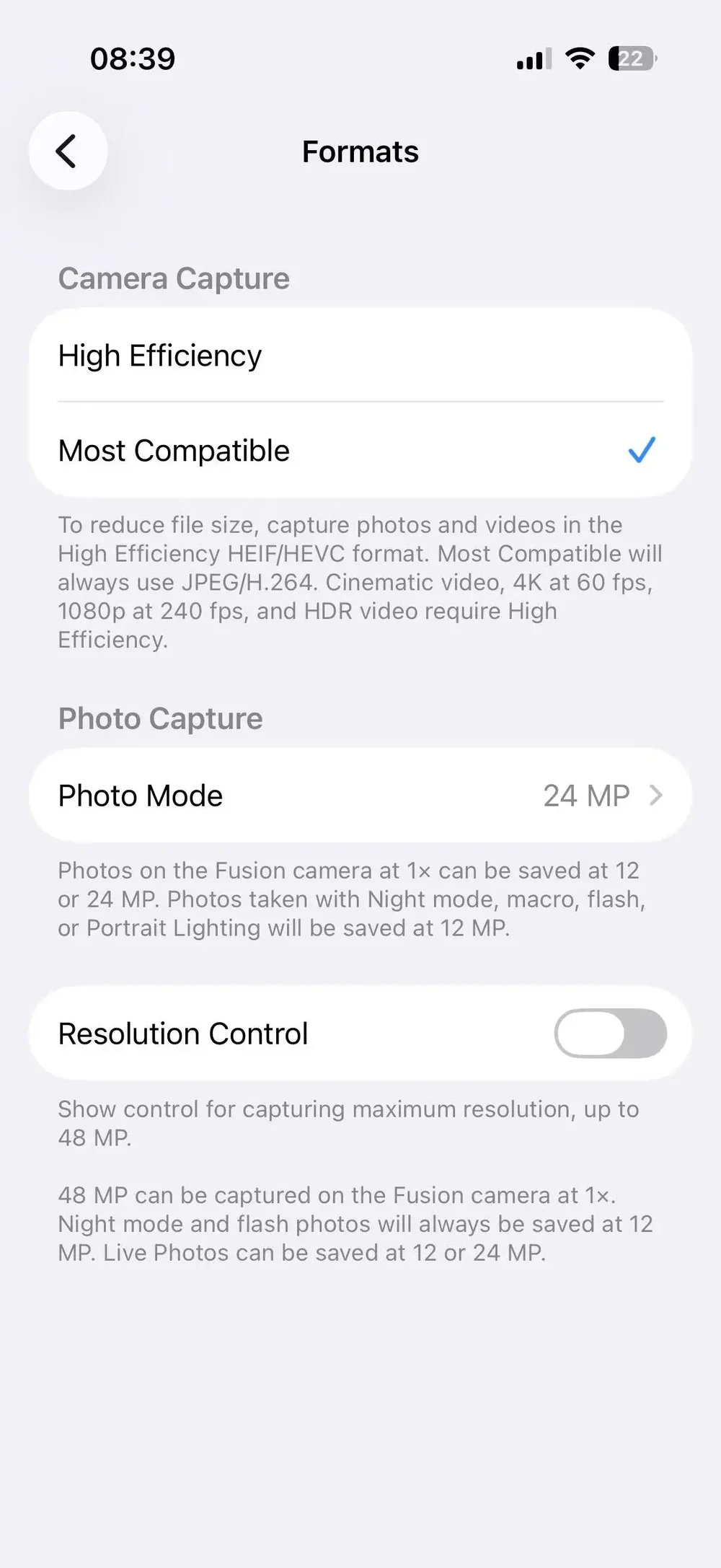
Fai uno scatto di prova subito dopo il cambio. Il nuovo file arriva come .JPG al successivo AirDrop, mail o trasferimento USB. Nell'app Foto non vedi alcuna differenza visiva, perché iOS mostra sia HEIC che JPEG con la stessa miniatura e lo stesso pannello EXIF.
Cosa significano davvero "Alta efficienza" e "Massima compatibilità"
Apple usa etichette amichevoli, ma la corrispondenza tecnica è netta. Ecco cosa scrive ciascuna impostazione:
| Impostazione | Formato foto | Formato video |
|---|---|---|
| Alta efficienza | HEIC (HEVC dentro HEIF) | HEVC (H.265) |
| Massima compatibilità | JPEG | H.264 |
Alta efficienza vince sulle dimensioni dei file. Massima compatibilità vince sulla condivisione cross-platform. Non c'è una terza opzione, e non esiste una sostituzione per singola app: l'impostazione è globale tra Fotocamera, Ritratto, Raffica, Live Photos e registrazione schermo. Le uniche foto che la ignorano del tutto sono gli screenshot, che vengono sempre salvati in PNG.
Questo converte le foto HEIC esistenti?
No. È il singolo punto più trascurato nell'articolo di supporto ufficiale di Apple. L'impostazione Formati cambia solo ciò che la Fotocamera scrive da questo momento in avanti. Ogni HEIC già nella tua libreria resta HEIC, e nell'app Foto su iOS non c'è alcun comando "converti tutto" integrato. È qui che entra in gioco la prossima impostazione.
L'impostazione nascosta: Impostazioni → App → Foto → Mantieni originali
Quasi tutte le guide puntano ancora al vecchio percorso di iOS 17 — Impostazioni → Foto → Trasferisci su Mac o PC → Automatico. In iOS 18, Apple ha riorganizzato Impostazioni e ha infilato le impostazioni per app sotto una nuova sezione App. Il comportamento di importazione HEIC vive ora in Impostazioni → App → Foto, scorrendo quasi fino in fondo, come singola voce chiamata Mantieni originali. È cambiato anche il testo: invece di "Automatico vs Mantieni originali", c'è ora una voce sola che tocchi per disattivare la conversione automatica.
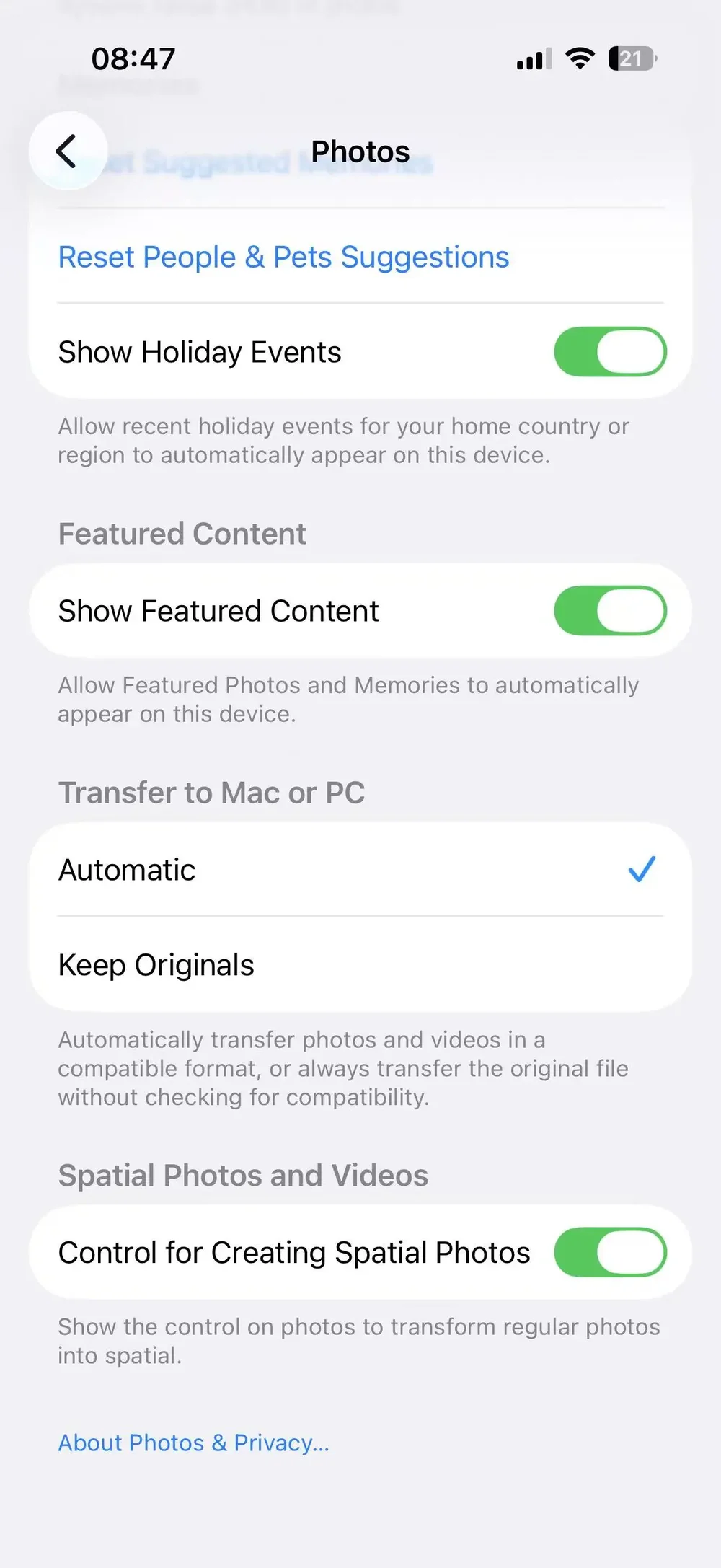
Il comportamento di default è la conversione automatica: quando colleghi l'iPhone a un computer via USB, iOS transcodifica al volo i file HEIC e HEVC in JPEG e H.264 durante la copia. Se il tuo PC Windows continua a ricevere HEIC nonostante il cavo USB, è perché Mantieni originali è stato selezionato a un certo punto. Lascialo deselezionato e iOS gestisce la conversione automaticamente.
C'è una fregatura che la maggior parte delle guide salta. Questa conversione automatica scatta solo per i trasferimenti USB diretti. AirDrop, iMessage, allegati email, Foto di iCloud e app di terze parti come WhatsApp la bypassano tutte. AirDrop verso un Mac gestisce HEIC nativamente perché macOS supporta il formato; AirDrop verso un dispositivo non Apple o sync di iCloud verso un PC Windows continuerà a consegnare HEIC. Quindi è una soluzione parziale, ma è la soluzione parziale più potente di iOS e vale la pena verificarla a prescindere.
Devi davvero disattivare HEIC? Un diagramma di decisione
Risposta onesta: probabilmente la maggior parte degli utenti iPhone non dovrebbe. Con iPhone al 59,2% del mercato smartphone USA (DemandSage, 2026) e il percorso AirDrop-su-Mac di Apple che gestisce HEIC in modo trasparente, le persone con cui condividi le foto sono sempre più su hardware che funziona e basta. Passare a JPEG raddoppia lo spazio occupato dalle foto in cambio di una compatibilità di cui forse non hai davvero bisogno.
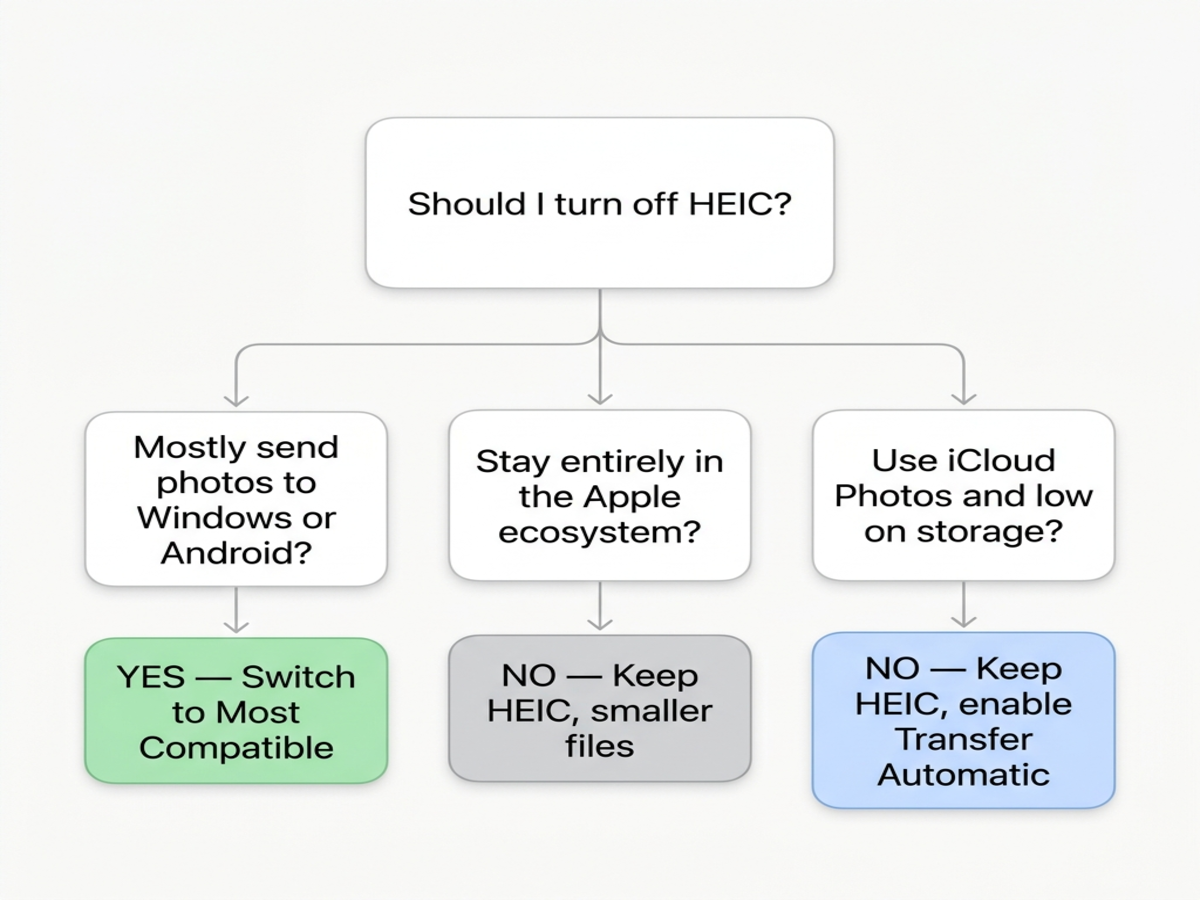
Abbiamo costruito e gestiamo questo convertitore HEIC, e lo schema che vediamo è costante: la maggior parte dei visitatori arriva con problemi di condivisione occasionale, non con una decisione permanente sul formato. Per quel pubblico, convertire le foto specifiche che stai per inviare è più veloce che ridefinire come viene salvato ogni scatto futuro. Stravolgere l'impostazione globale della Fotocamera per una condivisione settimanale una tantum è eccessivo.
Tre rami su cui ragionare:
Condividi tante foto su Windows o Android. Passa a Massima compatibilità. La perdita di spazio è fastidiosa, ma elimini il ricorrente "non riesco ad aprire questo" a ogni condivisione. E segnati la nostra guida HEIC non si apre su Windows 11 per gli amici che restano bloccati prima che tu ti ricordi di convertire.
Tutti quelli con cui condividi sono su Apple. Resta su Alta efficienza. Foto di iCloud, AirDrop su Mac e iMessage gestiscono HEIC nativamente. Pagheresti 2x in spazio per zero guadagno.
Sei sul piano iCloud gratuito da 5 GB e sei sempre a corto di spazio. Resta decisamente su Alta efficienza. Apple dichiara che HEIC pesa circa la metà del JPEG, e questa matematica si moltiplica su migliaia di foto. La soluzione giusta qui è la conversione per singola condivisione, non un cambio globale della Fotocamera.
Cosa fare con le foto HEIC già presenti sull'iPhone
L'impostazione Formati è un interruttore in avanti, non retroattivo. Per gli HEIC già sul telefono, hai tre strade praticabili: verifica che Impostazioni → App → Foto → Mantieni originali sia DISATTIVATO e fai passare tutto via cavo USB verso un computer, AirDropp verso un Mac in modo selettivo (che gestisce HEIC nativamente), oppure converti nel browser. La terza è la più veloce quando ti servono solo poche foto.
La conversione nel browser fa girare il decoder HEVC in locale tramite una build WebAssembly di libheif. Il file HEIC che trascini non lascia mai il tuo dispositivo, non tocca mai un server e non finisce mai nei log di qualcun altro. Conta per foto personali, scansioni di documenti, referti medici, qualsiasi cosa tu non incolleresti in un form web a caso. Per i compromessi più ampi tra HEIC, PNG, JPG, WebP e AVIF, tutti i formati che supportiamo li mette fianco a fianco.
Quando ti serve specificamente PNG (per editing, uso simil-screenshot o ovunque tu vorresti un file lossless), converti i tuoi HEIC esistenti in PNG direttamente dal browser dell'iPhone. Se ti serve solo un file piccolo per mail o un form web, convertire HEIC in JPG nel browser è la scelta migliore perché JPG è circa 5-10 volte più piccolo di PNG per le foto tipiche.
La conversione avviene in Safari o Chrome direttamente sull'iPhone, senza installare app, senza Apple ID, senza upload. Trascini i file HEIC, ottieni i PNG, salvi in Foto o condividi direttamente dal risultato.
Casi limite di cui nessuno parla
L'impostazione Formati è semplice, ma il comportamento intorno ha angoli che fanno male. Tre cose che vale la pena sapere prima di toccare l'interruttore.
Gli screenshot sono sempre PNG (non HEIC)
Questo inciampo capita a tutti almeno una volta. L'impostazione Formati controlla la Fotocamera. Screenshot, registrazioni dello schermo e lo strumento di markup la bypassano del tutto. Gli screenshot vengono salvati come PNG indipendentemente da come è impostato Formati. Le registrazioni dello schermo vengono salvate come MP4 H.264. Quindi se ti sei mai chiesto perché gli screenshot si aprono benissimo su Windows ma le foto no, ecco la risposta.
Live Photos e ProRAW dopo il cambio
Le Live Photos continuano a funzionare dopo essere passati a Massima compatibilità, ma il fotogramma fermo viene salvato in JPEG e la componente di movimento in MOV H.264 invece che HEVC. Il risultato è una Live Photo che occupa circa il doppio dello spazio rispetto alla versione Alta efficienza, con riproduzione identica nell'app Foto.
ProRAW è un'impostazione separata (Impostazioni → Fotocamera → Formati → Apple ProRAW e controllo risoluzione) e non risente del toggle Massima compatibilità. ProRAW scrive un file DNG in ogni caso, e DNG è già un formato aperto ampiamente supportato. Se scatti solo in ProRAW, la decisione tra Alta efficienza e Massima compatibilità non si applica affatto a quelle catture.
Il compromesso sullo spazio con numeri veri
Sulla base del taglio di circa il 50% dichiarato da Apple per HEIC rispetto a JPEG, 1.000 tipiche foto iPhone da 12 megapixel risultano in circa 1,8 GB in HEIC e circa 3,4 GB in JPEG. Moltiplica su una libreria foto tipica, che facilmente raggiunge le decine di migliaia di scatti in anni di iPhone, e il divario arriva a doppie cifre di gigabyte in fretta.
Quel numero pesa più di quanto pesasse un tempo. Il piano gratuito di iCloud è ancora 5 GB, lo stesso che era nel 2011. Il piano iCloud+ da 50 GB costa circa $0,99 USD al mese negli Stati Uniti. Per chi vive dentro il piano gratuito, passare a Massima compatibilità può essere la differenza tra restare gratis e pagare ogni mese, solo per le foto. È un costo reale, non ipotetico, e vale la pena pesarlo prima di toccare l'interruttore.
Domande frequenti
Come impedisco all'iPhone di salvare le foto in HEIC?
Apri Impostazioni, tocca Fotocamera, poi Formati e scegli Massima compatibilità. Da quel momento le nuove foto vengono salvate in JPEG e i nuovi video in H.264. Le foto scattate prima del cambio restano HEIC, quindi vanno comunque convertite prima di condividerle con amici su Windows o Android.
Che differenza c'è tra Alta efficienza e Massima compatibilità?
Alta efficienza salva le foto in HEIC e i video in HEVC: Apple dichiara dimensioni file pari a circa la metà del JPEG a parità di qualità visibile. Massima compatibilità torna a JPEG e H.264, i formati che ogni dispositivo al mondo riconosce. La compatibilità costa spazio; l'efficienza costa condivisione cross-platform.
Perché il mio iPhone salva le foto in HEIC invece che in JPEG?
HEIC è il default da iOS 11, uscito a settembre 2017. Apple l'ha introdotto al WWDC17 per dimezzare le dimensioni di foto e video senza perdere qualità, liberare spazio su iCloud e snellire gli invii via iMessage. L'impostazione è attiva di default finché non la cambi tu.
Disattivare HEIC converte anche le foto che ho già?
No. L'interruttore Formati cambia solo ciò che la Fotocamera scrive da quel momento in poi. I file HEIC già nella tua libreria restano HEIC. Per gestire i vecchi, collega l'iPhone a un Mac o PC via USB (iOS converte in automatico all'importazione, a meno che Mantieni originali sia selezionato in Impostazioni → App → Foto), oppure convertili in PNG o JPG nel browser prima di condividerli.
Domande frequenti
Articoli correlati

Convertire HEIC in JPG su Mac: 5 metodi gratis (2026)
Come convertire HEIC in JPG su Mac gratis e senza software extra: Finder, Anteprima, Foto, Comandi Rapidi o Terminale. Testato su una foto reale, GPS compreso.

HEIC vs PNG: qualità, dimensioni e quando convertire (2026)
HEIC vs PNG a confronto: dimensioni file, qualità, trasparenza, compatibilità — e quando convertire HEIC in PNG conviene davvero.

HEIC vs JPG: 6 differenze che contano davvero (2026)
HEIC vs JPG, spiegato in modo semplice: chi pesa meno, chi perde qualità, dove ognuno si rompe e quando conviene convertire. Con la matrice di compatibilità per il 2026.