Loading…

HEIC を BMP に変換 — ブラウザ内で作る無圧縮24ビットビットマップ
一部の古い Windows ソフトや刺繍データ化ソフト、彫刻機は、素朴な .bmp しか受け付けません。このツールは iPhone の HEIC 写真をブラウザ内で 24ビット無圧縮の BMP ファイルに変換し、ピクセルを機械が期待するそのままの形で届けます。どこにもアップロードされません。
24ビット・無圧縮
一括 + ZIP
アップロードなし
ピクセル完全一致
プライバシー重視・端末内で完結 — HEIC ファイルはブラウザ内で変換され、サーバーにアップロードされることはありません。
ページを読み込んだあとはインターネット不要 — Wi-Fi を切っても HEIC 変換はオフラインで動作します。
写真はプライバシーが守られています — サーバーへの送信は 0 バイトです
なぜ HEIC を BMP に変換するのか(ほぼ何でも PNG を読める時代に)
BMP がこのサイトにあるのは、ただ一つの理由からです。ごく一部のソフトがそれしか読めないのです。お使いのソフトが PNG や JPG を開けるなら、そちらを使ってください。ただ機械が生のビットマップを要求するとき、BMP だけが答えになります。
一部の古いソフトや産業用ソフトは生の .bmp しか受け付けない
古い Windows デスクトップアプリ、Wilcom や Brother PE-Design のような刺繍データ化ツール、レーザーや CNC の彫刻ソフト、ラベルプリンター、そして多くの組み込み・産業用 HMI ディスプレイは、現代の形式が登場する前に作られ、今なお無圧縮の BMP を求めます。HEIC を BMP に変換することは、iPhone の写真をそうした作業工程に取り込む唯一の方法であることが少なくありません。
無圧縮だからデコーダーは単純で、ピクセルは正確
24ビット BMP は各ピクセルを圧縮なしの生の3バイトで保存するため、わずか数キロバイトのコードのファームウェアでも読め、非力な機器が取り違えるような伸長処理もありません。ファイルサイズと引き換えに、Windows がこれまで出荷した中で最も単純で、最も広く読めるラスター形式が手に入ります。
相手が PNG も JPG も読めないときだけ BMP を選ぶ
BMP は圧縮を完全に捨てているためファイルが大きく、透過も EXIF も持ちません。ウェブ上・メール・現代のエディターで扱うものなら、PNG はほんの一部のサイズで透過を保ち、JPG はさらに小さくなります。特定のソフトが他に選択肢を残さないときにこそ BMP を選んでください。
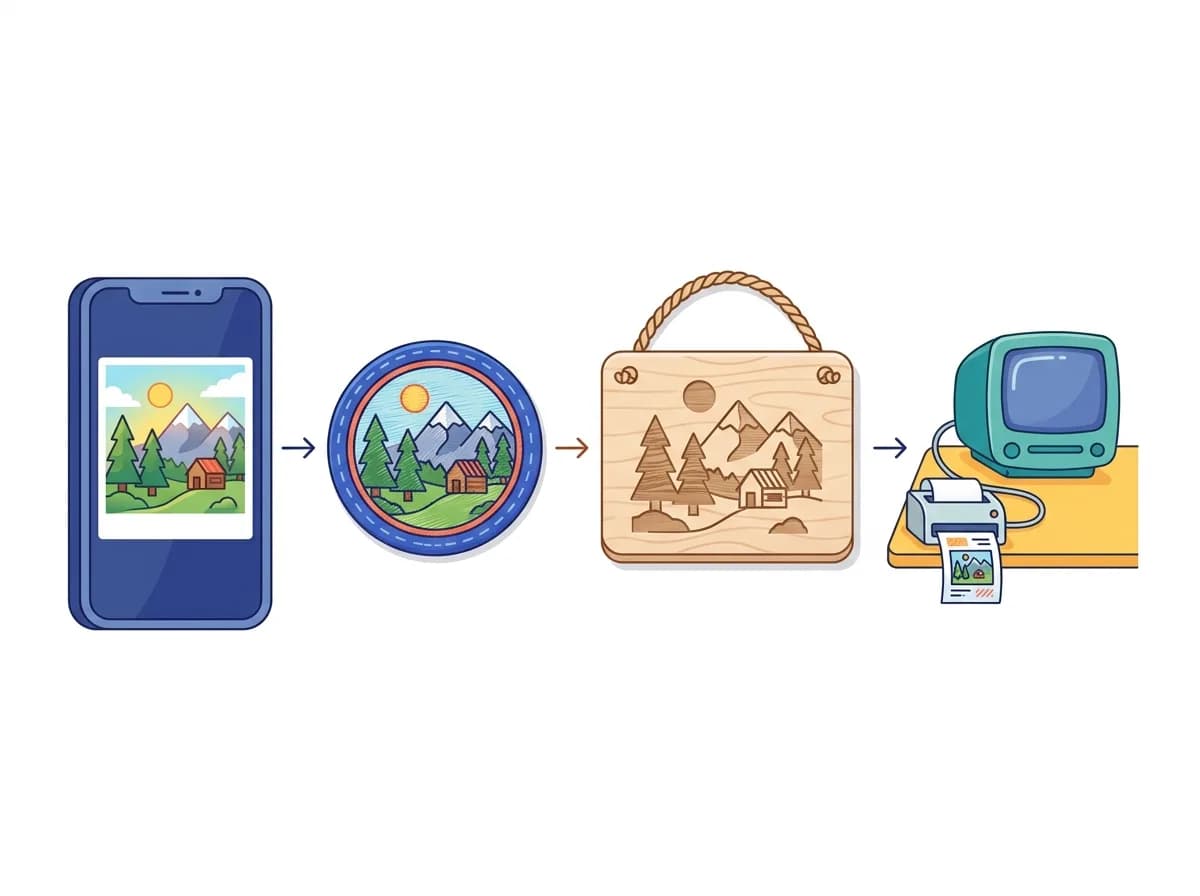
HEIC を BMP に変換するツールが実際に使われる場面
BMP はウェブ向けの形式ではありません。機械や古いソフトが、圧縮のない生のビットマップを求めるときに使うものです。iPhone の HEIC を BMP に変換する、実際の作業はこういう場面です。
- 刺繍機・カッティングマシン — Wilcom や Brother PE-Design などのデータ化ソフトが BMP を読み込み、キャップ・ワッペン・トートバッグ用のステッチに変換します。
- レーザー・CNC 彫刻 — 彫刻ソフトはビットマップから直接ラスター処理し、木・アクリル・革・金属に写真を焼き込みます。
- 古い Windows ソフト・ラベルプリンター — PNG 以前からある社内ツールや産業用ディスプレイは、取り込み時に今も 24 ビット BMP を求めます。
HEIC から BMP:よくある方法の比較
エディターで各写真を保存し直す、コマンドラインツールをスクリプトで回す、ウェブの変換サービスにアップロードする、あるいはこのブラウザ内ツールを使う。いずれも同じ .bmp に、まったく違う道のりでたどり着きます。
| 方法 | インストール要否 | 一括対応 | 速度 | プライバシー | 使いやすさ | 向いている用途 |
|---|---|---|---|---|---|---|
MS ペイント(開いて BMP で名前を付けて保存) | インストール要否:不要(Windows のみ) | 一括対応:不可 — 1ファイルずつ | 速度:1ファイルあたり遅い | プライバシー:ローカル | 使いやすさ:手作業で手間 | 向いている用途:すでに HEIC を開ける Windows PC 上の写真1枚 |
Photoshop / GIMP から書き出し | インストール要否:必要(有料または大容量) | 一括対応:バッチ処理やスクリプト経由 | 速度:1ファイルあたり遅い | プライバシー:ローカル | 使いやすさ:1回の変換には重いアプリ | 向いている用途:もともとエディターで作業中の場合 |
コマンドラインの ImageMagick | インストール要否:必要(加えて HEIC デリゲート) | 一括対応:可(シェルのループで) | 速度:非常に速い | プライバシー:ローカル | 使いやすさ:開発者向け | 向いている用途:Mac や Linux のスクリプト化された処理 |
アップロード型のオンライン BMP 変換サービス | インストール要否:不要 | 一括対応:場合による — 1日あたりの上限が多い | 速度:大きなファイルのアップロードで遅くなる | プライバシー:ファイルは第三者のサーバーへ送信 | 使いやすさ:簡単 | 向いている用途:たまの単発利用 |
このブラウザ内変換ツールRecommended Recommended | インストール要否:不要 | 一括対応:可 + ZIP、1日あたりの上限なし | 速度:あなたの CPU で動作 — マシン性能に比例 | プライバシー:ファイルは端末から一切出ない | 使いやすさ:ドラッグして、ドロップして、ダウンロード | 向いている用途:BMP しか読めないソフトに iPhone 写真を取り込む |
サイズについて:24ビット BMP はピクセルごとに無圧縮の3バイトを保存するため、画像がどれほど単純に見えても、ファイルはおおよそ 幅 × 高さ × 3バイト になります。長辺を 2048 px に制限した写真は約 9 MB、フル解像度の1200万画素 iPhone 写真は約 36 MB、4800万画素の1枚は約 144 MB です。これは変換エラーではなく想定どおりで、ほぼ何でも読めるように圧縮を捨てた形式の代償です。
HEIC を BMP にオンラインで変換する方法
HEIC を BMP に変換する手順は3つだけ。アカウントもインストールも不要で、変換はすべてブラウザ内で実行されるため、写真がサーバーにアップロードされることはありません。
HEIC または HEIF ファイルをドロップ
1枚の画像でもフォルダー丸ごとでもドラッグ&ドロップできます。選択欄は .heic に加えて .heif も受け付け(拡張子が違うだけの同じ形式です)、どちらも同じビットマップにデコードします。

ビットマップの大きさを選ぶ
BMP は無圧縮なので解像度に応じてファイルサイズが急に膨らみます。そのため長辺は既定で 2048 ピクセルに制限し、ファイルを扱いやすく保ちます。対象ソフトが iPhone のフル解像度を必要とするときは「最大サイズ」を「オリジナル」に切り替えてください。

1つの .bmp、またはビットマップの ZIP をダウンロード
写真1枚は24ビットの .bmp ファイル1つとして返ります。複数枚は元のファイル名を保ったまま ZIP にまとめられるので、IMG_1234.heic は IMG_1234.bmp になり、取り込みの手順はそのまま機能します。

HEIC から BMP を一括変換 — フォルダーを丸ごと一度に
機械がビットマップの束を必要とするとき、1枚ずつ変換するのは時間の無駄です。このツールは選択したものをまとめて一度に処理し、1つの ZIP にして返します。
すべての変換はあなた自身のコンピューターで動く
HEIC のデコードも BMP のエンコードも、どちらもお使いの端末のプロセッサーで行われます。ですからフォルダー分の写真はあなたのマシンが必要とする時間だけで済み、他人のサーバーへ無圧縮の数百メガバイトをアップロードすることも、その後にダウンロードすることもありません。
ZIP は元のファイル名を保つ
アーカイブ内の各ビットマップは元になった写真の名前を保つので、特定のファイル名を参照するデータ化や彫刻のプロジェクトは、ランダムなハッシュを指すのではなく、変換後もそのまま一致し続けます。
1日あたりの上限も、登録も、透かしもなし
必要なだけ何枚でも HEIC を BMP に次々と変換できます。アカウントも1日あたりの上限もなく、ビットマップはピクセルに何も刻印されない、きれいな状態で出てきます。
HEIC をあらゆる形式に、どの端末でも変換
- HEIC を PNG にブラウザ内で HEIC を PNG に一括変換。無料・非公開・アップロード不要。
- HEIC を JPG にどこでも開ける JPG に HEIC を変換 — メール・フォーム・SNS 投稿に。
- HEIC を WebP にHEIC を WebP に変換 — 軽いのに鮮明、ウェブ向けの形式。
- HEIC を PDF にHEIC 写真を 1 つの PDF にまとめ — フォーム・申請・保管に。
- HEIC を MP4 にHEIC 写真を MP4 スライドショーに — TikTok・リール・ストーリーズ向け。
- HEIC を GIF にHEIC 写真をループ GIF に — チャット・掲示板・Slack 向け。
HEIC から BMP — よくある質問
HEIC を BMP に変換することについての回答です。なぜファイルが大きいのか、なぜ品質スライダーがないのか、透過と EXIF はどう扱われるか、どのソフトで BMP が開けるか、リサイズはどう働くかを説明します。
1
なぜ BMP ファイルは HEIC よりずっと大きいのですか?
BMP は各ピクセルを無圧縮で保存する一方、HEIC は強力な最新の圧縮を使うため、同じ写真が数メガバイトから数十メガバイトに膨らむことがあります。24ビット BMP は 幅 × 高さ × 3バイト に近く、2048 px に制限した画像で約 9 MB、フル解像度の1200万画素 iPhone 写真で約 36 MB、4800万画素の1枚で約 144 MB です。このサイズは BMP では正常で、まさにそのためツールは長辺を 2048 px に制限します(オリジナル解像度を選んだ場合は除きます)。
2
なぜ品質や圧縮のスライダーがないのですか?
24ビット BMP は常に圧縮なしのピクセル完全一致のコピーなので、調整する品質設定がありません。どの変換でもすでにピクセルは完璧に保たれます。ファイルサイズを変える唯一のレバーは画像の寸法であり、だからこのツールは品質スライダーではなく「最大サイズ」の選択肢を用意しています。品質を調整できる小さめのファイルが欲しいなら、HEIC を JPG か WebP に変換してください。
3
写真の透明な部分はどうなりますか?
標準の24ビット BMP には透過チャンネルがないため、透明や半透明のピクセルは変換時に白い背景の上に合成されます。iPhone の写真はほぼ常に完全に不透明なので、実際に問題になることはめったにありません。透過を保ちたい場合は、アルファチャンネルを保持する PNG に HEIC を変換してください。
4
BMP は写真の日付・GPS・カメラ情報を保持しますか?
いいえ。BMP 形式には EXIF メタデータを保存する標準の場所がないため、撮影日時・GPS 座標・カメラの詳細は変換時に破棄されます。これは BMP 自体の性質であり、ツールの選択ではありません。メタデータを引き継ぎたい場合は、EXIF に対応し、GPS だけを個別に削除することもできる JPG に HEIC を変換してください。
5
ここで作った BMP はどのソフトで開けますか?
Windows 上のほぼすべての画像ビューアーとエディター、そして多くのクロスプラットフォームのもの——Microsoft ペイント、Photoshop、GIMP、IrfanView、さらにそもそも BMP を求めた刺繍・彫刻・ラベルの専用ソフトで開けます。BMP は最も古く、最も広く対応されているラスター形式の一つで、まさにそれが古いツールたちが BMP に落ち着いた理由です。
6
.heif ファイルでも動きますか、それとも .heic だけですか?
どちらも動きます。HEIC と HEIF は同じコンテナと同じ基盤のエンコードを共有しており、HEIC は iPhone が作る HEIF 画像に対する Apple のブランド名にすぎません。変換ツールは .heic と .heif を同一に扱い、どちらの場合も同じ24ビット BMP を出力します。
7
なぜ長辺は既定で 2048 ピクセルに制限されるのですか?
BMP は無圧縮なので、フル解像度の写真は 36 MB 以上のファイルになりかねず、扱いづらく、対象ソフトや USB 転送が想定する以上に大きいことがよくあります。長辺を 2048 px に制限すると、典型的なビットマップは約 9 MB に収まり、ほとんどの機械向け作業に十分な鮮明さを保てます。本当にフル解像度が必要なときは、変換前に「最大サイズ」を「オリジナル」に切り替えてください。
8
HEIC 写真をまとめて一度に BMP へ変換できますか?
できます。好きなだけファイルをドロップすれば、すべて一度に変換され、元の名前を保った1つの ZIP にまとめられます。1日あたりの上限はなく、すべてブラウザ内で動くため、大量のバッチはアップロード回線ではなく、あなた自身のコンピューターの速度だけに左右されます。
9
なぜビットマップが横倒しでなく正しい向きで出るのですか?
iPhone は向きをピクセル自体の回転ではなく回転フラグとして記録し、そのフラグを無視するソフトは写真を横向きに表示します。この変換ツールはフラグを読み取り、書き出す前に正しい回転をビットマップに直接焼き込むので、BMP は Paint でも、お使いのエディターでも、機械のソフトでも同じように正しい向きで表示されます。自動回転は詳細設定で既定のままオンです。
今すぐ HEIC を BMP に変換
iPhone の HEIC 写真をドロップすれば、数秒できれいな24ビットビットマップをダウンロードできます。無圧縮で、向きも正しく、BMP しか読めないソフトにすぐ使える形で、しかもブラウザから出ることはありません。