
맥(맥북)에서 HEIC JPG 변환하는 방법: 무료 5가지 (2026)
맥에서 HEIC JPG 변환, 추가 프로그램 없이 Finder·미리보기·사진·단축어·터미널로 끝내는 법. 실제 아이폰 사진으로 테스트하고 GPS 정보가 어떻게 되는지도 확인했습니다.
작성 HeicToPng Team

빠른 결론
맥에서 HEIC JPG 변환을 가장 빠르게 하는 방법은 앱이 전혀 필요 없습니다. Finder에서 HEIC 파일을 오른쪽 클릭하고 빠른 동작 → 이미지 변환을 선택한 뒤, 포맷을 JPEG로 지정하고 JPEG(으)로 변환을 클릭하면 됩니다. JPG 파일이 원본 바로 옆에 생깁니다.
사진이 어디에 있는지, 몇 장인지에 따라 알아 두면 좋은 내장 방법이 네 가지 더 있습니다.
| 이런 경우라면… | 이 방법 |
|---|---|
| 폴더 안에 HEIC 파일 몇 개 | Finder 빠른 동작 |
| 사진 한 장, 파일 크기가 중요할 때 | 미리보기 (품질 슬라이더) |
| 이미 사진 보관함에 있는 사진 | 사진 → 파일 → 내보내기 |
| 파일 수백 개, 또는 반복 작업 | 터미널(sips) 또는 단축어 |
다섯 가지 모두 무료이고 로컬에서 실행됩니다. macOS Ventura 13.6이 설치된 2017년형 MacBook Pro에서 아이폰 17로 찍은 실제 사진으로 테스트했으니, 맥북에서도 똑같이 따라 하면 됩니다. 메뉴 이름은 최신 macOS에서도 같고, Apple의 최신 Finder 가이드에도 동일한 이미지 변환 동작이 설명되어 있습니다.
방법 1: Finder 빠른 동작 (가장 빠름)
빠른 동작은 macOS Mojave에서 처음 등장했고, 이미지 변환 동작은 macOS Monterey부터 Finder에 들어 있습니다. 파일 한 개에도, 여러 개를 선택한 상태에서도 쓸 수 있습니다.
- Finder에서 HEIC 파일이 있는 폴더를 엽니다.
- 파일을 하나 이상 선택합니다. 여러 개를 고르려면 Command-클릭, 전부 고르려면 Command-A를 누릅니다.
- 선택한 파일을 오른쪽 클릭(또는 Control-클릭)하고 빠른 동작 → 이미지 변환을 선택합니다.
- 포맷을 JPEG로 지정하고 이미지 크기를 고릅니다. 더 작은 파일이 필요한 게 아니라면 가장 큰 크기를 그대로 두세요.
- JPEG(으)로 변환을 클릭합니다.
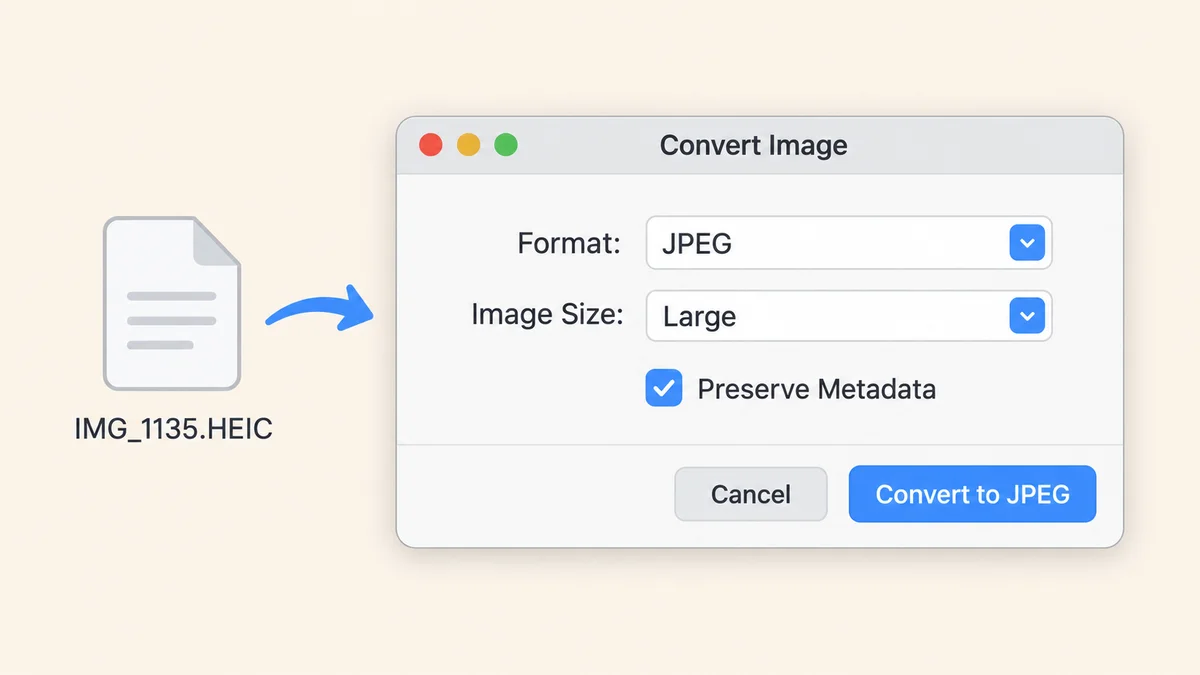
원본은 그대로 유지됩니다. 각 JPEG 파일은 같은 폴더에 같은 파일 이름으로 저장됩니다.
여기에는 품질 슬라이더가 없습니다. 압축률을 조절해야 한다면 미리보기를 쓰세요.
같은 창에 메타데이터 유지 체크박스가 있습니다. 사진을 찍은 날짜를 남기고 싶다면 켜 두세요. 공개된 곳에 올릴 사진이라 촬영 장소를 드러내고 싶지 않다면 끄세요. 그게 왜 중요한지는 아래 GPS 부분에서 설명합니다.
방법 2: 미리보기 (파일 크기를 조절하고 싶을 때)
JPG를 특정 용량 이하로 맞춰야 할 때는 미리보기가 더 낫습니다. 예를 들어 첨부 파일을 2 MB로 제한하는 업로드 양식 같은 경우입니다.
- HEIC 파일을 더블 클릭합니다. 기본적으로 미리보기에서 열립니다.
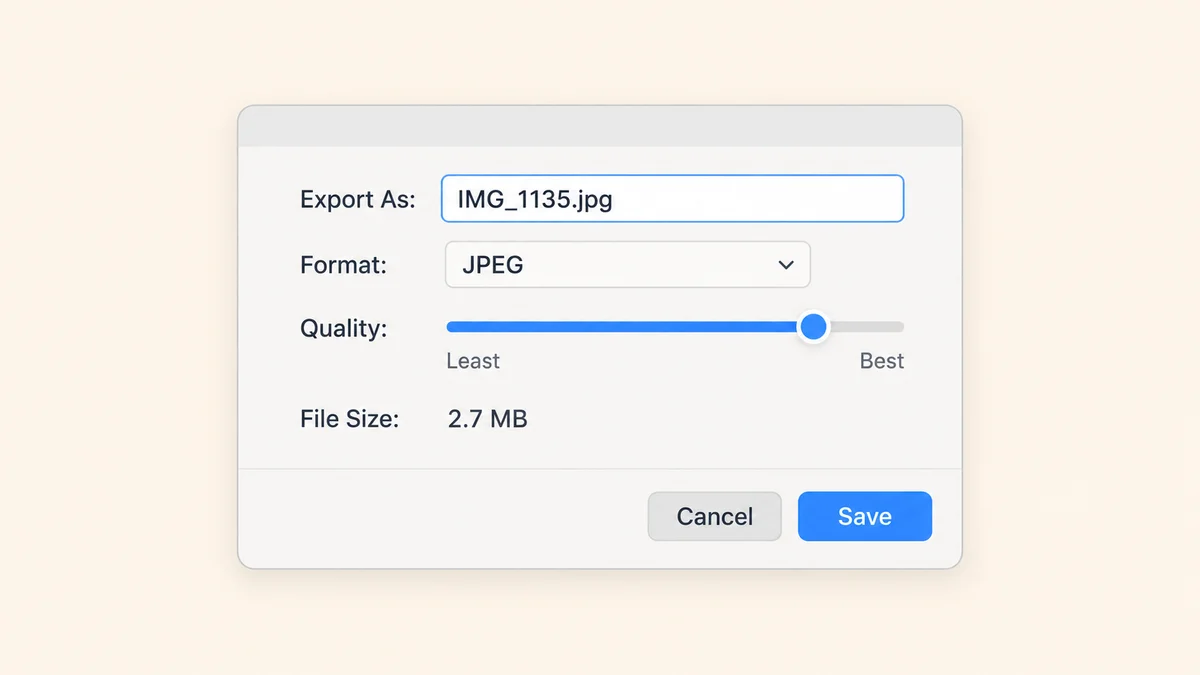
- 파일 → 내보내기를 선택합니다.
- 포맷 팝업 메뉴를 열고 JPEG를 선택합니다.
- 품질 슬라이더를 움직입니다. 움직이는 동안 예상 파일 크기가 바뀝니다.
- 저장할 위치를 고르고 저장을 클릭합니다.
여러 파일을 한꺼번에 변환하려면, Apple 안내대로 파일들을 하나의 미리보기 창에서 연 다음 사이드바에서 모두 선택하고 내보내면 됩니다. 파일마다 JPG가 하나씩 만들어집니다.
같은 포맷 메뉴에는 무손실 포맷인 PNG도 있습니다. 더 작은 파일이 아니라 픽셀까지 똑같은 사본이 필요하다면 HEIC를 PNG로 변환하는 쪽을 택하세요.
방법 3: 사진 앱 (이미 보관함에 있는 사진)
iCloud 사진을 통해 맥에 들어온 사진은 폴더가 아니라 사진 보관함 안에 있습니다. 그렇다면 사진 앱에서 내보내면 됩니다.
- 사진 앱에서 사진을 선택합니다.
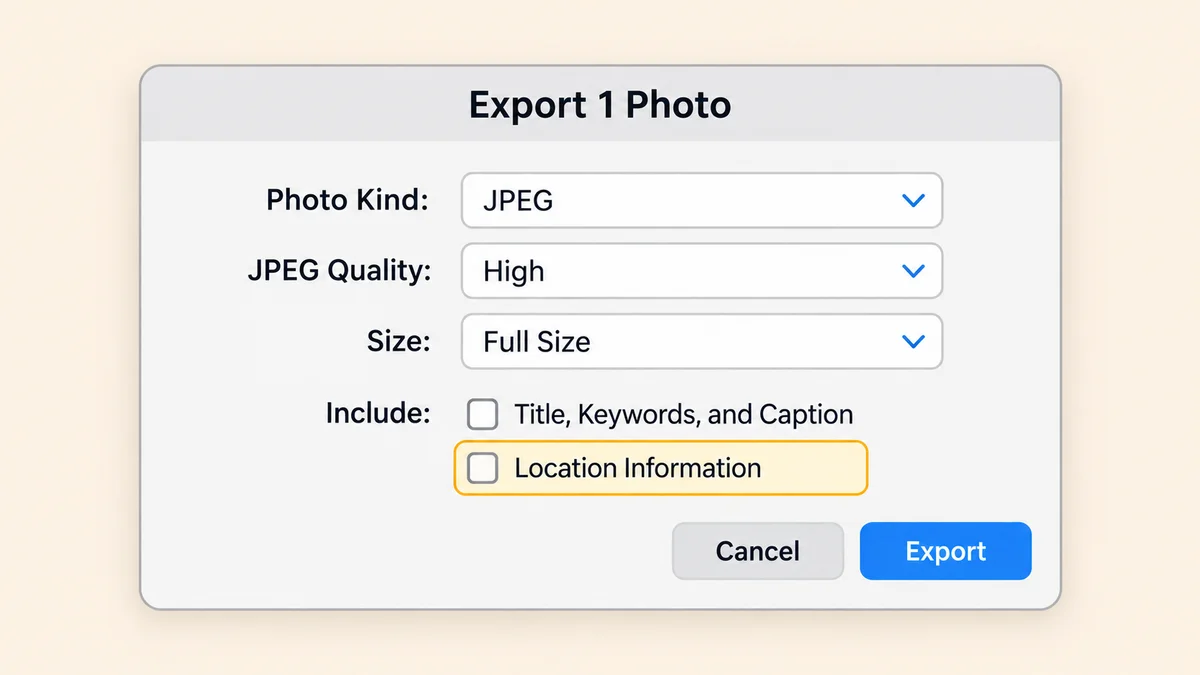
- 파일 → 내보내기에서 사진 … 장 내보내기 항목을 선택합니다(항목 이름의 숫자는 선택한 사진 수입니다).
- 사진 종류를 JPEG로 지정하고 JPEG 품질을 고릅니다.
- 다음 포함 항목에서 위치 정보를 남길지 정합니다.
- 내보내기를 클릭하고 폴더를 선택합니다.
이 작업에는 무수정 원본 내보내기를 쓰지 마세요. 원본 HEIC 파일이 그대로 저장되는데, 바로 그게 피하려던 파일입니다.
Apple은 사진 앱에서 Finder 창으로 사진을 끌어다 놓는 방법도 가장 쉬운 내보내기 방법으로 소개합니다. 빠르긴 하지만 포맷, 품질, 위치 정보 포함 여부를 고를 수 없습니다. 이 중 하나라도 신경 쓰인다면 내보내기 창을 쓰세요.
방법 4: 터미널이나 단축어로 수백 장 일괄 변환
모든 맥에는 sips가 기본으로 들어 있습니다. 미리보기와 같은 이미지 엔진을 쓰는 명령줄 이미지 도구입니다. HEIC가 가득한 폴더라면 이 방법이 단연 가장 빠릅니다.
터미널을 열고 cd로 해당 폴더에 들어간 뒤 다음 명령어를 실행하세요.
mkdir -p jpg
sips -s format jpeg *.HEIC --out jpg/
이 명령어는 모든 HEIC에 대해 JPG를 하나씩 만들어 jpg 하위 폴더에 저장하고, 확장자도 sips가 알아서 .jpg로 바꿉니다. 원본은 원래 자리에 그대로 남습니다. 일부 파일의 확장자가 소문자 .heic라면 *.heic로 명령어를 한 번 더 실행하세요.
파일을 더 작게 만들려면 품질 설정을 추가합니다.
sips -s format jpeg -s formatOptions normal *.HEIC --out jpg/
formatOptions에는 low, normal, high, best 또는 0부터 100까지의 숫자를 넣을 수 있습니다. 각 설정의 테스트 결과는 다음 섹션에 있습니다.
저희 2017년형 Intel MacBook Pro에서는 2,400만 화소 아이폰 17 사진을 포함한 HEIC 파일 세 개가 약 3초 만에 변환되었습니다. Apple Silicon 맥이라면 더 빠릅니다.
터미널을 건드리고 싶지 않다면 단축어를 한 번 만들어 두고 계속 쓰면 됩니다. 단축어 앱에서 새 단축어를 만들고 Finder용 빠른 동작으로 사용을 켠 다음, 동작 두 개를 추가합니다. 이미지 변환(JPEG로 설정, 자체 품질 및 메타데이터 유지 옵션 있음)과 파일 저장입니다. 그러면 Finder의 빠른 동작 메뉴에 이미지 변환 옆으로 나타나고, 지정해 둔 기본값대로 동작합니다.
용량, 화질, GPS 정보는 어떻게 될까 (직접 테스트)
같은 사진 — 아이폰 17로 5712 × 4284 픽셀로 찍은 IMG_1135.HEIC — 을 sips로 품질 설정을 바꿔 가며 변환하고 결과를 확인했습니다.
| 파일 | 용량 | HEIC 대비 |
|---|---|---|
| 원본 HEIC | 2.01 MB | — |
JPG, 기본값 (high와 동일) | 2.70 MB | +34% |
JPG, formatOptions 85 | 3.65 MB | +81% |
JPG, formatOptions normal | 1.29 MB | −36% |
눈에 띄는 점이 두 가지 있습니다.
JPG는 대개 HEIC보다 큽니다. 예상된 결과입니다. HEIC는 HEVC 압축으로 이미지를 저장하는데, 같은 시각적 품질에서 JPEG보다 약 두 배 효율적입니다. 변환한다고 디테일이 늘어나는 게 아니라 덜 효율적인 그릇에 옮겨 담을 뿐입니다. 이유는 HEIC vs JPG 비교 글에서 더 자세히 다룹니다.
품질 숫자는 짐작과 다르게 동작합니다. 85는 기본 프리셋보다 더 큰 파일을 만들었습니다. 용량이 중요하다면 normal부터 시도해 보고 결과를 눈으로 확인하세요.
더 놀라웠던 건 메타데이터입니다. 저희가 만든 모든 JPG에 다음 정보가 남아 있었습니다.
- 카메라 모델과 렌즈 (
iPhone 17 back dual wide camera 5.96mm f/1.6) - 노출 설정과 원래 촬영 날짜
- Display P3 색상 프로파일
- 사진을 찍은 장소의 GPS 좌표
마지막 항목이 중요합니다. 집에서 찍은 사진을 변환해 공개 커뮤니티나 중고 거래 글에 올리면 위치 정보도 함께 따라갑니다. 업로드할 때 이 정보를 지우는 플랫폼도 있지만, 그렇지 않은 곳도 많고, 이메일 첨부 파일은 절대 지워 주지 않습니다.
공유하기 전에 위치 정보를 지우려면:
- 사진: 내보내기 창에서 위치 정보 체크를 해제합니다(방법 3).
- 미리보기: JPG를 열고 도구 → 속성 보기를 선택한 뒤 GPS 탭을 열고 위치 정보 제거를 클릭합니다.
- Finder 빠른 동작: 메타데이터 유지를 끕니다. 이렇게 하면 위치뿐 아니라 촬영 날짜와 카메라 정보도 함께 지워집니다.
어떤 방법을 써야 할까?
| 방법 | 일괄 처리 | 품질 조절 | 위치 정보 | 이럴 때 추천 |
|---|---|---|---|---|
| Finder 빠른 동작 | 가능 | 불가 (크기만) | 전체 메타데이터와 함께 켜기/끄기 | 파일 몇 개, 빠르게 |
| 미리보기 | 가능 | 슬라이더 | 유지됨, 속성 보기에서 제거 | 파일 용량 제한 맞추기 |
| 사진 | 가능 | 낮음 → 최대 | 체크박스 | 보관함 안의 사진 |
터미널 (sips) | 수백 개 | 프리셋 또는 0–100 | 유지됨 | 큰 폴더, 반복 작업 |
| 단축어 | 가능 | 품질 설정 | 메타데이터 유지 토글 | 나만의 원클릭 워크플로 |
대부분은 Finder 빠른 동작이면 충분합니다. 하나하나 클릭하기엔 파일이 너무 많을 때 터미널을 꺼내세요.
맥 기본 도구로 부족할 때
기본 도구로 대부분의 상황은 해결됩니다. 다만 부족한 경우가 몇 가지 있습니다.
- 다른 사람의 맥을 쓰고 있을 때. 공용 컴퓨터나 회사에서 관리하는 기기라서 그 사람의 사진 보관함이나 단축어를 건드리고 싶지 않은 경우입니다.
- GPS는 지우고 촬영 날짜는 남기고 싶을 때, 그것도 한 번에. Finder의 체크박스는 전부 아니면 전무입니다.
- JPG가 아니라 WebP가 필요할 때. 미리보기의 포맷 메뉴에는 WebP가 없습니다.
이럴 때는 저희 브라우저 기반 변환기로 HEIC를 JPG로 변환할 수 있습니다. 압축 수준 슬라이더가 있고, EXIF 데이터 유지와 GPS 위치 제거를 각각 따로 켜고 끌 수 있습니다. 기본 설정에서는 메타데이터를 전혀 남기지 않습니다. 모든 처리가 브라우저 안에서 내 맥으로만 이루어지므로 사진이 업로드되는 일은 없습니다.
직접 찍은 아이폰 사진을 매번 변환하는 게 지겹다면, 처음부터 아이폰이 HEIC로 저장하지 않도록 설정할 수도 있습니다. 다만 JPEG는 저장 공간을 약 두 배 차지하니 공짜 해결책이 아니라 맞바꾸는 선택입니다. 그리고 Windows PC를 쓰는 사람에게 사진을 보낸다면, Windows에서 HEIC 파일이 열리지 않을 때 가이드가 그쪽 문제를 다룹니다.
참고 자료
- Apple 지원 — Mac의 Finder에서 빠른 동작 수행하기
- Apple 지원 — Mac의 미리보기에서 이미지 파일 유형 변환하기
- Apple 지원 — Mac의 사진 앱에서 사진, 비디오 및 슬라이드쇼 내보내기
- Apple Developer — Introducing HEIF and HEVC (WWDC 2017)
man sips— 모든 맥에 기본으로 들어 있는 매뉴얼 페이지 (터미널에서man sips실행)
자주 묻는 질문
관련 글

아이폰 HEIC 끄는 방법 (2026 단계별 가이드)
아이폰이 사진을 HEIC로 저장하지 않게 만드는 방법. iOS 26 + iOS 18 설정 경로, 숨겨진 전송 옵션, 이미 쌓인 HEIC 처리법까지.

HEIC vs PNG: 화질·용량·언제 변환해야 하는가 (2026)
HEIC와 PNG 비교 — 파일 용량, 화질, 투명도, 호환성, 그리고 HEIC를 PNG로 변환할 가치가 정말 있는 순간까지.

HEIC vs JPG: 진짜로 중요한 6가지 차이 (2026)
HEIC vs JPG, 군더더기 없이 정리. 어느 쪽이 더 가벼운지, 어느 쪽이 화질을 잃는지, 각자 어디서 막히는지, 그리고 언제 변환해야 하는지. 2026년 호환성 매트릭스 포함.