
HEIC vs PNG: качество, размер и когда конвертировать (2026)
Сравнение HEIC и PNG: размер файла, качество, прозрачность, совместимость — и когда конвертировать HEIC в PNG действительно стоит.
Автор HeicToPng Team

Короткий ответ
PNG — без потерь и совместим везде: его открывает любое устройство, любой браузер, любой редактор. На одинаковом видимом качестве фото HEIC примерно в 8–15 раз меньше PNG, но он с потерями и требует кодек-расширений на Windows.
Вопрос не в том, «что лучше». Вопрос — «для чего эта картинка?».
- Фото с iPhone, которое вы хотите сохранить, отредактировать позже или поделиться с другими iPhone-пользователями — оставьте в HEIC.
- Скриншот, логотип, схема, всё, где нужна прозрачность или попиксельно точный текст — используйте PNG.
- Фото, которое должно выйти за пределы экосистемы Apple — конвертируйте в JPG, если нужны лёгкие файлы, в PNG — когда важно не потерять качество.
| Аспект | HEIC | PNG |
|---|---|---|
| Сжатие | С потерями (HEVC / H.265) | Без потерь (DEFLATE) |
| Типичный размер фото 12 МП | ~1,5 МБ | ~12–18 МБ |
| Глубина цвета | 10 бит | 8 бит (PNG-24) или 16 бит (PNG-48) |
| Прозрачность | В спецификации есть, на практике нет | Нативный альфа-канал |
| HDR / Live Photo / глубина | Да | Нет |
| Рендеринг в браузере | Только Safari | Любой браузер, с 90-х |
| Патенты / лицензия | Лицензионные сборы HEVC | Без роялти (стандарт W3C) |
| Лучше всего для | Хранение фото на iPhone | Скриншоты, логотипы, прозрачность, архив |
Дальше — это «почему», с конкретными цифрами и матрицей решений, которую можно приложить к собственным фото.
Что такое HEIC и PNG на самом деле
PNG (Portable Network Graphics) — это рекомендация W3C, впервые опубликованная в 1996 году, как замена GIF. Он использует DEFLATE — то же сжатие без потерь, что и за ZIP, — и кодирует изображения так, что они распаковываются обратно в те же байты, которые были на входе. Каждый пиксель сохраняется. Патенты на PNG никогда нельзя было применить на практике; формат свободен от роялти с первого дня.
HEIC — это то, что Apple называет файлом HEIF, стандартом ISO 2013 года (ISO/IEC 23008-12), который оборачивает данные изображения, сжатые HEVC — тем же кодеком, что используется для 4K-видео. Apple перевела камеры iPhone на HEIC по умолчанию в iOS 11, в 2017 году (заметка поддержки Apple). HEVC обременён патентами: поэтому Microsoft берёт $0,99 за расширение кодека на Windows 11 и поэтому распространение в Android было медленным до самого последнего времени.
Ключевое различие: PNG задумывался для графики с резкими гранями и однотонными областями — именно там, где GIF выглядел плохо (дизеринг, бэндинг, размытый текст). HEIC задумывался для фото, где сжатие с потерями, которое не видно глазом, экономит много места.
То есть они на самом деле не конкурируют за одну и ту же работу. Большая часть путаницы вокруг «HEIC vs PNG» приходит от людей, которые знают эти форматы только как «формат, который использует мой iPhone» и «формат, который открывается везде», и упускают то, что лежит под этим: с потерями vs без потерь.
Что на самом деле меняется при конвертации HEIC в PNG
1. Размер файла — самый большой разрыв среди пар форматов
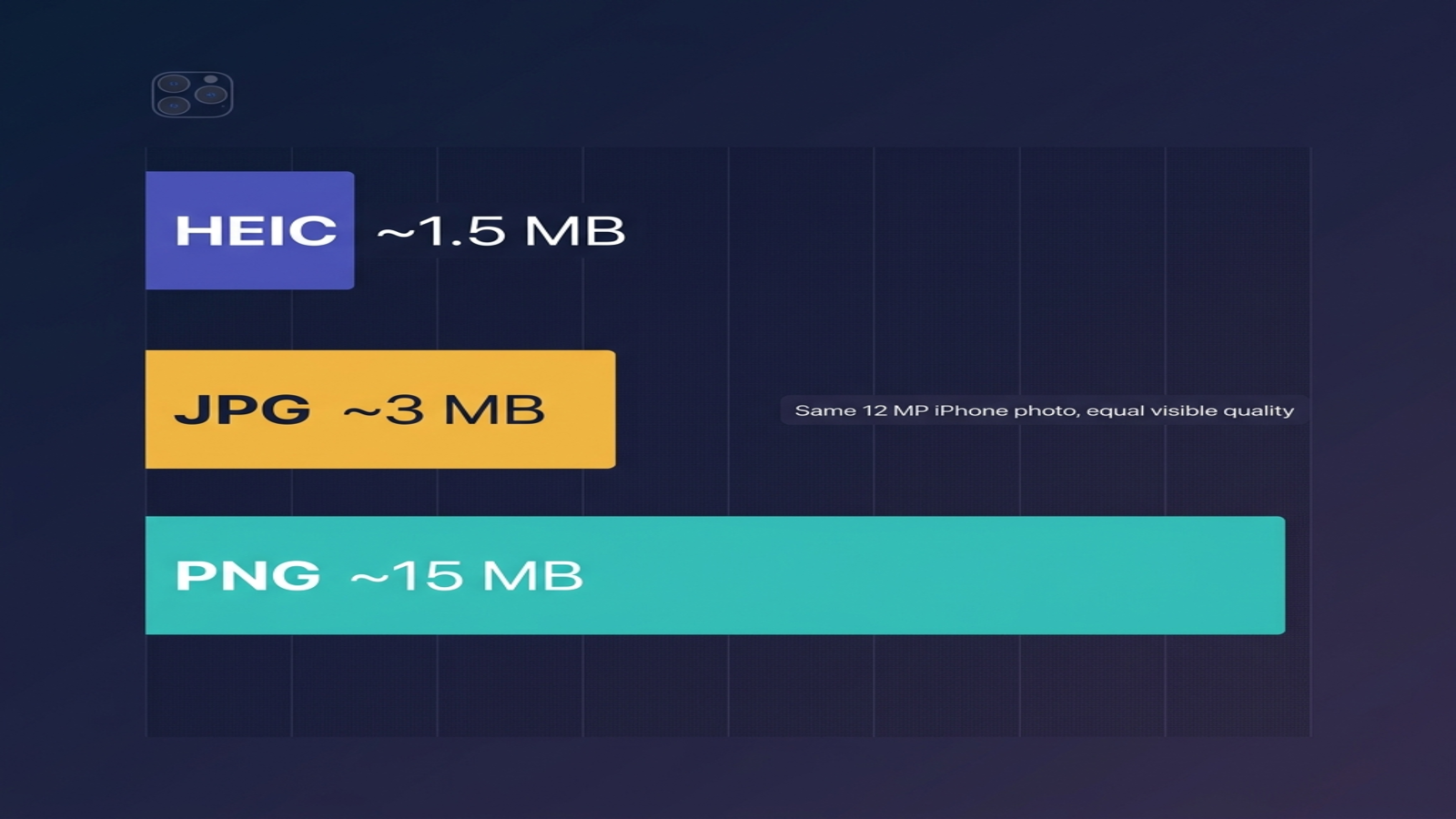
В наших тестах на фото 12 мегапикселей с iPhone 15 одно и то же изображение весило:
- HEIC: 1,4–1,6 МБ
- JPG (качество 92): 2,8–3,2 МБ
- PNG (24 бита): 12–18 МБ
Это примерно разрыв в 10× между HEIC и PNG — и именно поэтому «конвертирую все свои фото в PNG» почти никогда не правильный ответ. Умножьте на год съёмки на iPhone и получите сотни гигабайт места, которые тратить было незачем.
На нефотографическом контенте разрыв резко сужается. Скриншот 1080p редактора кода — однотонные области, много текста — может весить 250 КБ как PNG и 200 КБ как HEIC. DEFLATE без потерь у PNG отлично работает с однотонными областями и повторяющимися паттернами; психовизуальная модель HEVC почти ничего не выигрывает, когда выбрасывать «фотографического» по сути нечего.
Грубое правило: PNG огромен для фото и разумен для графики.
2. С потерями vs без потерь — теряется ли качество при HEIC → PNG?
Нет. И это одна из немногих конвертаций форматов, где ответ честно «нет».
PNG — без потерь. Когда вы конвертируете HEIC в PNG, конвертер декодирует данные HEVC из HEIC в пиксели и записывает эти пиксели в PNG-контейнер, ничего не выбрасывая. PNG на выходе побитово идентичен тому, что HEIC хранил внутри.
Те потери, которые уже произошли — и которые отменить нельзя — случились внутри самого HEIC. HEIC — с потерями. Исходные данные сенсора вашего iPhone прошли через сжатие HEVC в момент срабатывания затвора, и с тех пор вы смотрите именно на эту сжатую версию.
На практике: если нужна копия HEIC без потерь для редактирования, архива или дальнейшей конвертации, PNG — самый верный контейнер, который можно получить. Он несёт всё, что есть в HEIC, не добавляя и не убирая ничего. Для сравнения, путь HEIC → JPG теряет ещё больше информации при каждом сохранении. Этот компромисс мы разбирали в HEIC vs JPG.
Если устроить полный круг с одной картинкой — HEIC → PNG → снова HEIC — второй HEIC потеряет немного качества из-за повторного сжатия, даже если шаг с PNG посередине был идеален. Поэтому относитесь к PNG как к финальному или промежуточному выводу, а не как к способу «освежить» HEIC.
3. Прозрачность — реально её несёт только один из этих форматов
У PNG есть настоящий альфа-канал. Каждый пиксель может быть частично или полностью прозрачным. Именно поэтому PNG стал стандартом для логотипов, иконок, вырезок UI, стикеров — словом, для всего, что должно чисто ложиться поверх другой картинки.
HEIC по спецификации поддерживает альфа-канал — у HEIF-контейнера есть тип «alpha auxiliary image». Но на практике почти ни одна потребительская программа этого не выставляет. Фото iPhone никогда не содержат прозрачности. Если импортировать в приложение «Фото» PNG с альфа-каналом и экспортировать в HEIC, альфа молча сольётся с фоном — и это редко тот цвет, который вы хотели.
Поэтому для любого ассета, где прозрачность — часть смысла (логотип на цветном сайте, иконка поверх фото, элемент дизайн-системы), формат, который реально нужен — PNG. Конвертируйте HEIC в PNG, а потом добавьте или восстановите прозрачность в редакторе; HEIC её за вас не переносит.
4. Совместимость на устройствах и в приложениях
Вот где лицензионная история HEIC реально стоит вам чего-то, и где родословная PNG из W3C окупается.
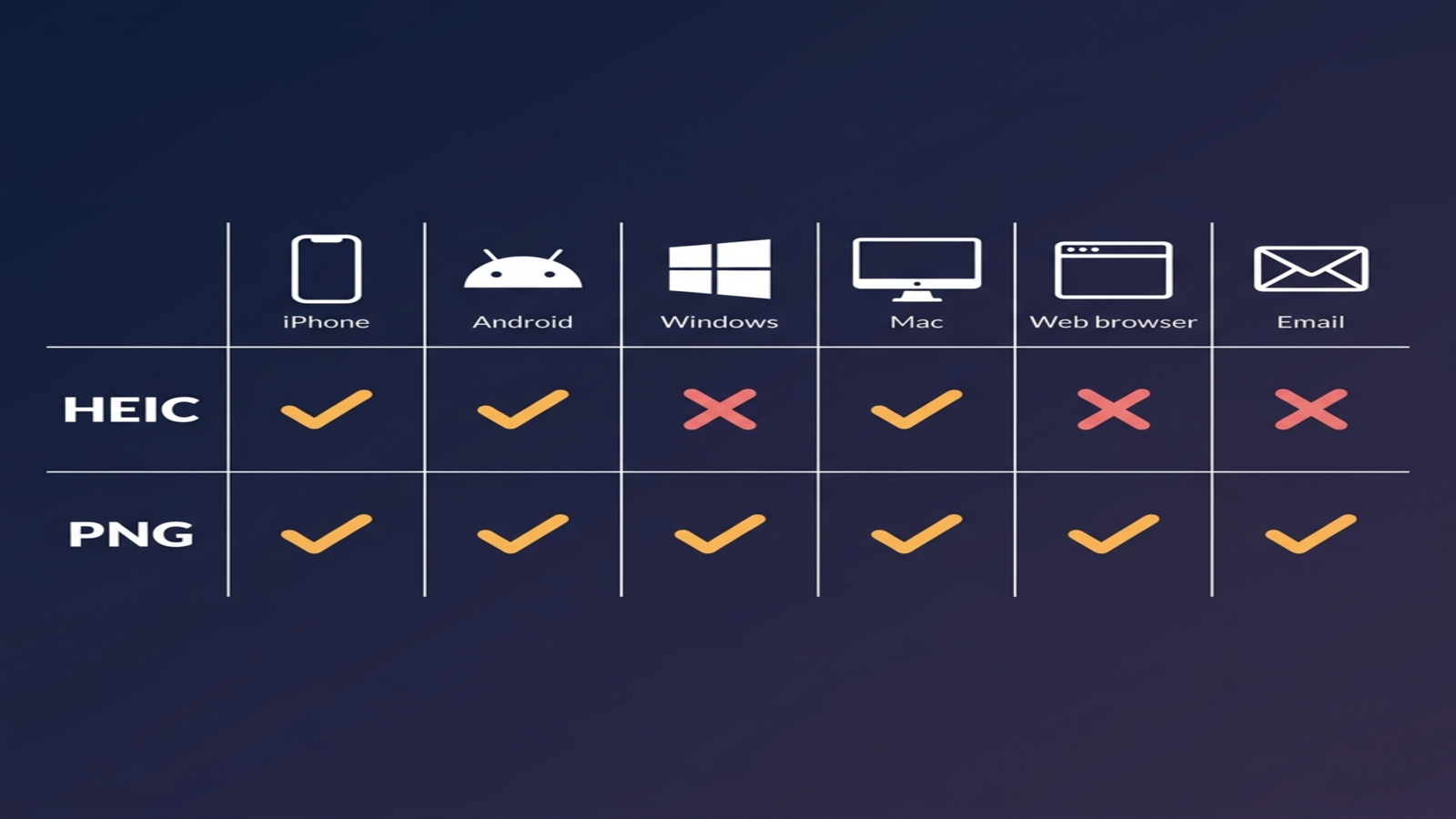
| Где | HEIC | PNG |
|---|---|---|
| iPhone, iPad, Mac (нативные приложения) | Нативно | Нативно |
| Windows 11 | Нужно платное расширение HEVC | Нативно, со времён Windows 95 |
| Android (Pixel 8+, Galaxy S22+) | Нативно | Нативно |
| Старые Android (до 2022) | Часто ломается | Нативно |
| Chrome, Firefox, Edge (web) | Не рендерится нативно | Нативно |
| Safari (web) | Нативно с macOS 11 / iOS 14 | Нативно |
| Gmail, Outlook, Slack | Часто отображаются пустыми | Нативно |
| Photoshop, Lightroom, Figma | Нативно (CC 2023+) | Нативно |
| GitHub, Notion, Confluence | Нет инлайн-превью | Инлайн-превью |
| Печатные лаборатории, фотокниги | Часто отказывают | Принимают |
PNG — один из трёх форматов изображений, наряду с JPG и GIF, который любой браузер рендерит десятилетиями без всякой установки. HEIC всё ещё отсутствует в Chrome и Firefox в 2026 году, и в любых инструментах разработчика, построенных поверх них.
Если вы когда-нибудь отправляли HEIC знакомому на Windows или старом Android, и у него в ответ — пустая иконка, вы это уже видели. У нас есть пошаговая инструкция как раз для такой ситуации: HEIC не открывается на Windows 11. Тот же подход к конвертации применим и к PNG.
5. Глубина цвета, HDR и метаданные, которые несёт только HEIC
HEIC хранит 10 бит на цветовой канал — 1 024 уровня яркости на канал против 256 у PNG-24. Это разница между видимым бэндингом в небе и градиентах (8 бит) и тем запасом, которого реально требует HDR-дисплей (10 бит).
HEIC, кроме того, несёт метаданные, под которые в PNG просто нет места:
- HDR gain maps для дисплеев, поддерживающих больший динамический диапазон, чем sRGB
- Live Photo — приложенное видео в 1,5 секунды до и после кадра
- Карты глубины для фото в режиме «Портрет», которые позволяют пересчитать боке потом
- Группировки серийной съёмки, которые переживают синхронизацию iCloud
- Несколько изображений в одном файле — HEIF умеет нативно держать последовательности и анимации
Конвертируете HEIC в PNG — и всё это пропадает. PNG на выходе — плоское статическое изображение, 8 бит на канал. Для большинства задач — поделиться, отредактировать, вставить — этого вполне достаточно. Но имеет смысл знать, если вы вдруг ждали, что конвертированный PNG «запомнит» размытие портретного режима или движение Live Photo. Не запомнит.
Существует вариант PNG с 16 битами на канал (PNG-48), который выдают единицы редакторов и ещё меньше зрителей корректно отображают. Он держит более высокую глубину цвета, но не несёт HDR-метаданные стандартизованно, и большинство браузеров на отображении делают tone mapping в 8 бит. Так что PNG-48 — это скорее печатно-архивный workflow, а не формат для обмена.
EXIF — время съёмки, GPS, объектив, информация о камере — переживает оба формата, но только если конвертер решил его сохранить. Некоторые онлайн-конвертеры молча срезают EXIF. Браузерные конвертеры, которые работают локально, в том числе наш инструмент HEIC в PNG, сохраняют EXIF по умолчанию.
6. Жизнеспособность в будущем и AVIF
Ни один из форматов не уйдёт в ближайшее время, но траектории у них очень разные.
PNG стабилен с 90-х, его поддерживают W3C, каждый разработчик браузеров и каждая ОС. Он переживёт большинство читателей этой статьи. Одновременно он подходит к тихому потолку — лимит в 8 бит и отсутствие HDR держат его за пределами современных фото-workflow. Но для графики, скриншотов и промежуточных файлов без потерь его никто не заменяет.
HEIC моложе и привязан к лицензионной истории HEVC. Сам формат — нормальный; знак вопроса — кодек. AVIF использует свободный от роялти кодек AV1, достигает сжатия, сопоставимого с HEIC, и уже нативно поддерживается Chrome, Firefox, Safari и Windows 11. Если будущий iPhone когда-нибудь незаметно переключит формат камеры по умолчанию с HEIC на AVIF, мир мало что заметит.
На сегодня: HEIC — нормально для хранения фото на iPhone, PNG — нормально для всего, для чего он и так подходил, AVIF — более безопасный выбор, если вы берёте формат на будущее для открытого веба. Полная картина по HEIC, JPG, PNG, WebP и AVIF — в нашей шпаргалке по форматам.
Когда HEIC, когда PNG
После всех технических деталей практическая картина довольно прозрачная.
Оставляйте HEIC для:
- Хранения фото на iPhone, если вы редко делитесь за пределами экосистемы Apple
- Всего, где нужно сохранить Live Photos, глубину или HDR
- Оригиналов с камеры, которые вы будете править позже в приложении «Фото» или Lightroom
Конвертируйте в PNG для:
- Скриншотов, особенно с текстом, кодом или UI
- Логотипов, иконок, ассетов App Store, всего с прозрачностью
- Диаграмм, графиков, иллюстраций с однотонными заливками
- Промежуточных копий без потерь, которые вы будете править в Photoshop, Figma или другом дизайн-инструменте
- Изображений, встроенных в документы — Word, Notion, Google Docs
- Графических ассетов в репозиториях с версионированием, где важны побайтно стабильные diff-ы
Конвертируйте в JPG, а не в PNG, для повседневной отправки фото, e-mail-вложений и большинства веб-загрузок — это практичный средний путь, когда нужна совместимость, но PNG явно избыточен. Подробное сравнение — в HEIC vs JPG.
Стоит ли конвертировать HEIC в PNG? Матрица решений
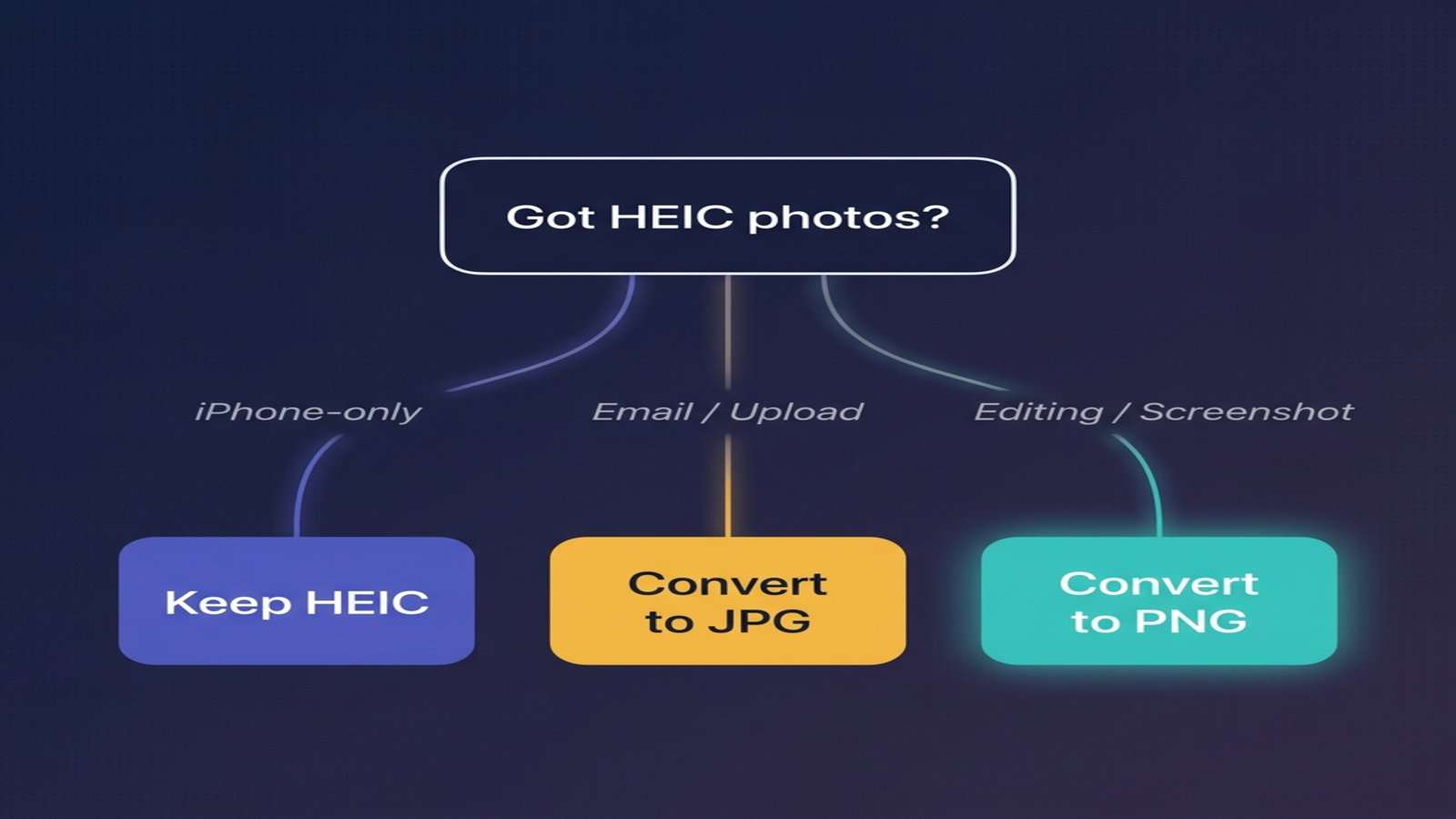
| Ваша ситуация | Лучший вариант |
|---|---|
| Память iPhone в обрез, делитесь редко | Оставить HEIC |
| Отправка обычного фото пользователю Windows или Android | JPG (легче) |
| Отправка фото дизайнеру или в типографию для редактирования | PNG (без потерь) |
| Скриншот iPhone сохранён как HEIC | PNG |
| Логотип или иконка, которую нужно использовать с прозрачностью | PNG |
| Публикация в Instagram, Facebook, Reddit | Без разницы (всё равно пережмут) |
| Вставка в Word, страницу Notion или PDF | PNG |
| Вложение в e-mail | JPG (PNG слишком тяжёл для большинства фото) |
| Архивация мастер-копии фото с iPhone | Оставить HEIC; экспортировать PNG только при редактировании |
| Объединение нескольких фото в один файл | Сразу в PDF |
| Публикация на собственный сайт | WebP или AVIF |
Правило по умолчанию: храните HEIC-оригинал, экспортируйте PNG, когда нужно без потерь, и JPG, когда нужно лёгко. Получаете выигрыш HEIC по хранению и редактированию плюс правильное производное под каждую задачу.
Как конвертировать HEIC в PNG без потери качества
PNG — без потерь, поэтому сама конвертация ничего не теряет. Что действительно стоит контролировать — это всё вокруг неё:
- Идите от исходного HEIC — а не от JPG, который уже выгрузил телефон. Путь HEIC → JPG → PNG навсегда впекает артефакты сжатия JPG, даже если итоговый PNG без потерь. PNG сохраняет только то, что вы ему даёте.
- Сохраните EXIF, если можно. Время съёмки, GPS, объектив, данные камеры пригодятся потом. PNG поддерживает EXIF, но некоторые конвертеры его срезают, потому что не каждый просмотрщик PNG его читает. Конвертер, который сохраняет EXIF, ощутимо полезнее для личных фото.
- Обрабатывайте локально, если фото личные. Браузерные конвертеры на JavaScript или WebAssembly никогда не загружают ваш файл на сервер. Серверные конвертеры — загружают, и это вопрос приватности, если на фото есть люди, лица, геоданные или что-то ещё, что вам важно.
- Не нужно крутить «качество». У PNG его нет. Единственный параметр, который вообще имеет смысл трогать — это запись PNG с 16 битами на канал, и это окупается только если вы знаете, что следующий инструмент по цепочке его реально читает.
Тот же движок справляется с JPG, когда нужна копия полегче для обмена, WebP для веб-страниц или PDF, когда нужно собрать несколько фото в один документ. На Mac Просмотр умеет конвертировать нативно, без дополнительных программ. На Windows браузерный путь полностью обходит проблему кодека. На iPhone это делается прямо в Safari, и на Android тоже.
HEIC vs PNG vs JPG: что для какой задачи
Те, кто ищет «HEIC vs PNG», обычно сравнивают сразу все три. Самая чистая строчка для каждого:
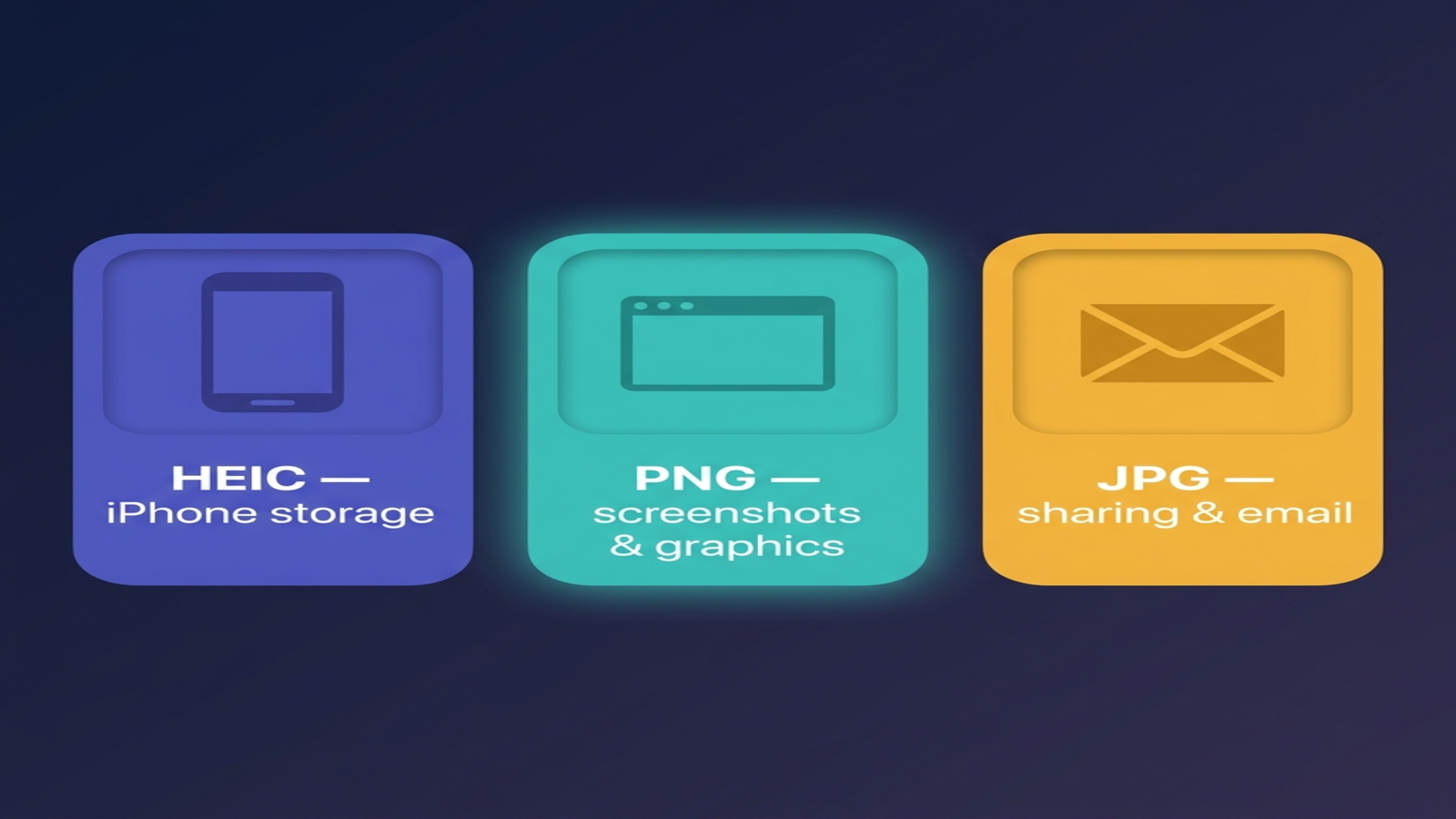
- HEIC — лучший для хранения фото на iPhone, HDR и Live Photos. Много теряет за пределами экосистемы Apple.
- PNG — лучший для скриншотов, логотипов, диаграмм, прозрачности и редактирования без потерь. Тяжёл для фото.
- JPG — лучший для повседневного обмена фотографиями. С потерями, но принимается везде, и достаточно хорош почти для любого фото-сценария.
Рабочее правило, которое подходит почти ко всему: фото идут в JPG, графика в PNG, оригиналы iPhone остаются в HEIC. В сомнительных случаях граница JPG/PNG идёт по линии «с потерями / без потерь» — и она почти всегда даёт правильный ответ.
Если вы решаете, на какой платформе конвертировать, в блоге есть пошаговое руководство для каждой. Чаще всего натыкаются сначала на исправление чёрного квадрата на Windows 11 — и тот же браузерный подход прекрасно работает и для прямой конвертации в PNG.
Частые вопросы
Похожие статьи

HEIC vs JPG: 6 различий, которые реально важны (2026)
HEIC vs JPG простыми словами: что меньше весит, что теряет в качестве, где у каждого узкие места и когда стоит конвертировать. С матрицей совместимости на 2026 год.

Как конвертировать HEIC в JPG на Mac: 5 бесплатных способов (2026)
Как конвертировать HEIC в JPG на Mac и MacBook без сторонних программ: Finder, Просмотр, Фото, Команды, Терминал. Проверено на реальном фото с iPhone, с GPS.

Как отключить HEIC на iPhone (пошагово, 2026)
Запретите iPhone сохранять фотографии в HEIC. Шаги для iOS 26 и iOS 18, скрытая настройка переноса и что делать с уже накопленными HEIC.