
Как отключить HEIC на iPhone (пошагово, 2026)
Запретите iPhone сохранять фотографии в HEIC. Шаги для iOS 26 и iOS 18, скрытая настройка переноса и что делать с уже накопленными HEIC.
Автор HeicToPng Team

Краткий ответ
Чтобы отключить HEIC на iPhone, откройте «Настройки» → «Камера» → «Форматы» и выберите «Наиболее совместимый». В мире около 1,56 миллиарда человек пользуются iPhone (Backlinko, 2026), и почти на каждом из них приложение «Камера» по умолчанию тихо пишет HEIC. Три касания переключают его на JPEG, и изменение вступает в силу уже со следующего снимка:
- Откройте Настройки, нажмите Камера, затем Форматы.
- Выберите Наиболее совместимый.
- Перейдите в Настройки → Программы → Фото, прокрутите вниз и убедитесь, что пункт Сохранять оригиналы НЕ выбран — тогда iOS будет автоматически конвертировать при USB-импорте на Mac или ПК. (В iOS 17 и более ранних версиях этот пункт жил в Настройки → Фото → Перенос на Mac или ПК; в iOS 18 Apple переместила его в раздел «Программы».)
Это закрывает новые фотографии и путь экспорта для старых. Остальная часть статьи — о причинах, компромиссе и о том, что делать с HEIC, которые уже лежат в вашей библиотеке.
Почему iPhone по умолчанию сохраняет фотографии в HEIC
HEIC стал стандартом iPhone 19 сентября 2017 г. — в день выхода iOS 11. Apple представила формат на сессии 503 WWDC17, позиционируя его как способ вдвое сократить размер фото и видеофайлов без видимой потери качества. На странице поддержки Apple указывает, что файлы «Высокой эффективности» примерно вдвое меньше своих JPEG-эквивалентов.
Именно это решение и приводит к тому, что ваш iPhone производит файлы, которые Windows и Android не открывают без бубна. HEIC — это контейнер (технически HEIF), а пиксели внутри сжимаются HEVC — тем же кодеком, что и в стриминге 4K-видео. Apple лицензировала HEVC на уровне устройства; Microsoft и Google этого не сделали — поэтому формат прекрасно работает внутри экосистемы Apple и спотыкается за её пределами.
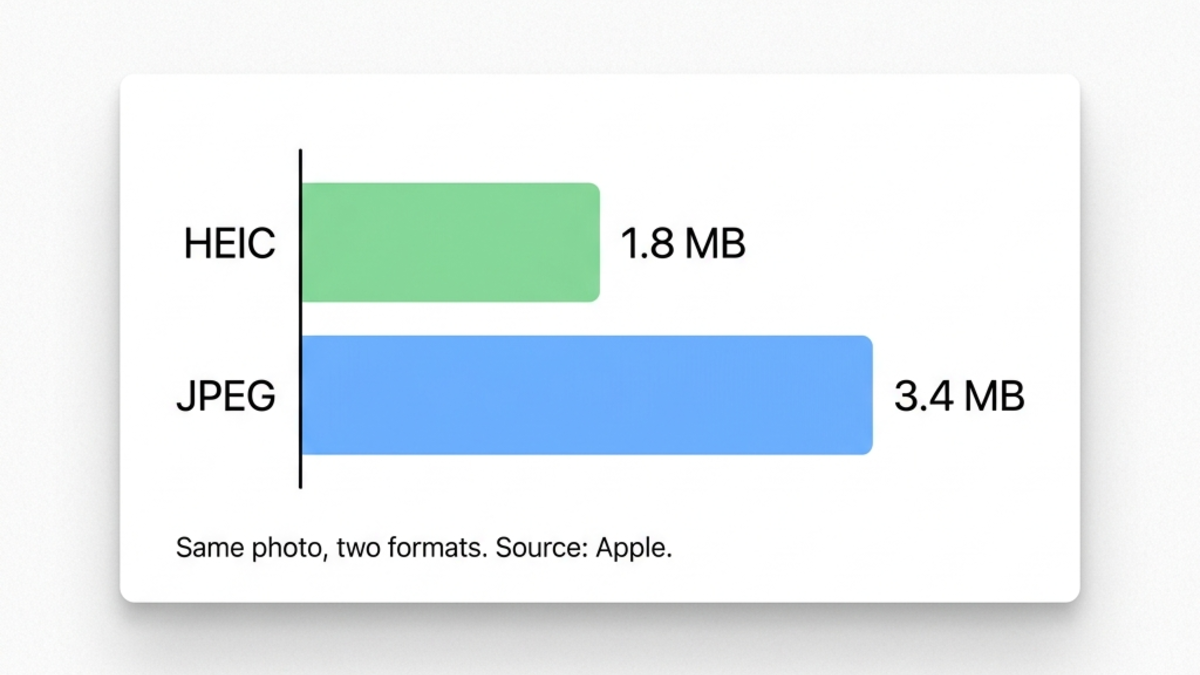
Диаграмма выше показывает, как «вдвое меньше» от Apple выглядит на практике: типичный 12-мегапиксельный снимок с iPhone весит около 1,8 МБ в HEIC и при перекодировке в JPEG со сопоставимым видимым качеством раздувается примерно вдвое. Точный разрыв зависит от сложности сцены, HDR и звуковой дорожки внутри Live Photos, но направление сохраняется на тысячах кадров.
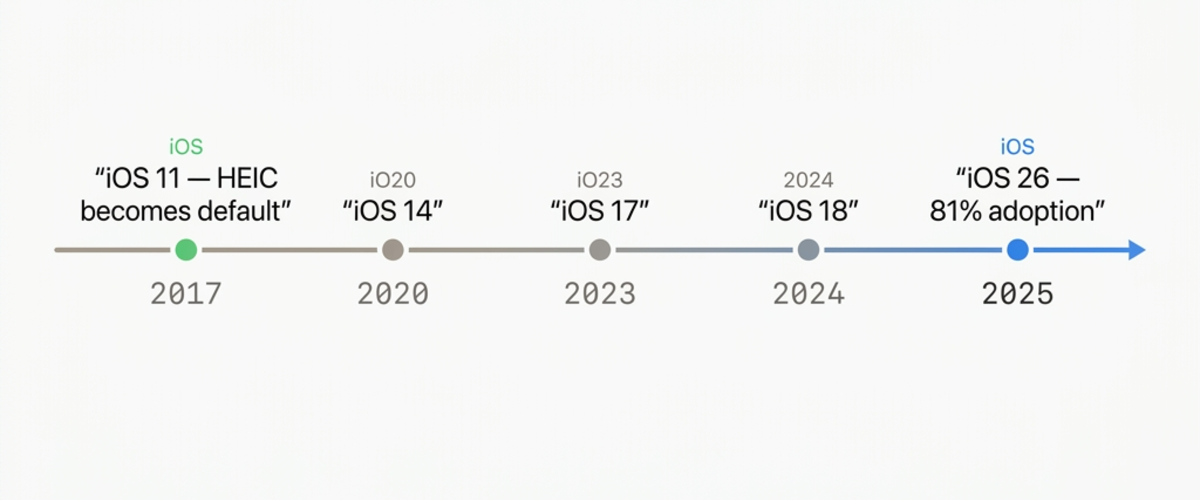
iOS 26 на апрель 2026 года стоит примерно на 81% активных iPhone (TelemetryDeck, 2026), и поведение «Камеры» по умолчанию не менялось ни в одном релизе со времён iOS 11. Если вы купили iPhone в последние восемь лет и ни разу не трогали настройку «Форматы» — все ваши фотографии в HEIC. Технический разбор того, почему HEIC сжимает значительно лучше старых форматов, есть в наших статьях HEIC vs PNG и HEIC vs JPG.
Пошагово: переключаем камеру iPhone на JPEG (iOS 26 + iOS 18)
Путь одинаков на iOS 18 и iOS 26 и фактически не двигался со времён iOS 11. Три касания — и всё. Настройка вступает в силу немедленно, без перезапуска и миграции библиотеки, и применяется ко всем режимам «Камеры», включая «Портрет», «Панораму» и «Кинематографический».
Настройки, Камера, Форматы, Наиболее совместимый
- Откройте приложение Настройки на iPhone.
- Прокрутите до пункта Камера и нажмите.
- Нажмите Форматы в верхней части экрана.
- В разделе Съёмка камерой выберите Наиболее совместимый.
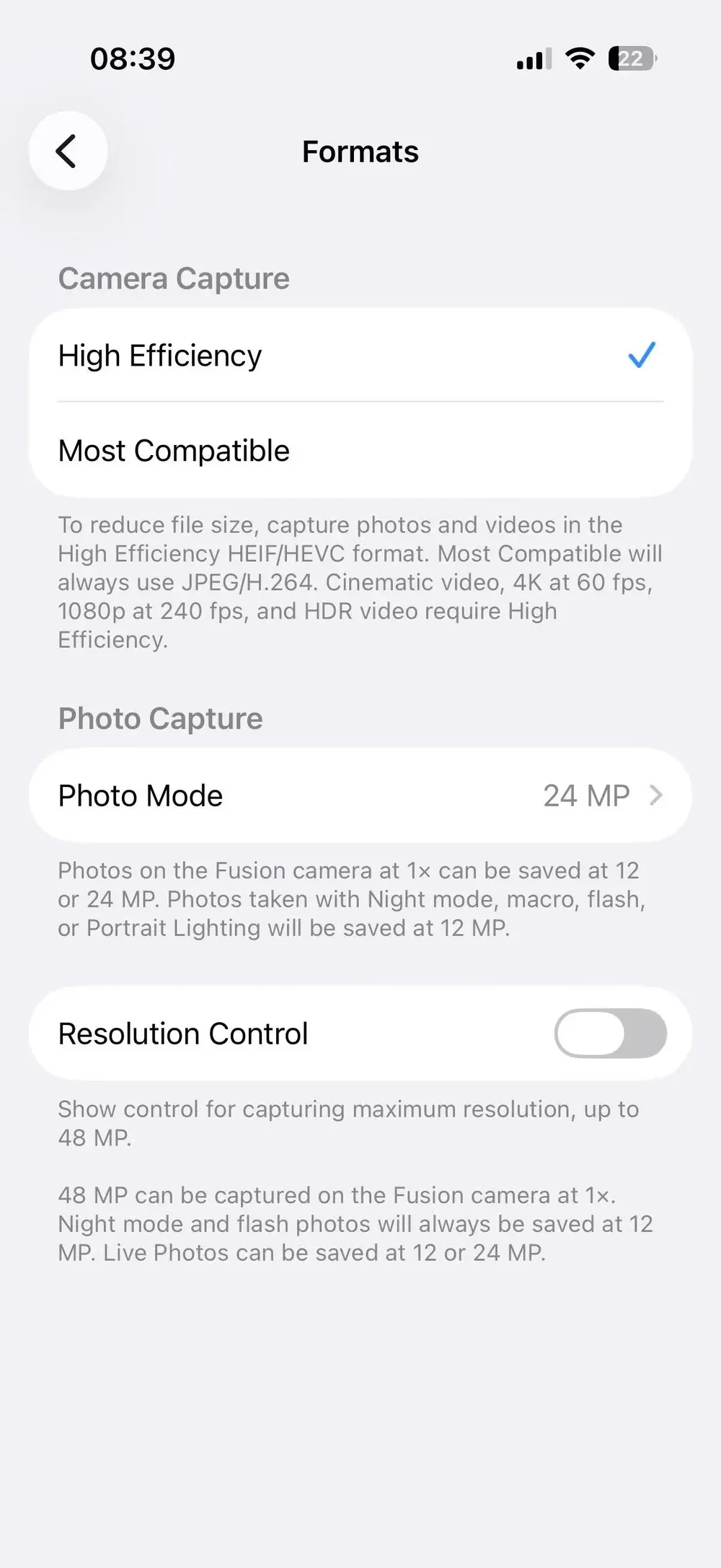
Это состояние по умолчанию на любом iPhone из коробки. Одно касание по строке ниже переключает камеру на JPEG и H.264 — навсегда или до тех пор, пока вы не передумаете.
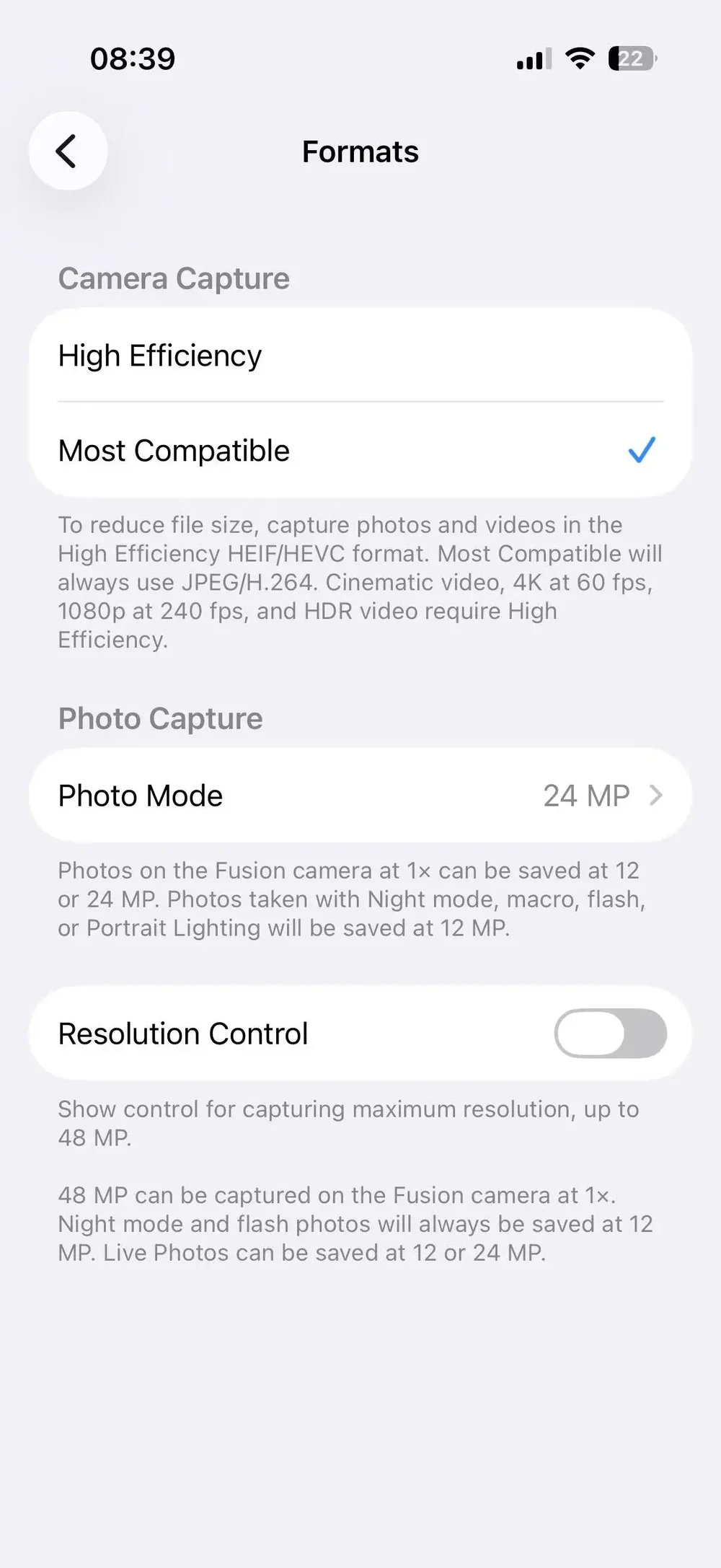
Сразу после переключения сделайте тестовый снимок. Следующий же AirDrop, письмо или USB-перенос отдаст файл как .JPG. Внутри приложения «Фото» визуальной разницы не будет — iOS показывает и HEIC, и JPEG одной и той же миниатюрой и одной и той же EXIF-панелью.
Что на самом деле значит «Высокая эффективность» и «Наиболее совместимый»
Apple использует дружелюбные названия, но техническое соответствие точное. Что именно пишет каждая настройка:
| Настройка | Формат фото | Формат видео |
|---|---|---|
| Высокая эффективность | HEIC (HEVC внутри HEIF) | HEVC (H.265) |
| Наиболее совместимый | JPEG | H.264 |
«Высокая эффективность» выигрывает по размеру файла. «Наиболее совместимый» — по совместимости между платформами. Третьего варианта нет, нет и переопределения по приложениям: настройка глобальна для «Камеры», «Портрета», «Серий», Live Photos и записи экрана. Единственные снимки, которые её полностью игнорируют, — скриншоты: они всегда сохраняются в PNG.
Конвертирует ли это уже существующие HEIC-фото?
Нет. Это самый часто упускаемый момент в официальной статье поддержки Apple. Настройка «Форматы» меняет только то, что «Камера» пишет с этого момента. Каждый HEIC, уже лежащий в библиотеке, остаётся HEIC, и встроенной команды «конвертировать всё» в приложении «Фото» на iOS нет. Поэтому важна следующая настройка.
Скрытая настройка: Настройки → Программы → Фото → Сохранять оригиналы
Почти все руководства до сих пор указывают на старый путь iOS 17 — Настройки → Фото → Перенос на Mac или ПК → Автоматически. В iOS 18 Apple перестроила «Настройки» и убрала настройки конкретных приложений в новый раздел Программы. Поведение импорта HEIC теперь живёт в Настройки → Программы → Фото, ближе к концу списка, как единственная опция под названием Сохранять оригиналы. Формулировка тоже изменилась: вместо «Автоматически или Сохранять оригиналы» теперь один пункт, который нужно выбрать, чтобы ОТКАЗАТЬСЯ от автоконвертации.
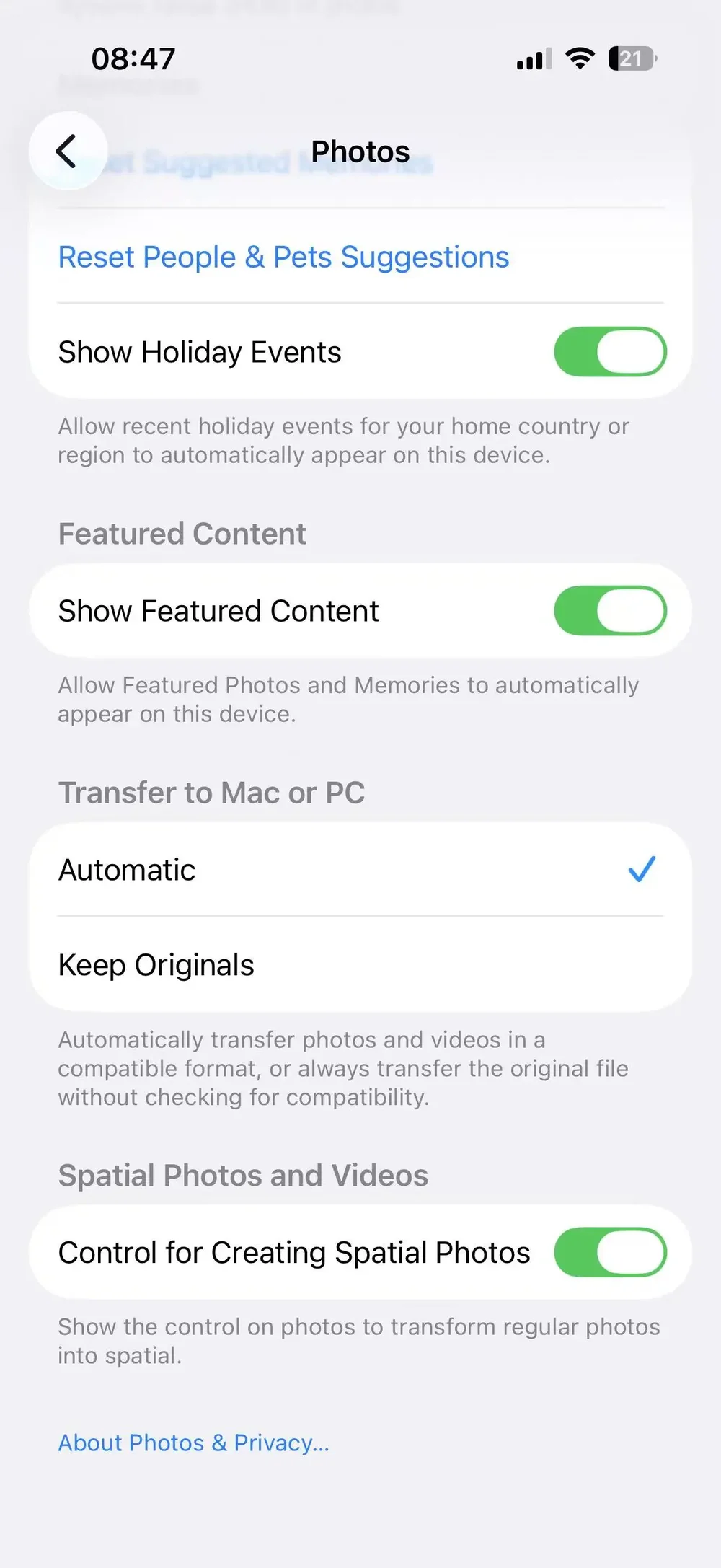
По умолчанию включена автоконвертация: при подключении iPhone к компьютеру по USB iOS на лету перекодирует HEIC и HEVC в JPEG и H.264 во время копирования. Если ваш ПК с Windows продолжает получать HEIC, несмотря на USB-кабель, значит, в какой-то момент был выбран пункт Сохранять оригиналы. Оставьте его невыбранным — и iOS возьмёт конвертацию на себя.
И тут есть нюанс, который большинство гайдов опускает. Эта автоконвертация срабатывает только при прямом USB-переносе. AirDrop, iMessage, вложения в письмах, iCloud Photos и сторонние приложения вроде WhatsApp её обходят. AirDrop на Mac справляется с HEIC нативно, потому что macOS поддерживает формат; AirDrop на не-Apple устройство или синхронизация iCloud на ПК с Windows всё равно отдадут HEIC. Так что это частичное решение — но самое мощное частичное решение в iOS, и проверить его в любом случае стоит.
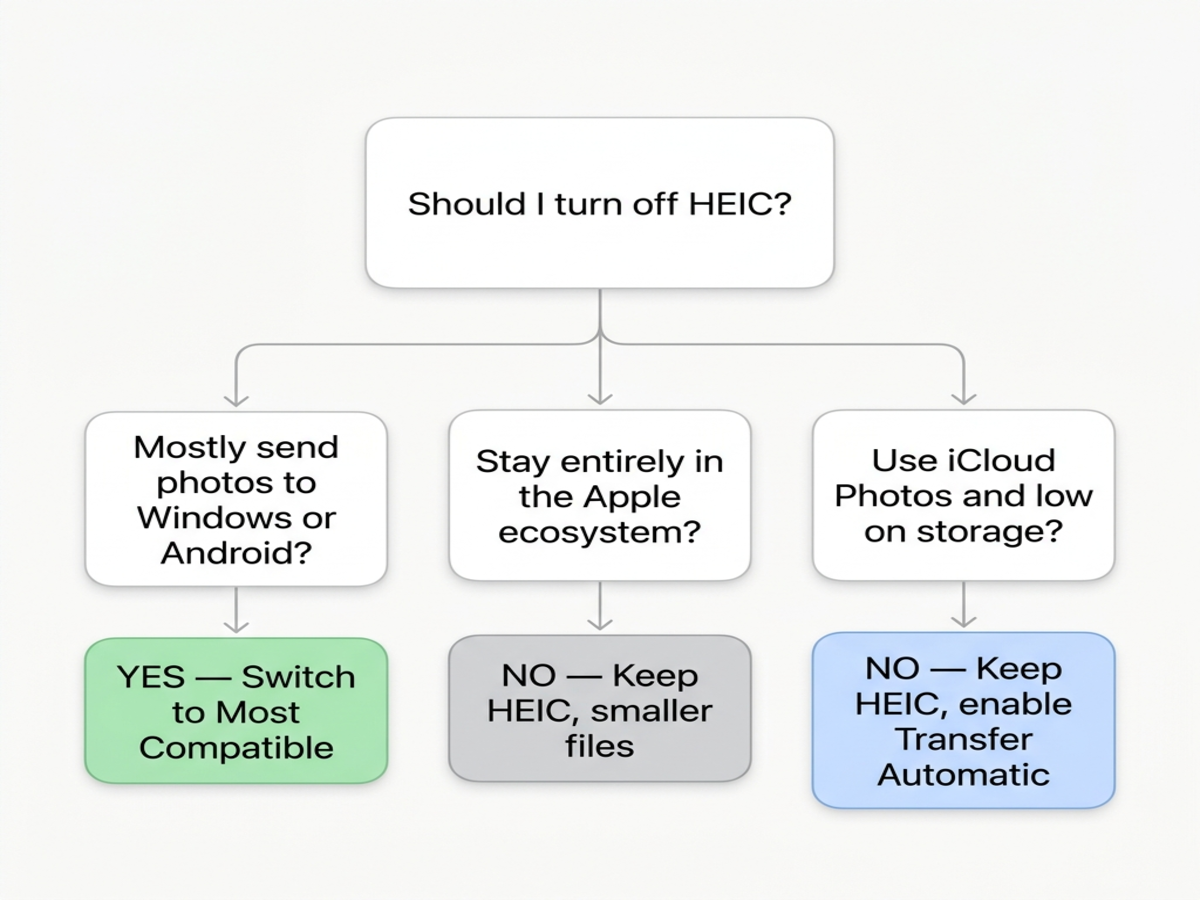
А действительно ли надо отключать HEIC? Схема принятия решения
Честный ответ: большинству пользователей iPhone — скорее всего, нет. На iPhone приходится 59,2% рынка смартфонов США (DemandSage, 2026), AirDrop-на-Mac обрабатывает HEIC прозрачно, и люди, с которыми вы делитесь фотографиями, всё чаще сидят на железе, где «просто работает». Переход на JPEG удваивает объём хранения фотографий в обмен на совместимость, которая вам, возможно, и не нужна.
Мы сделали и сами эксплуатируем этот HEIC-конвертер, и закономерность видим стабильную: большинство приходит с разовыми проблемами обмена, а не с задачей принять постоянное решение о формате. Для такой аудитории конвертировать конкретные фотографии прямо перед отправкой быстрее, чем переформатировать то, как сохраняется каждый будущий кадр. Переключать глобальную настройку «Камеры» ради одной еженедельной отправки — перебор.
Три ветки, которые стоит проговорить:
Вы много делитесь фотографиями с Windows или Android. Переключайтесь на «Наиболее совместимый». Удар по хранилищу неприятный, но вы прекращаете повторяющуюся переписку «не могу это открыть» на каждой отправке. Добавьте также в закладки наш гайд HEIC не открывается на Windows 11 для друзей, которые застрянут до того, как вы вспомните про конвертацию.
Все, с кем вы делитесь, — на Apple. Оставайтесь на «Высокой эффективности». iCloud Photos, AirDrop на Mac и iMessage обрабатывают HEIC нативно. Вы бы платили двойным хранилищем за нулевую выгоду.
Вы на бесплатном тарифе iCloud 5 ГБ и постоянно упираетесь в место. Однозначно оставайтесь на «Высокой эффективности». Apple заявляет, что HEIC примерно вдвое меньше JPEG, и эта математика накапливается на тысячах фотографий. Правильное решение здесь — конвертация под конкретную отправку, а не глобальное переключение «Камеры».
Что делать с HEIC-фотографиями, уже лежащими на iPhone
Настройка «Форматы» — это переключатель вперёд, а не задним числом. Для HEIC, уже находящихся в телефоне, есть три рабочих пути: убедиться, что в Настройки → Программы → Фото → Сохранять оригиналы отключено, и прогонять всё через USB-кабель на компьютер; выборочно AirDrop’ить на Mac (он обрабатывает HEIC нативно); либо конвертировать в браузере. Третий вариант — самый быстрый, когда нужны лишь несколько фотографий.
Конвертация в браузере запускает HEVC-декодер локально с помощью сборки libheif на WebAssembly. HEIC-файл, который вы бросаете в инструмент, никогда не покидает устройство, не попадает на сервер и не оседает в чужих логах. Это важно для личных фотографий, сканов документов, медицинских бумаг — всего, что вы не вставили бы в случайную веб-форму. Подробный разбор компромиссов между HEIC, PNG, JPG, WebP и AVIF — на странице все поддерживаемые форматы, где они выложены бок о бок.
Когда нужен именно PNG (для редактирования, сценариев в духе скриншотов или там, где обычно тянутся за lossless-файлом), конвертируйте свои HEIC в PNG прямо из браузера на iPhone. Если нужен маленький файл для письма или веб-формы, лучше подойдёт конвертация HEIC в JPG в браузере — для типичных фотографий JPG примерно в 5–10 раз меньше PNG.
Конвертация идёт в Safari или Chrome прямо на iPhone — без установки приложения, без Apple ID, без загрузок. Бросаете HEIC-файлы, забираете PNG, сохраняете в «Фото» или делитесь прямо из результата.
Пограничные случаи, о которых никто не говорит
Настройка «Форматы» простая, но в окружающем её поведении есть углы, об которые люди спотыкаются. Три, о которых стоит знать заранее.
Скриншоты — всегда PNG (а не HEIC)
На этом спотыкаются все хотя бы один раз. Настройка «Форматы» управляет «Камерой». Скриншоты, запись экрана и инструмент разметки её полностью обходят. Скриншоты сохраняются в PNG независимо от того, что выбрано в «Форматах». Запись экрана — в H.264 MP4. Так что если вы когда-нибудь задавались вопросом, почему скриншоты открываются на Windows нормально, а фотографии — нет, теперь знаете ответ.
Live Photos и ProRAW после переключения
Live Photos продолжают работать после переключения на «Наиболее совместимый», но статичный кадр сохраняется в JPEG, а компонент движения — в H.264 MOV вместо HEVC. В итоге получается Live Photo, занимающая примерно вдвое больше места, чем версия «Высокой эффективности», при идентичном воспроизведении в «Фото».
ProRAW — это отдельная настройка (Настройки → Камера → Форматы → Apple ProRAW и управление разрешением), и переключатель «Наиболее совместимый» на неё не влияет. ProRAW в любом случае пишет файл DNG — это уже широко поддерживаемый открытый формат. Если вы снимаете исключительно в ProRAW, выбор между «Высокой эффективностью» и «Наиболее совместимым» к этим снимкам вообще не относится.
Компромисс по месту в реальных цифрах
Исходя из заявленного Apple примерно 50%-го выигрыша HEIC по сравнению с JPEG, 1000 типичных 12-мегапиксельных фотографий с iPhone дают около 1,8 ГБ в HEIC и около 3,4 ГБ в JPEG. Умножьте это на типичную фотобиблиотеку, которая за годы владения iPhone разрастается до десятков тысяч кадров, — и разрыв быстро уходит в двузначные гигабайты.
Эта цифра сегодня важнее, чем раньше. Бесплатный тариф iCloud всё ещё 5 ГБ — столько же, сколько в 2011 году. Тариф iCloud+ на 50 ГБ в США стоит около $0,99 в месяц. Для того, кто живёт на бесплатном тарифе, переключение на «Наиболее совместимый» может оказаться разницей между «остаться бесплатно» и «платить каждый месяц» — исключительно за счёт фотобиблиотеки. Это реальная цена, а не гипотетическая, и её стоит взвесить, прежде чем щёлкать переключателем.
Часто задаваемые вопросы
Как запретить iPhone сохранять фотографии в HEIC?
Откройте «Настройки», нажмите «Камера», затем «Форматы» и выберите «Наиболее совместимый». С этого момента новые фотографии будут сохраняться в JPEG, а новые видео — в H.264. Снимки, сделанные до переключения, останутся в HEIC, поэтому их по-прежнему придётся конвертировать, прежде чем отправить друзьям на Windows или Android.
В чём разница между «Высокая эффективность» и «Наиболее совместимый»?
«Высокая эффективность» сохраняет фотографии в HEIC, а видео — в HEVC; Apple заявляет, что при сопоставимом видимом качестве это примерно вдвое меньше JPEG. «Наиболее совместимый» возвращает JPEG и H.264 — форматы, которые понимает любое устройство на планете. Совместимость стоит места в памяти; эффективность стоит удобства обмена между платформами.
Почему iPhone сохраняет фотографии в HEIC, а не в JPEG?
HEIC стал форматом по умолчанию с выходом iOS 11 в сентябре 2017 года. Apple представила его на WWDC17, чтобы вдвое сократить размер фото и видео без потери качества, освободить место в iCloud и облегчить отправку в iMessage. Настройка включена по умолчанию, пока вы её не поменяете.
Сменит ли отключение HEIC формат уже сделанных фотографий?
Нет. Переключатель «Форматы» меняет только то, что приложение «Камера» пишет с этого момента. Существующие HEIC-файлы в библиотеке остаются HEIC. Чтобы разобраться со старыми, подключите iPhone к Mac или ПК по USB (iOS автоматически конвертирует при импорте, если в «Настройки → Программы → Фото» не выбран пункт «Сохранять оригиналы») или конвертируйте их в PNG или JPG прямо в браузере перед отправкой.
Частые вопросы
Похожие статьи

Как конвертировать HEIC в JPG на Mac: 5 бесплатных способов (2026)
Как конвертировать HEIC в JPG на Mac и MacBook без сторонних программ: Finder, Просмотр, Фото, Команды, Терминал. Проверено на реальном фото с iPhone, с GPS.

HEIC vs PNG: качество, размер и когда конвертировать (2026)
Сравнение HEIC и PNG: размер файла, качество, прозрачность, совместимость — и когда конвертировать HEIC в PNG действительно стоит.

HEIC vs JPG: 6 различий, которые реально важны (2026)
HEIC vs JPG простыми словами: что меньше весит, что теряет в качестве, где у каждого узкие места и когда стоит конвертировать. С матрицей совместимости на 2026 год.