
Как конвертировать HEIC в JPG на Mac: 5 бесплатных способов (2026)
Как конвертировать HEIC в JPG на Mac и MacBook без сторонних программ: Finder, Просмотр, Фото, Команды, Терминал. Проверено на реальном фото с iPhone, с GPS.
Автор HeicToPng Team

Краткий ответ
Самый быстрый способ конвертировать HEIC в JPG на Mac обходится без всяких программ: в Finder щёлкните HEIC-файл правой кнопкой, выберите Быстрые действия → Преобразовать изображение, укажите формат JPEG и нажмите Преобразовать в JPEG. JPG появится рядом с оригиналом.
Есть ещё четыре встроенных способа, и какой выбрать, зависит от того, где лежат фотографии и сколько их:
| У вас… | Используйте |
|---|---|
| Несколько HEIC-файлов в папке | Быстрые действия Finder |
| Одна фотография, и важен размер файла | Просмотр (ползунок качества) |
| Снимки уже в медиатеке Фото | Фото → Файл → Экспортировать |
| Сотни файлов или регулярная задача | Терминал (sips) или Команды |
Все пять способов бесплатны и работают локально. Мы проверили их на MacBook Pro 2017 года с macOS Ventura 13.6 на реальном снимке с iPhone 17. В более новых версиях macOS пункты меню называются так же; в актуальном руководстве Apple по Finder описано то же самое действие «Преобразовать изображение».
Способ 1: быстрые действия Finder (самый быстрый)
Быстрые действия появились в macOS Mojave, а действие Преобразовать изображение входит в Finder начиная с macOS Monterey. Оно работает и с одним файлом, и с целой выборкой.
- Откройте в Finder папку с HEIC-файлами.
- Выделите один или несколько файлов. Command-щелчок выделяет несколько, Command-A — все.
- Щёлкните выделение правой кнопкой (или с нажатой Control) и выберите Быстрые действия → Преобразовать изображение.
- В поле Формат выберите JPEG и задайте Размер. Оставьте самый большой, если вам не нужны файлы поменьше.
- Нажмите Преобразовать в JPEG.
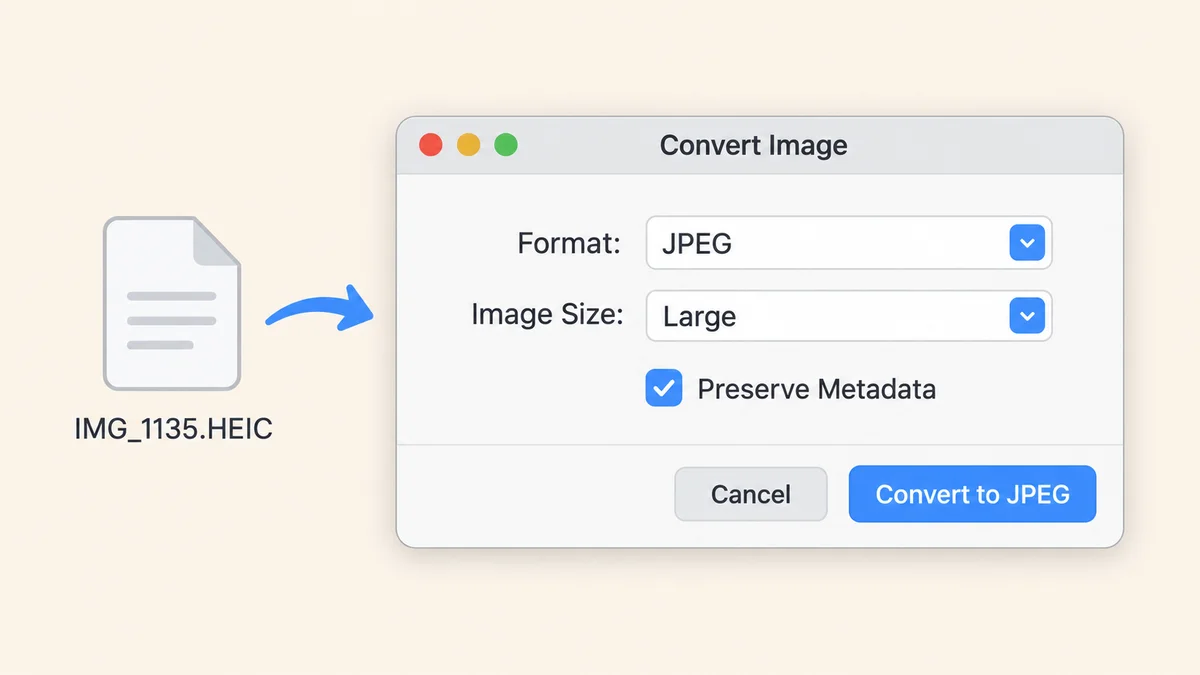
Оригиналы остаются нетронутыми. Каждый JPEG сохраняется в ту же папку под тем же именем.
Ползунка качества здесь нет. Если нужно управлять сжатием, используйте Просмотр.
В том же окне есть флажок Сохранить метаданные. Оставьте его включённым, если хотите сохранить дату съёмки. Снимите, если фото уйдёт в открытый доступ и вы не хотите показывать, где оно сделано; почему это важно, объясняет раздел про GPS ниже.
Способ 2: Просмотр (когда нужно управлять размером файла)
Просмотр лучше подходит, когда JPG должен уложиться в лимит размера, например в форму загрузки, которая принимает вложения не больше 2 МБ.
- Дважды щёлкните HEIC-файл. По умолчанию он откроется в Просмотре.
- Выберите Файл → Экспортировать….
- Откройте всплывающее меню Формат и выберите JPEG.
- Перетащите ползунок Качество. Примерный размер файла обновляется, пока вы его двигаете.
- Выберите место сохранения и нажмите Сохранить.
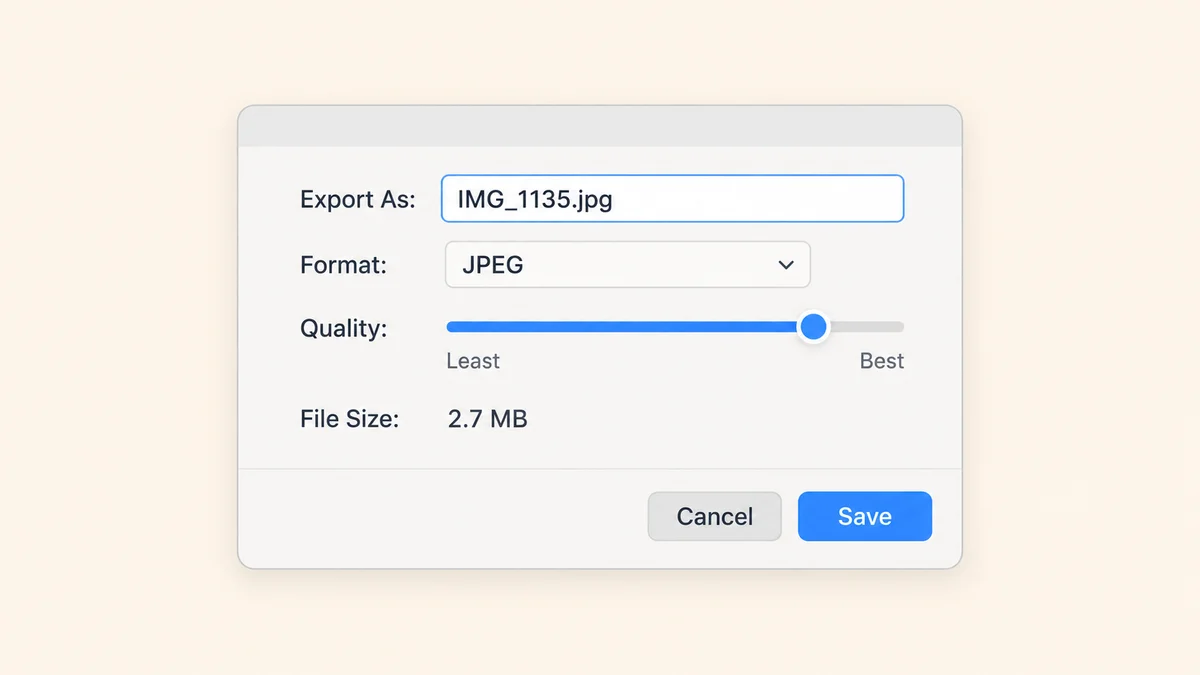
Чтобы конвертировать несколько файлов сразу, Apple советует открыть их в одном окне Просмотра, выделить все в боковой панели и затем экспортировать. На выходе получится по одному JPG на каждый файл.
В том же меню формата есть PNG — формат без потерь. Если вам нужна точная копия пикселей, а не файл поменьше, лучше конвертируйте HEIC в PNG.
Способ 3: приложение Фото (снимки уже в медиатеке)
Если фотографии попали на Mac через Фото iCloud, они лежат в медиатеке Фото, а не в папке. Экспортируйте их оттуда.
- Выделите снимки в Фото.
- Выберите Файл → Экспортировать → Экспортировать [число] фото.
- В поле Тип фото выберите JPEG и задайте Качество JPEG.
- В разделе Включая решите, оставлять ли Информацию о геопозиции.
- Нажмите Экспортировать и выберите папку.
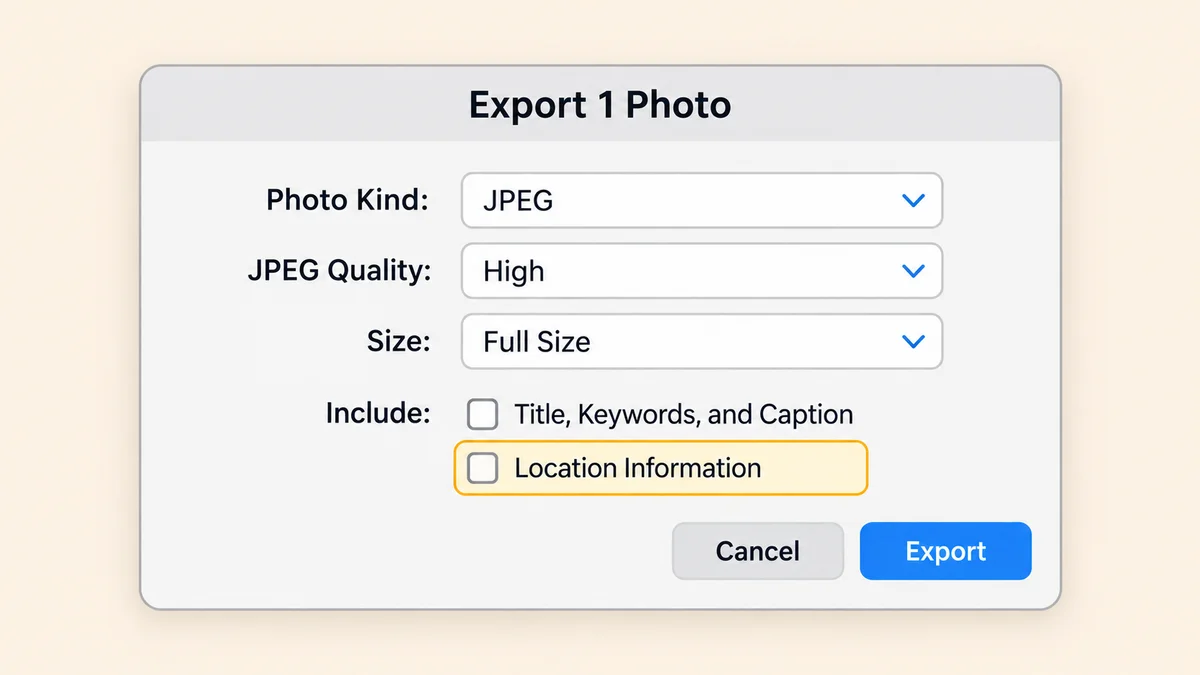
Для этой задачи не используйте Экспортировать оригиналы без изменений. Этот пункт записывает исходный HEIC-файл, то есть ровно то, от чего вы пытаетесь уйти.
Apple также называет перетаскивание снимков из Фото в окно Finder самым простым способом экспорта. Это быстро, но выбрать формат, качество и то, попадут ли в файл данные о местоположении, не получится. Если хоть что-то из этого важно, пользуйтесь окном экспорта.
Способ 4: пакетная конвертация сотен файлов в Терминале или Командах
На каждом Mac уже есть sips — утилита командной строки для работы с изображениями, которая использует тот же графический движок, что и Просмотр. Для папки, полной HEIC, это самый быстрый путь.
Откройте Терминал, перейдите в папку командой cd и выполните:
mkdir -p jpg
sips -s format jpeg *.HEIC --out jpg/
Команда запишет по JPG для каждого HEIC во вложенную папку jpg, а sips сам сменит расширение на .jpg. Оригиналы останутся на месте. Если у части файлов расширение в нижнем регистре, .heic, запустите команду ещё раз с *.heic.
Чтобы файлы получились меньше, добавьте параметр качества:
sips -s format jpeg -s formatOptions normal *.HEIC --out jpg/
formatOptions принимает low, normal, high, best или число от 0 до 100. Результаты нашего теста для каждого значения — в следующем разделе.
На нашем MacBook Pro 2017 года с процессором Intel три HEIC-файла, включая 24-мегапиксельный снимок с iPhone 17, сконвертировались примерно за три секунды. На MacBook и других Mac с Apple Silicon будет быстрее.
Если в Терминал лезть не хочется, соберите быструю команду один раз и пользуйтесь ей дальше. В приложении Команды создайте новую команду, включите Использовать как быстрое действие для Finder и добавьте два действия: Преобразовать изображение (в JPEG, со своими параметрами Качество и Сохранить метаданные) и Сохранить файл. После этого она появится в меню быстрых действий Finder рядом с «Преобразовать изображение» — с теми настройками по умолчанию, которые вы выбрали.
Что происходит с размером, качеством и GPS-данными (проверено)
Мы конвертировали один и тот же снимок — IMG_1135.HEIC, сделанный на iPhone 17 в разрешении 5712 × 4284 пикселей, — через sips с разными настройками качества и сравнили результаты.
| Файл | Размер | Относительно HEIC |
|---|---|---|
| Исходный HEIC | 2,01 МБ | — |
JPG, по умолчанию (то же, что high) | 2,70 МБ | +34% |
JPG, formatOptions 85 | 3,65 МБ | +81% |
JPG, formatOptions normal | 1,29 МБ | −36% |
Бросаются в глаза две вещи.
JPG обычно больше HEIC. Это ожидаемо. HEIC хранит изображение со сжатием HEVC, которое примерно вдвое эффективнее JPEG при одинаковом видимом качестве. Конвертация не добавляет деталей, она просто перекладывает картинку в менее эффективный контейнер. Подробнее о причинах — в нашем сравнении HEIC и JPG.
Числа на шкале качества значат не то, что кажется. Значение 85 дало файл больше, чем предустановка по умолчанию. Если важен размер, сначала попробуйте normal и оцените результат на глаз.
Главным сюрпризом оказались метаданные. Во всех полученных JPG сохранились:
- Модель камеры и объектив (
iPhone 17 back dual wide camera 5.96mm f/1.6) - Параметры экспозиции и исходная дата съёмки
- Цветовой профиль Display P3
- GPS-координаты места, где сделан снимок
Последний пункт важен. Сконвертируйте фото, снятое дома, выложите JPG на открытый форум или в объявление на маркетплейсе — и геопозиция уйдёт вместе с ним. Некоторые площадки вырезают её при загрузке. Многие — нет, а вложения в письмах не вырезают никогда.
Как удалить геопозицию перед отправкой:
- Фото: снимите флажок Информацию о геопозиции в окне экспорта (способ 3).
- Просмотр: откройте JPG, выберите Инструменты → Показать Инспектор, перейдите на вкладку GPS и нажмите Удалить геоинформацию.
- Быстрые действия Finder: отключите Сохранить метаданные. Так удалятся ещё и дата съёмки, и данные камеры, а не только геопозиция.
Какой способ выбрать?
| Способ | Пакетно | Управление качеством | Геоданные | Лучше всего для |
|---|---|---|---|---|
| Быстрые действия Finder | Да | Нет (только размер) | Вкл./выкл. вместе со всеми метаданными | Несколько файлов, быстро |
| Просмотр | Да | Ползунок | Сохраняются; удаляются в Инспекторе | Уложиться в лимит размера |
| Фото | Да | Низкое → Максимальное | Флажок | Снимки из медиатеки |
Терминал (sips) | Сотни | Предустановки или 0–100 | Сохраняются | Большие папки, повторяющиеся задачи |
| Команды | Да | Параметр качества | Переключатель «Сохранить метаданные» | Свой сценарий в один клик |
Большинству хватит быстрых действий Finder. К Терминалу стоит обращаться, когда файлов в папке больше, чем хочется перещёлкивать вручную.
Когда встроенных инструментов Mac не хватает
Встроенные инструменты закрывают большинство задач. Вот несколько ситуаций, где их недостаточно:
- Вы за чужим Mac, общим или корпоративным, и не хотите трогать чужую медиатеку Фото или команды.
- Нужно убрать GPS, но оставить дату съёмки, за один шаг. Флажок в Finder работает по принципу «всё или ничего».
- Нужен WebP, а не JPG. В меню формата Просмотра его нет.
Для таких случаев наш онлайн-конвертер позволяет конвертировать HEIC в JPG с ползунком уровня сжатия и отдельными переключателями для сохранения EXIF-данных и удаления GPS-геопозиции. По умолчанию он не сохраняет никаких метаданных. Всё работает прямо на вашем Mac внутри браузера, поэтому фотографии никуда не загружаются.
Если снимки приходят с вашего собственного iPhone и конвертировать их надоело, можно запретить iPhone сохранять фото в HEIC с самого начала. JPEG занимают примерно вдвое больше места, так что это компромисс, а не бесплатное решение. А если вы отправляете фотографии кому-то с ПК, наше руководство о том, что делать, если HEIC не открывается в Windows, закрывает другую сторону вопроса.
Источники
- Поддержка Apple — Быстрые действия в Finder на Mac
- Поддержка Apple — Преобразование типов файлов изображений в Просмотре на Mac
- Поддержка Apple — Экспорт фото, видео и слайд-шоу из Фото на Mac
- Apple Developer — Introducing HEIF and HEVC (WWDC 2017)
man sips— встроенная справочная страница на любом Mac (выполнитеman sipsв Терминале)
Частые вопросы
Похожие статьи

Как отключить HEIC на iPhone (пошагово, 2026)
Запретите iPhone сохранять фотографии в HEIC. Шаги для iOS 26 и iOS 18, скрытая настройка переноса и что делать с уже накопленными HEIC.

HEIC vs PNG: качество, размер и когда конвертировать (2026)
Сравнение HEIC и PNG: размер файла, качество, прозрачность, совместимость — и когда конвертировать HEIC в PNG действительно стоит.

HEIC vs JPG: 6 различий, которые реально важны (2026)
HEIC vs JPG простыми словами: что меньше весит, что теряет в качестве, где у каждого узкие места и когда стоит конвертировать. С матрицей совместимости на 2026 год.