
HEIC не открывается на Windows 11? Как это исправить (2026)
HEIC не открывается на Windows 11? Три решения по скорости: конвертация онлайн без установки, установка расширений Microsoft Store или смена формата на iPhone.
Автор HeicToPng Team

Краткий ответ
Windows 11 не открывает HEIC, потому что формат опирается на кодек HEVC, а Microsoft не включает его в систему по умолчанию. Есть три способа починить это:
- Один раз перевести фотографии в PNG или JPG — прямо в браузере, без установки и без аккаунта Microsoft.
- Поставить два расширения из Microsoft Store, чтобы HEIC открывался нативно. Одно бесплатное, второе обычно стоит $0,99.
- Запретить iPhone создавать HEIC — поменять настройку формата камеры.
Берите решение 1, если нужно поделиться или загрузить пару фотографий прямо сейчас. Решение 2 — если HEIC будут приходить вам постоянно, и хочется, чтобы они открывались как JPEG. Решение 3 — если фотографии снимает ваш собственный iPhone.
Почему Windows 11 не открывает HEIC по умолчанию
HEIC — это формат, который Apple использует для фотографий iPhone по умолчанию начиная с iOS 11 (2017). Контейнер — HEIF; внутри изображения сжаты HEVC (H.265), тем же кодеком, что и видео 4K. Microsoft лицензирует HEVC отдельно от Windows, поэтому из коробки Windows 11 умеет читать оболочку HEIF, но не может декодировать пиксели, сжатые HEVC.
То, что вы видите на экране, зависит от того, какие расширения установлены частично:
- Сплошной чёрный или серый квадрат в приложении «Фотографии». HEIF Image Extensions установлено, HEVC Video Extensions — нет. Контейнер открывается, пиксели не декодируются.
- «Не удаётся открыть этот файл в Фотографиях». Ни одного из расширений нет.
- Универсальный значок без эскиза в Проводнике. Та же причина: поставщик миниатюр не может декодировать HEVC.
Обновление Windows 11 24H2 этого не изменило, обновления приложения «Фотографии» — тоже. На 2026 год кодек HEVC по-прежнему нужен — так или иначе.
Решение 1: конвертировать HEIC в PNG в браузере
Если у вас всего пара фотографий и нужно открыть их сегодня — загрузить в форму, прикрепить к письму, вставить в документ — конвертировать выйдет быстрее, чем устанавливать что-либо.
Это работает потому, что декодирование HEVC выполняет браузер на JavaScript и WebAssembly: самой Windows касаться кодека не приходится. Получившийся PNG открывается в любом просмотрщике, включая стандартные «Фотографии» Windows 11, и вставляется в любой инструмент, куда вы вставили бы обычный PNG.
Конвертация целиком идёт на вашем компьютере. Никаких загрузок на сервер, никакой регистрации, никаких ограничений по размеру файла со стороны сервера. Бросаете HEIC, забираете PNG — готово. PNG без потерь, поэтому качество совпадает с оригиналом HEIC попиксельно. Возьмите JPG, если нужны файлы поменьше для почты — JPG примерно в 5–10 раз компактнее PNG при сопоставимом видимом качестве.
Когда это правильный выбор:
- Вы за рабочим или учебным ПК, где приложения Microsoft Store заблокированы.
- У вас всего несколько HEIC-файлов.
- Вы не хотите, чтобы фотографии куда-либо загружались.
- Не хотите платить $0,99 за HEVC Video Extensions.
Когда нет:
- HEIC будут приходить с чьего-то iPhone постоянно. Один раз поставить расширения — на длинной дистанции получится менее утомительно.
Решение 2: установить расширения из Microsoft Store
Так Windows 11 будет открывать HEIC нативно — с эскизами в Проводнике и просмотром в «Фотографиях». Нужны два расширения, в этом порядке.
Шаг 1 — HEIF Image Extensions (бесплатно)
- Откройте приложение Microsoft Store.
- Найдите HEIF Image Extensions (или откройте официальную страницу в Microsoft Store напрямую).
- Нажмите Получить. Установка занимает несколько секунд.
Это закрывает контейнер HEIF, но не данные изображения, сжатые HEVC. HEIC по-прежнему будут пустыми или чёрными, пока вы не выполните шаг 2.
Шаг 2 — HEVC Video Extensions ($0,99, иногда бесплатно)
Стандартная карточка в Microsoft Store — HEVC Video Extensions за $0,99. Есть и бесплатная версия — HEVC Video Extensions from Device Manufacturer, предустановленная на многих потребительских ноутбуках Lenovo, HP, Dell и ASUS. Она скрыта в результатах поиска Store, поэтому большинство людей о ней не подозревает.
Если ваш ПК продан после 2018 года, а в Store бесплатной версии не видно, поищите в сети актуальный прямой URL продукта — Microsoft периодически меняла его, и любое руководство старше года может вести на мёртвую ссылку. Платная версия функционально идентична — на случай, если бесплатная для вашей машины недоступна.
После установки обоих расширений перезапустите «Фотографии». Двойной клик по HEIC теперь будет открывать его сразу. Эскизы в Проводнике появятся за минуту-две, пока индексатор обновится.
Решение 3: запретить iPhone создавать HEIC
Если HEIC снимает ваш iPhone, можно настроить камеру так, чтобы она по умолчанию снимала JPEG. Уже накопленные на Windows HEIC всё равно потребуют решений 1 или 2, но новые фотографии после изменения будут в формате, который Windows открывает нативно.
На iPhone:
- Откройте Настройки.
- Прокрутите до Камера.
- Нажмите Форматы.
- Выберите Наиболее совместимый.
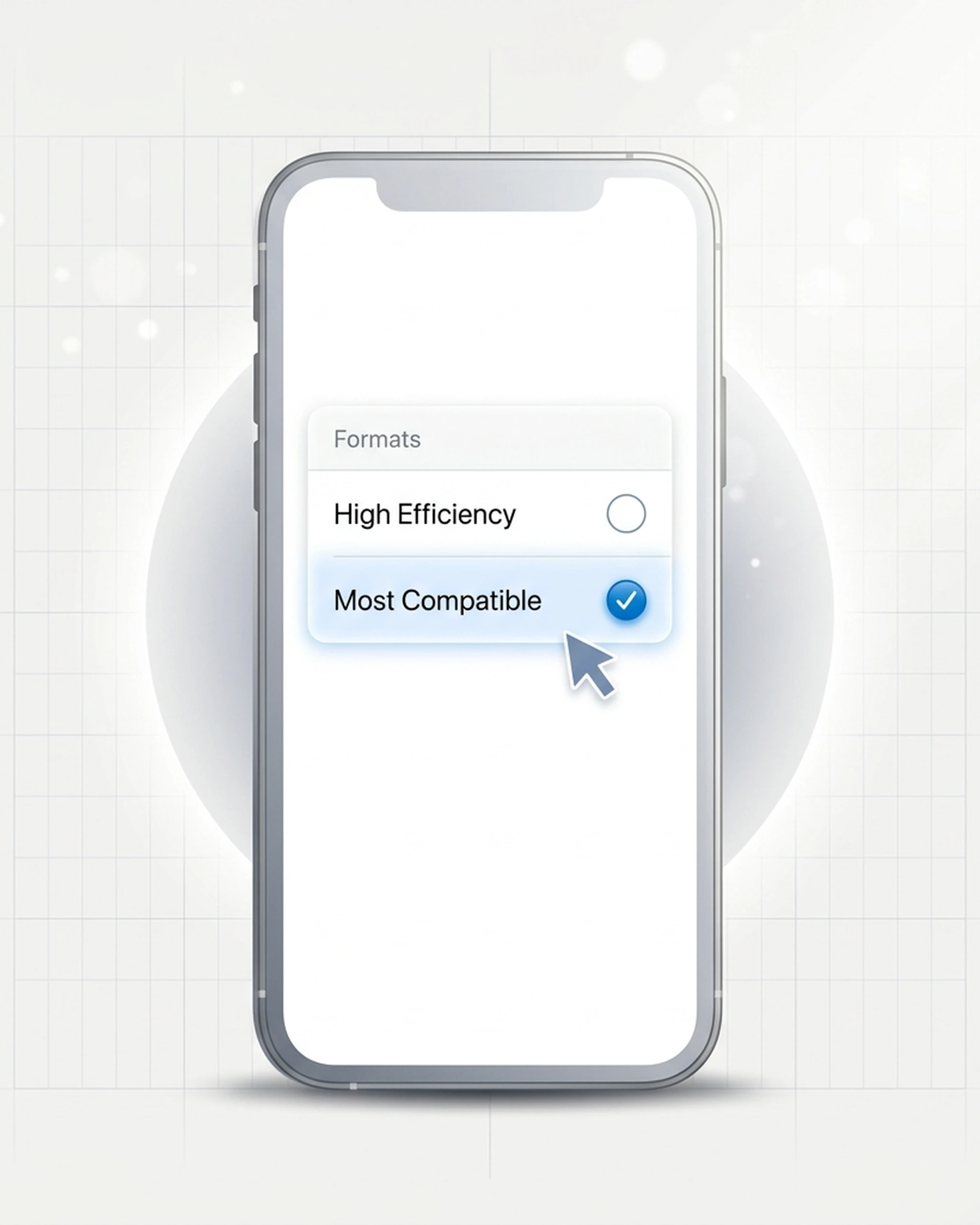
Настройки → Камера → Форматы → Наиболее совместимый
Компромисс: JPEG при сопоставимом видимом качестве примерно вдвое больше HEIC. Для 12-мегапиксельной фотографии это около 3 МБ против 1,5 МБ. Если на iPhone мало места, на тысячах кадров эта разница чувствуется.
Есть и более мягкий промежуточный вариант. В iOS 18 или iOS 26 перейдите в Настройки → Программы → Фото, прокрутите вниз и убедитесь, что пункт Сохранять оригиналы НЕ выбран. Сам телефон продолжит хранить HEIC, но при подключении к ПК по USB будет на лету конвертировать в JPEG. На AirDrop, почту и iCloud это не распространяется — только на прямой USB-перенос — так что в лучшем случае это половинчатое решение. (В iOS 18 Apple перенесла этот пункт в новый раздел «Программы»; в более ранних версиях iOS он по-прежнему живёт в Настройки → Фото → Перенос на Mac или ПК.)
Быстрое сравнение: какой вариант ваш?
| Ситуация | Лучшее решение |
|---|---|
| Нужно открыть 1–10 HEIC прямо сейчас | Решение 1 (конвертация онлайн) |
| Регулярно получаете HEIC от других | Решение 2 (установить расширения) |
| Фото снимает ваш собственный iPhone | Решение 3 (сменить формат) + Решение 1 для уже снятых |
| Рабочий или учебный ПК с заблокированным Store | Только решение 1 |
| Не хочется платить $0,99 за HEVC | Сначала бесплатная OEM-версия, иначе решение 1 |
Частые варианты этой проблемы
HEIC открывается, но картинка чёрная. HEIF Image Extensions есть, HEVC Video Extensions — нет. Установите второе расширение или просто конвертируйте в PNG и забудьте про кодек.
HEIC открывается в «Фотографиях», но не в другой программе вроде Word или Photoshop. Большинство сторонних приложений не используют расширения Microsoft Store, даже когда они установлены: у них свои стеки кодеков. Конвертировать в PNG обычно быстрее, чем искать HEIC-плагин для каждой конкретной программы.
После установки расширений в Проводнике нет эскизов. Подождите пару минут, пока перестроится кеш миниатюр. Чтобы ускорить: откройте «Очистка диска», поставьте галочку Эскизы и запустите очистку. При следующем заходе в папку миниатюры пересоздадутся.
HEIC c Samsung Galaxy. Современные Samsung тоже умеют сохранять в HEIC. Способы выше работают одинаково — узкое место в кодеке HEVC, а не в том, какой телефон создал файл. Если такие HEIC нужно смотреть прямо на телефоне, посмотрите наш гайд под Android.
Файлы с расширением .HEIF, .HEIX или .HVC1. Это разновидности из одной семьи. HEIF — общий контейнер; HEIC, HEIX и HVC1 — подтипы. Всё, что описано в этом гайде, к ним применимо.
А что AVIF?
AVIF — более новый формат, использующий сжатие AV1 вместо HEVC. Windows 11 поддерживает AVIF нативно и не требует никаких расширений. Если выбираете формат для нового контента (веб-экспорт, скриншоты, архивы), AVIF сегодня — самый безопасный кросс-платформенный выбор; см. наше сравнение форматов бок о бок, где разобраны компромиссы между HEIC, PNG, JPG, WebP и AVIF. А для уже полученных HEIC три решения выше остаются единственными вариантами.
Частые вопросы
Похожие статьи

Как конвертировать HEIC в JPG на Mac: 5 бесплатных способов (2026)
Как конвертировать HEIC в JPG на Mac и MacBook без сторонних программ: Finder, Просмотр, Фото, Команды, Терминал. Проверено на реальном фото с iPhone, с GPS.

Как отключить HEIC на iPhone (пошагово, 2026)
Запретите iPhone сохранять фотографии в HEIC. Шаги для iOS 26 и iOS 18, скрытая настройка переноса и что делать с уже накопленными HEIC.

HEIC vs PNG: качество, размер и когда конвертировать (2026)
Сравнение HEIC и PNG: размер файла, качество, прозрачность, совместимость — и когда конвертировать HEIC в PNG действительно стоит.