
HEIC vs PNG: Qualität, Größe und wann konvertieren (2026)
HEIC vs PNG im Vergleich: Dateigröße, Qualität, Transparenz und Kompatibilität — und wann sich das Konvertieren von HEIC zu PNG wirklich lohnt.
Von HeicToPng Team

Kurzantwort
PNG ist verlustfrei und universell kompatibel — jedes Gerät, jeder Browser und jeder Editor liest es. HEIC ist bei sichtbar identischer Foto-Qualität rund 8 bis 15 Mal kleiner als PNG, ist aber verlustbehaftet und braucht unter Windows zusätzliche Codec-Erweiterungen.
Die Frage ist nicht „welches Format ist besser?". Die Frage ist „wofür ist dieses Bild?".
- iPhone-Foto, das du speichern, später bearbeiten oder mit iPhone-Kontakten teilen willst — als HEIC behalten.
- Screenshot, Logo, Diagramm, alles mit Transparenz oder pixelgenauem Text — PNG.
- Foto, das raus aus dem Apple-Kosmos muss — JPG für kleinere Dateien, PNG, wenn es verlustfrei sein soll.
| Aspekt | HEIC | PNG |
|---|---|---|
| Kompression | Verlustbehaftet (HEVC / H.265) | Verlustfrei (DEFLATE) |
| Typisches 12-MP-Foto | ~1,5 MB | ~12–18 MB |
| Farbtiefe | 10 Bit | 8 Bit (PNG-24) oder 16 Bit (PNG-48) |
| Transparenz | Im Standard, in der Praxis nicht | Nativer Alphakanal |
| HDR / Live Photo / Tiefe | Ja | Nein |
| Browser-Rendering | Nur Safari | Jeder Browser, seit den 90ern |
| Patent / Lizenz | HEVC-Lizenzgebühren | Lizenzfrei (W3C-Standard) |
| Am besten für | iPhone-Foto-Speicher | Screenshots, Logos, Transparenz, Archiv |
Der Rest dieses Artikels ist das Warum — mit konkreten Zahlen und einer Entscheidungsmatrix, die du auf deine eigenen Fotos anwenden kannst.
Was HEIC und PNG eigentlich sind
PNG (Portable Network Graphics) ist eine W3C-Empfehlung von 1996, gedacht als Nachfolger für GIF. Es nutzt DEFLATE — dieselbe verlustfreie Kompression wie hinter ZIP — und kodiert Bilder so, dass sie sich byte-genau zurück dekomprimieren lassen. Jeder Pixel bleibt erhalten. Die PNG-Patente waren nie wirklich durchsetzbar; das Format ist seit dem ersten Tag lizenzfrei.
HEIC ist Apples Variante einer HEIF-Datei — ein ISO-Standard von 2013 (ISO/IEC 23008-12), der mit HEVC komprimierte Bilddaten enthält, demselben Codec wie 4K-Video. Apple hat iPhone-Kameras 2017 mit iOS 11 standardmäßig auf HEIC umgestellt (Apple Support-Hinweis). HEVC ist patentbehaftet — deshalb kostet die Codec-Erweiterung in Windows 11 0,99 € und deshalb hat sich das Format auf Android lange nur zäh durchgesetzt.
Der entscheidende Unterschied: PNG wurde für Grafiken mit scharfen Kanten und flachen Farben gebaut — also genau für die Dinge, bei denen GIF schlecht aussieht (Dithering, Banding, verwischter Text). HEIC wurde für Fotos gebaut, wo verlustbehaftete Kompression, die man nicht sieht, viel Platz spart.
Die beiden konkurrieren also gar nicht wirklich um denselben Job. Die meiste Verwirrung um „HEIC vs PNG" kommt von Leuten, die die Formate nur kennen als „das, was mein iPhone nutzt" und „das, was überall aufgeht" — und dabei den eigentlichen Punkt verlieren: verlustbehaftet gegen verlustfrei.
Was sich tatsächlich ändert, wenn du HEIC in PNG konvertierst
1. Dateigröße — der größte Abstand unter allen Formatpaaren
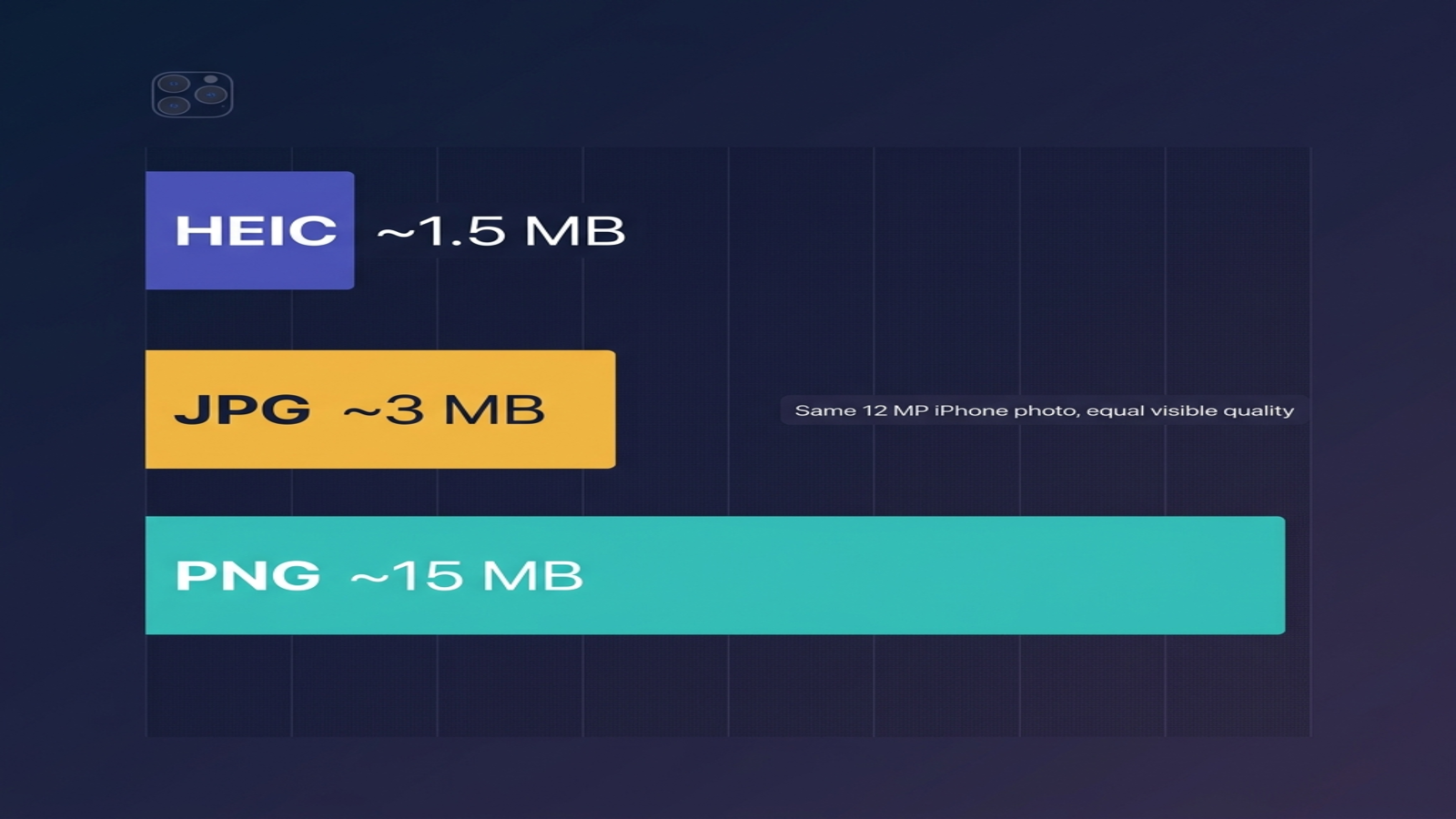
In unseren Tests mit einem 12-Megapixel-Foto vom iPhone 15 lag dasselbe Bild bei:
- HEIC: 1,4–1,6 MB
- JPG (Qualität 92): 2,8–3,2 MB
- PNG (24 Bit): 12–18 MB
Das sind grob Faktor 10 zwischen HEIC und PNG — und genau deshalb ist „alle meine Fotos zu PNG konvertieren" fast nie die richtige Antwort. Hochgerechnet auf ein Jahr Knipsen mit dem iPhone reden wir von Hunderten Gigabyte Speicherplatz, die sich vermeiden ließen.
Bei Nicht-Foto-Inhalten schrumpft der Abstand drastisch. Ein 1080p-Screenshot von einem Code-Editor — flache Farben, viel Text — wiegt vielleicht 250 KB als PNG und 200 KB als HEIC. PNGs verlustfreies DEFLATE liebt flache Farben und Wiederholungsmuster; HEVCs psychovisuelles Modell bringt kaum etwas ein, wenn nichts da ist, was wirklich nach Foto aussieht und sich wegwerfen lässt.
Die grobe Regel: PNG ist riesig für Fotos und passabel für Grafiken.
2. Verlustbehaftet vs. verlustfrei — verliert HEIC bei der Umwandlung in PNG an Qualität?
Nein. Und das ist einer der wenigen Format-Wechsel, bei denen die Antwort tatsächlich Nein lautet.
PNG ist verlustfrei. Beim Konvertieren von HEIC zu PNG dekodiert der Konverter die HEVC-Daten der HEIC zu Pixeln und schreibt diese Pixel anschließend in einen PNG-Container — ohne irgendetwas wegzuwerfen. Das fertige PNG ist Bit für Bit identisch mit dem, was die HEIC intern getragen hat.
Der Verlust, der sich nicht mehr rückgängig machen lässt, ist schon vorher passiert: innerhalb der HEIC selbst. HEIC ist verlustbehaftet. Die Original-Sensordaten deines iPhones sind beim Auslösen durch die HEVC-Kompression gelaufen, und du schaust seitdem auf diese komprimierte Version.
Praktisch heißt das: Wenn du eine verlustfreie Kopie einer HEIC zum Bearbeiten, Archivieren oder Weiter-Konvertieren brauchst, ist PNG der treueste Container, den du bekommst. Er trägt alles, was die HEIC hat — nichts dazu, nichts weg. Im Gegensatz zum Pfad HEIC → JPG, der bei jedem Speichern weiter Information verliert. Diesen Kompromiss haben wir in HEIC vs JPG auseinandergenommen.
Wer dasselbe Bild im Kreis schickt — HEIC → PNG → wieder HEIC — verliert beim zweiten HEIC durch die erneute Kompression ein bisschen Qualität, auch wenn der PNG-Schritt dazwischen perfekt war. Behandle das PNG also als End- oder Zwischenergebnis, nicht als Methode, eine HEIC zu „auffrischen".
3. Transparenz — nur eines dieser Formate trägt sie wirklich
PNG hat einen echten Alphakanal. Jeder Pixel kann teilweise oder ganz transparent sein. Genau deshalb ist PNG zum Standard für Logos, Icons, UI-Ausschnitte, Sticker-Assets und alles geworden, was sauber über ein anderes Bild gelegt werden soll.
HEIC unterstützt im Standard technisch einen Alphakanal — der HEIF-Container kennt einen Typ namens „alpha auxiliary image". In der Praxis macht kaum eine Consumer-Software das zugänglich. iPhone-Fotos enthalten nie Transparenz. Wer ein PNG mit Alphakanal in Fotos.app importiert und als HEIC exportiert, dem wird der Alphakanal stillschweigend gegen einen Hintergrund gerechnet — und das ist selten die Farbe, die man wollte.
Für jedes Asset, bei dem Transparenz Teil der Aussage ist — ein Logo auf einer farbigen Seite, ein Icon über einem Foto, irgendwas aus einem Design-System — ist PNG das Format, das du tatsächlich brauchst. Konvertiere die HEIC zu PNG und ergänze die Transparenz dann im Editor; HEIC trägt sie nicht für dich durch.
4. Kompatibilität über Geräte und Apps hinweg
Hier kostet HEICs Lizenzlage tatsächlich etwas, und hier zahlt sich PNGs W3C-Herkunft aus.
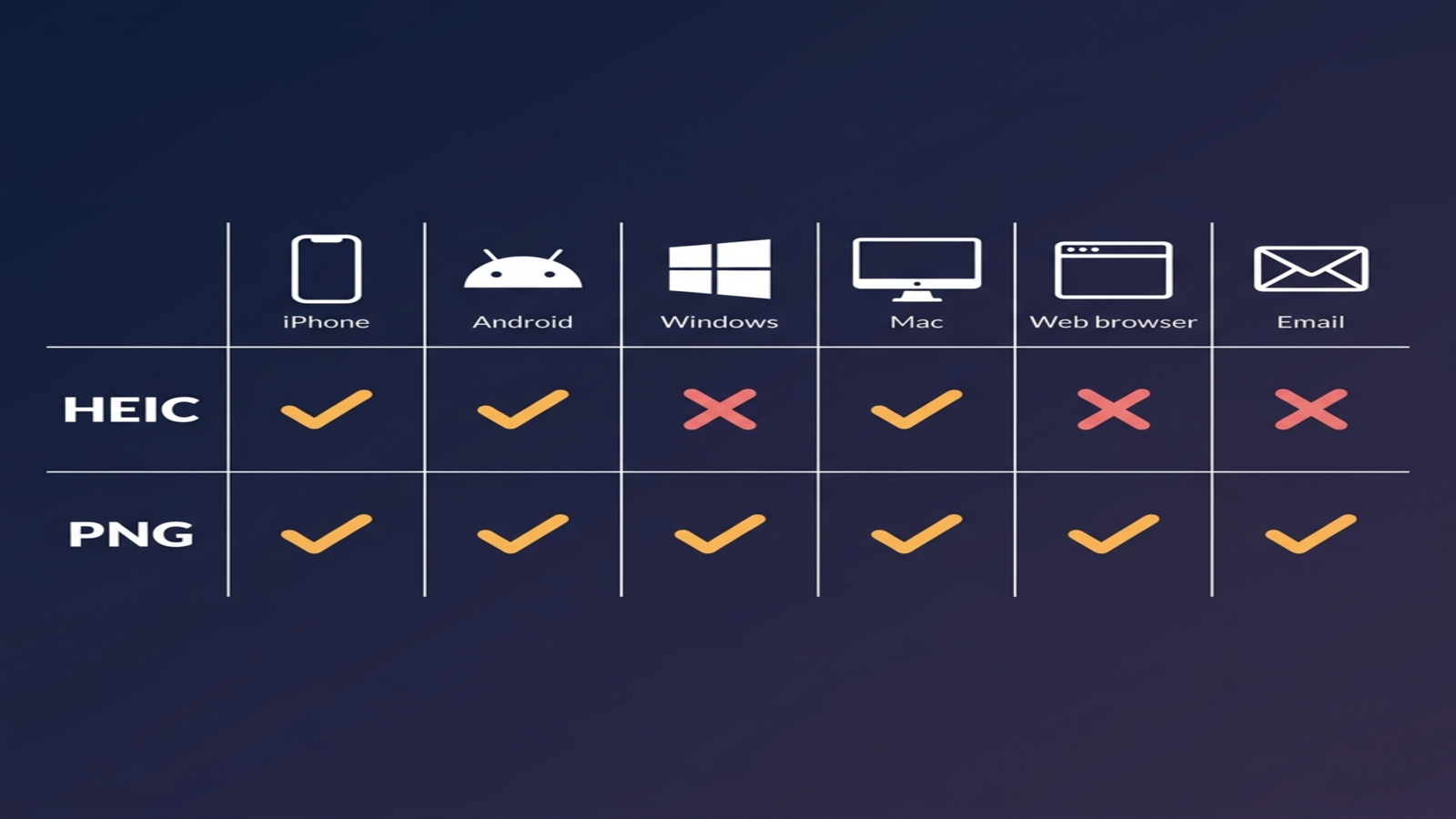
| Wo | HEIC | PNG |
|---|---|---|
| iPhone, iPad, Mac (native Apps) | Nativ | Nativ |
| Windows 11 | Bezahlte HEVC-Erweiterung nötig | Nativ, schon zu Windows-95-Zeiten |
| Android (Pixel 8+, Galaxy S22+) | Nativ | Nativ |
| Älteres Android (vor 2022) | Oft kaputt | Nativ |
| Chrome, Firefox, Edge (Web) | Nicht nativ gerendert | Nativ |
| Safari (Web) | Nativ, seit macOS 11 / iOS 14 | Nativ |
| Gmail, Outlook, Slack | Zeigen oft leer | Nativ |
| Photoshop, Lightroom, Figma | Nativ (CC 2023+) | Nativ |
| GitHub, Notion, Confluence | Keine Inline-Vorschau | Inline-Vorschau |
| Drucklabore, Fotobücher | Werden oft abgelehnt | Werden akzeptiert |
PNG ist eines der drei Bildformate — neben JPG und GIF — die jeder Browser seit Jahrzehnten ohne Setup rendert. HEIC fehlt 2026 immer noch in Chrome und Firefox, und in jedem Entwickler-Tool, das auf ihnen aufbaut.
Wenn du schon mal eine HEIC an jemanden mit Windows oder einem älteren Android geschickt hast und dort nur ein leeres Icon ankam — das ist die Ursache. Für genau dieses Szenario haben wir eine Schritt-für-Schritt-Anleitung: HEIC öffnet nicht auf Windows 11. Der Browser-Weg aus dem Artikel funktioniert für PNG-Output genauso.
5. Farbtiefe, HDR und die Metadaten, die nur HEIC mitbringt
HEIC speichert 10 Bit pro Farbkanal — 1.024 Helligkeitsstufen je Kanal, gegen 256 bei PNG-24. Das ist der Unterschied zwischen sichtbarem Banding in Himmel und Verläufen (8 Bit) und der Reserve, die HDR-Display tatsächlich braucht (10 Bit).
HEIC trägt außerdem Metadaten, für die PNG schlicht keinen Slot vorsieht:
- HDR-Gain-Maps für Displays, die mehr Dynamikumfang als sRGB können
- Live-Photo-Anhänge — die 1,5 Sekunden Video vor und nach dem Standbild
- Tiefenkarten für Porträt-Modus-Fotos, mit denen sich der Bokeh-Effekt nachträglich neu rechnen lässt
- Burst-Gruppierungen, die über iCloud-Sync hinweg erhalten bleiben
- Mehrere Bilder pro Datei — HEIF kann Bildsequenzen und Animationen nativ halten
Konvertierst du HEIC zu PNG, ist all das weg. Das PNG, das rauskommt, ist ein flaches, 8-Bit-pro-Kanal-Standbild. Für die meisten Zwecke — Teilen, Bearbeiten, Einbetten — ist das völlig in Ordnung. Aber gut zu wissen, falls du je erwartet hast, dass dein konvertiertes PNG die Porträt-Unschärfe oder die Live-Photo-Bewegung „behält". Tut es nicht.
Es gibt eine 16-Bit-pro-Kanal-Variante von PNG (PNG-48), die eine Handvoll Editoren ausgeben und noch weniger Viewer korrekt darstellen. Sie hält die höhere Farbtiefe, trägt HDR-Metadaten aber nicht standardisiert mit, und die meisten Browser mappen sie beim Anzeigen sowieso auf 8 Bit runter. PNG-48 ist also eher ein Druck- und Archiv-Workflow, kein Format zum Teilen.
EXIF — Aufnahmezeit, GPS, Objektiv-, Kamerainfo — überlebt in beiden Formaten, aber nur, wenn der Konverter es behält. Manche Online-Konverter strippen EXIF, ohne das zu sagen. Browserbasierte Konverter, die lokal laufen — wie unser HEIC-zu-PNG-Konverter — behalten EXIF standardmäßig bei.
6. Zukunftssicherheit und AVIF
Beide Formate verschwinden nicht so schnell — aber ihre Kurven sehen sehr unterschiedlich aus.
PNG ist seit den 90ern stabil und wird vom W3C, jedem Browser-Hersteller und jedem Betriebssystem getragen. Es wird die meisten Leser dieses Artikels überleben. Allerdings stößt es langsam an eine stille Grenze — die 8-Bit-Decke und das fehlende HDR halten es aus modernen Foto-Workflows raus. Für Grafiken, Screenshots und verlustfreie Zwischenstände wird es trotzdem niemand ersetzen.
HEIC ist jünger und hängt an HEVCs Lizenzlage. Das Format selbst ist okay; das Fragezeichen ist der Codec. AVIF nutzt den lizenzfreien AV1-Codec, kommt auf eine Kompression vergleichbar mit HEIC und wird inzwischen nativ von Chrome, Firefox, Safari und Windows 11 unterstützt. Wenn ein zukünftiges iPhone seinen Kamera-Standard irgendwann leise von HEIC auf AVIF dreht, ändert das für die Welt wenig.
Stand jetzt: HEIC ist okay für iPhone-Speicher, PNG ist okay für alles, wofür PNG schon immer okay war, und AVIF ist die sicherere Wahl, wenn du dich aufs offene Web festlegen willst. Für das ganze Bild über HEIC, JPG, PNG, WebP und AVIF: unsere Format-Übersicht.
Wann HEIC, wann PNG
Nach all den technischen Details ist die praktische Zuordnung ziemlich sauber.
HEIC behalten für:
- iPhone-Foto-Speicher, wenn du außerhalb des Apple-Kosmos eh wenig teilst
- Alles, wo Live Photos, Tiefe oder HDR erhalten bleiben sollen
- Kamera-Originale, die du später in Fotos.app oder Lightroom bearbeitest
Zu PNG konvertieren für:
- Screenshots, vor allem mit Text, Code oder UI
- Logos, Icons, App-Store-Assets, alles mit Transparenz
- Diagramme, Charts, Illustrationen mit flachen Farben
- Verlustfreie Zwischenkopien, die du in Photoshop, Figma oder einem anderen Design-Tool weiterbearbeitest
- Bilder in Dokumenten — Word, Notion, Google Docs
- Bild-Assets in versionierten Repositories, wo Byte-stabile Diffs zählen
Stattdessen zu JPG konvertieren für Alltags-Foto-Versand, E-Mail-Anhänge und die meisten Web-Uploads — der praktische Mittelweg, wenn man Kompatibilität will, PNG aber übertrieben ist. Im Detail im Vergleich HEIC vs JPG.
HEIC zu PNG konvertieren? Entscheidungsmatrix
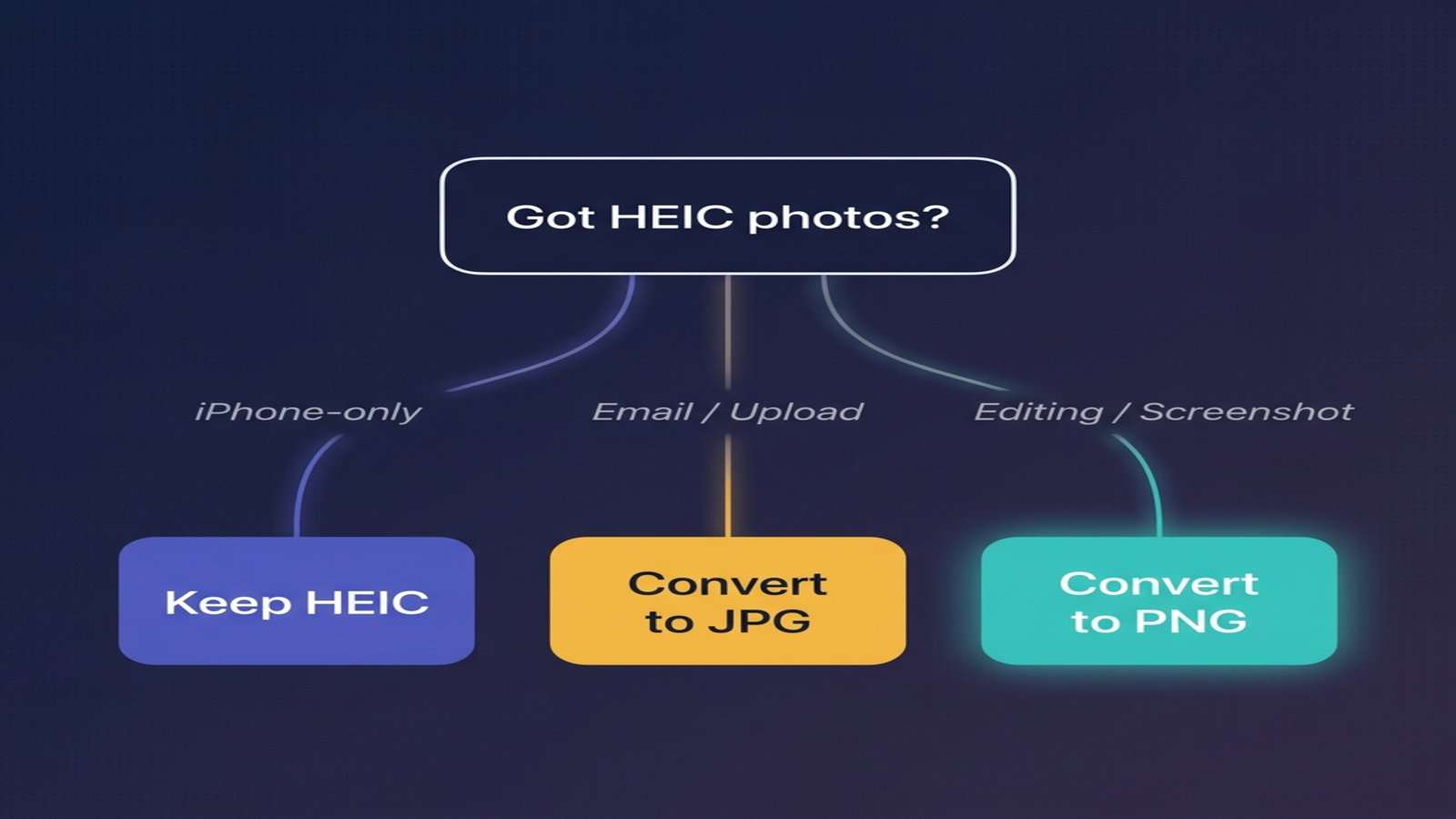
| Deine Situation | Beste Wahl |
|---|---|
| iPhone-Speicher knapp, du teilst wenig | HEIC behalten |
| Beiläufiger Foto-Versand an Windows oder Android | JPG (kleiner) |
| Foto an Designer oder Drucklabor zum Bearbeiten | PNG (verlustfrei) |
| iPhone-Screenshot, als HEIC gespeichert | PNG |
| Logo oder Icon, das du mit Transparenz brauchst | PNG |
| Posten auf Instagram, Facebook, Reddit | Egal (re-encoden sowieso) |
| Einbetten in Word-Doc, Notion-Seite oder PDF | PNG |
| E-Mail-Anhang | JPG (PNG ist für die meisten Fotos zu schwer) |
| Master-Kopie eines iPhone-Fotos archivieren | HEIC behalten; PNG nur beim Bearbeiten exportieren |
| Mehrere Fotos in eine Datei bündeln | Direkt zu PDF |
| Eigene Website | WebP oder AVIF |
Die Default-Regel: HEIC-Original behalten, PNG exportieren, wenn es verlustfrei sein muss, und JPG, wenn es klein sein muss. So bekommst du den Speicher- und Bearbeitungsvorteil von HEIC und das jeweils passende Derivat für jede Aufgabe.
Wie man HEIC ohne Qualitätsverlust zu PNG konvertiert
PNG ist verlustfrei, die Konvertierung selbst verliert also nichts. Worauf es tatsächlich ankommt, ist alles drumherum:
- Vom Original-HEIC ausgehen — nicht von einem JPG, das dein Handy schon exportiert hat. HEIC → JPG → PNG brennt die JPG-Artefakte dauerhaft ein, selbst wenn das finale PNG verlustfrei ist. PNG bewahrt nur, was du ihm gibst.
- EXIF erhalten, wenn möglich. Aufnahmezeit, GPS, Objektiv- und Kamerainfo sind später nützlich. PNG unterstützt EXIF, aber manche Konverter strippen es, weil nicht jeder PNG-Viewer EXIF liest. Ein Konverter, der es behält, ist für persönliche Fotos spürbar nützlicher.
- Lokal verarbeiten, wenn die Fotos persönlich sind. Browserbasierte Konverter mit JavaScript oder WebAssembly laden deine Datei nie auf einen Server. Server-basierte schon — und das ist ein Datenschutzthema, wenn deine Fotos Menschen, Gesichter, Standortdaten oder sonst etwas Persönliches enthalten.
- Kein „Qualitäts"-Regler nötig. PNG hat keinen. Die einzige Stellschraube, die sich überhaupt lohnt, ist die Frage, ob du ein PNG mit 16 Bit pro Kanal schreibst — und das lohnt sich nur, wenn du sicher weißt, dass dein Folgewerkzeug das tatsächlich liest.
Dieselbe Engine produziert auch JPG, wenn du eine kleinere Kopie zum Teilen brauchst, WebP für Webseiten oder PDF, wenn mehrere Fotos in ein Dokument sollen. Auf dem Mac kann Vorschau das nativ — ganz ohne Zusatztool. Unter Windows umgeht der Browser-Weg das Codec-Problem komplett. Auf dem iPhone geht's direkt in Safari, auf Android genauso.
HEIC vs PNG vs JPG: was wofür?
Wer nach „HEIC vs PNG" fragt, vergleicht meistens alle drei gleichzeitig. Die sauberste Ein-Zeilen-Zusammenfassung pro Format:
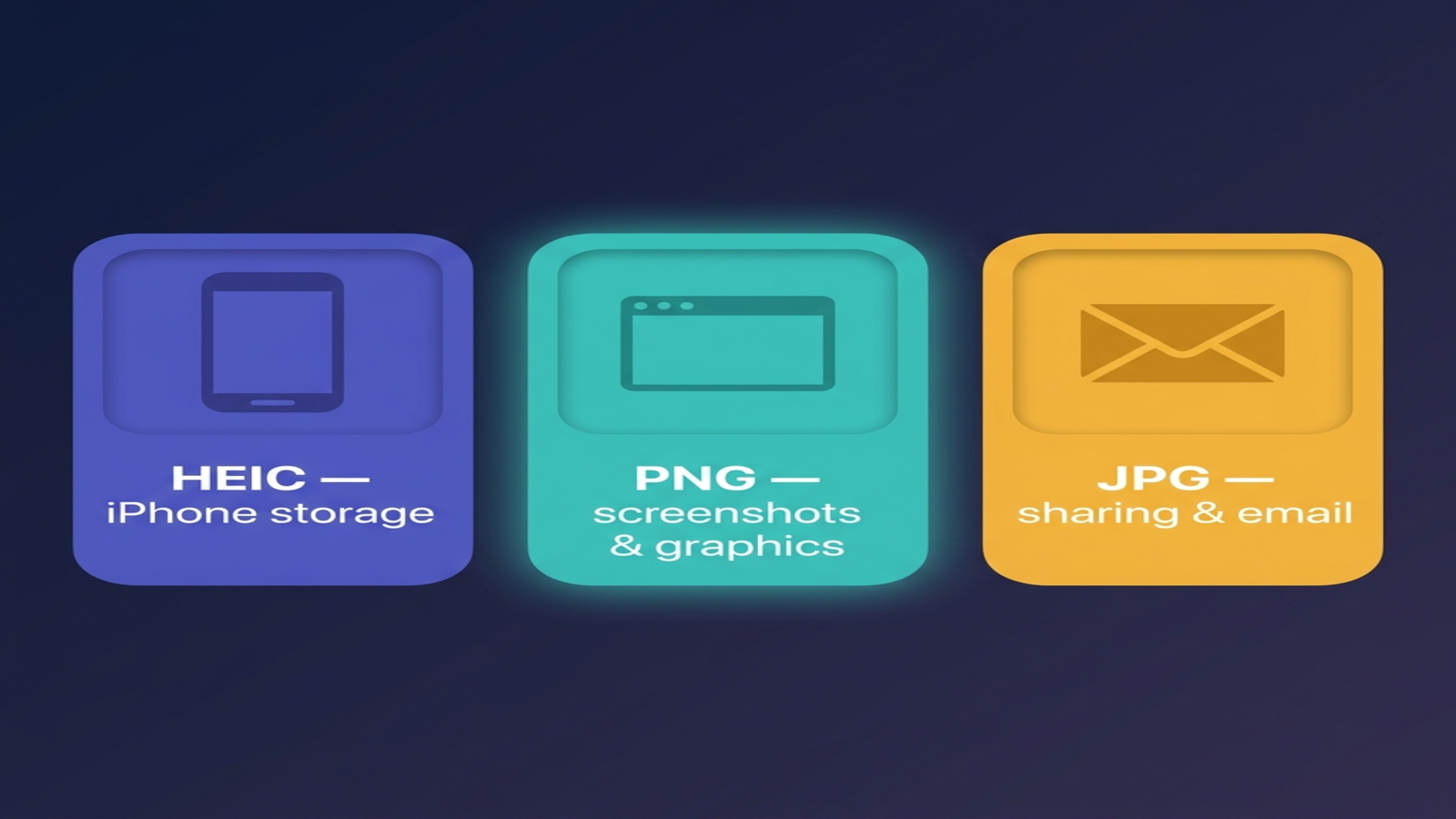
- HEIC — am besten für iPhone-Foto-Speicher, HDR und Live Photos. Verliert viel, sobald es das Apple-Ökosystem verlässt.
- PNG — am besten für Screenshots, Logos, Diagramme, Transparenz und verlustfreie Bearbeitung. Schwer für Fotos.
- JPG — am besten für Alltags-Foto-Versand. Verlustbehaftet, aber überall akzeptiert und für fast jedes Foto-Szenario gut genug.
Eine brauchbare Faustregel: Fotos zu JPG, Grafiken zu PNG, iPhone-Originale bleiben HEIC. Im Zweifel folgt die JPG-/PNG-Aufteilung der Linie verlustbehaftet/verlustfrei — und die zeigt dir fast immer die richtige Antwort.
Wer noch überlegt, auf welcher Plattform er konvertiert: Im Blog gibt es eine eigene Anleitung pro System. Den meisten begegnet zuerst der Windows-11-Black-Square-Fix — und derselbe Browser-Weg funktioniert auch für den direkten Schritt zu PNG.
Häufig gestellte Fragen
Verwandte Artikel

HEIC vs JPG: 6 Unterschiede, die wirklich zählen (2026)
HEIC vs JPG, klar erklärt: was kleiner ist, was an Qualität verliert, wo es jeweils klemmt und wann sich das Konvertieren lohnt. Mit Kompatibilitätsmatrix für 2026.

HEIC in JPG umwandeln am Mac: 5 kostenlose Wege (2026)
HEIC in JPG umwandeln am Mac oder MacBook – kostenlos, ohne Zusatzsoftware: Finder, Vorschau, Fotos, Kurzbefehle oder Terminal. Mit echtem Test inkl. GPS-Daten.

iPhone von HEIC auf JPEG umstellen (2026, Schritt für Schritt)
So speichert dein iPhone keine HEIC-Fotos mehr. iOS 26 + iOS 18 Schritte, die versteckte Übertragungs-Einstellung und was du mit bestehenden HEICs machst.