
HEIC vs JPG: 6 Unterschiede, die wirklich zählen (2026)
HEIC vs JPG, klar erklärt: was kleiner ist, was an Qualität verliert, wo es jeweils klemmt und wann sich das Konvertieren lohnt. Mit Kompatibilitätsmatrix für 2026.
Von HeicToPng Team

Kurzantwort
HEIC ist bei gleicher sichtbarer Qualität rund halb so groß wie JPG und unterstützt 10-Bit-Farbe, HDR und Live Photos. JPG ist universell kompatibel — und genau deshalb gewinnt es außerhalb des Apple-Ökosystems immer noch fast überall.
Wenn dein Foto sowieso nur auf iPhones und in iCloud lebt, lass es als HEIC. Sobald du es per Mail verschickst, hochlädst, druckst oder mit jemandem auf Windows, Android oder einer Web-App teilst, konvertiere zu JPG.
| Aspekt | HEIC | JPG |
|---|---|---|
| Typische Dateigröße (12-MP-Foto) | ~1,5 MB | ~3 MB |
| Kompression | HEVC (H.265) | JPEG DCT (1992) |
| Farbtiefe | 10 Bit | 8 Bit |
| HDR / Live Photo / Tiefenkarte | Ja | Nein |
| Universelle Kompatibilität | Apple-zentriert | Überall |
| Verlustbehaftet | Ja | Ja |
| Native Anzeige | iPhone, Mac | Alle Plattformen |
| Lizenz / Patent | HEVC-Lizenz nötig | Public Domain |
Der Rest dieses Artikels ist das Warum — mit konkreten Zahlen und einer Entscheidungsmatrix, die du auf deine eigenen Fotos anwenden kannst.
Was HEIC und JPG eigentlich sind
JPG (oder JPEG) ist ein Bildformat, das die Joint Photographic Experts Group 1992 definiert hat. Das Kompressionsverfahren ist seitdem im Kern gleich geblieben: ein DCT-basierter Algorithmus, verlustbehaftet, 8 Bit pro Kanal — und jede Kamera, jeder Browser, jedes OS und jeder Drucker auf diesem Planeten versteht es. Die Patente sind Anfang der 2010er ausgelaufen, das Format ist also faktisch lizenzfrei.
HEIC ist Apples Variante einer HEIF-Datei — ein ISO-Container von 2013, der Bilddaten enthält, die mit HEVC komprimiert sind, demselben Codec wie 4K-Video. Apple hat iPhone-Kameras 2017 mit iOS 11 standardmäßig auf HEIC umgestellt (Apple Support-Hinweis). HEVC ist patentbehaftet — deshalb kostet die Codec-Erweiterung in Windows 11 0,99 € und deshalb hat sich das Format auf Android nur zäh durchgesetzt.
HEIC ist also keine ganz neue Idee. Es ist ein 30 Jahre alter Format-Gedanke, der um einen viel moderneren Codec gewickelt ist, plus ein paar Extras (HDR, Tiefe, Live Photos), für die JPG nie gebaut wurde.
6 Unterschiede, die wirklich zählen
1. Dateigröße bei gleicher sichtbarer Qualität
In unseren Tests mit einem 12-Megapixel-Foto vom iPhone 15 lag die HEIC-Datei bei 1,4–1,6 MB, das gleiche Bild als JPG (Qualität 92, der iOS-Export-Standard) bei 2,8–3,2 MB. Auch Apple gibt das öffentlich so an: HEIC ist „etwa halb so groß" wie JPG.
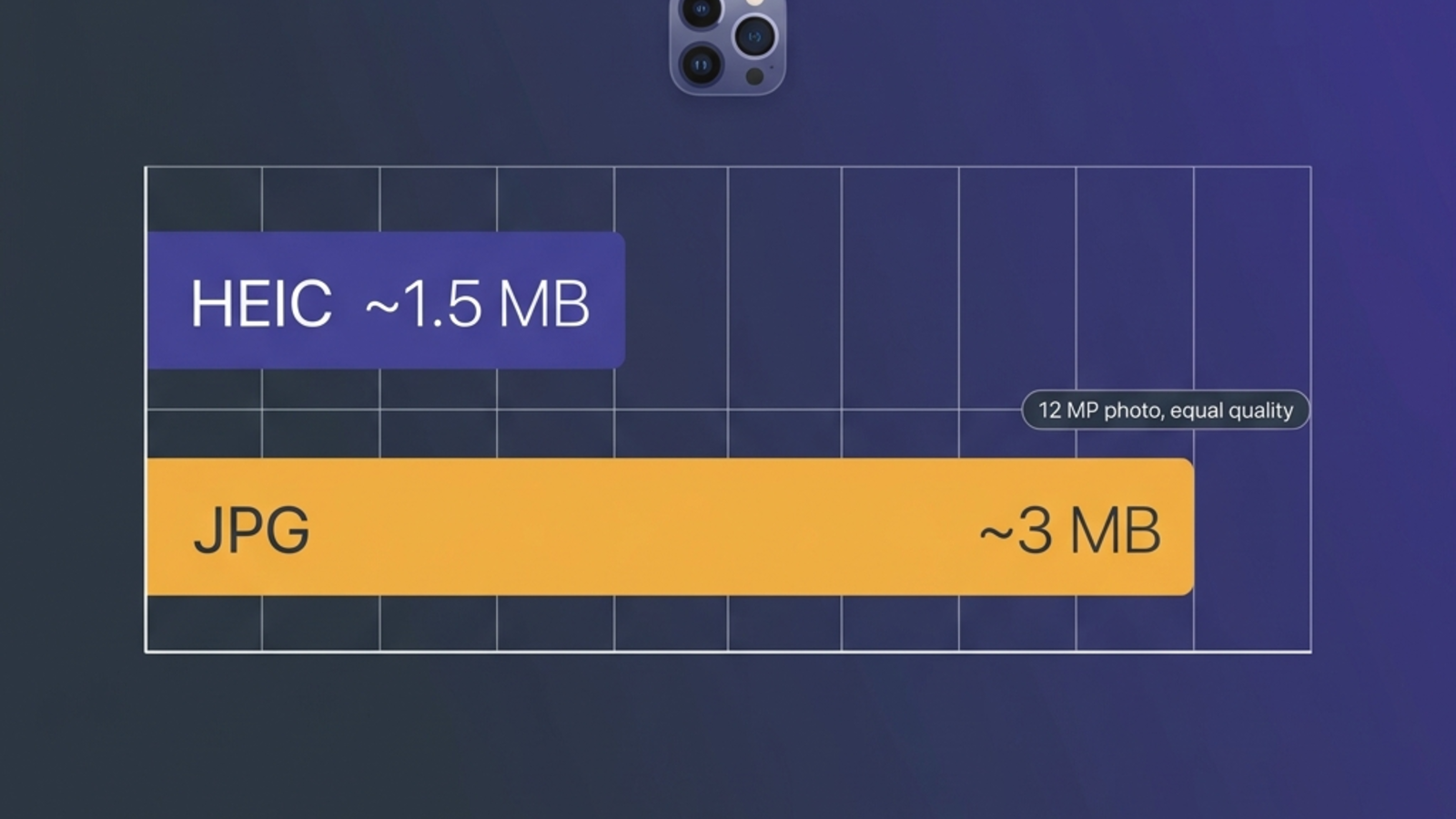
Das summiert sich. Ein 64-GB-iPhone fasst rund 8.000 HEIC-Fotos — bei JPG wären es bei gleicher Qualität nur etwa 4.000. Über ein Jahr Knipsen ist das der Unterschied zwischen „iCloud reicht" und „iCloud-Plan upgraden".
Wenn dein Engpass iPhone-Speicher ist, lohnt sich HEIC. Wenn dein Engpass eine Website ist, die bei 5 MB pro Datei deckelt, ist JPG meist sowieso problemlos — und HEIC wird dort oft gar nicht akzeptiert.
2. Bildqualität und Kompressionsartefakte
Beide Formate sind verlustbehaftet, aber HEVC ist ein deutlich klügerer Codec als JPEG. Bei gleicher Dateigröße produziert HEIC weniger der typischen 8×8-Klötzchen, für die JPG bekannt ist — vor allem in weichen Übergängen (Himmel, Hauttöne, Rauschen bei wenig Licht) und an scharfen Hochkontrast-Kanten (Text, Äste vor Himmel).
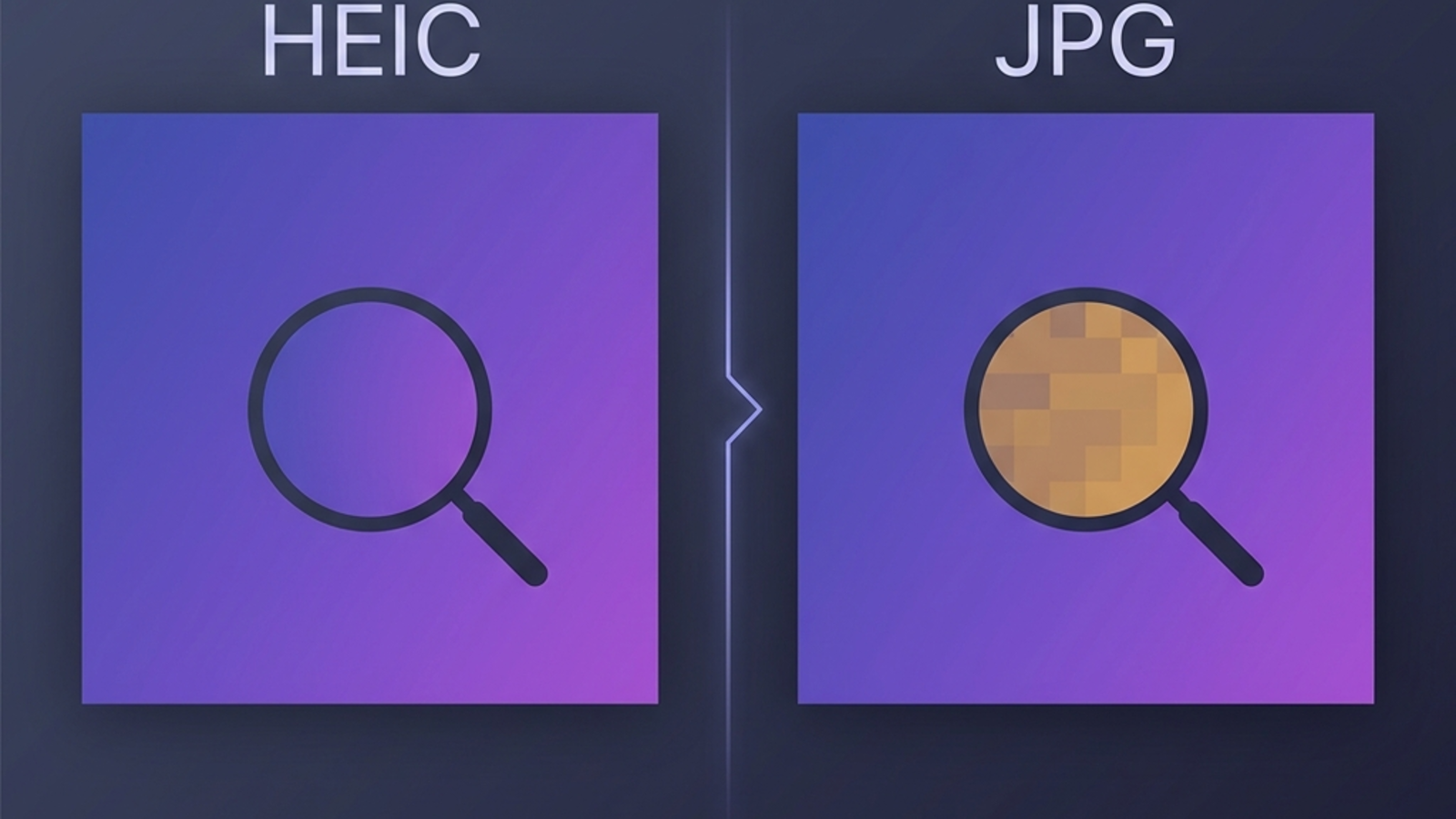
HEIC speichert außerdem 10 Bit pro Farbkanal statt JPGs 8 Bit. Das sind 1.024 Helligkeitsstufen pro Kanal statt 256 — weniger Banding in Himmel und Verläufen, und ein echtes HDR-Bild, das du auf einem modernen Display tatsächlich abspielen kannst. JPG kann HDR überhaupt nicht: Beim Export aus einem HDR-HEIC brennst du eine tone-mapped SDR-Version ein und verlierst den Highlight-Headroom dauerhaft.
In der Praxis ist der sichtbare Unterschied bei Instagram- oder Druckformaten klein. Für Archiv, Bearbeitungsspielraum oder jeden HDR-Workflow ist HEICs Reserve aber spürbar.
3. Kompatibilität — der einzige Unterschied, der Workflows kaputt macht
Hier kostet HEIC tatsächlich etwas.
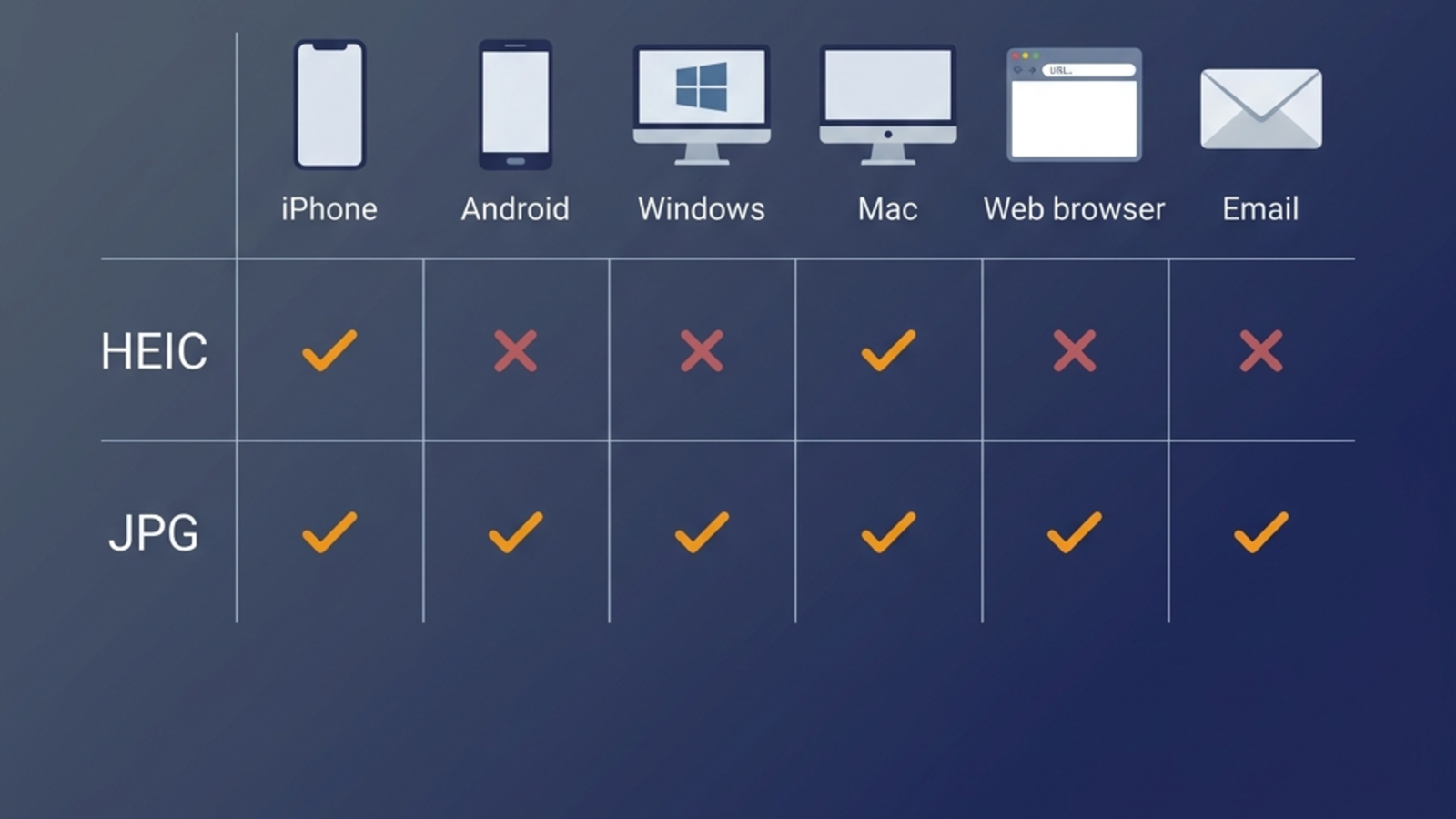
| Wo | HEIC | JPG |
|---|---|---|
| iPhone, iPad, Mac (native Apps) | Nativ | Nativ |
| Windows 11 | Bezahlte HEVC-Erweiterung nötig | Nativ |
| Android (Pixel 8+, Galaxy S22+) | Nativ | Nativ |
| Älteres Android (vor 2022) | Oft kaputt | Nativ |
| Chrome, Firefox, Safari (Web) | Nicht nativ gerendert | Nativ |
| Gmail, Outlook, Slack | Verweigern oft oder zeigen leer | Nativ |
| WhatsApp, Discord, Telegram | Konvertieren beim Senden (verlustbehaftet) | Werden 1:1 verschickt |
| Photoshop, Lightroom (CC 2023+) | Nativ | Nativ |
| Stockfoto- und Druck-Sites | Lehnen ab | Akzeptieren |
Wenn du schon mal eine HEIC an jemanden mit Windows oder einem älteren Android geschickt hast und dort nur ein leeres Icon ankam — das ist die Ursache. Für genau dieses Szenario haben wir eine Schritt-für-Schritt-Anleitung: HEIC öffnet nicht auf Windows 11. Der Weg des geringsten Widerstands ist fast immer: vorher konvertieren.
4. Bearbeitung, Metadaten und Live Photos
Beide Formate tragen EXIF-Daten (Kamera, Objektiv, GPS, Zeitstempel). HEIC bringt zusätzlich:
- Live Photo-Anhang — die 1,5 Sekunden Video vor und nach dem Standbild
- Tiefenkarte für Porträt-Modus-Fotos, mit der sich der Bokeh-Effekt nachträglich neu rechnen lässt
- Burst-Gruppierungen, die über iCloud-Sync hinweg erhalten bleiben
- Mehrere Bilder pro Datei — HEIF kann nativ Bildsequenzen und Animationen halten
Konvertiert man HEIC zu JPG, ist all das weg. Wer schon mal ein Porträt-Foto „retten" wollte, indem er es als JPG exportiert hat, und dann gemerkt hat, dass sich die Unschärfe nicht mehr neu setzen lässt — genau deshalb. Für die meisten Leute ist dieser Verlust unsichtbar, weil sie diese Fotos sowieso nie wieder bearbeiten. Wer aber tatsächlich in Lightroom oder Fotos.app weiterarbeitet, behält die HEIC und exportiert JPGs nur als Ausgabeformat.
GPS-Metadaten überleben eine HEIC-zu-JPG-Konvertierung — vorausgesetzt, der Konverter ist ehrlich. Browserbasierte Tools, die lokal laufen — wie unser HEIC-zu-JPG-Konverter — behalten EXIF standardmäßig bei. Manche Server-Konverter strippen es „aus Datenschutzgründen", ohne das zu sagen. Bei geo-getaggten Fotos lohnt sich der Blick.
5. Druck
Für gedruckte Ausgabe — Fotobücher, Laborabzüge, Poster — ist JPG nach wie vor die sichere Wahl. Die meisten Print-on-Demand-Dienste akzeptieren TIFF oder JPG, kaum einer nimmt HEIC. Exportiere mit Qualität 95 oder höher und du verlierst auf Papier nichts Sichtbares.
Es gibt einen zweiten, druck-spezifischen Grund, warum JPG gewinnt: Farbmanagement. Druckereien erwarten sRGB- oder Adobe-RGB-JPGs. iPhone-HEICs tragen aber oft den breiteren Display-P3-Farbraum, den manche Labore stillschweigend als sRGB interpretieren — Ergebnis: leicht entsättigte Drucke. Ein sauberer JPG-Export in sRGB umgeht das Problem komplett.
6. Zukunftssicherheit und AVIF
Die Zukunft ist offener, als HEICs Lizenzlage vermuten lässt. AVIF nutzt den lizenzfreien AV1-Codec statt HEVC, erreicht eine vergleichbare Kompression wie HEIC und wird inzwischen nativ von Chrome, Firefox, Safari und Windows 11 unterstützt. JPEG XL ist ein weiterer Kandidat, dessen Verbreitung aber stockt.
Für alles, was du ab 2026 archivieren willst, ist AVIF das Format, das man im Auge behalten sollte — siehe unsere Format-Übersicht für das ganze Bild über HEIC, JPG, PNG, WebP und AVIF.
Stand jetzt: HEIC ist okay für iPhone-Speicher, JPG ist okay zum Teilen, AVIF ist die sicherere Wahl fürs offene Web.
Soll ich HEIC zu JPG konvertieren? Entscheidungsmatrix
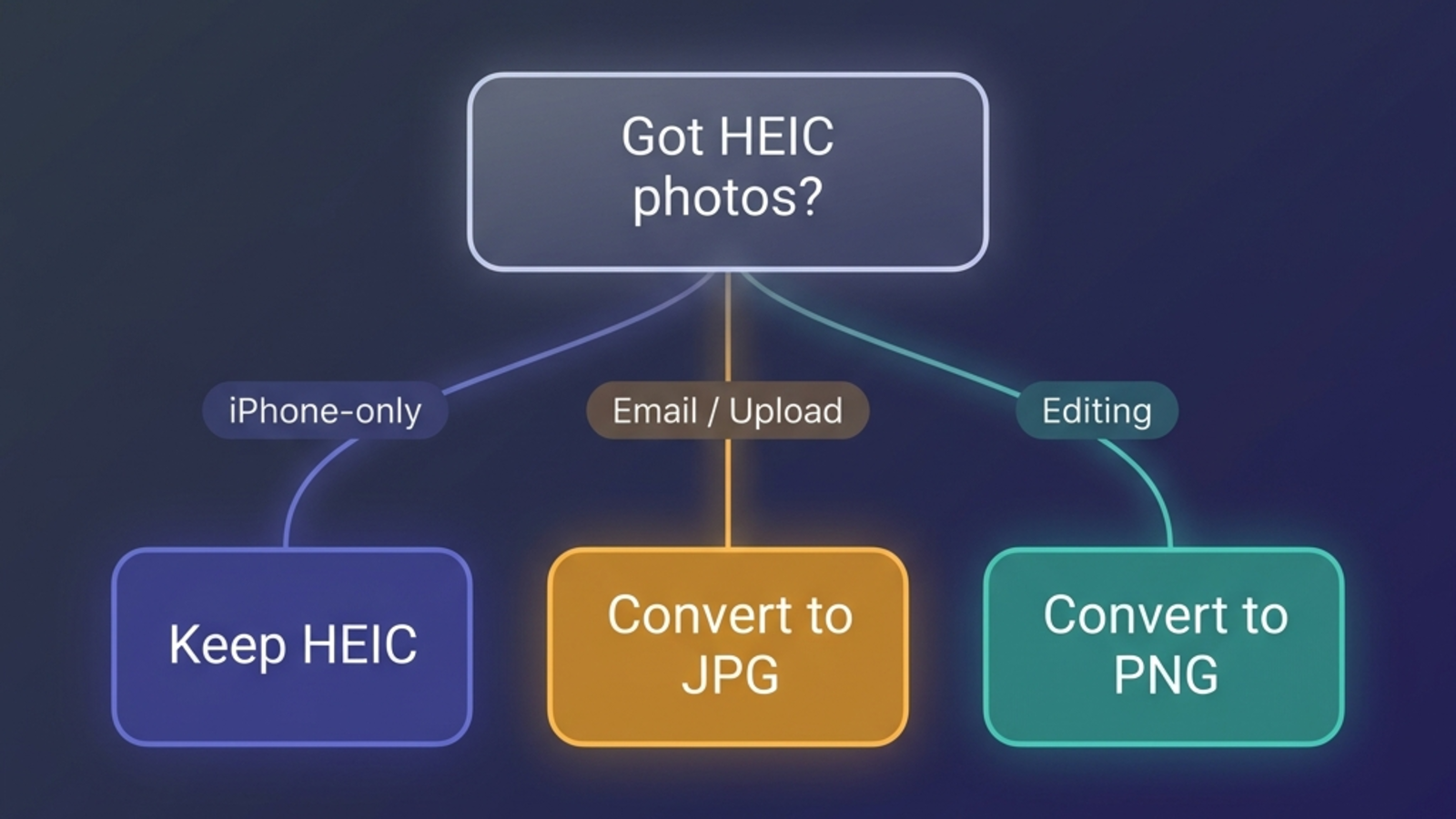
| Deine Situation | Beste Wahl |
|---|---|
| iPhone-Speicher knapp, du teilst wenig | HEIC behalten |
| Versand an Windows- oder Android-Kontakte | JPG |
| Upload für Bewerbung, Behörde, Schul-Portal | JPG |
| Posten auf Instagram, Facebook, Reddit | Egal (re-encoden sowieso) |
| Fotobuch oder Laborabzüge | JPG (Qualität 95+) |
| Bearbeiten in Lightroom oder Fotos.app | HEIC behalten, JPG nur beim Export |
| Archivieren für 10+ Jahre | HEIC behalten + AVIF- oder JPG-Kopie |
| Eigene Website | AVIF oder WebP |
| Belege oder Scans bündeln | Direkt zu PDF |
Die Default-Regel: Original als HEIC behalten, JPG-Derivat verschicken. So bekommst du den Speicher- und Bearbeitungsvorteil von HEIC und das „jeder kann's öffnen" von JPG, ohne dich entscheiden zu müssen.
Wie man HEIC ohne Qualitätsverlust zu JPG konvertiert
Beide Formate sind verlustbehaftet, also kostet jede Konvertierung streng genommen etwas. In der Praxis ist der Verlust einer einzelnen HEIC-zu-JPG-Konvertierung bei Qualität 92 oder höher für Menschen unsichtbar — und mehr Präzision kann ein 8-Bit-JPG ohnehin nicht tragen.
Worauf es beim Konvertieren wirklich ankommt:
- Qualität auf 92 oder höher stellen. Manche Konverter stehen ab Werk auf 75 oder 80, um Dateien klein zu halten. Genau da fangen sichtbare Artefakte an.
- Nicht doppelt konvertieren. HEIC → JPG → HEIC → JPG summiert Verluste auf. Immer vom Original-HEIC ausgehen.
- EXIF erhalten. GPS, Aufnahmezeitpunkt, Kamerainfo sind später nützlich. Ein guter Konverter behält das bei.
- Lokal verarbeiten, wenn die Fotos persönlich sind. Browserbasierte Konverter mit JavaScript oder WebAssembly laden deine Datei nie auf einen Server. Server-basierte schon.
Dieselbe Engine erzeugt auch PNG, wenn du eine verlustfreie Kopie brauchst, WebP für Webseiten oder PDF, wenn mehrere Fotos in ein Dokument sollen. Auf dem Mac kann Vorschau das nativ — ganz ohne Zusatztool. Auf dem iPhone geht's direkt in Safari.
HEIC vs JPG vs PNG: was wofür?
Viele werfen PNG mit in den Vergleich, also hier eine Zeile pro Format.
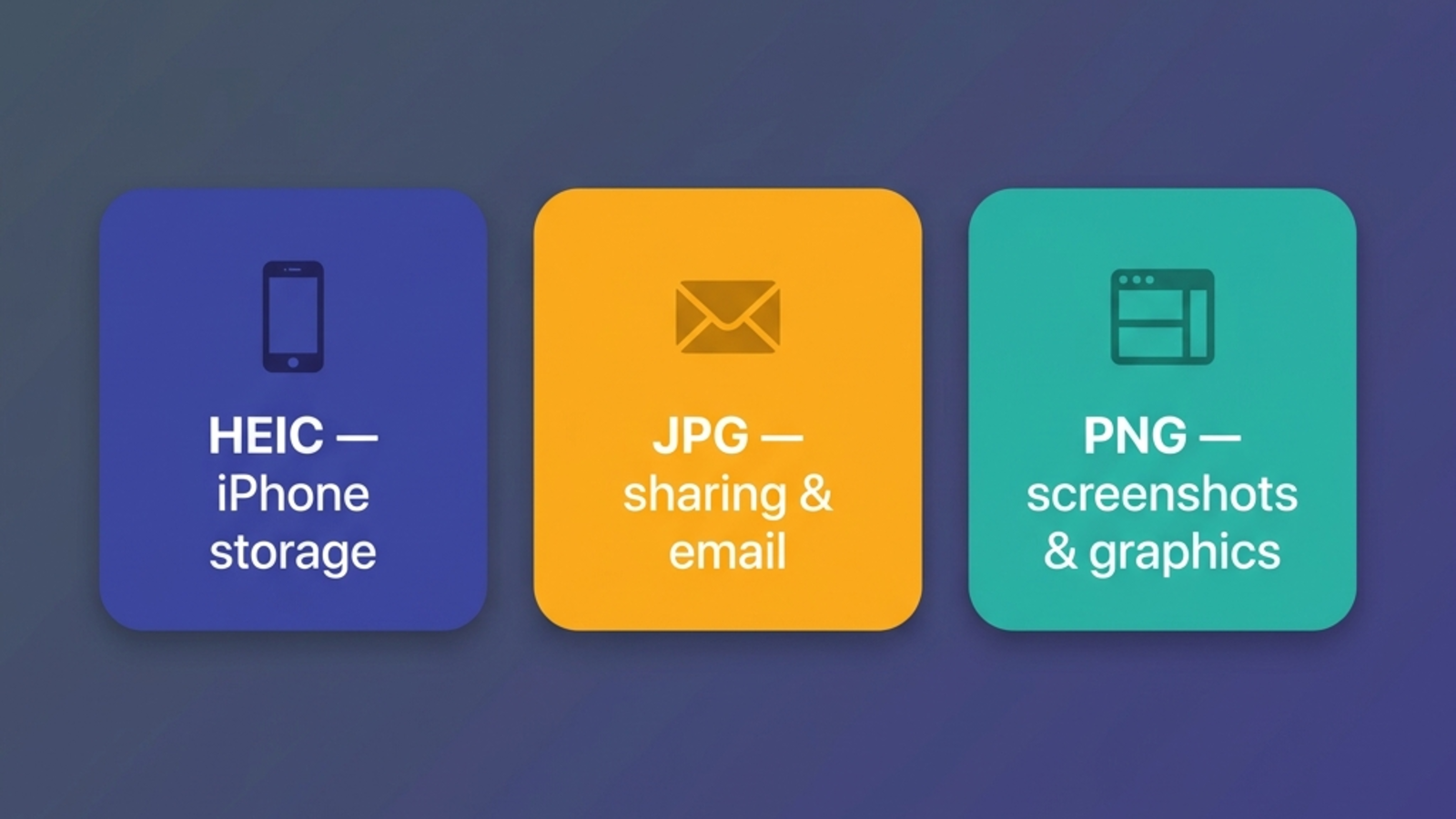
- HEIC — am besten für iPhone-Foto-Speicher, HDR und Live Photos. Verliert viel, sobald es das Apple-Ökosystem verlässt.
- JPG — am besten zum Teilen mit irgendwem, irgendwo. Verlustbehaftet, aber universell akzeptiert und für fast jedes Foto-Szenario gut genug.
- PNG — am besten für Screenshots, Logos, Diagramme und alles mit scharfem Text oder Transparenz. Verlustfrei, dafür bei Vollauflösungs-Fotos meist 5–10× größer als JPG.
Eine brauchbare Faustregel: Fotos zu JPG, Grafiken zu PNG, iPhone-Originale bleiben HEIC. Im Zweifel ist JPG selten die falsche Antwort.
Wer auf einer bestimmten Plattform feststeckt: Im Blog gibt es eine eigene Anleitung pro System. Den meisten begegnet zuerst der Windows-11-Black-Square-Fix.
Häufig gestellte Fragen
Verwandte Artikel

HEIC vs PNG: Qualität, Größe und wann konvertieren (2026)
HEIC vs PNG im Vergleich: Dateigröße, Qualität, Transparenz und Kompatibilität — und wann sich das Konvertieren von HEIC zu PNG wirklich lohnt.

HEIC in JPG umwandeln am Mac: 5 kostenlose Wege (2026)
HEIC in JPG umwandeln am Mac oder MacBook – kostenlos, ohne Zusatzsoftware: Finder, Vorschau, Fotos, Kurzbefehle oder Terminal. Mit echtem Test inkl. GPS-Daten.

iPhone von HEIC auf JPEG umstellen (2026, Schritt für Schritt)
So speichert dein iPhone keine HEIC-Fotos mehr. iOS 26 + iOS 18 Schritte, die versteckte Übertragungs-Einstellung und was du mit bestehenden HEICs machst.