
iPhone von HEIC auf JPEG umstellen (2026, Schritt für Schritt)
So speichert dein iPhone keine HEIC-Fotos mehr. iOS 26 + iOS 18 Schritte, die versteckte Übertragungs-Einstellung und was du mit bestehenden HEICs machst.
Von HeicToPng Team

Kurzantwort
Um HEIC auf dem iPhone abzuschalten, öffne Einstellungen → Kamera → Formate und wähle Maximale Kompatibilität. Weltweit nutzen rund 1,56 Milliarden Menschen ein iPhone (Backlinko, 2026), und fast alle laufen mit einer Kamera-App, die im Hintergrund stillschweigend HEIC schreibt. Drei Tipper schalten das auf JPEG um — und die Änderung greift schon beim nächsten Foto:
- Öffne Einstellungen, tippe auf Kamera, dann auf Formate.
- Wähle Maximale Kompatibilität.
- Geh zu Einstellungen → Apps → Fotos, scrolle nach unten und stell sicher, dass Originale behalten NICHT aktiviert ist — so wandelt iOS beim USB-Import auf einen Mac oder PC automatisch um. (Unter iOS 17 und älter lag das noch unter Einstellungen → Fotos → Auf Mac oder PC übertragen; mit iOS 18 hat Apple es nach Apps verschoben.)
Damit sind neue Fotos und der Export-Pfad für alte abgedeckt. Der Rest dieses Beitrags ist das Warum, der Trade-off und was du mit den HEICs machst, die schon in deiner Mediathek liegen.
Warum dein iPhone Fotos standardmäßig als HEIC speichert
HEIC wurde am 19. September 2017 zum iPhone-Standard — dem Tag, an dem iOS 11 erschien. Apple hat das Format auf der WWDC17 Session 503 vorgestellt und es als Weg präsentiert, Foto- und Video-Dateigrößen ohne sichtbaren Qualitätsverlust zu halbieren. Auf der eigenen Support-Seite schreibt Apple, dass High-Efficiency-Dateien etwa halb so groß sind wie ihre JPEG-Pendants.
Genau diese eine Entscheidung ist der Grund, warum dein iPhone Dateien produziert, die Windows und Android nicht ohne Weiteres öffnen können. HEIC ist der Container (technisch korrekt HEIF), und die Pixel darin sind mit HEVC komprimiert — demselben Codec, der für 4K-Video-Streaming verwendet wird. Apple lizenziert HEVC auf Geräteebene; Microsoft und Google haben das nicht getan. Deshalb funktioniert das Format innerhalb des Apple-Ökosystems makellos und stolpert überall sonst.
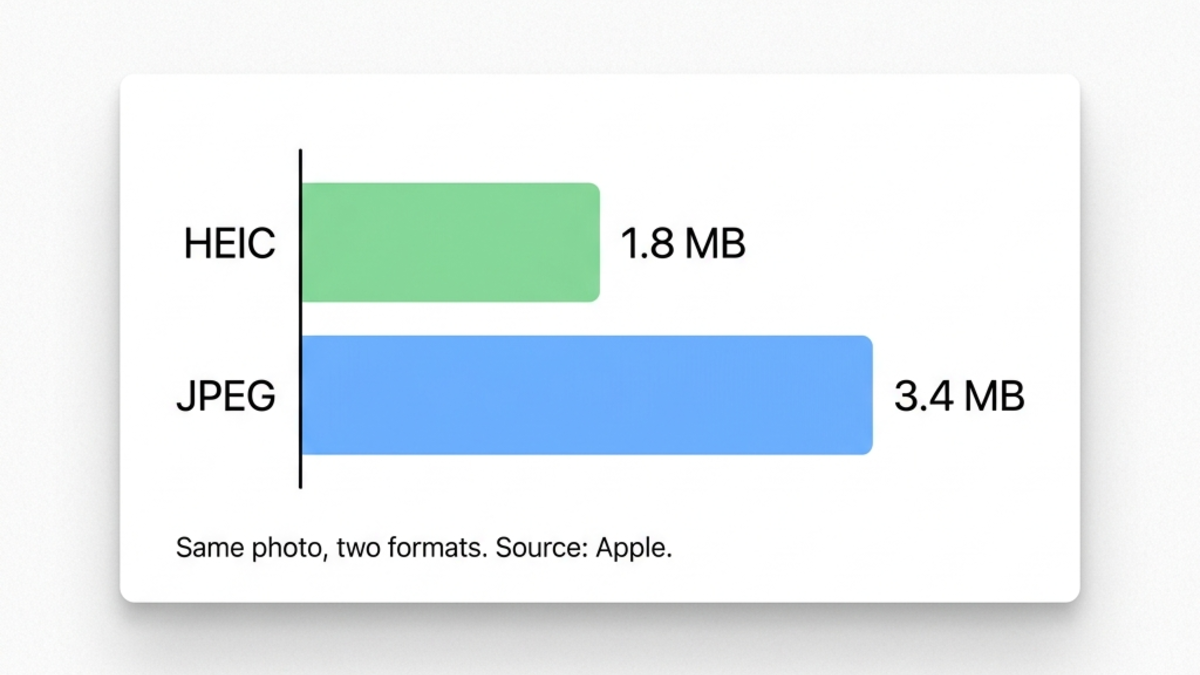
Das Diagramm zeigt, was Apples Halbierung in der Praxis bedeutet: Ein typisches 12-Megapixel-iPhone-Foto landet als HEIC bei rund 1,8 MB und kommt bei vergleichbarer sichtbarer Qualität als JPEG auf etwa das Doppelte. Der genaue Abstand schwankt mit Bildkomplexität, HDR und der Bewegungsspur in Live Photos — die Richtung bleibt aber über Tausende Aufnahmen hinweg stabil.
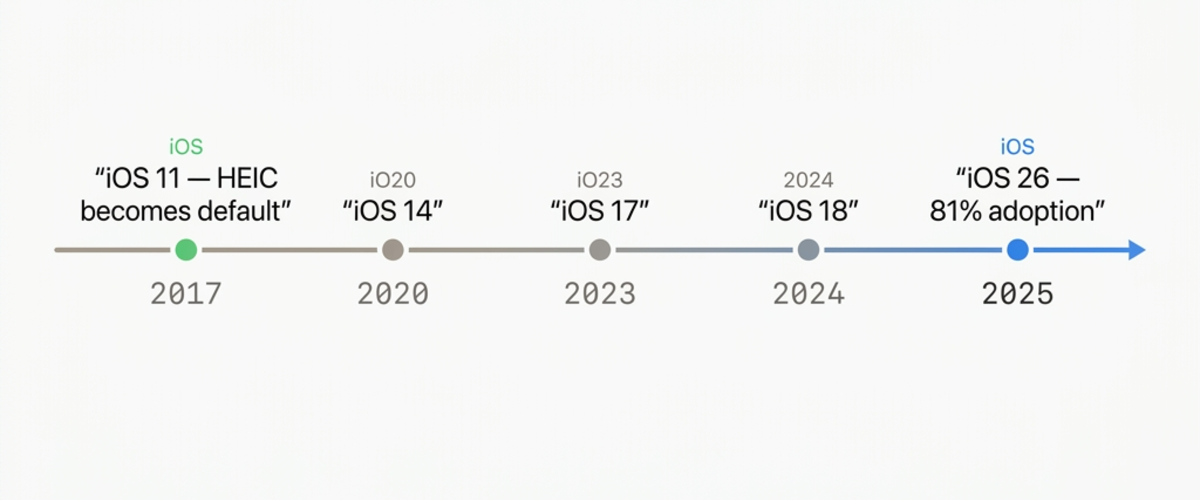
iOS 26 läuft Stand April 2026 auf rund 81 % der aktiven iPhones (TelemetryDeck, 2026), und der Kamera-Standard hat sich seit iOS 11 in keiner Version geändert. Wenn du in den letzten acht Jahren ein iPhone gekauft und die Formate-Einstellung nie angefasst hast, ist jedes Foto, das du gemacht hast, ein HEIC. Den technischen Hintergrund, warum HEIC so viel besser komprimiert als ältere Formate, findest du in unseren Beiträgen HEIC vs PNG und HEIC vs JPG im Vergleich.
Schritt für Schritt: iPhone-Kamera auf JPEG umstellen (iOS 26 + iOS 18)
Der Pfad ist auf iOS 18 und iOS 26 identisch und hat sich seit iOS 11 nicht nennenswert verschoben. Drei Tipper, fertig. Die Einstellung greift sofort, ohne Neustart und ohne Mediathek-Migration, und sie gilt für jeden Kamera-Modus — Porträt, Pano und Filmisch inklusive.
Einstellungen, Kamera, Formate, Maximale Kompatibilität
- Öffne die App Einstellungen auf deinem iPhone.
- Scrolle zu Kamera und tippe drauf.
- Tippe oben auf Formate.
- Unter Kameraaufnahme wähle Maximale Kompatibilität.
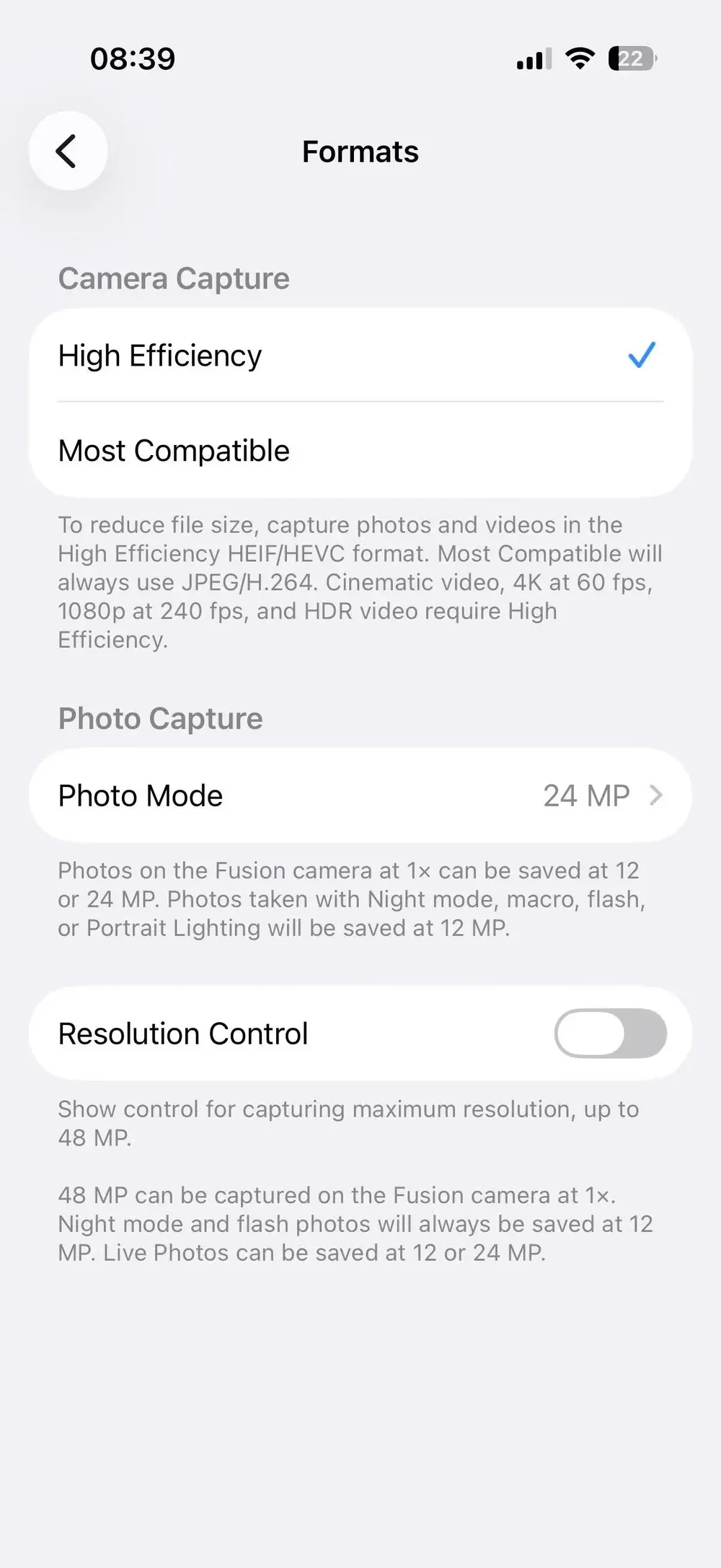
So sieht jedes iPhone ab Werk aus. Ein Tipp auf die Zeile darunter stellt die Kamera für immer auf JPEG und H.264 um — oder bis du es wieder änderst.
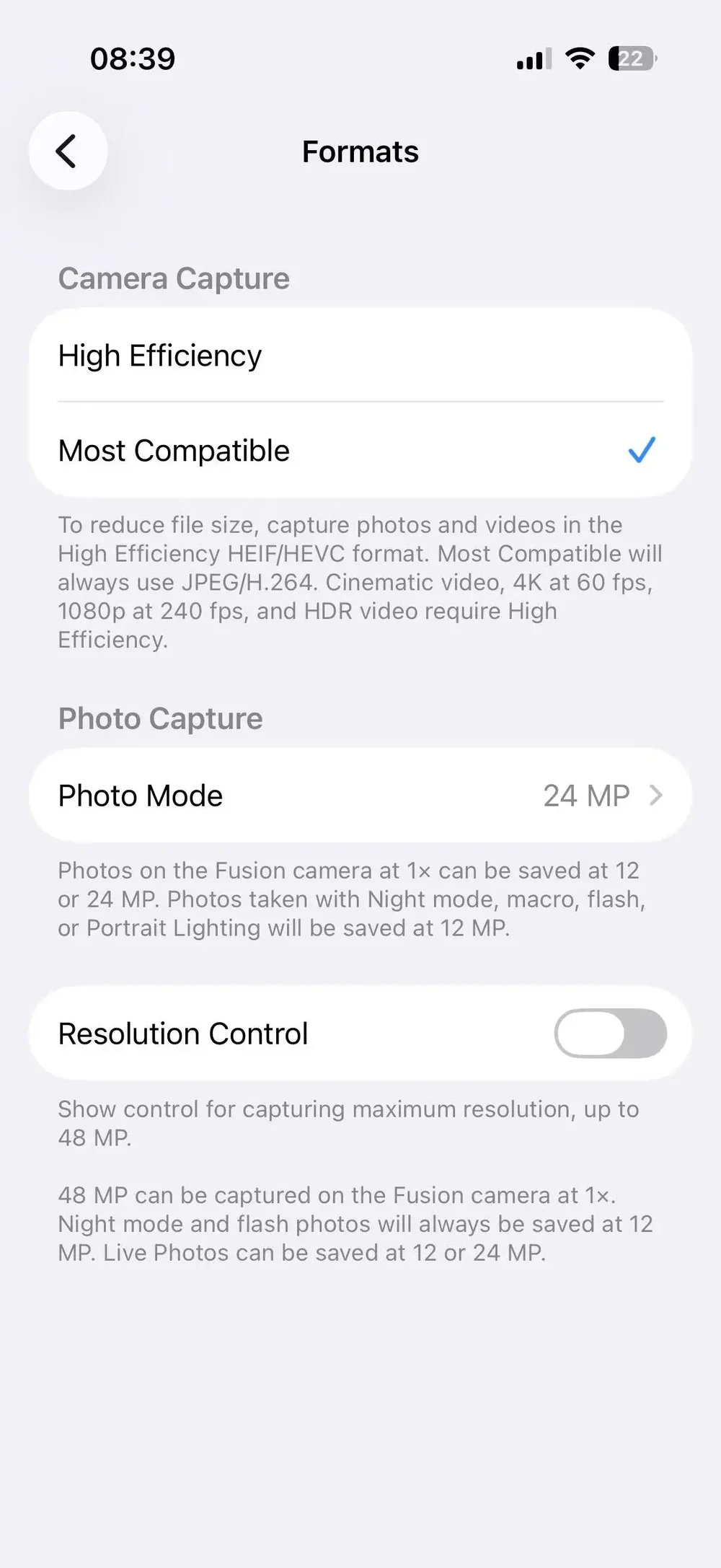
Mach direkt nach dem Umschalten ein Testfoto. Die neue Datei landet beim nächsten AirDrop, E-Mail-Versand oder USB-Transfer als .JPG. In der Fotos-App selbst gibt es keinen sichtbaren Unterschied — iOS zeigt HEIC und JPEG mit demselben Thumbnail und demselben EXIF-Panel.
Was "Hohe Effizienz" und "Maximale Kompatibilität" technisch wirklich bedeuten
Apple verwendet freundliche Labels, aber die technische Zuordnung ist eindeutig. Das schreibt jede Einstellung:
| Einstellung | Fotoformat | Videoformat |
|---|---|---|
| Hohe Effizienz | HEIC (HEVC im HEIF-Container) | HEVC (H.265) |
| Maximale Kompatibilität | JPEG | H.264 |
Hohe Effizienz gewinnt bei der Dateigröße. Maximale Kompatibilität gewinnt beim plattformübergreifenden Teilen. Eine dritte Option gibt es nicht, und auch kein Per-App-Override: Die Einstellung gilt global für Kamera, Porträt, Serienaufnahme, Live Photos und Bildschirmaufnahme-Video. Die einzigen Aufnahmen, die das komplett ignorieren, sind Screenshots — die werden immer als PNG gespeichert, egal was du einstellst.
Werden bestehende HEIC-Fotos dadurch umgewandelt?
Nein. Das ist der am häufigsten übersehene Punkt im offiziellen Apple-Support-Artikel. Die Formate-Einstellung ändert nur, was die Kamera ab diesem Moment schreibt. Jede HEIC-Datei, die schon in deiner Mediathek liegt, bleibt HEIC, und in der Fotos-App auf iOS gibt es keinen eingebauten "Alle umwandeln"-Befehl. Genau da kommt die nächste Einstellung ins Spiel.
Die versteckte Einstellung: Einstellungen → Apps → Fotos → Originale behalten
Fast jede Anleitung verweist noch auf den alten iOS-17-Pfad — Einstellungen → Fotos → Auf Mac oder PC übertragen → Automatisch. Mit iOS 18 hat Apple die Einstellungen umorganisiert und app-spezifische Optionen unter einen neuen Bereich Apps geschoben. Das HEIC-Import-Verhalten liegt jetzt unter Einstellungen → Apps → Fotos, ziemlich weit unten, und heißt schlicht Originale behalten. Auch die Formulierung hat sich umgedreht: Statt "Automatisch vs Originale behalten" gibt es heute einen einzigen Punkt, den du antippst, um aus der Auto-Konvertierung AUSZUSTEIGEN.
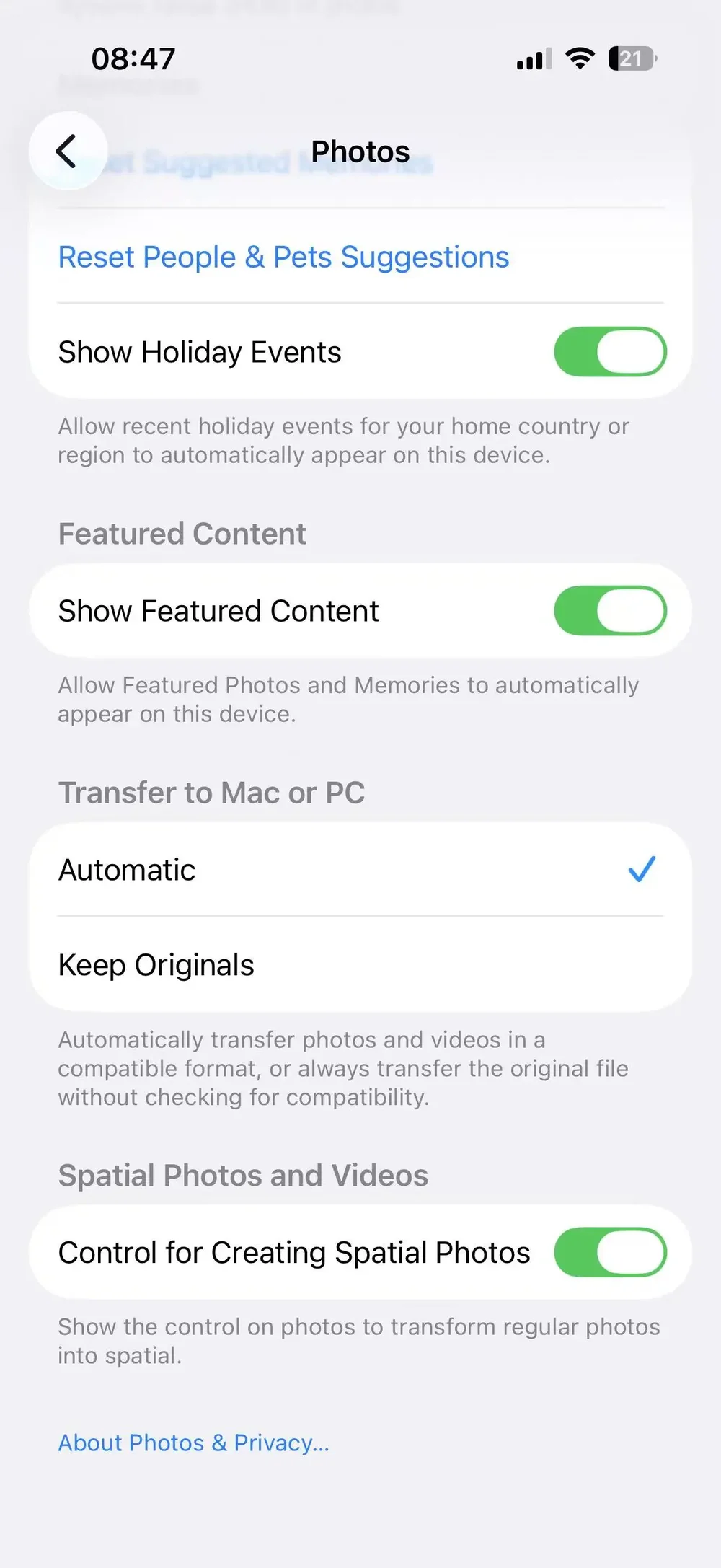
Der Default ist Auto-Konvertierung: Sobald du dein iPhone per USB an einen Computer hängst, transkodiert iOS HEIC- und HEVC-Dateien während des Kopierens spontan zu JPEG und H.264. Wenn dein Windows-PC trotz USB-Kabel immer wieder HEICs bekommt, war Originale behalten irgendwann mal aktiviert. Lass es deaktiviert, dann erledigt iOS die Umwandlung von selbst.
Hier ist der Haken, den die meisten Anleitungen unter den Tisch fallen lassen. Diese Auto-Konvertierung greift nur bei direkten USB-Übertragungen. AirDrop, iMessage, E-Mail-Anhänge, iCloud Fotos und Drittanbieter-Apps wie WhatsApp umgehen sie alle. AirDrop auf einen Mac kommt mit HEIC nativ klar, weil macOS das Format unterstützt; AirDrop auf ein Nicht-Apple-Gerät oder iCloud-Sync auf einen Windows-PC liefert weiterhin HEIC ab. Das ist also eine Teil-Lösung — aber die stärkste Teil-Lösung, die iOS hergibt, und sie ist es trotzdem wert, gegengeprüft zu werden.
Solltest du HEIC wirklich abschalten? Eine Entscheidungs-Hilfe
Ehrliche Antwort: Die meisten iPhone-Nutzer wahrscheinlich nicht. Mit einem iPhone-Marktanteil von 59,2 % im US-Smartphone-Markt (DemandSage, 2026) und Apples AirDrop-auf-Mac-Pfad, der HEIC nahtlos verarbeitet, sind die Leute, mit denen du Fotos teilst, zunehmend auf Hardware unterwegs, die einfach funktioniert. Auf JPEG umzustellen verdoppelt deinen Foto-Speicherbedarf für eine Kompatibilität, die du vielleicht gar nicht brauchst.
Wir bauen und betreiben diesen HEIC-Konverter selbst, und das Muster, das wir sehen, ist konsistent: Die meisten Besucher kommen mit einem einmaligen Teilen-Problem, nicht mit einer dauerhaften Format-Entscheidung. Für dieses Publikum ist es schneller, gezielt die Fotos umzuwandeln, die gerade rausgehen sollen, als das gesamte zukünftige Speicherverhalten umzustellen. Den globalen Kamera-Schalter wegen einer einzelnen wöchentlichen Weitergabe zu kippen, ist Overkill.
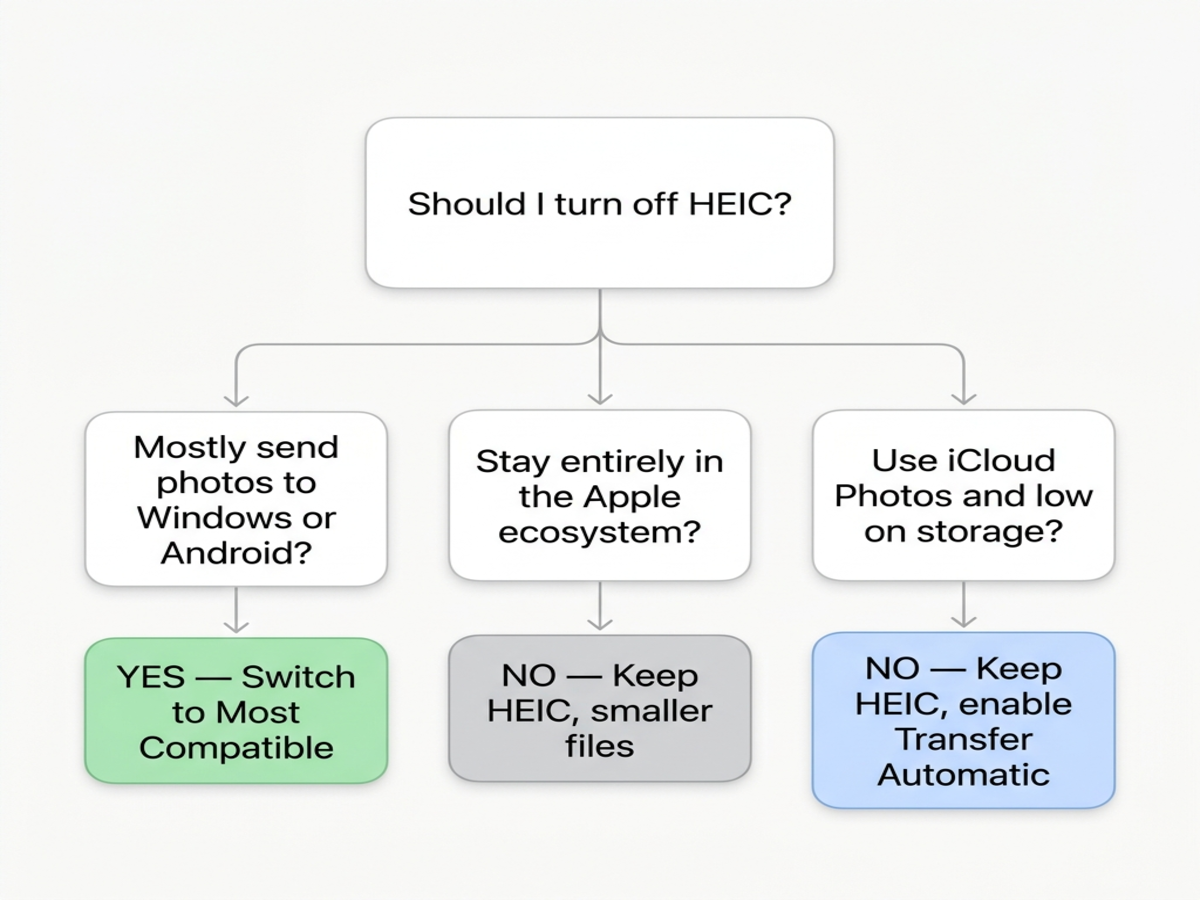
Drei Verzweigungen, die einen Gedanken wert sind:
Du teilst viele Fotos mit Windows- oder Android-Nutzern. Stell auf Maximale Kompatibilität um. Der Speicher-Mehrverbrauch ist nervig, aber du beendest die wiederkehrende "Ich kann das nicht öffnen"-Diskussion bei jedem Versand. Setz dir auch unseren HEIC öffnet nicht auf Windows 11 Guide als Lesezeichen — für die Kontakte, die hängen bleiben, bevor du ans Umwandeln denkst.
Alle, mit denen du teilst, sind im Apple-Ökosystem. Bleib bei Hoher Effizienz. iCloud Fotos, AirDrop auf Mac und iMessage kommen alle nativ mit HEIC klar. Du würdest doppelten Speicher für null Mehrwert zahlen.
Du bist auf dem 5-GB-iCloud-Tarif und ständig knapp am Limit. Definitiv bei Hoher Effizienz bleiben. Apple gibt an, dass HEIC etwa halb so groß ist wie JPEG, und diese Mathematik summiert sich über Tausende Fotos. Der richtige Fix hier ist gezielte Umwandlung pro Versand, nicht eine globale Kamera-Umstellung.
Was du mit den HEIC-Fotos machst, die schon auf deinem iPhone liegen
Die Formate-Einstellung ist ein Vorwärts-Schalter, kein rückwirkender. Für die HEICs, die schon auf deinem Telefon liegen, hast du drei tragfähige Wege: prüfen, ob Einstellungen → Apps → Fotos → Originale behalten AUS ist und alles per USB-Kabel über einen Computer schicken, gezielt per AirDrop an einen Mac schicken (der HEIC nativ verarbeitet) oder im Browser umwandeln. Der dritte Weg ist der schnellste, wenn du nur ein paar Fotos brauchst.
Die Umwandlung im Browser nutzt einen WebAssembly-Build von libheif und führt den HEVC-Decoder lokal aus. Die HEIC-Datei, die du reinziehst, verlässt nie dein Gerät, landet auf keinem Server und in keinem fremden Log. Das zählt bei privaten Fotos, Ausweis-Scans, medizinischen Unterlagen — also überall, wo du eine Datei nicht in ein zufälliges Web-Formular kippen würdest. Den breiteren Vergleich der Format-Trade-offs zwischen HEIC, PNG, JPG, WebP und AVIF liefert alle unterstützten Formate als Side-by-side-Übersicht.
Wenn du speziell PNG brauchst (für Bildbearbeitung, Screenshot-artige Nutzung oder überall, wo du sonst zu einer verlustfreien Datei greifen würdest), kannst du bestehende HEICs direkt im Browser deines iPhones zu PNG umwandeln. Brauchst du nur eine kleine Datei für E-Mail oder ein Web-Formular, ist HEIC im Browser zu JPG umwandeln die bessere Wahl, weil JPG bei typischen Fotos etwa 5–10× kleiner ist als PNG.
Die Umwandlung läuft direkt in Safari oder Chrome auf dem iPhone — ohne App-Installation, ohne Apple ID, ohne Upload. HEIC-Dateien reinziehen, PNGs rausziehen, in Fotos sichern oder direkt aus dem Ergebnis weitergeben.
Sonderfälle, über die niemand redet
Die Formate-Einstellung ist simpel, aber das Verhalten drumherum hat Ecken, an denen sich Leute regelmäßig stoßen. Drei davon solltest du kennen, bevor du den Schalter umlegst.
Screenshots sind immer PNG (nie HEIC)
Daran stolpert jeder mindestens einmal. Die Formate-Einstellung steuert die Kamera. Screenshots, Bildschirmaufnahmen und das Markup-Tool ignorieren sie komplett. Screenshots werden als PNG gespeichert, egal worauf Formate steht. Bildschirmaufnahmen werden als H.264-MP4 gespeichert. Falls du dich also je gefragt hast, warum deine Screenshots auf Windows problemlos aufgehen, deine Fotos aber nicht — das ist der Grund.
Live Photos und ProRAW nach dem Umschalten
Live Photos funktionieren weiterhin, nachdem du auf Maximale Kompatibilität umgestellt hast — aber das Standbild wird als JPEG und die Bewegungs-Komponente als H.264-MOV statt HEVC gespeichert. Das Ergebnis ist eine Live Photo, die etwa doppelt so viel Speicher braucht wie die Version mit Hoher Effizienz, bei identischer Wiedergabe in der Fotos-App.
ProRAW ist eine separate Einstellung (Einstellungen → Kamera → Formate → Apple ProRAW & Auflösungssteuerung) und vom Maximale-Kompatibilität-Schalter unabhängig. ProRAW schreibt in jedem Fall eine DNG-Datei — und das ist bereits ein weit verbreitetes, offenes Format. Wer ausschließlich ProRAW fotografiert, für den ist die Entscheidung zwischen Hoher Effizienz und Maximaler Kompatibilität bei diesen Aufnahmen schlicht nicht relevant.
Der Speicher-Trade-off in echten Zahlen
Auf Basis von Apples angegebener Reduktion von rund 50 % für HEIC gegenüber JPEG kommen 1.000 typische 12-Megapixel-iPhone-Fotos als HEIC auf rund 1,8 GB und als JPEG auf rund 3,4 GB. Multipliziere das über eine typische Foto-Mediathek, die nach Jahren iPhone-Nutzung schnell in den zigtausenden Aufnahmen liegt — und der Abstand erreicht zügig zweistellige Gigabyte-Werte.
Diese Zahl wiegt heute schwerer als früher. Der kostenlose iCloud-Tier liegt immer noch bei 5 GB — gleich wie 2011. Der 50-GB-iCloud+-Tarif kostet in den USA rund $0,99 USD pro Monat. Für jemanden, der im kostenlosen Tier lebt, kann der Wechsel auf Maximale Kompatibilität den Unterschied machen zwischen "bleibt gratis" und "zahlt jeden Monat" — rein wegen Fotospeicher. Das ist ein realer Kostenpunkt, kein hypothetischer, und er gehört in die Abwägung, bevor du den Schalter umlegst.
Häufig gestellte Fragen
Wie verhindere ich, dass mein iPhone Fotos als HEIC speichert?
Öffne Einstellungen, tippe auf Kamera, dann auf Formate und wähle Maximale Kompatibilität. Ab diesem Moment werden neue Fotos als JPEG und neue Videos als H.264 gespeichert. Fotos, die du vorher aufgenommen hast, bleiben HEIC — die musst du also weiterhin umwandeln, bevor du sie an Windows- oder Android-Kontakte schickst.
Was ist der Unterschied zwischen Hohe Effizienz und Maximale Kompatibilität?
Hohe Effizienz speichert Fotos als HEIC und Videos als HEVC. Laut Apple sind die Dateien bei gleicher sichtbarer Qualität nur etwa halb so groß wie JPEG. Maximale Kompatibilität wechselt zurück zu JPEG und H.264 — den Formaten, die jedes Gerät auf der Welt versteht. Kompatibilität kostet Speicher, Effizienz kostet plattformübergreifendes Teilen.
Warum speichert mein iPhone Fotos überhaupt als HEIC statt als JPEG?
HEIC ist seit iOS 11 (September 2017) der Standard. Apple hat es auf der WWDC17 vorgestellt, um Foto- und Video-Dateigrößen ohne sichtbaren Qualitätsverlust zu halbieren — das spart iCloud-Speicher und macht iMessage-Versendungen kleiner. Die Einstellung ist ab Werk aktiv, solange du sie nicht aktiv änderst.
Wandelt das Ausschalten von HEIC meine bestehenden Fotos um?
Nein. Der Formate-Schalter ändert nur, was die Kamera-App ab jetzt schreibt. Bestehende HEIC-Dateien in deiner Mediathek bleiben HEIC. Für die alten Bilder hast du zwei Wege: per USB an einen Mac oder PC anschließen (iOS wandelt beim Import automatisch um, solange Originale behalten unter Einstellungen → Apps → Fotos NICHT ausgewählt ist) oder sie im Browser in PNG bzw. JPG umwandeln, bevor du sie weitergibst.
Häufig gestellte Fragen
Verwandte Artikel

HEIC in JPG umwandeln am Mac: 5 kostenlose Wege (2026)
HEIC in JPG umwandeln am Mac oder MacBook – kostenlos, ohne Zusatzsoftware: Finder, Vorschau, Fotos, Kurzbefehle oder Terminal. Mit echtem Test inkl. GPS-Daten.

HEIC vs PNG: Qualität, Größe und wann konvertieren (2026)
HEIC vs PNG im Vergleich: Dateigröße, Qualität, Transparenz und Kompatibilität — und wann sich das Konvertieren von HEIC zu PNG wirklich lohnt.

HEIC vs JPG: 6 Unterschiede, die wirklich zählen (2026)
HEIC vs JPG, klar erklärt: was kleiner ist, was an Qualität verliert, wo es jeweils klemmt und wann sich das Konvertieren lohnt. Mit Kompatibilitätsmatrix für 2026.