
HEIC öffnet nicht auf Windows 11? So behebst du es (2026)
HEIC öffnet nicht auf Windows 11? Drei Lösungen nach Geschwindigkeit sortiert: online umwandeln ohne Installation, die Microsoft Store Extensions installieren oder das iPhone-Format umstellen.
Von HeicToPng Team

Kurzantwort
Windows 11 kann HEIC-Dateien nicht öffnen, weil das Format auf den HEVC-Codec angewiesen ist — und Microsoft liefert diesen Codec nicht standardmäßig mit. Du hast drei Möglichkeiten, das zu beheben:
- Wandle die Fotos einmal in PNG oder JPG um — läuft im Browser, keine Installation, kein Microsoft-Konto nötig.
- Installiere zwei Microsoft Store Extensions, damit HEIC nativ geöffnet wird. Eine ist kostenlos, die andere meist 0,99 €.
- Verhindere, dass dein iPhone HEICs erstellt, indem du das Kamera-Format umstellst.
Wähle Lösung 1, wenn du gerade nur ein paar Fotos teilen oder hochladen musst. Wähle Lösung 2, wenn du ständig HEICs erhältst und sie dauerhaft wie JPEGs öffnen willst. Wähle Lösung 3, wenn das iPhone, von dem die Fotos kommen, dir gehört.
Warum Windows 11 HEIC nicht standardmäßig öffnet
HEIC ist das Dateiformat, das Apple seit iOS 11 (2017) standardmäßig für iPhone-Fotos nutzt. Der Container ist HEIF; die eigentlichen Bilddaten darin sind mit HEVC (H.265) komprimiert — demselben Codec, der für 4K-Video verwendet wird. Microsoft lizenziert HEVC separat von Windows. Windows 11 kann ab Werk also den HEIF-Wrapper lesen, aber die HEVC-komprimierten Pixeldaten nicht dekodieren.
Was du auf dem Bildschirm siehst, hängt davon ab, welche Erweiterungen teilweise installiert sind:
- Ein schwarzes oder graues Quadrat in der Fotos-App. HEIF Image Extensions ist da, HEVC Video Extensions fehlt. Der Container öffnet, die Pixel werden nicht dekodiert.
- „Fotos kann diese Datei nicht öffnen." Keine der beiden Erweiterungen ist installiert.
- Ein generisches Datei-Symbol im Datei-Explorer ohne Vorschau. Gleiche Ursache: Der Thumbnail-Anbieter kann HEVC nicht dekodieren.
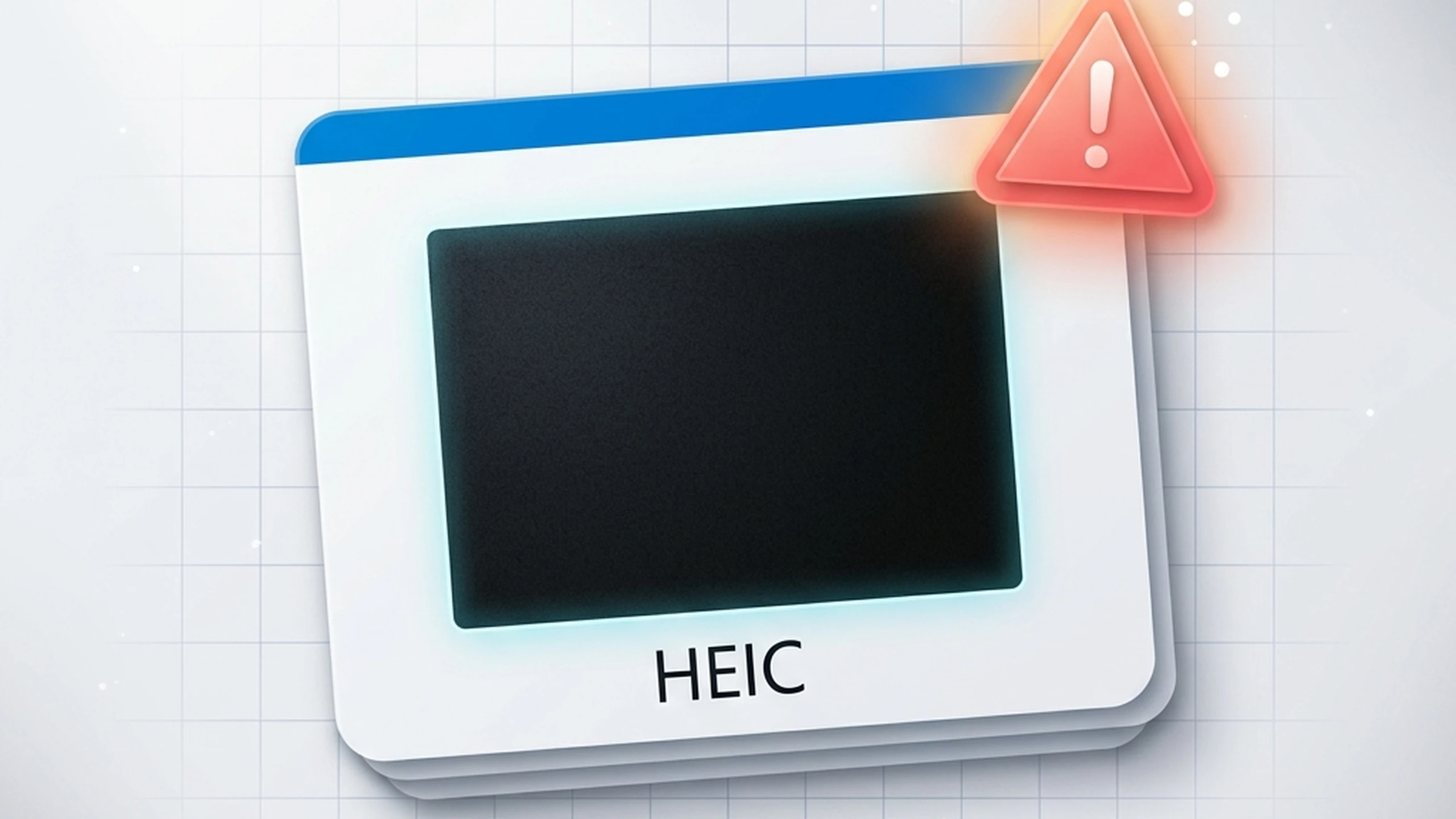
Das Windows 11 24H2 Update hat daran nichts geändert, und Updates der Fotos-App auch nicht. Stand 2026 brauchst du den HEVC-Codec nach wie vor — auf die eine oder andere Weise.
Lösung 1: HEIC im Browser zu PNG umwandeln
Wenn du nur ein paar Fotos hast und sie heute öffnen willst — um sie in ein Formular hochzuladen, an eine E-Mail zu hängen oder in ein Dokument einzufügen — geht Umwandeln schneller als Installieren.
Das funktioniert, weil der Browser die HEVC-Dekodierung über JavaScript und WebAssembly erledigt. Windows selbst muss den Codec also nie anfassen. Die PNG, die dabei rauskommt, lässt sich in jedem Bildbetrachter öffnen — auch in der Fotos-App von Windows 11 — und in jedes Tool einfügen, in das du sonst auch eine reguläre PNG einfügen würdest.
Die Konvertierung läuft komplett auf deinem Rechner. Kein Upload, kein Konto, keine serverseitige Dateigrößen-Begrenzung. HEIC reinwerfen, PNG rausziehen, fertig. PNG ist verlustfrei, die Bildqualität entspricht also pixelgenau dem Original. Wähle stattdessen JPG, wenn du kleinere Dateien für E-Mail brauchst — JPG ist bei vergleichbarer sichtbarer Qualität etwa 5–10× kleiner als PNG für Fotos.
Wann das die richtige Wahl ist:
- Du bist auf einem Arbeits- oder Schul-PC, auf dem Microsoft Store Apps gesperrt sind.
- Du hast nur eine Handvoll HEICs zu erledigen.
- Du willst nicht, dass deine Fotos irgendwo hochgeladen werden.
- Du willst die 0,99 € für HEVC Video Extensions sparen.
Wann nicht:
- Du wirst von jemandes iPhone fortlaufend HEICs bekommen. Die Erweiterungen einmal zu installieren ist auf Dauer weniger mühselig.
Lösung 2: Die Microsoft Store Extensions installieren
Damit öffnet Windows 11 HEIC-Dateien nativ — mit Vorschauen im Datei-Explorer und direkter Anzeige in der Fotos-App. Du brauchst zwei Erweiterungen, in dieser Reihenfolge.
Schritt 1 — HEIF Image Extensions (kostenlos)
- Öffne die App Microsoft Store.
- Suche nach HEIF Image Extensions (oder öffne den offiziellen Microsoft Store-Eintrag direkt).
- Klick auf Holen. Die Installation dauert nur ein paar Sekunden.
Damit ist nur der HEIF-Container abgedeckt, nicht die HEVC-komprimierten Bilddaten darin. HEIC-Dateien bleiben also leer oder schwarz, bis du Schritt 2 erledigt hast.
Schritt 2 — HEVC Video Extensions (0,99 €, manchmal kostenlos)
Der Standard-Eintrag im Microsoft Store ist HEVC Video Extensions für 0,99 €. Es gibt zudem eine kostenlose Version namens HEVC Video Extensions from Device Manufacturer, die auf vielen Consumer-Laptops von Lenovo, HP, Dell und ASUS vorinstalliert ist. Sie ist in den Store-Suchergebnissen versteckt, weshalb die meisten Leute gar nicht wissen, dass es sie gibt.
Wenn dein PC nach 2018 verkauft wurde und du die kostenlose Version im Store nicht findest, suche im Netz nach der aktuellen direkten Produkt-URL — Microsoft hat sie regelmäßig geändert, und jede Anleitung, die älter als ein Jahr ist, kann auf einen toten Link verweisen. Die kostenpflichtige Version ist funktional identisch, falls die kostenlose für deine Hardware nicht verfügbar ist.
Nachdem beide Erweiterungen installiert sind, starte die Fotos-App neu. Ein Doppelklick auf eine HEIC-Datei öffnet sie nun direkt. Die Vorschauen im Datei-Explorer erscheinen innerhalb von ein, zwei Minuten, sobald der Indexer aufholt.
Lösung 3: Verhindere, dass das iPhone HEICs erstellt
Wenn die HEIC-Dateien von deinem eigenen iPhone kommen, kannst du die Kamera so umstellen, dass sie standardmäßig JPEG aufnimmt. Bestehende HEICs auf Windows brauchen weiterhin Lösung 1 oder 2, aber neue Fotos nach dieser Umstellung sind in einem Format, das Windows nativ öffnet.
Auf dem iPhone:
- Öffne Einstellungen.
- Scrolle zu Kamera.
- Tippe auf Formate.
- Wähle Maximale Kompatibilität.
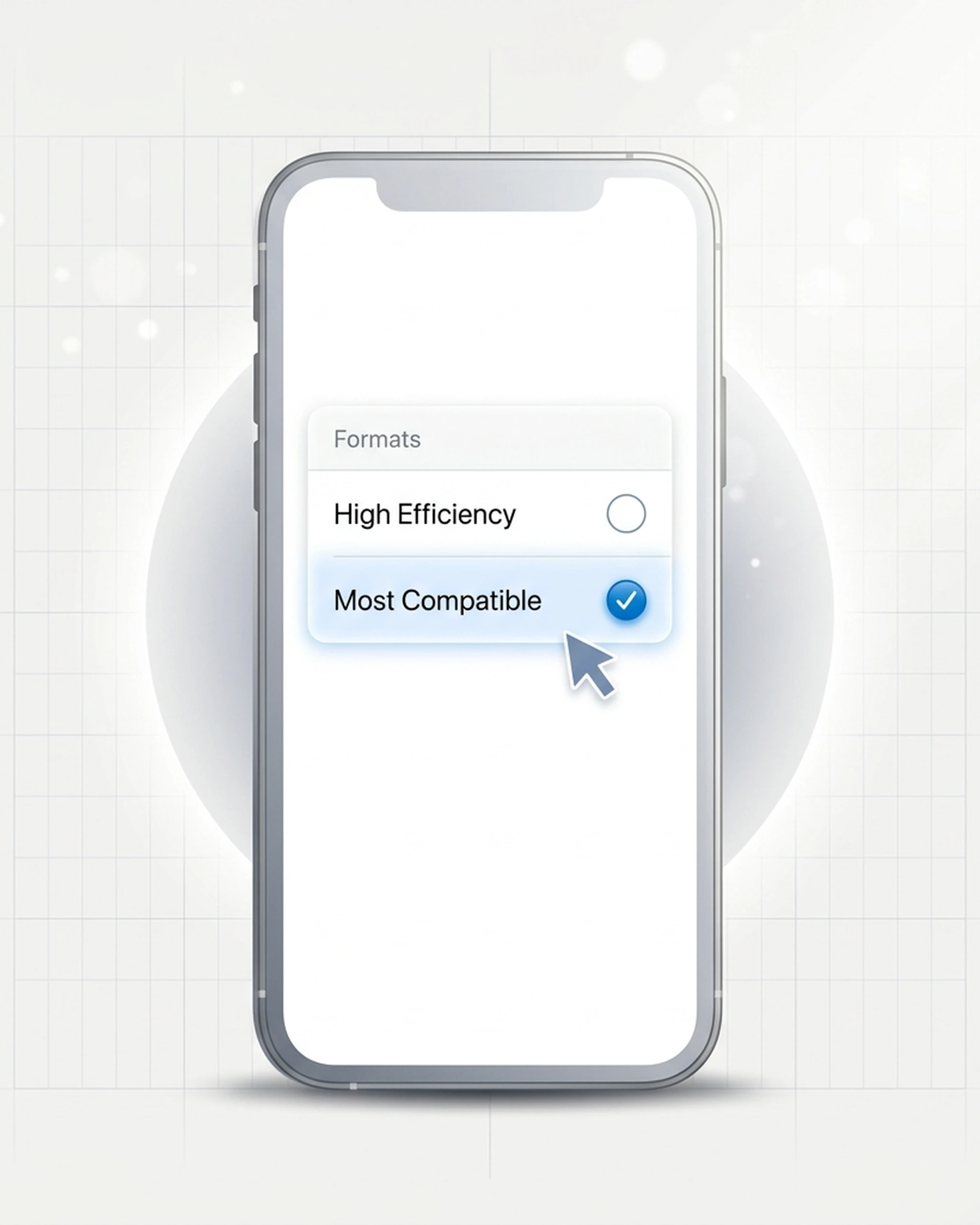
Einstellungen → Kamera → Formate → Maximale Kompatibilität
Der Haken: JPEG-Dateien sind bei gleicher sichtbarer Qualität etwa doppelt so groß wie HEIC. Bei einem 12-Megapixel-Foto sind das rund 3 MB statt 1,5 MB. Wenn der iPhone-Speicher knapp ist, summiert sich das über Tausende Fotos.
Es gibt eine sanftere Mittellösung. Unter iOS 18 oder iOS 26 gehst du zu Einstellungen → Apps → Fotos, scrollst nach unten und stellst sicher, dass Originale behalten NICHT aktiviert ist. Das Telefon speichert für sich weiter als HEIC, transkodiert aber zu JPEG, wenn du es per USB an einen PC anschließt. Das gilt nicht für AirDrop, E-Mail oder iCloud — nur für direkte USB-Übertragungen — also bestenfalls eine Teil-Lösung. (Apple hat diese Einstellung mit iOS 18 in den neuen Apps-Bereich verschoben; ältere iOS-Versionen haben sie weiterhin unter Einstellungen → Fotos → Auf Mac oder PC übertragen.)
Schnellvergleich: Welche Lösung passt zu dir?
| Situation | Beste Lösung |
|---|---|
| Müssen 1–10 HEIC-Dateien sofort geöffnet werden | Lösung 1 (online umwandeln) |
| Bekommst regelmäßig HEICs von anderen | Lösung 2 (Erweiterungen installieren) |
| Fotos kommen vom eigenen iPhone | Lösung 3 (Format umstellen) + Lösung 1 für bestehende Dateien |
| Arbeits- oder Schul-PC, Store gesperrt | Nur Lösung 1 |
| Kein Bock auf 0,99 € für HEVC | Erst die kostenlose OEM-Version probieren, sonst Lösung 1 |
Häufige Varianten dieses Problems
HEIC öffnet sich, zeigt aber ein schwarzes Bild. HEIF Image Extensions ist installiert, HEVC Video Extensions fehlt. Installiere die zweite Erweiterung — oder wandle einfach in PNG um und umgehe den Codec.
HEIC öffnet sich in Fotos, aber nicht in einer anderen App wie Word oder Photoshop. Die meisten Drittanbieter-Apps nutzen die Microsoft Store Extensions nicht, auch wenn sie installiert sind. Sie haben eigene Codec-Stacks. In PNG umwandeln ist meist schneller, als pro App nach einem HEIC-Plugin zu suchen.
Vorschauen im Datei-Explorer fehlen, obwohl Erweiterungen installiert sind. Warte ein paar Minuten, bis der Thumbnail-Cache neu aufgebaut ist. Falls du nachhelfen willst: Öffne Datenträgerbereinigung, hak Miniaturansichten an und führe eine Bereinigung durch. Beim nächsten Ordner-Aufruf werden sie neu erzeugt.
HEIC-Dateien von einem Samsung Galaxy. Neuere Samsung-Telefone können auch in HEIC speichern. Die Lösungswege oben funktionieren genauso — das Nadelöhr ist der HEVC-Codec, nicht welches Telefon die Datei erzeugt hat. Wenn du diese HEICs auch direkt auf dem Telefon ansehen willst, schau in unsere Anleitung speziell für Android.
Dateien mit Endungen wie .HEIF, .HEIX oder .HVC1. Das sind Varianten derselben Familie. HEIF ist der Sammelcontainer; HEIC, HEIX und HVC1 sind Untertypen. Alles in dieser Anleitung gilt für alle.
Was ist mit AVIF?
AVIF ist ein neueres Bildformat, das AV1-Kompression statt HEVC nutzt. Windows 11 unterstützt AVIF nativ und braucht dafür keine Store-Erweiterungen. Wenn du heute ein Format für neue Inhalte wählst (Web-Exporte, Screenshots, Archive), ist AVIF die plattformübergreifend sicherere Wahl — siehe unseren Side-by-side-Formatvergleich für die Trade-offs zwischen HEIC, PNG, JPG, WebP und AVIF. Für HEIC-Dateien, die du bereits erhalten hast, bleiben die drei Lösungen oben deine einzigen Optionen.
Häufig gestellte Fragen
Verwandte Artikel

HEIC in JPG umwandeln am Mac: 5 kostenlose Wege (2026)
HEIC in JPG umwandeln am Mac oder MacBook – kostenlos, ohne Zusatzsoftware: Finder, Vorschau, Fotos, Kurzbefehle oder Terminal. Mit echtem Test inkl. GPS-Daten.

iPhone von HEIC auf JPEG umstellen (2026, Schritt für Schritt)
So speichert dein iPhone keine HEIC-Fotos mehr. iOS 26 + iOS 18 Schritte, die versteckte Übertragungs-Einstellung und was du mit bestehenden HEICs machst.

HEIC vs PNG: Qualität, Größe und wann konvertieren (2026)
HEIC vs PNG im Vergleich: Dateigröße, Qualität, Transparenz und Kompatibilität — und wann sich das Konvertieren von HEIC zu PNG wirklich lohnt.