
HEIC vs PNG: calidad, tamaño y cuándo convertir (2026)
HEIC vs PNG, en cristiano: tamaño, calidad, transparencia, compatibilidad — y cuándo convertir HEIC a PNG compensa de verdad.
Por HeicToPng Team

Respuesta rápida
PNG es sin pérdida y universalmente compatible — lo abre cualquier dispositivo, navegador o editor. HEIC pesa entre 8 y 15 veces menos que PNG con la misma calidad visible, pero es con pérdida y necesita extensiones de códec en Windows.
La decisión no es "cuál es mejor". Es "para qué es esta imagen".
- Foto del iPhone que vas a guardar, editar después o compartir con gente del mundo iPhone — déjala en HEIC.
- Captura, logo, diagrama, cualquier cosa con transparencia o texto pixel-perfect — usa PNG.
- Foto que tiene que salir del ecosistema de Apple — convierte a JPG si necesitas archivos pequeños, a PNG cuando lo importante es no perder calidad.
| Aspecto | HEIC | PNG |
|---|---|---|
| Compresión | Con pérdida (HEVC / H.265) | Sin pérdida (DEFLATE) |
| Tamaño típico (foto de 12 MP) | ~1,5 MB | ~12–18 MB |
| Profundidad de color | 10 bits | 8 bits (PNG-24) o 16 bits (PNG-48) |
| Transparencia | En el estándar, no en la práctica | Canal alfa nativo |
| HDR / Live Photo / profundidad | Sí | No |
| Renderizado en navegador | Solo Safari | Cualquier navegador, desde los 90 |
| Patente / licencia | Licencias HEVC | Sin regalías (estándar W3C) |
| Mejor para | Almacenamiento de fotos del iPhone | Capturas, logos, transparencia, archivo |
El resto del artículo es el porqué — con números concretos y una matriz de decisión que puedes aplicar a tus propias fotos.
Qué son realmente HEIC y PNG
PNG (Portable Network Graphics) es una recomendación del W3C publicada en 1996 para sustituir a GIF. Usa DEFLATE — la misma compresión sin pérdida que hay detrás de ZIP — y codifica las imágenes de forma que se descomprimen byte a byte tal cual entraron. Cada píxel se conserva. Sus patentes nunca llegaron a aplicarse; el formato es libre de regalías desde el primer día.
HEIC es lo que Apple llama un archivo HEIF — un estándar ISO de 2013 (ISO/IEC 23008-12) que envuelve datos de imagen comprimidos con HEVC, el mismo códec del vídeo 4K. Apple cambió las cámaras del iPhone a HEIC por defecto en iOS 11, en 2017 (nota de soporte de Apple). HEVC tiene patentes vivas: por eso Microsoft cobra $0,99 por la extensión de códec en Windows 11 y por eso su adopción en Android ha sido lenta hasta hace muy poco.
La distinción clave: PNG se diseñó para gráficos con bordes nítidos y colores planos — exactamente las cosas en las que GIF queda mal (dithering, banding, texto borroso). HEIC se diseñó para fotos, donde una compresión con pérdida que no notas ahorra muchísimo espacio.
Así que en realidad no están compitiendo por el mismo trabajo. Casi toda la confusión alrededor de "HEIC vs PNG" viene de gente que los conoce solo como "el formato que usa mi iPhone" frente a "el formato que se abre en todas partes" — y se pierde el punto de fondo: con pérdida frente a sin pérdida.
Qué cambia de verdad cuando conviertes HEIC a PNG
1. Tamaño — la mayor diferencia entre dos formatos de imagen
En nuestras pruebas con una foto de 12 megapíxeles del iPhone 15, la misma imagen pesaba:
- HEIC: 1,4–1,6 MB
- JPG (calidad 92): 2,8–3,2 MB
- PNG (24 bits): 12–18 MB
Son aproximadamente 10× entre HEIC y PNG — y por eso "convierto todas mis fotos a PNG" casi nunca es la respuesta correcta. Multiplica por un año disparando fotos casuales y estás hablando de cientos de gigas de almacenamiento que te podrías haber ahorrado.
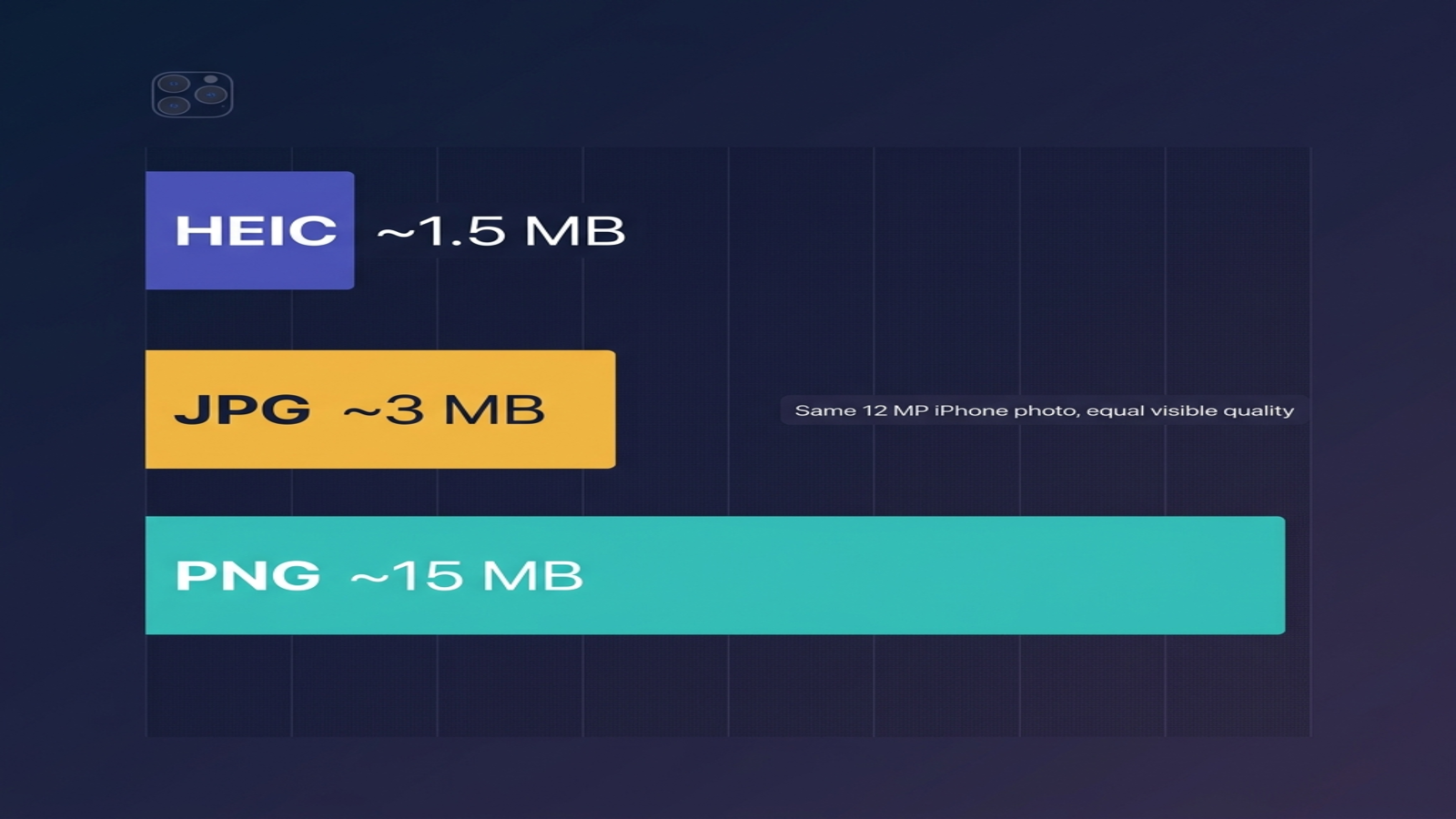
La diferencia se reduce drásticamente con contenido que no es foto. Una captura de 1080p de un editor de código — colores planos, mucho texto — pesa unos 250 KB en PNG y 200 KB en HEIC. El DEFLATE sin pérdida de PNG se lleva bien con colores planos y patrones repetitivos; el modelo psicovisual de HEVC apenas gana si no hay nada fotográfico de verdad que descartar.
La regla aproximada: PNG es enorme para fotos y razonable para gráficos.
2. Con pérdida vs sin pérdida — ¿se pierde calidad al convertir HEIC a PNG?
No. Y esta es una de las pocas conversiones de formato en las que la respuesta es honestamente que no.
PNG es sin pérdida. Cuando conviertes HEIC a PNG, el conversor decodifica los datos HEVC del HEIC hasta los píxeles y los escribe en un contenedor PNG sin descartar nada. El PNG que sale es idéntico bit a bit a lo que el HEIC tenía dentro.
La pérdida que ya ocurrió — y no se puede deshacer — fue dentro del propio HEIC. HEIC es con pérdida. Los datos originales del sensor de tu iPhone pasaron por la compresión HEVC en el momento del disparo, y desde entonces estás mirando esa versión comprimida.
En la práctica: si necesitas una copia sin pérdida de un HEIC para editar, archivar o seguir convirtiendo, PNG es el contenedor más fiel que puedes conseguir. Lleva todo lo que tiene el HEIC sin añadir ni quitar nada. Compáralo con el camino HEIC → JPG, que pierde más información en cada guardado. Ese trade-off lo desmenuzamos en HEIC vs JPG.
Si alguna vez das una vuelta completa con la misma imagen — HEIC → PNG → otra vez HEIC — el segundo HEIC va a perder un poco de calidad por la recompresión, aunque el paso a PNG en medio fuera perfecto. Tómate el PNG como un resultado final o intermedio, no como una forma de "refrescar" un HEIC.
3. Transparencia — solo uno de estos formatos la lleva de verdad
PNG tiene un canal alfa real. Cada píxel puede ser parcial o totalmente transparente. Por eso PNG se convirtió en el estándar para logos, iconos, recortes de interfaz, stickers y cualquier cosa que tenga que superponerse limpiamente sobre otra imagen.
HEIC, en el estándar, sí soporta un canal alfa — el contenedor HEIF tiene un tipo llamado "alpha auxiliary image". Pero en la práctica casi ningún software de consumo lo expone. Las fotos del iPhone nunca tienen transparencia, y si importas un PNG con canal alfa a Fotos.app y lo exportas como HEIC, el alfa se aplana en silencio contra un fondo — y rara vez es el color que querías.
Para cualquier asset en el que la transparencia sea parte del significado — un logo sobre una web con color, un icono sobre una foto, cualquier cosa para un sistema de diseño — el formato que de verdad necesitas es PNG. Convierte el HEIC a PNG y luego añade o restaura la transparencia en tu editor; HEIC no te la va a llevar.
4. Compatibilidad entre dispositivos y apps
Aquí es donde la situación de licencias de HEIC sí te cuesta algo, y donde el linaje W3C de PNG da fruto.
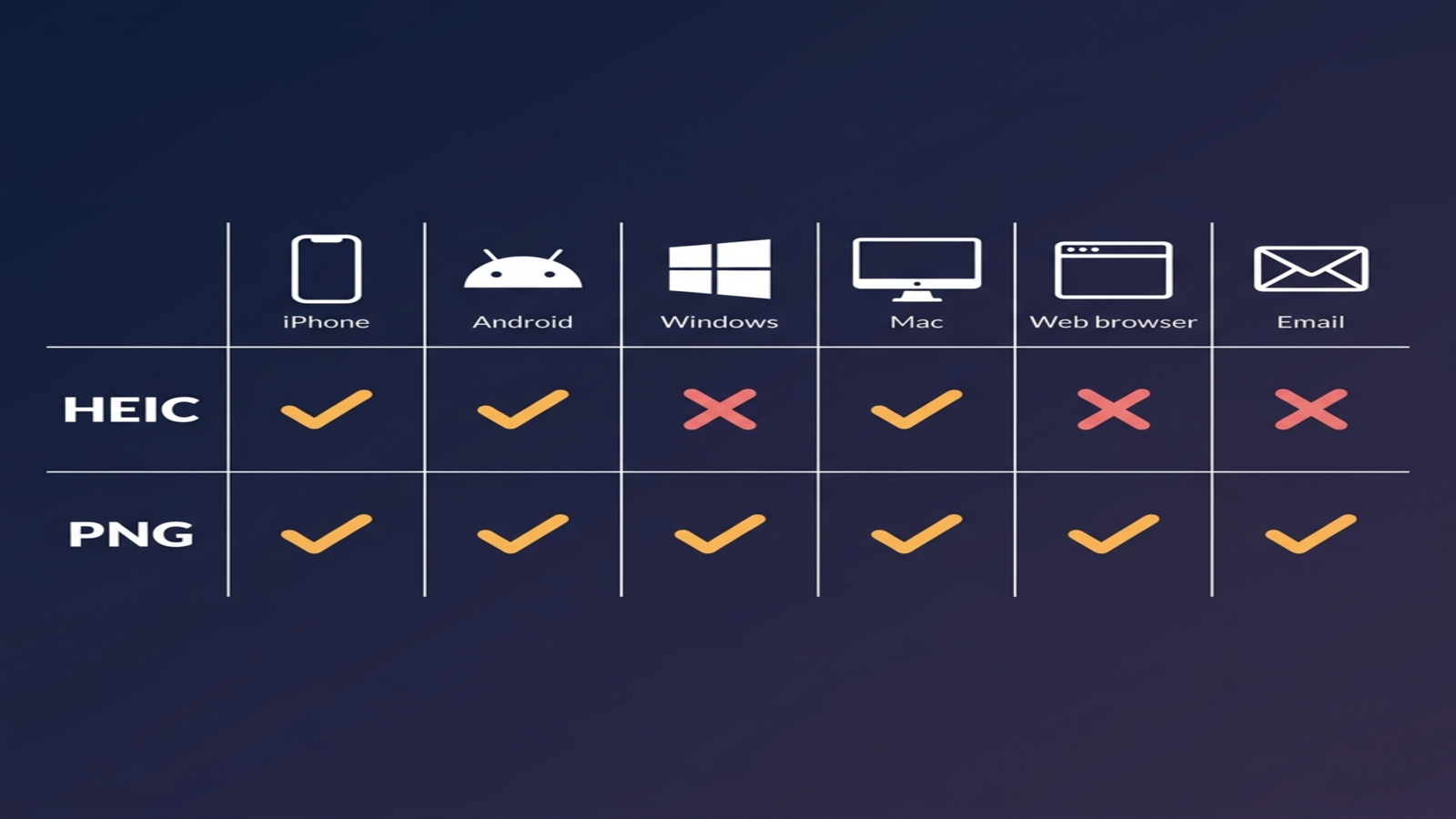
| Dónde | HEIC | PNG |
|---|---|---|
| iPhone, iPad, Mac (apps nativas) | Nativo | Nativo |
| Windows 11 | Necesita extensión HEVC de pago | Nativo, desde la era de Windows 95 |
| Android (Pixel 8+, Galaxy S22+) | Nativo | Nativo |
| Android antiguo (anterior a 2022) | Suele fallar | Nativo |
| Chrome, Firefox, Edge (web) | No se renderiza nativamente | Nativo |
| Safari (web) | Nativo, desde macOS 11 / iOS 14 | Nativo |
| Gmail, Outlook, Slack | Suelen salir en blanco | Nativo |
| Photoshop, Lightroom, Figma | Nativo (CC 2023+) | Nativo |
| GitHub, Notion, Confluence | Sin previsualización inline | Previsualización inline |
| Laboratorios de impresión, fotolibros | Suelen rechazarlo | Lo aceptan |
PNG es uno de los tres formatos de imagen — junto a JPG y GIF — que cualquier navegador renderiza desde hace décadas sin instalar nada. HEIC sigue ausente de Chrome y Firefox en 2026, y de cualquier herramienta de desarrollo que se construya encima de ellos.
Si alguna vez has mandado un HEIC a alguien con Windows o un Android viejo y le ha llegado un icono en blanco, ya lo has vivido. Tenemos una guía paso a paso justo para ese caso: HEIC no se abre en Windows 11. El método de conversión del artículo vale igualmente para sacar PNG.
5. Profundidad de color, HDR y los metadatos que solo HEIC lleva
HEIC guarda 10 bits por canal de color — 1.024 niveles de brillo por canal, frente a los 256 de PNG-24. Esa es la diferencia entre ver banding en cielos y degradados (8 bits) y tener el margen que de verdad necesita una pantalla HDR (10 bits).
HEIC además lleva metadatos que PNG simplemente no tiene dónde guardar:
- Mapas de ganancia HDR para pantallas que aceptan más rango dinámico que sRGB
- Live Photo anexo — el vídeo de 1,5 segundos antes y después de la foto fija
- Mapas de profundidad para fotos en Modo Retrato, que sirven para rehacer el desenfoque después
- Agrupaciones de ráfagas que sobreviven a la sincronización con iCloud
- Varias imágenes por archivo — HEIF puede guardar secuencias y animaciones de forma nativa
Si conviertes HEIC a PNG, todo eso se queda fuera. El PNG que sale es una imagen fija plana, a 8 bits por canal. Para la mayoría de usos — compartir, editar, embeber — está bien. Pero conviene saberlo si esperabas que tu PNG convertido "recordara" el desenfoque de Modo Retrato o el movimiento de un Live Photo. No puede.
Existe una variante de PNG con 16 bits por canal (PNG-48) que unos cuantos editores producen y muchos menos visualizadores muestran bien. Sí mantiene la mayor profundidad de color, pero no lleva metadatos HDR de forma estándar, y la mayoría de navegadores lo bajan a 8 bits con tone mapping al pintarlo. Así que PNG-48 es más bien un flujo de impresión y archivo, no un formato para compartir.
Los EXIF — hora de captura, GPS, óptica, datos de cámara — sobreviven en ambos formatos, pero solo si el conversor decide conservarlos. Algunos conversores online los eliminan sin avisar. Los conversores en navegador que se ejecutan en local, como nuestra herramienta HEIC a PNG, preservan EXIF por defecto.
6. Futuro y AVIF
Ninguno de los dos va a desaparecer pronto, pero las trayectorias son muy distintas.
PNG lleva estable desde los 90, con el respaldo del W3C, todos los fabricantes de navegadores y todos los sistemas operativos. Va a sobrevivir a la mayoría de los que estamos leyendo esto. También está llegando a un techo silencioso — el límite de 8 bits y la ausencia de HDR lo dejan fuera de los flujos fotográficos modernos. Pero para gráficos, capturas e intermedios sin pérdida, nadie lo va a reemplazar.
HEIC es más reciente y está atado a la situación de licencias de HEVC. El formato en sí está bien; la duda es el códec. AVIF usa el códec libre AV1, alcanza una compresión comparable a HEIC y ya tiene soporte nativo en Chrome, Firefox, Safari y Windows 11. Si algún iPhone futuro pasa silenciosamente su cámara por defecto de HEIC a AVIF, al mundo le da bastante igual.
A día de hoy: HEIC va bien para almacenar en el iPhone, PNG va bien para todo lo que ya servía, y AVIF es la apuesta más segura si quieres un formato preparado para la web abierta. Para el panorama completo entre HEIC, JPG, PNG, WebP y AVIF, mira nuestra chuleta de formatos.
Cuándo HEIC y cuándo PNG
Después de todo el detalle técnico, el mapa práctico queda bastante limpio.
Conserva HEIC para:
- Almacenamiento de fotos del iPhone si compartes poco fuera del mundo Apple
- Cualquier cosa en la que quieras conservar Live Photos, profundidad o HDR
- Originales de cámara que vas a editar después en Fotos.app o Lightroom
Convierte a PNG para:
- Capturas, sobre todo con texto, código o interfaz
- Logos, iconos, assets de App Store, cualquier cosa con transparencia
- Diagramas, gráficos, ilustraciones con colores planos
- Copias intermedias sin pérdida que vas a tocar en Photoshop, Figma u otra herramienta de diseño
- Imágenes embebidas en documentos — Word, Notion, Google Docs
- Assets de imagen en repos versionados, donde te importa que los diffs sean estables byte a byte
Convierte a JPG en su lugar para compartir fotos del día a día, adjuntos de email y la mayoría de subidas a webs — es el término medio práctico cuando quieres compatibilidad pero PNG es exagerado. Lo desgranamos en detalle en HEIC vs JPG.
¿Convierto HEIC a PNG? Matriz de decisión
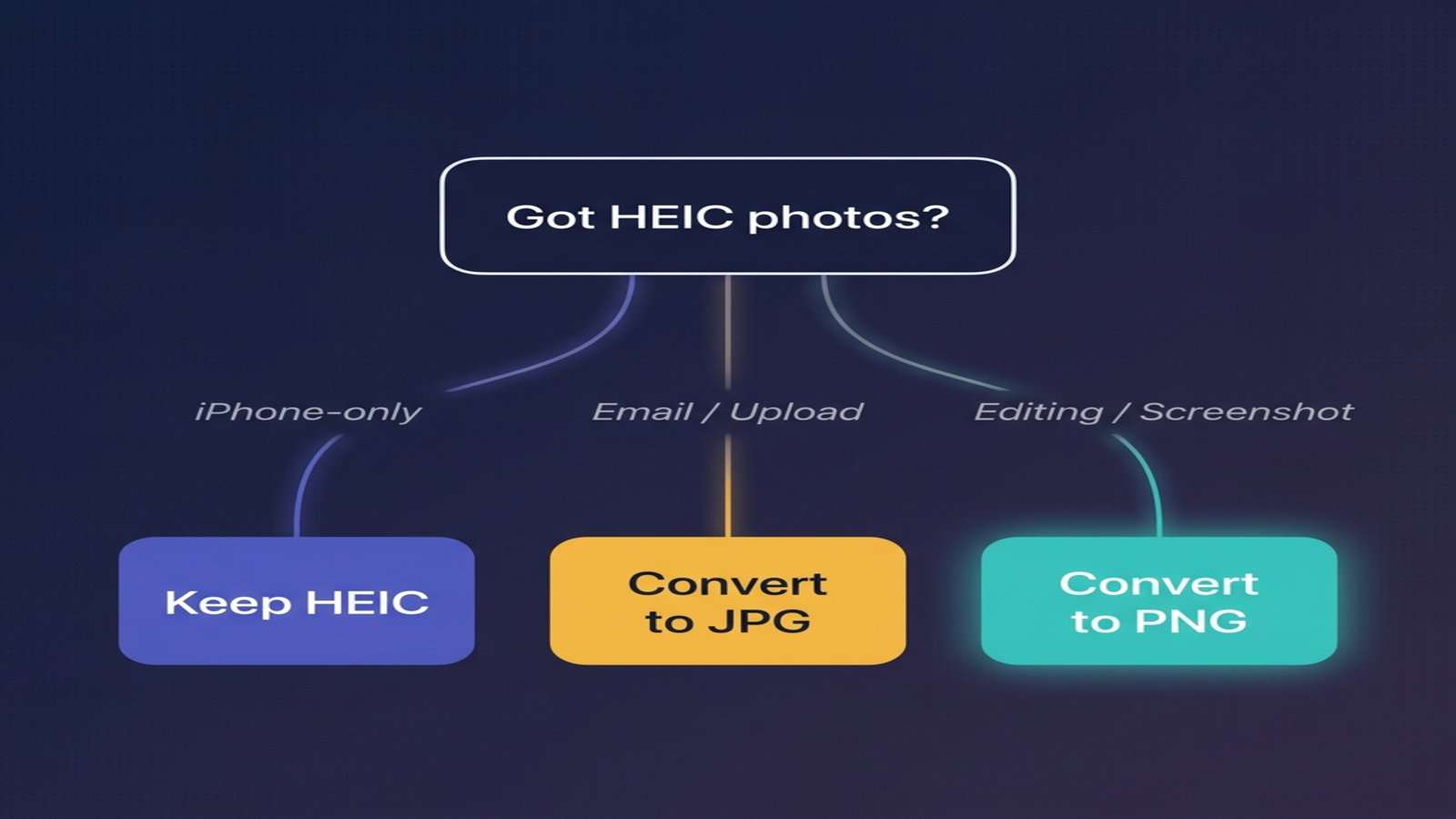
| Tu situación | Mejor opción |
|---|---|
| Memoria del iPhone justa, compartes poco | Quédate con HEIC |
| Mandas una foto casual a alguien con Windows o Android | JPG (más pequeño) |
| Mandas una foto a un diseñador o laboratorio para editarla | PNG (sin pérdida) |
| Captura del iPhone guardada como HEIC | PNG |
| Logo o icono que necesitas usar con transparencia | PNG |
| Posteas en Instagram, Facebook, Reddit | Da igual (lo recomprimen igualmente) |
| Lo embebes en un Word, una página de Notion o un PDF | PNG |
| Adjunto de email | JPG (PNG pesa demasiado para fotos) |
| Archivas la copia maestra de una foto del iPhone | Conserva HEIC; exporta PNG solo al editar |
| Combinas varias fotos en un solo archivo | Directo a PDF |
| Montas una web | WebP o AVIF |
La regla por defecto: conserva el HEIC original, exporta PNG cuando necesites no perder calidad y JPG cuando necesites peso bajo. Te llevas la ventaja de almacenamiento y edición de HEIC y el derivado correcto para cada caso.
Cómo convertir HEIC a PNG sin perder calidad
PNG es sin pérdida, así que la conversión en sí no quita nada. Lo que sí hay que vigilar es lo que la rodea:
- Parte del HEIC original — no de un JPG que tu móvil ya exportó. HEIC → JPG → PNG cuece los artefactos del JPG dentro del PNG para siempre, aunque el PNG final sea sin pérdida. PNG solo conserva lo que le das.
- Conserva los EXIF si puedes. La hora de captura, el GPS, la óptica y los datos de cámara sirven después. PNG soporta EXIF, pero algunos conversores los eliminan porque no todos los visualizadores los leen. Un conversor que los mantiene es bastante más útil para fotos personales.
- Procesa en local si las fotos son personales. Los conversores en navegador con JavaScript o WebAssembly nunca suben tu archivo a un servidor. Los conversores con servidor sí — y eso es un problema de privacidad si en tus fotos hay personas, caras, datos de ubicación o cualquier otra cosa que te importe.
- No hace falta tocar la "calidad". PNG no tiene ese ajuste. El único parámetro que vale la pena revisar es si guardas un PNG con 16 bits por canal — y eso solo compensa si sabes que tu siguiente herramienta lo lee de verdad.
El mismo motor sirve para JPG cuando quieres una copia más pequeña para compartir, WebP para páginas web o PDF cuando combinas varias fotos en un solo documento. En Mac, Vista Previa lo convierte nativamente sin instalar nada. En Windows, el camino del navegador esquiva por completo el problema del códec. En iPhone se hace desde Safari, y en Android igual.
HEIC vs PNG vs JPG: cuál para qué
Quien pregunta "HEIC vs PNG" suele estar comparando los tres a la vez. La línea más limpia para cada uno:
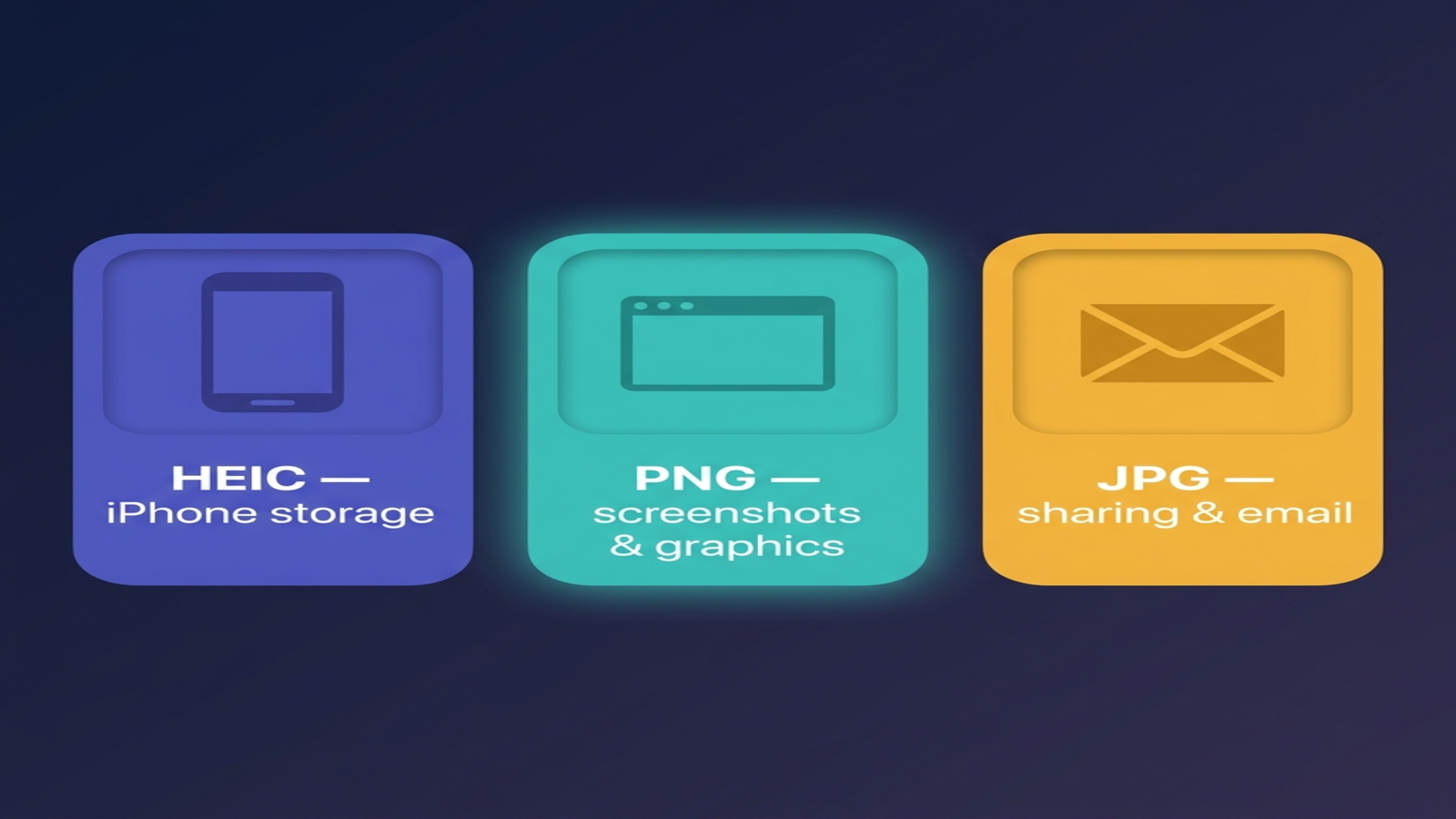
- HEIC — el mejor para almacenar fotos del iPhone, HDR y Live Photos. Pierde mucho fuera del ecosistema de Apple.
- PNG — el mejor para capturas, logos, diagramas, transparencia y edición sin pérdida. Pesa demasiado para fotos.
- JPG — el mejor para compartir fotos del día a día. Con pérdida pero universalmente aceptado, y suficientemente bueno para casi cualquier escenario fotográfico.
Una regla útil para casi todo: fotos a JPG, gráficos a PNG, originales del iPhone se quedan en HEIC. En la duda, la división JPG/PNG sigue la línea con pérdida/sin pérdida — y casi siempre da con la respuesta correcta.
Si te estás preguntando en qué plataforma convertir, en el blog hay una guía paso a paso para cada una. El que más gente se encuentra primero es el arreglo del cuadrado negro en Windows 11 — y el mismo método en navegador sirve perfectamente para sacar PNG directamente.
Preguntas frecuentes
Artículos relacionados

HEIC vs JPG: 6 diferencias que sí importan (2026)
HEIC vs JPG, en cristiano: cuál pesa menos, cuál pierde calidad, dónde falla cada uno y cuándo te conviene convertir. Con matriz de compatibilidad para 2026.

Cómo convertir HEIC a JPG en Mac: 5 formas gratis (2026)
Cómo convertir HEIC a JPG en Mac o MacBook sin instalar nada: Finder, Vista Previa, Fotos, Atajos o Terminal. Probado con una foto real de iPhone, GPS incluido.

Cómo desactivar HEIC en el iPhone (guía paso a paso 2026)
Evita que tu iPhone guarde fotos en HEIC. Pasos para iOS 26 y iOS 18, el ajuste oculto de Transferir, y qué hacer con los HEIC que ya tienes.