
¿HEIC no se abre en Windows 11? Cómo solucionarlo (2026)
¿HEIC no se abre en Windows 11? Tres soluciones ordenadas por rapidez: convertir online sin instalar nada, instalar las extensiones del Microsoft Store o cambiar el formato del iPhone.
Por HeicToPng Team

Respuesta rápida
Windows 11 no puede abrir archivos HEIC porque el formato depende del códec HEVC, y Microsoft no lo incluye por defecto. Tienes tres formas de solucionarlo:
- Convierte las fotos a PNG o JPG una vez — funciona en el navegador, sin instalar nada y sin cuenta de Microsoft.
- Instala dos extensiones del Microsoft Store para que HEIC se abra de forma nativa. Una es gratis, la otra suele costar $0,99.
- Evita que tu iPhone cree HEICs cambiando el formato de la cámara.
Elige la solución 1 si solo necesitas compartir o subir unas pocas fotos ahora mismo. Elige la 2 si vas a seguir recibiendo HEICs y quieres que se abran como JPEGs. Elige la 3 si controlas el iPhone del que vienen las fotos.
Por qué Windows 11 no abre HEIC por defecto
HEIC es el formato que Apple usa por defecto para las fotos del iPhone desde iOS 11, en 2017. El contenedor es HEIF; los datos reales de la imagen dentro están comprimidos con HEVC (H.265), el mismo códec que se usa para vídeo 4K. Microsoft licencia HEVC por separado de Windows, así que de fábrica Windows 11 puede leer la envoltura HEIF pero no decodificar los datos comprimidos con HEVC.
Lo que ves en pantalla depende de qué extensiones tengas instaladas a medias:
- Un cuadrado negro o gris en la app Fotos. Tienes HEIF Image Extensions, pero falta HEVC Video Extensions. El contenedor se abre, los píxeles no se decodifican.
- «Fotos no puede abrir este archivo». No tienes ninguna de las dos extensiones.
- Un icono genérico en el Explorador de archivos sin miniatura. Misma causa: el proveedor de miniaturas no puede decodificar HEVC.
La actualización Windows 11 24H2 no cambió esto, y las actualizaciones de la app Fotos tampoco. En 2026, sigues necesitando el códec HEVC de un modo u otro.
Solución 1: Convertir HEIC a PNG en el navegador
Si tienes unas pocas fotos y solo necesitas abrirlas hoy — para subirlas a un formulario, adjuntarlas a un correo o pegarlas en un documento — convertir es más rápido que instalar nada.
Funciona porque el navegador hace la decodificación HEVC con JavaScript y WebAssembly, así que Windows ni siquiera tiene que tocar el códec. El PNG resultante se abre en cualquier visor de imágenes — incluida la app Fotos por defecto de Windows 11 — y se pega en cualquier herramienta donde pegarías un PNG normal.
La conversión ocurre íntegramente en tu equipo. Sin subida, sin cuenta y sin límite de tamaño impuesto por un servidor. Sueltas los HEIC, sacas los PNG, listo. PNG es sin pérdida, así que la calidad coincide píxel a píxel con el HEIC original. Elige JPG en su lugar si necesitas archivos más pequeños para correo — JPG es entre 5 y 10 veces más pequeño que PNG en fotos de calidad visible equivalente.
Cuándo es la opción correcta:
- Estás en un PC del trabajo o del centro de estudios donde las apps del Microsoft Store están bloqueadas.
- Tienes solo un puñado de HEICs que resolver.
- No quieres que tus fotos se suban a ningún lado.
- Quieres ahorrarte los $0,99 de HEVC Video Extensions.
Cuándo no:
- Vas a seguir recibiendo HEICs del iPhone de alguien indefinidamente. Instalar las extensiones una vez es menos repetitivo a largo plazo.
Solución 2: Instalar las extensiones del Microsoft Store
Esto hace que Windows 11 abra HEIC de forma nativa, con miniaturas en el Explorador de archivos y vista directa en la app Fotos. Necesitas dos extensiones, en este orden.
Paso 1 — HEIF Image Extensions (gratis)
- Abre la app Microsoft Store.
- Busca HEIF Image Extensions (o abre directamente la ficha oficial del Microsoft Store).
- Pulsa Obtener. La instalación tarda solo unos segundos.

Esto cubre el contenedor HEIF, pero no los datos de imagen comprimidos con HEVC. Los HEIC seguirán apareciendo en blanco o negro hasta que completes el paso 2.
Paso 2 — HEVC Video Extensions ($0,99, a veces gratis)
La ficha estándar del Microsoft Store es HEVC Video Extensions por $0,99. Hay también una versión gratuita llamada HEVC Video Extensions from Device Manufacturer que viene preinstalada en muchos portátiles de consumo de Lenovo, HP, Dell y ASUS. Está oculta en los resultados de búsqueda del Store, así que la mayoría de la gente no sabe ni que existe.
Si tu PC se vendió después de 2018 y no encuentras esta versión gratuita en el Store, busca en la web la URL directa al producto vigente — Microsoft la ha cambiado periódicamente, y cualquier tutorial de hace más de un año puede llevar a un enlace muerto. La versión de pago es funcionalmente idéntica si la gratuita no está disponible para tu hardware.
Una vez instaladas las dos extensiones, reinicia la app Fotos. Hacer doble clic en un HEIC ahora lo abrirá directamente. Las miniaturas en el Explorador de archivos aparecen en uno o dos minutos, conforme el indexador se pone al día.
Solución 3: Evitar que el iPhone cree HEICs
Si los HEIC vienen de tu propio iPhone, puedes cambiar la cámara para que capture JPEG por defecto. Los HEIC que ya tienes en Windows seguirán necesitando la solución 1 o 2, pero las fotos nuevas tras este cambio estarán en un formato que Windows abre de forma nativa.
En el iPhone:
- Abre Ajustes.
- Desplázate hasta Cámara.
- Toca Formatos.
- Elige Más compatible.
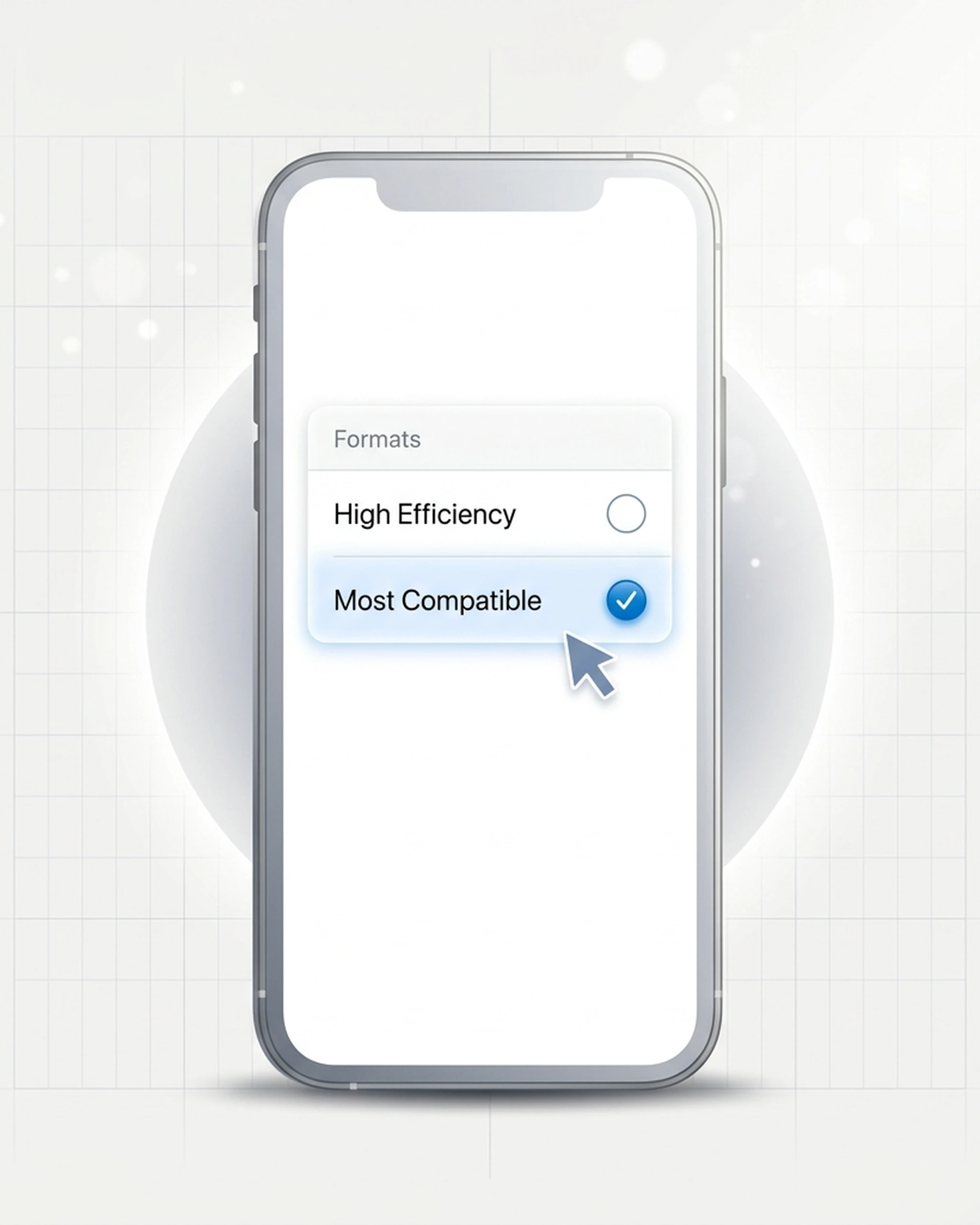
Ajustes → Cámara → Formatos → Más compatible
El compromiso: los JPEG ocupan aproximadamente el doble que los HEIC para una calidad visible equivalente. En una foto de 12 megapíxeles son unos 3 MB en lugar de 1,5 MB. Si el almacenamiento del iPhone va justo, eso se acumula con miles de fotos.
Hay una opción intermedia más suave. En iOS 18 o iOS 26, ve a Ajustes → Apps → Fotos, baja hasta abajo y asegúrate de que Mantener originales NO esté seleccionado. El teléfono sigue guardando en HEIC para sí mismo pero transcodifica a JPEG al conectarlo por USB a un PC. No se aplica a AirDrop, correo ni iCloud — solo a transferencias USB directas — así que es una solución parcial en el mejor de los casos. (Apple movió este ajuste bajo la nueva sección Apps en iOS 18; en versiones anteriores de iOS sigue estando en Ajustes → Fotos → Transferir a Mac o PC.)
Comparativa rápida: ¿qué solución te conviene?
| Situación | Mejor solución |
|---|---|
| Necesitas abrir 1–10 HEIC ahora mismo | Solución 1 (convertir online) |
| Recibes HEIC de otras personas con frecuencia | Solución 2 (instalar extensiones) |
| Las fotos vienen de tu propio iPhone | Solución 3 (cambiar formato) + Solución 1 para los archivos existentes |
| PC del trabajo/escuela, Store bloqueado | Solo solución 1 |
| No quieres pagar $0,99 por HEVC | Prueba la versión OEM gratuita; si no, solución 1 |
Variantes habituales de este problema
El HEIC se abre pero muestra una imagen negra. HEIF Image Extensions está instalado, falta HEVC Video Extensions. Instala la segunda extensión, o pasa a PNG y olvídate del códec.
El HEIC se abre en Fotos pero no en otra app como Word o Photoshop. La mayoría de apps de terceros no usan las extensiones del Microsoft Store, aunque estén instaladas: tienen sus propios stacks de códecs. Convertir a PNG suele ser más rápido que rastrear plugins HEIC para cada app.
Faltan miniaturas en el Explorador de archivos tras instalar las extensiones. Espera un par de minutos a que se reconstruya la caché de miniaturas. Para forzarlo: abre Liberador de espacio en disco, marca Miniaturas y limpia. La siguiente vez que entres a la carpeta se regeneran.
HEIC desde un Samsung Galaxy. Los Samsung más recientes también pueden guardar en HEIC. Las soluciones de arriba funcionan igual — el cuello de botella es el códec HEVC, no qué teléfono haya creado el archivo. Si además necesitas ver esos HEIC directamente en el móvil, mira nuestra guía específica para Android.
Archivos con extensiones como .HEIF, .HEIX o .HVC1. Son variantes de la misma familia. HEIF es el contenedor general; HEIC, HEIX y HVC1 son subtipos. Todo lo de esta guía aplica a todos.
¿Y AVIF?
AVIF es un formato de imagen más reciente que usa compresión AV1 en lugar de HEVC. Windows 11 lo soporta de forma nativa y no necesita extensiones del Store. Si estás eligiendo formato para contenido nuevo (exportes web, capturas, archivado), AVIF es hoy la elección multiplataforma más segura — mira nuestra comparativa lado a lado de formatos para los compromisos entre HEIC, PNG, JPG, WebP y AVIF. Para los HEIC que ya has recibido, las tres soluciones de arriba siguen siendo tus únicas opciones.
Preguntas frecuentes
Artículos relacionados

Cómo convertir HEIC a JPG en Mac: 5 formas gratis (2026)
Cómo convertir HEIC a JPG en Mac o MacBook sin instalar nada: Finder, Vista Previa, Fotos, Atajos o Terminal. Probado con una foto real de iPhone, GPS incluido.

Cómo desactivar HEIC en el iPhone (guía paso a paso 2026)
Evita que tu iPhone guarde fotos en HEIC. Pasos para iOS 26 y iOS 18, el ajuste oculto de Transferir, y qué hacer con los HEIC que ya tienes.

HEIC vs PNG: calidad, tamaño y cuándo convertir (2026)
HEIC vs PNG, en cristiano: tamaño, calidad, transparencia, compatibilidad — y cuándo convertir HEIC a PNG compensa de verdad.