
Cómo desactivar HEIC en el iPhone (guía paso a paso 2026)
Evita que tu iPhone guarde fotos en HEIC. Pasos para iOS 26 y iOS 18, el ajuste oculto de Transferir, y qué hacer con los HEIC que ya tienes.
Por HeicToPng Team

Respuesta rápida
Para desactivar HEIC en el iPhone, abre Ajustes → Cámara → Formatos y elige Más compatible. En el mundo hay unos 1.560 millones de personas usando un iPhone (Backlinko, 2026), y casi todas tienen una app Cámara escribiendo HEIC por defecto sin enterarse. Tres toques lo cambian a JPEG, y el cambio surte efecto en la siguiente foto:
- Abre Ajustes, toca Cámara y luego Formatos.
- Elige Más compatible.
- Ve a Ajustes → Apps → Fotos, baja hasta abajo y asegúrate de que Mantener originales NO esté seleccionado, para que iOS convierta automáticamente al importar por USB a un Mac o PC. (En iOS 17 y anteriores esto vivía en Ajustes → Fotos → Transferir a Mac o PC; Apple lo movió bajo Apps en iOS 18.)
Eso cubre las fotos nuevas y la vía de exportación de las antiguas. El resto del artículo es el porqué, el compromiso y qué hacer con los HEIC que ya están en tu fototeca.
Por qué tu iPhone guarda fotos en HEIC por defecto
HEIC pasó a ser el formato por defecto del iPhone el 19 de septiembre de 2017, el día que llegó iOS 11. Apple presentó el formato en la sesión 503 de la WWDC17, vendiéndolo como una forma de partir por la mitad el tamaño de fotos y vídeos sin pérdida visible de calidad. En su página de soporte, Apple afirma que los archivos de Alta eficiencia ocupan aproximadamente la mitad que su equivalente en JPEG.
Esa única decisión es la razón por la que tu iPhone produce archivos que Windows y Android no pueden abrir con facilidad. HEIC es el contenedor (técnicamente HEIF), y los píxeles de dentro están comprimidos con HEVC, el mismo códec que se usa para vídeo 4K en streaming. Apple licenció HEVC a nivel de dispositivo; Microsoft y Google no, y por eso el formato funciona estupendamente dentro del ecosistema de Apple y se atasca en todo lo demás.
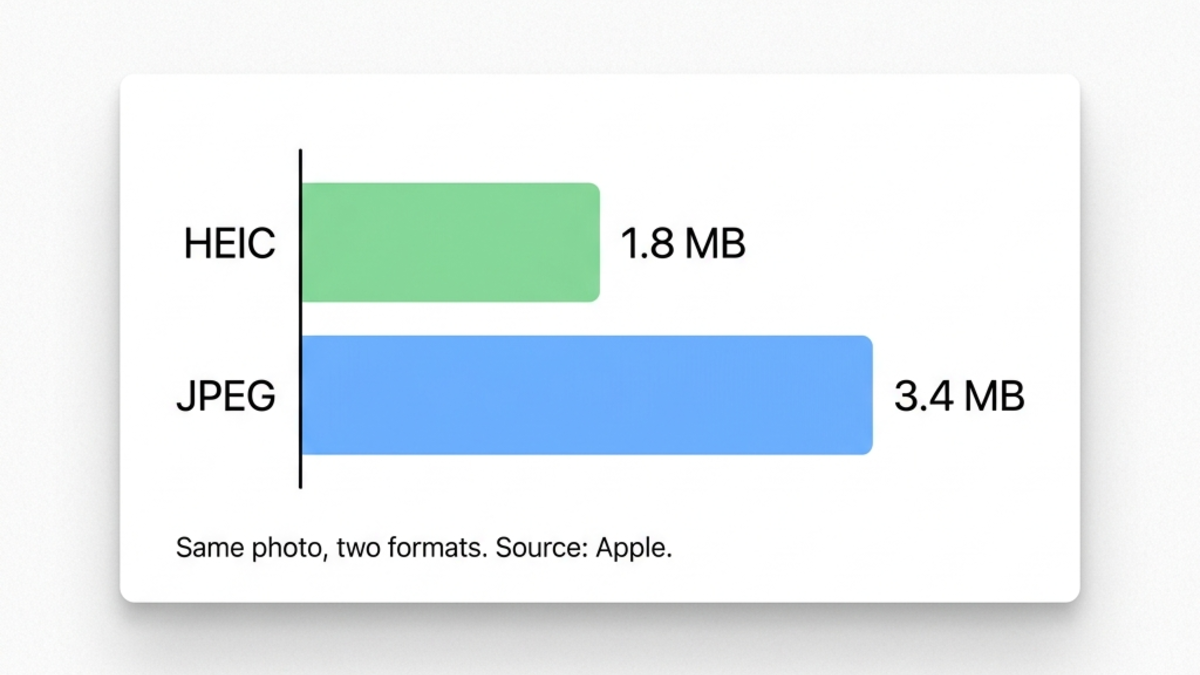
El gráfico de arriba ilustra qué significa en la práctica esa reducción a la mitad que menciona Apple: una foto típica de 12 megapíxeles del iPhone ronda 1,8 MB en HEIC y se recodifica a aproximadamente el doble como JPEG con una calidad visible comparable. La diferencia exacta varía con la complejidad de la escena, el HDR y la pista de movimiento dentro de las Live Photos, pero la dirección se mantiene a lo largo de miles de disparos.
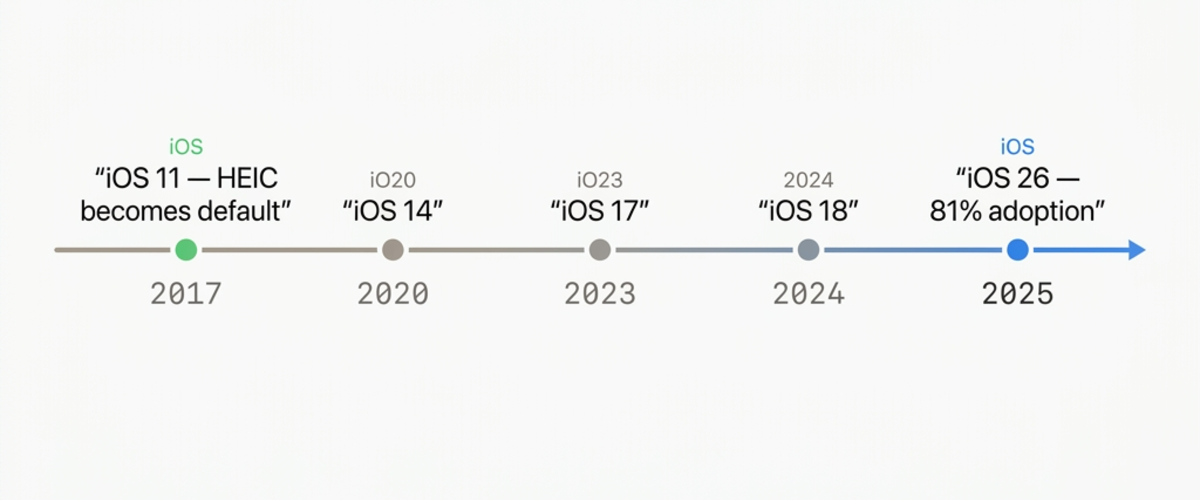
iOS 26 corre ya en alrededor del 81% de los iPhone activos a fecha de abril de 2026 (TelemetryDeck, 2026), y el ajuste por defecto de la Cámara no ha cambiado en ninguna versión desde iOS 11. Si has comprado un iPhone en los últimos ocho años y nunca has tocado el ajuste de Formatos, todas las fotos que has hecho están en HEIC. Para el desglose técnico de por qué HEIC comprime tanto mejor que los formatos antiguos, mira nuestros artículos HEIC vs PNG y comparativa HEIC vs JPG.
Paso a paso: cambia la cámara del iPhone a JPEG (iOS 26 + iOS 18)
La ruta es idéntica en iOS 18 e iOS 26, y no se ha movido de forma relevante desde iOS 11. Tres toques y listo. El ajuste surte efecto al instante, sin reinicios ni migración de la fototeca, y se aplica a todos los modos de la Cámara incluyendo Retrato, Pano y Cinemático.
Ajustes, Cámara, Formatos, Más compatible
- Abre la app Ajustes en tu iPhone.
- Baja hasta Cámara y tócalo.
- Toca Formatos en la parte superior de la pantalla.
- En Captura de la cámara, toca Más compatible.
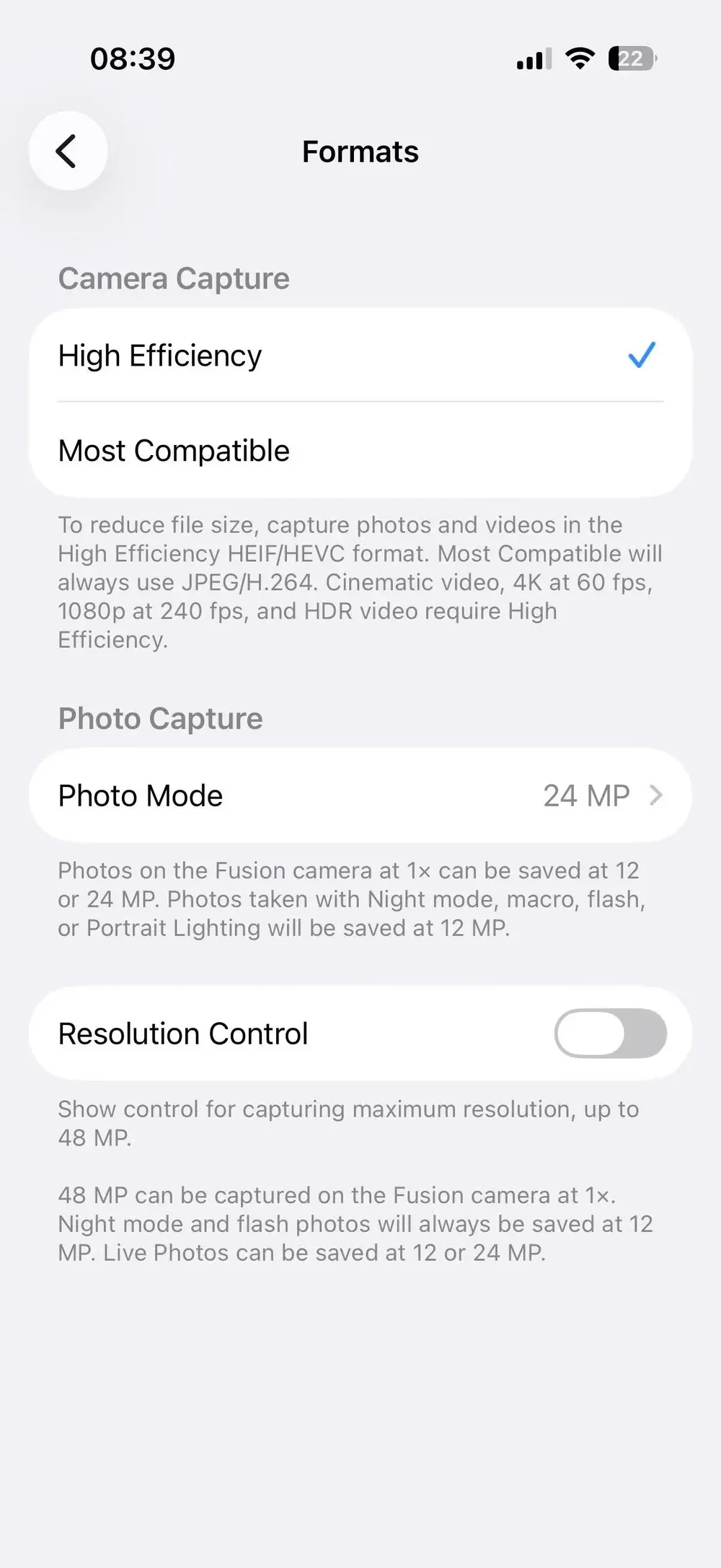
Ese es el estado por defecto en cualquier iPhone recién sacado de la caja. Un toque en la fila de abajo cambia la cámara a JPEG y H.264 para siempre, o hasta que lo cambies de nuevo.
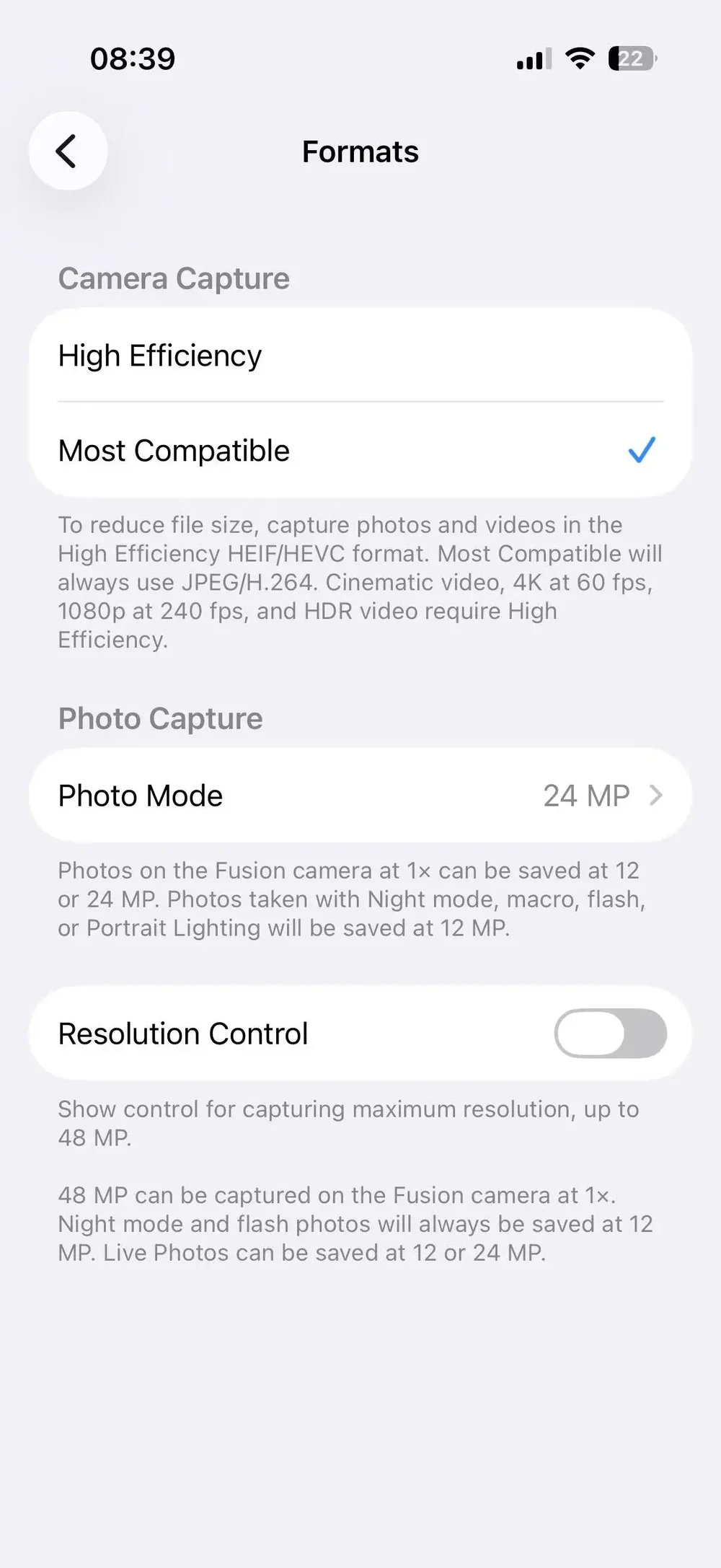
Haz una foto de prueba justo después del cambio. El nuevo archivo llega como .JPG en el siguiente AirDrop, correo o transferencia por USB. No hay diferencia visible dentro de la propia app Fotos, ya que iOS muestra tanto HEIC como JPEG con la misma miniatura y el mismo panel EXIF.
Qué significan en realidad "Alta eficiencia" y "Más compatible"
Apple usa etiquetas amables, pero el mapeo técnico es exacto. Esto es lo que escribe cada ajuste:
| Ajuste | Formato de foto | Formato de vídeo |
|---|---|---|
| Alta eficiencia | HEIC (HEVC dentro de HEIF) | HEVC (H.265) |
| Más compatible | JPEG | H.264 |
Alta eficiencia gana en tamaño de archivo. Más compatible gana en compartir entre plataformas. No hay una tercera opción, y no hay un override por app: el ajuste es global y afecta a Cámara, Retrato, Ráfaga, Live Photos y al vídeo de grabación de pantalla. Las únicas fotos que lo ignoran por completo son las capturas de pantalla, que se guardan siempre como PNG pase lo que pase.
¿Esto convierte las fotos HEIC que ya tengo?
No. Este es el punto que más se pasa por alto en el artículo oficial de soporte de Apple. El ajuste de Formatos cambia solo lo que la Cámara escribe a partir de este momento. Cada HEIC que ya tienes en tu fototeca sigue siendo HEIC, y no hay un comando integrado de "convertir todo" en la app Fotos de iOS. Ahí es donde entra el siguiente ajuste.
El ajuste oculto: Ajustes → Apps → Fotos → Mantener originales
Casi todas las guías siguen apuntando a la ruta antigua de iOS 17 — Ajustes → Fotos → Transferir a Mac o PC → Automático. En iOS 18, Apple reorganizó Ajustes y metió los ajustes específicos de cada app bajo una nueva sección Apps. El comportamiento de importación de HEIC ahora vive en Ajustes → Apps → Fotos, casi al final si bajas, como una sola opción llamada Mantener originales. La redacción también cambió: en vez de "Automático vs Mantener originales", ahora hay un único elemento que tocas para optar por NO hacer la conversión automática.
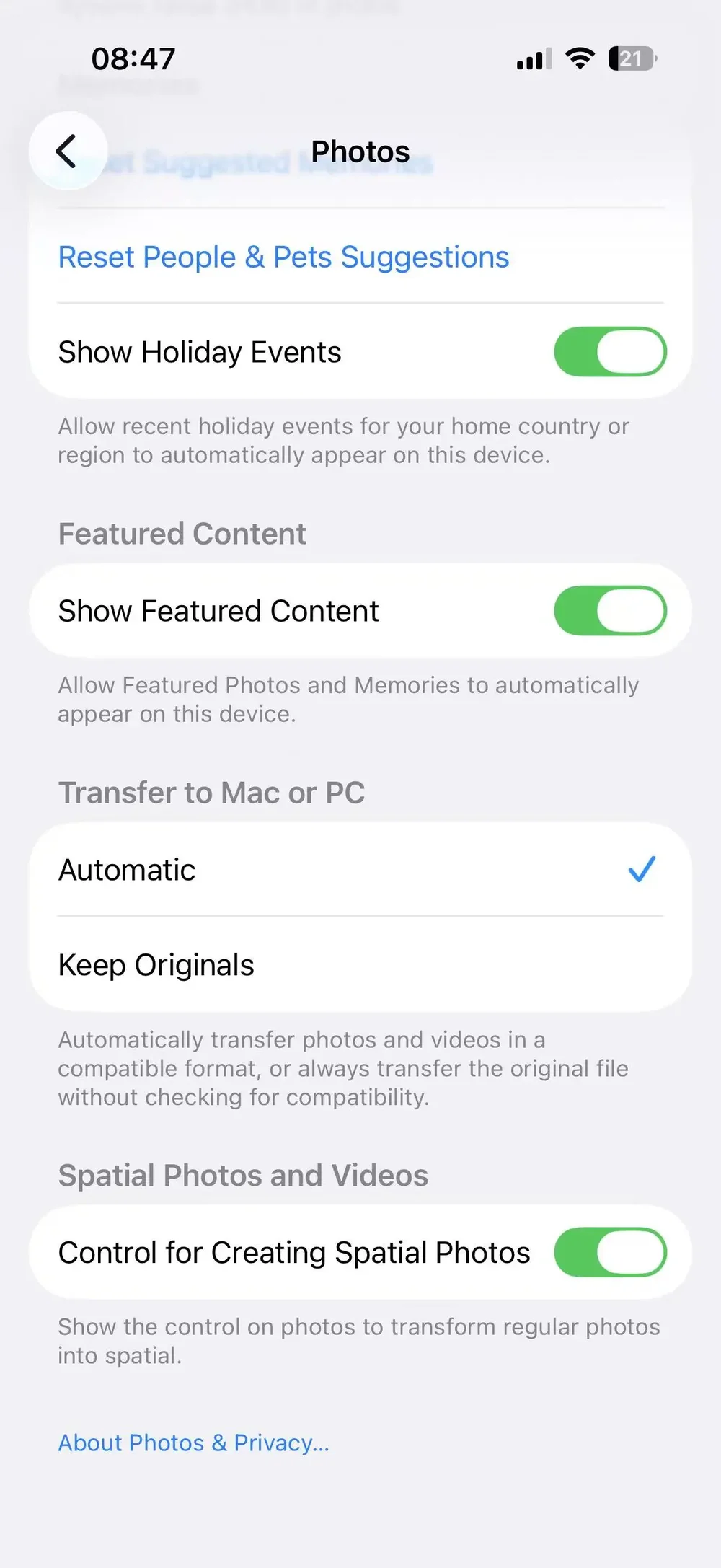
El comportamiento por defecto es la conversión automática: cuando conectas tu iPhone a un ordenador por USB, iOS transcodifica los archivos HEIC y HEVC a JPEG y H.264 al vuelo durante la copia. Si tu PC con Windows sigue recibiendo HEIC a pesar del cable USB, es porque Mantener originales se activó en algún momento. Déjalo sin marcar y iOS se encarga de la conversión automáticamente.
Aquí está el matiz que la mayoría de guías se saltan. Esta conversión automática solo se activa en transferencias directas por USB. AirDrop, iMessage, los adjuntos de correo, iCloud Photos y apps de terceros como WhatsApp lo esquivan todo. AirDrop a un Mac maneja HEIC de forma nativa porque macOS soporta el formato; AirDrop a un dispositivo no Apple o la sincronización por iCloud a un PC con Windows seguirá entregando HEIC. Así que es una solución parcial, pero es la solución parcial más potente que hay en iOS y vale la pena revisarla igualmente.
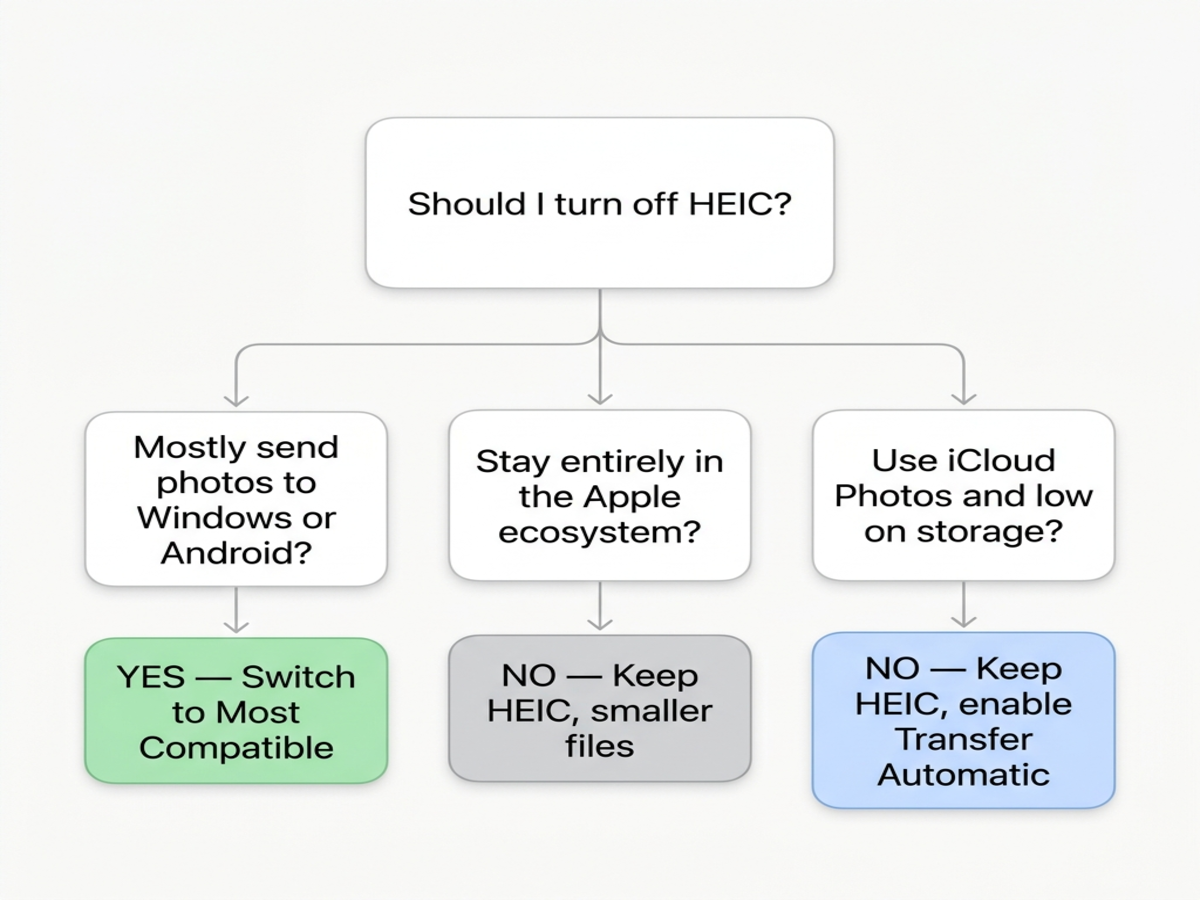
¿De verdad deberías desactivar HEIC? Un diagrama de decisión
Respuesta honesta: probablemente la mayoría de usuarios de iPhone no deberían hacerlo. Con iPhone copando el 59,2% del mercado de smartphones en Estados Unidos (DemandSage, 2026) y la ruta AirDrop-a-Mac de Apple gestionando HEIC de forma transparente, la gente con la que compartes fotos cada vez está más en hardware que simplemente funciona. Cambiar a JPEG duplica el espacio que ocupan tus fotos a cambio de una compatibilidad que quizá no necesitas de verdad.
Construimos y mantenemos este conversor de HEIC, y el patrón que vemos es consistente: la mayoría de visitantes llegan con problemas puntuales de compartir, no con una decisión de formato permanente que tomar. Para ese público, convertir las fotos concretas que vas a enviar es más rápido que reformatear cómo se guarda cada disparo futuro. Cambiar el ajuste global de la Cámara para un envío semanal aislado es matar moscas a cañonazos.
Tres ramas que vale la pena pensar:
Compartes fotos a menudo con gente de Windows o Android. Cambia a Más compatible. El coste en almacenamiento es molesto, pero te ahorras el hilo recurrente de "no puedo abrir esto" en cada envío. Y guarda en favoritos nuestra guía HEIC no se abre en Windows 11 para los amigos que se queden atascados antes de que te acuerdes de convertir.
Toda la gente con la que compartes está en Apple. Quédate en Alta eficiencia. iCloud Photos, AirDrop a Mac e iMessage manejan HEIC de forma nativa. Estarías pagando 2x almacenamiento a cambio de cero ganancia.
Estás en el plan gratuito de 5 GB de iCloud y siempre andas justo de espacio. Quédate sin duda en Alta eficiencia. Apple afirma que HEIC ocupa aproximadamente la mitad que JPEG, y esa matemática se acumula a lo largo de miles de fotos. La solución correcta aquí es convertir por envío, no cambiar la Cámara de forma global.
Qué hacer con los HEIC que ya tienes en el iPhone
El ajuste de Formatos es un interruptor hacia delante, no retroactivo. Para los HEIC que ya están en tu teléfono, tienes tres caminos viables: comprueba que Ajustes → Apps → Fotos → Mantener originales esté DESACTIVADO y mete todo por un cable USB a un ordenador, haz AirDrop selectivo a un Mac (que maneja HEIC de forma nativa) o convierte en el navegador. La tercera es la más rápida cuando solo necesitas unas pocas fotos.
La conversión en el navegador ejecuta el decodificador HEVC localmente usando una compilación en WebAssembly de libheif. El archivo HEIC que sueltas no sale nunca de tu dispositivo, no llega a ningún servidor y no acaba en los logs de nadie. Eso importa para fotos personales, escaneos de documentos de identidad, papeleo médico, cualquier cosa que no pegarías en un formulario web cualquiera. Para los compromisos más amplios entre HEIC, PNG, JPG, WebP y AVIF, todos los formatos que soportamos los expone uno al lado del otro.
Cuando necesitas PNG en concreto (para edición de imagen, usos al estilo captura de pantalla o cualquier sitio donde tirarías de un archivo sin pérdida), convierte tus HEIC existentes a PNG directamente desde el navegador de tu iPhone. Si solo necesitas un archivo pequeño para correo o un formulario web, convertir HEIC a JPG en tu navegador es la mejor opción porque JPG es entre 5 y 10 veces más pequeño que PNG para fotos típicas.
La conversión ocurre en Safari o Chrome dentro del propio iPhone, sin instalar app, sin Apple ID, sin subir nada. Sueltas los HEIC, sacas los PNG, guardas en Fotos o compartes directo desde el resultado.
Casos límite de los que nadie habla
El ajuste de Formatos es simple, pero el comportamiento alrededor tiene esquinas que pillan a la gente. Tres que vale la pena conocer antes de mover el interruptor.
Las capturas de pantalla son siempre PNG (no HEIC)
Esto pilla a todo el mundo al menos una vez. El ajuste de Formatos controla la Cámara. Las capturas de pantalla, las grabaciones de pantalla y la herramienta de marcado lo esquivan por completo. Las capturas se guardan como PNG da igual lo que esté en Formatos. Las grabaciones de pantalla se guardan como MP4 H.264. Así que si alguna vez te has preguntado por qué tus capturas se abren bien en Windows pero tus fotos no, ahí está el motivo.
Live Photos y ProRAW después del cambio
Las Live Photos siguen funcionando tras cambiar a Más compatible, pero el fotograma fijo se guarda como JPEG y la parte de movimiento se guarda como MOV H.264 en vez de HEVC. El resultado es una Live Photo que ocupa aproximadamente el doble que la versión en Alta eficiencia, con una reproducción idéntica dentro de la app Fotos.
ProRAW es un ajuste aparte (Ajustes → Cámara → Formatos → Apple ProRAW y control de resolución) y no se ve afectado por el interruptor de Más compatible. ProRAW escribe un archivo DNG pase lo que pase, que ya es un formato abierto ampliamente soportado. Si disparas exclusivamente en ProRAW, la decisión entre Alta eficiencia y Más compatible no aplica para nada a esas capturas.
El compromiso de almacenamiento con números reales
Basándonos en la reducción aproximada del 50% que indica Apple para HEIC frente a JPEG, 1.000 fotos típicas de iPhone de 12 megapíxeles salen a unos 1,8 GB en HEIC y a unos 3,4 GB en JPEG. Multiplica eso a lo largo de una fototeca típica, que con los años de uso de un iPhone se planta tranquilamente en decenas de miles de fotos, y el hueco se va a dobles cifras de gigas rápidamente.
Ese número importa más que antes. El plan gratuito de iCloud sigue siendo 5 GB, el mismo que en 2011. El plan iCloud+ de 50 GB cuesta unos $0,99 USD al mes en Estados Unidos. Para alguien viviendo dentro del plan gratuito, cambiar a Más compatible puede ser la diferencia entre seguir gratis o pagar todos los meses, puramente por el almacenamiento de fotos. Eso es un coste real, no hipotético, y vale la pena sopesarlo antes de mover el interruptor.
Preguntas frecuentes
¿Cómo evito que el iPhone guarde fotos en HEIC?
Abre Ajustes, toca Cámara, luego Formatos y elige Más compatible. A partir de ese momento, las fotos nuevas se guardan como JPEG y los vídeos nuevos como H.264. Las fotos que tomaste antes del cambio siguen siendo HEIC, así que aún necesitan conversión antes de compartirlas con amigos de Windows o Android.
¿Cuál es la diferencia entre Alta eficiencia y Más compatible?
Alta eficiencia guarda las fotos como HEIC y el vídeo como HEVC, lo que según Apple ocupa aproximadamente la mitad que JPEG con la misma calidad visible. Más compatible vuelve a JPEG y H.264, los formatos que cualquier dispositivo del planeta entiende. La compatibilidad cuesta almacenamiento; la eficiencia cuesta uso compartido multiplataforma.
¿Por qué mi iPhone guarda las fotos en HEIC en vez de JPEG?
HEIC es el formato por defecto desde que llegó iOS 11 en septiembre de 2017. Apple lo presentó en la WWDC17 para reducir a la mitad el tamaño de fotos y vídeos sin perder calidad, liberando almacenamiento de iCloud y aligerando los envíos por iMessage. Está activado por defecto a menos que lo cambies tú.
¿Desactivar HEIC convierte las fotos que ya tengo?
No. El interruptor de Formatos solo cambia lo que la app Cámara escribe a partir de ahora. Los archivos HEIC que ya están en tu fototeca siguen siendo HEIC. Para tratar los antiguos, conéctate por USB a un Mac o PC (iOS los convierte al importar a menos que Mantener originales esté activado en Ajustes → Apps → Fotos), o conviértelos a PNG o JPG en tu navegador antes de compartirlos.
Preguntas frecuentes
Artículos relacionados

Cómo convertir HEIC a JPG en Mac: 5 formas gratis (2026)
Cómo convertir HEIC a JPG en Mac o MacBook sin instalar nada: Finder, Vista Previa, Fotos, Atajos o Terminal. Probado con una foto real de iPhone, GPS incluido.

HEIC vs PNG: calidad, tamaño y cuándo convertir (2026)
HEIC vs PNG, en cristiano: tamaño, calidad, transparencia, compatibilidad — y cuándo convertir HEIC a PNG compensa de verdad.

HEIC vs JPG: 6 diferencias que sí importan (2026)
HEIC vs JPG, en cristiano: cuál pesa menos, cuál pierde calidad, dónde falla cada uno y cuándo te conviene convertir. Con matriz de compatibilidad para 2026.