
HEIC vs JPG: 6 diferencias que sí importan (2026)
HEIC vs JPG, en cristiano: cuál pesa menos, cuál pierde calidad, dónde falla cada uno y cuándo te conviene convertir. Con matriz de compatibilidad para 2026.
Por HeicToPng Team

Respuesta rápida
HEIC pesa aproximadamente la mitad que JPG con la misma calidad visible, y soporta color de 10 bits, HDR y Live Photos. JPG es universalmente compatible — y por eso sigue ganando casi en todas partes fuera del mundo Apple.
Si la foto va a vivir solo en iPhones e iCloud, déjala en HEIC. Si la vas a enviar por correo, subir a una web, imprimir o compartir con alguien que use Windows, Android o cualquier app web, conviértela a JPG.
| Aspecto | HEIC | JPG |
|---|---|---|
| Tamaño típico (foto de 12 MP) | ~1,5 MB | ~3 MB |
| Compresión | HEVC (H.265) | JPEG DCT (1992) |
| Profundidad de color | 10 bits | 8 bits |
| HDR / Live Photo / mapa de profundidad | Sí | No |
| Compatibilidad universal | Apple primero | Todas partes |
| Con pérdida | Sí | Sí |
| Visualizador nativo | iPhone, Mac | Todas las plataformas |
| Licencia / patente | Necesita licencia HEVC | Dominio público |
El resto del artículo es el porqué — con números concretos y una matriz de decisión que puedes aplicar a tus propias fotos.
Qué son realmente HEIC y JPG
JPG (o JPEG) es un formato definido por el Joint Photographic Experts Group en 1992. La compresión es esencialmente el mismo algoritmo basado en DCT que llevamos usando treinta años. Es con pérdida, son 8 bits por canal y lo entiende cualquier cámara, navegador, sistema operativo o impresora del planeta. Sus patentes vencieron a principios de 2010, así que es de hecho libre de regalías.
HEIC es lo que Apple llama un archivo HEIF — un contenedor ISO de 2013 que guarda datos de imagen comprimidos con HEVC, el mismo códec que el vídeo 4K. Apple cambió las cámaras del iPhone a HEIC por defecto en iOS 11, en 2017 (nota de soporte de Apple). HEVC tiene patentes vivas: por eso Microsoft cobra $0,99 por la extensión de códec en Windows 11 y por eso su adopción en Android ha sido lenta.
Así que HEIC no es una idea nueva de imagen. Es un formato de hace 30 años envuelto en un códec mucho más moderno, con un par de extras (HDR, profundidad, Live Photos) para los que JPG nunca se diseñó.
6 diferencias que sí importan
1. Tamaño con la misma calidad visible
En nuestras pruebas con una foto de 12 megapíxeles del iPhone 15, el HEIC ocupó 1,4–1,6 MB y el JPG equivalente (calidad 92, el valor por defecto al exportar desde iOS) entre 2,8 y 3,2 MB. Es la cifra que da Apple públicamente: HEIC es "aproximadamente la mitad de tamaño" que JPG.
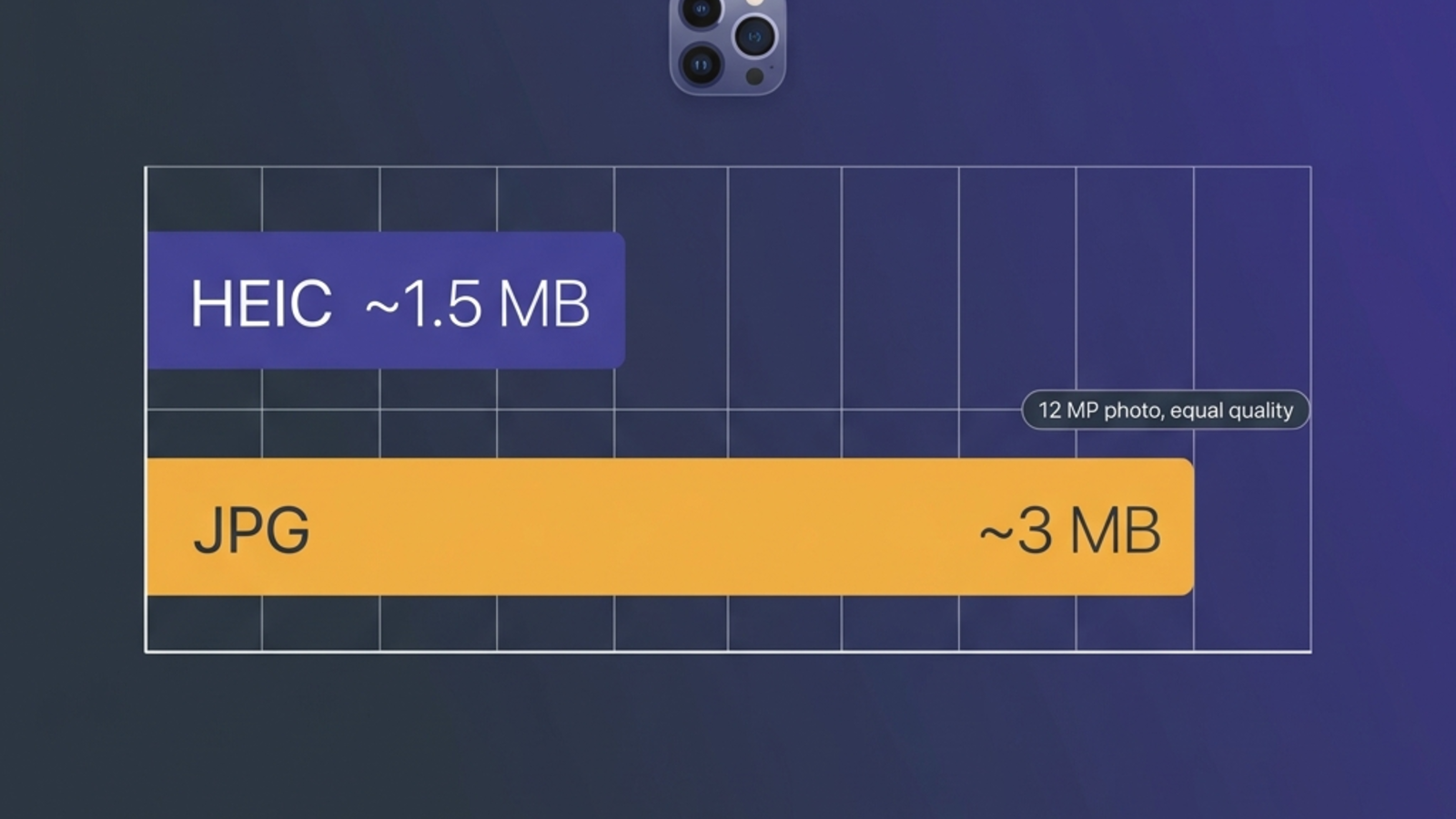
La diferencia se acumula. Un iPhone de 64 GB con 8.000 fotos en HEIC se queda en unas 4.000 si todas fueran JPG con la misma calidad. Durante un año disparando fotos casuales, esa es la diferencia entre necesitar iCloud y no.
Si tu cuello de botella es el almacenamiento del iPhone, HEIC te conviene. Si tu cuello de botella es una web que limita a 5 MB por archivo, JPG suele estar bien y HEIC ni siquiera lo aceptarán.
2. Calidad de imagen y artefactos de compresión
Ambos formatos son con pérdida, pero HEVC es un códec mucho más listo que JPEG. Con el mismo tamaño de archivo, HEIC produce menos de los típicos cuadrados 8×8 por los que JPG es famoso, sobre todo en degradados suaves (cielos, tonos de piel, ruido en poca luz) y bordes contrastados (texto, ramas contra el cielo).
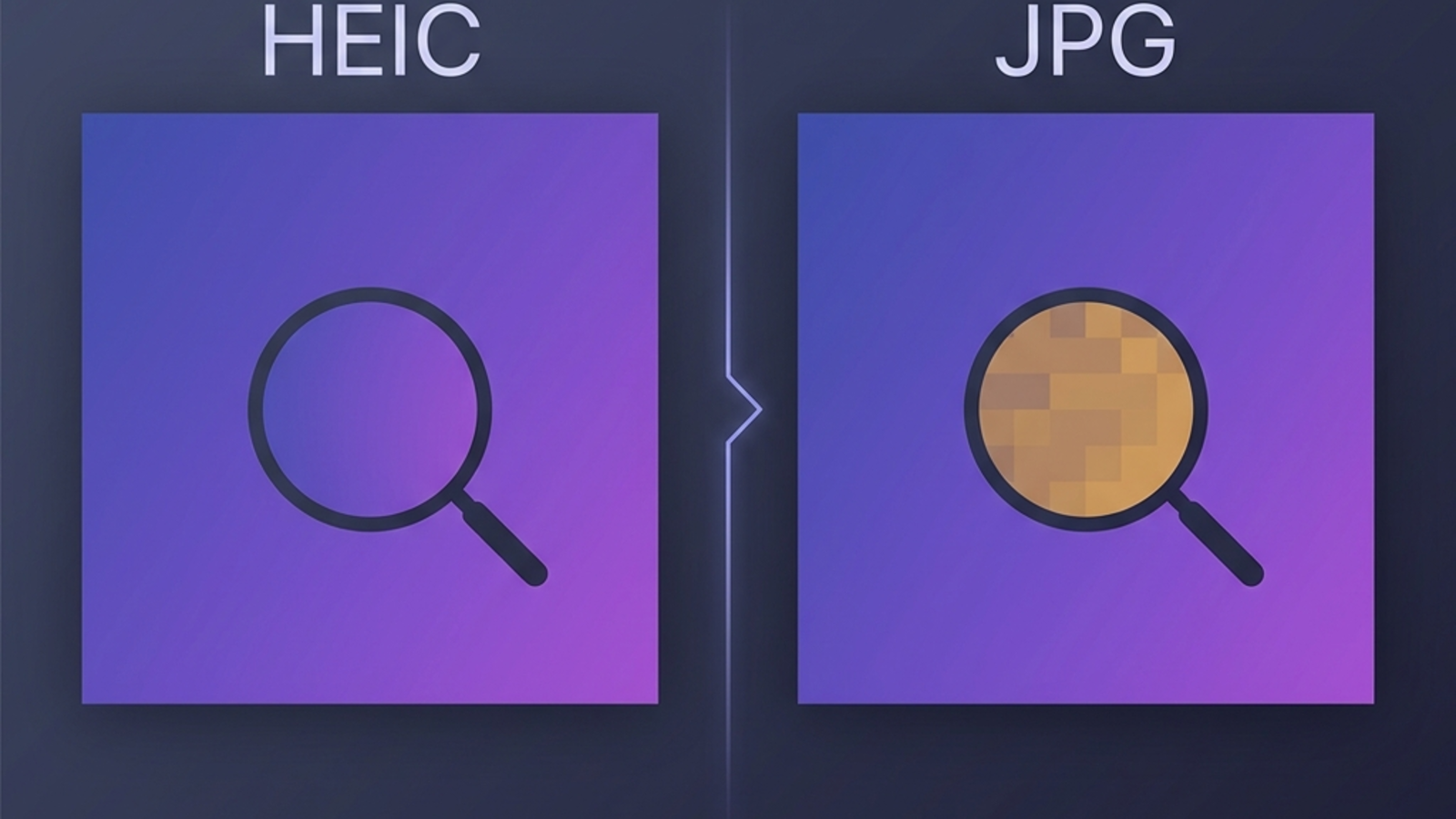
HEIC además guarda 10 bits por canal de color frente a los 8 de JPG. Eso son 1.024 niveles de brillo por canal en lugar de 256, lo que se traduce en menos banding en cielos y degradados, y en una imagen HDR real que puedes reproducir en una pantalla moderna. JPG no puede llevar HDR: cuando exportas un HEIC HDR a JPG, el conversor "cocina" una versión SDR con tone mapping y pierdes el margen de altas luces para siempre.
En la práctica, para tamaños tipo Instagram o impresión normal, la diferencia visible es pequeña. Para archivo, edición o cualquier flujo HDR, ese margen de HEIC sí importa.
3. Compatibilidad — la única diferencia que rompe flujos
Aquí es donde HEIC sí te cuesta algo.
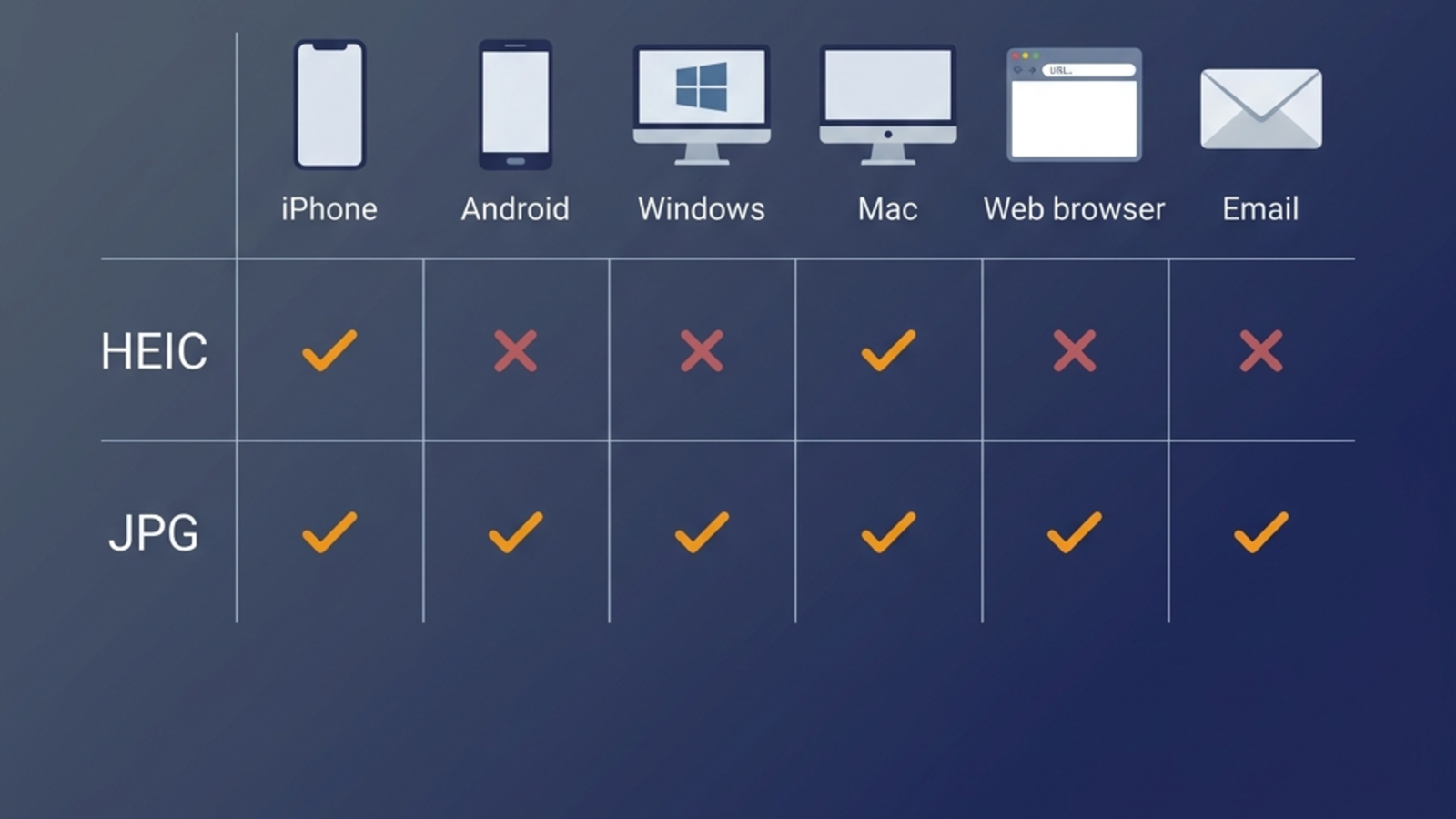
| Dónde | HEIC | JPG |
|---|---|---|
| iPhone, iPad, Mac (apps nativas) | Nativo | Nativo |
| Windows 11 | Necesita extensión HEVC de pago | Nativo |
| Android (Pixel 8+, Galaxy S22+) | Nativo | Nativo |
| Android antiguo (anterior a 2022) | Suele fallar | Nativo |
| Chrome, Firefox, Safari (web) | No se renderiza nativamente | Nativo |
| Gmail, Outlook, Slack | A veces lo rechazan o sale en blanco | Nativo |
| WhatsApp, Discord, Telegram | Reconvierten al enviar (con pérdida) | Se envía tal cual |
| Photoshop, Lightroom (CC 2023+) | Nativo | Nativo |
| Bancos de imágenes y webs de impresión | Lo rechazan | Lo aceptan |
Si alguna vez has mandado un HEIC a alguien con Windows o un Android viejo y le ha llegado un icono en blanco, ya conoces el problema. Tenemos una guía paso a paso justo para ese caso: HEIC no se abre en Windows 11. El camino más corto, casi siempre, es convertir antes de enviar.
4. Edición, metadatos y Live Photos
Ambos formatos llevan EXIF (cámara, óptica, GPS, marca de tiempo). HEIC además lleva:
- Live Photo — el vídeo de 1,5 segundos antes y después de la foto fija
- Mapa de profundidad para fotos en Modo Retrato, que sirve para rehacer el desenfoque después
- Agrupaciones de ráfagas que sobreviven a la sincronización de iCloud
- Varias imágenes por archivo — HEIF puede guardar secuencias y animaciones de forma nativa
Si conviertes HEIC a JPG, todo eso se queda fuera. Si alguna vez has intentado "guardar" una foto en Modo Retrato exportándola a JPG y has perdido la posibilidad de re-editar el desenfoque, ahora sabes por qué. Para la mayoría de gente esa pérdida es invisible — esas fotos no se vuelven a tocar. Si trabajas en Lightroom o en Fotos.app, lo lógico es conservar el HEIC y exportar JPG solo como salida final.
Los datos GPS sobreviven a la conversión HEIC a JPG, siempre que el conversor sea honesto. Los conversores que se ejecutan localmente en el navegador — como nuestra herramienta HEIC a JPG — preservan EXIF por defecto. Algunos conversores en servidor lo eliminan "por privacidad" sin avisarlo. Vale la pena comprobarlo si tus fotos están geolocalizadas y quieres que sigan así.
5. Impresión
Para imprimir — fotolibros, copias de laboratorio, pósters — JPG sigue siendo la apuesta segura. La mayoría de servicios de impresión aceptan TIFF o JPG y muy pocos aceptan HEIC. Exporta a JPG con calidad 95 o más antes de subir y no perderás nada visible en papel.
Hay un segundo motivo específico de impresión por el que JPG gana: la gestión de color. Los laboratorios esperan JPG en sRGB o Adobe RGB. Los HEIC del iPhone vienen muchas veces con el espacio Display P3, más amplio, que algunos laboratorios reinterpretan en silencio como sRGB y producen impresiones ligeramente desaturadas. Un JPG limpio en sRGB esquiva el problema entero.
6. Futuro y AVIF
El futuro es más abierto de lo que sugiere la situación de licencias de HEIC. AVIF usa el códec libre AV1 en lugar de HEVC, alcanza una compresión comparable a HEIC y ya cuenta con soporte nativo en Chrome, Firefox, Safari y Windows 11. JPEG XL es otro candidato, pero su adopción se ha estancado.
Para todo lo que vayas a archivar a partir de 2026, AVIF es el formato a vigilar — mira nuestra chuleta de formatos para ver el panorama completo entre HEIC, JPG, PNG, WebP y AVIF.
A día de hoy: HEIC va bien para almacenar en el iPhone, JPG va bien para compartir, y AVIF es la apuesta más segura para la web abierta.
¿Convierto HEIC a JPG? Matriz de decisión
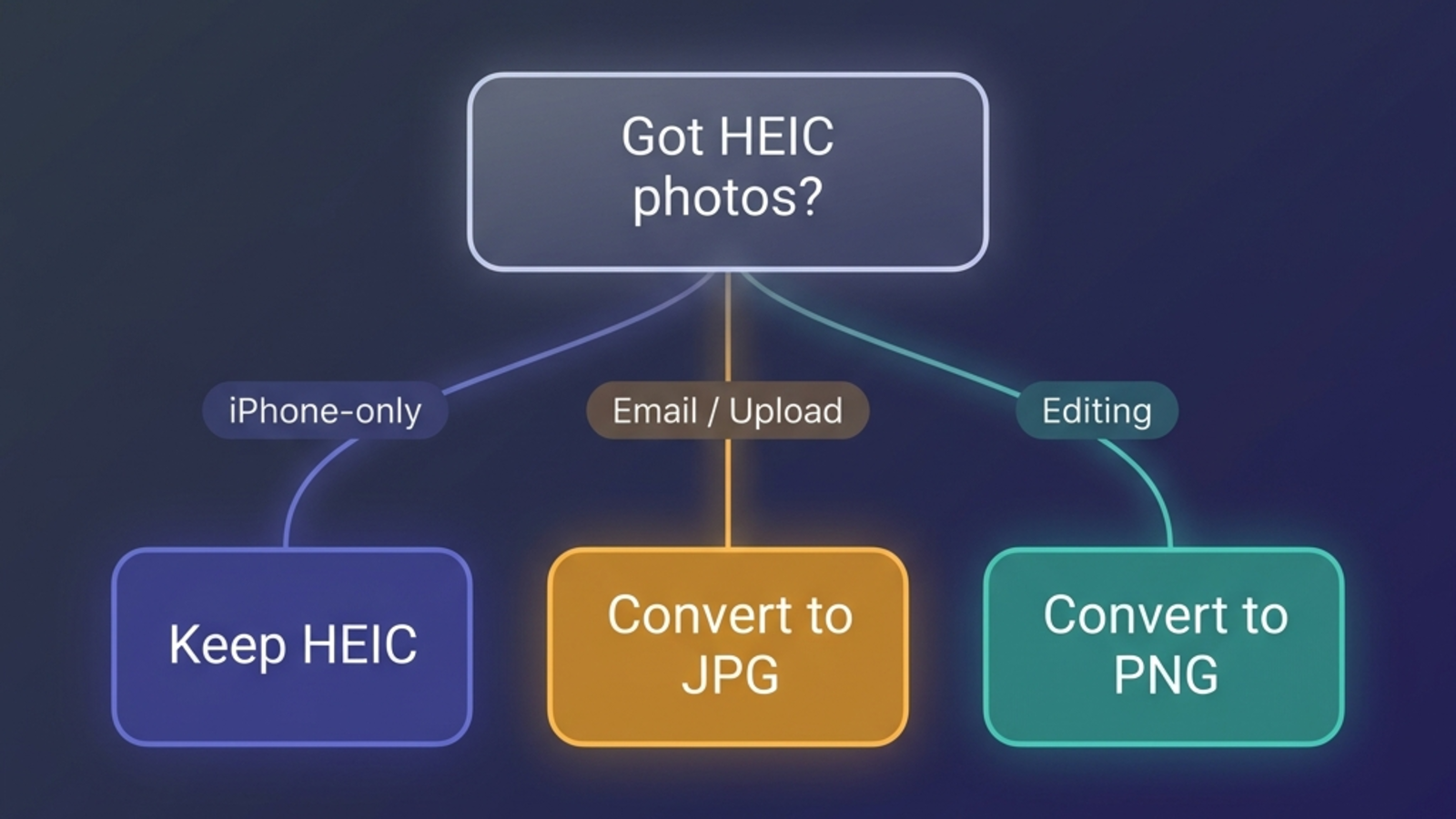
| Tu situación | Mejor opción |
|---|---|
| Memoria del iPhone justa, compartes poco | Quédate con HEIC |
| Mandas fotos a contactos en Windows o Android | Convierte a JPG |
| Subes a una solicitud de empleo, trámite o portal escolar | Convierte a JPG |
| Posteas en Instagram, Facebook, Reddit | Da igual (lo recomprimen igualmente) |
| Imprimes un fotolibro o copias de laboratorio | JPG (calidad 95+) |
| Editas en Lightroom o Fotos.app | Conserva HEIC, exporta JPG solo al final |
| Archivas para 10 años o más | HEIC + copia en AVIF o JPG |
| Subes a tu propia web | AVIF o WebP |
| Combinas tickets o escaneos | Directo a PDF |
La regla por defecto: conserva el HEIC original, comparte un derivado en JPG. Te quedas con la ventaja de almacenamiento y edición de HEIC y con el "lo abre cualquiera" de JPG sin tener que elegir.
Cómo convertir HEIC a JPG sin perder calidad
Como ambos formatos son con pérdida, técnicamente cada conversión cuesta algo. En la práctica, una sola conversión HEIC → JPG con calidad 92 o más es invisible para una persona — y JPG, al ser de 8 bits, no puede llevar más precisión que esa.
Lo que sí importa al convertir:
- Pon la calidad en 92 o más. Algunos conversores vienen por defecto en 75 u 80 para que el archivo pese poco. Ahí es donde empiezan a verse artefactos reales.
- No conviertas dos veces. HEIC → JPG → HEIC → JPG va sumando pérdidas. Parte siempre del HEIC original.
- Conserva los EXIF. GPS, hora de captura y datos de cámara son útiles después. Un buen conversor los mantiene.
- Procesa en local si las fotos son personales. Los conversores en navegador con JavaScript o WebAssembly no suben tu archivo a ningún servidor. Los conversores con servidor sí.
El mismo motor sirve para PNG cuando necesitas una copia sin pérdida, WebP para webs o PDF cuando combinas varias fotos en un documento. En Mac, Vista Previa lo hace nativamente sin instalar nada. En el iPhone también puedes hacerlo desde Safari.
HEIC vs JPG vs PNG: cuál para qué
Mucha gente mete a PNG en la comparación, así que aquí va una línea por formato.
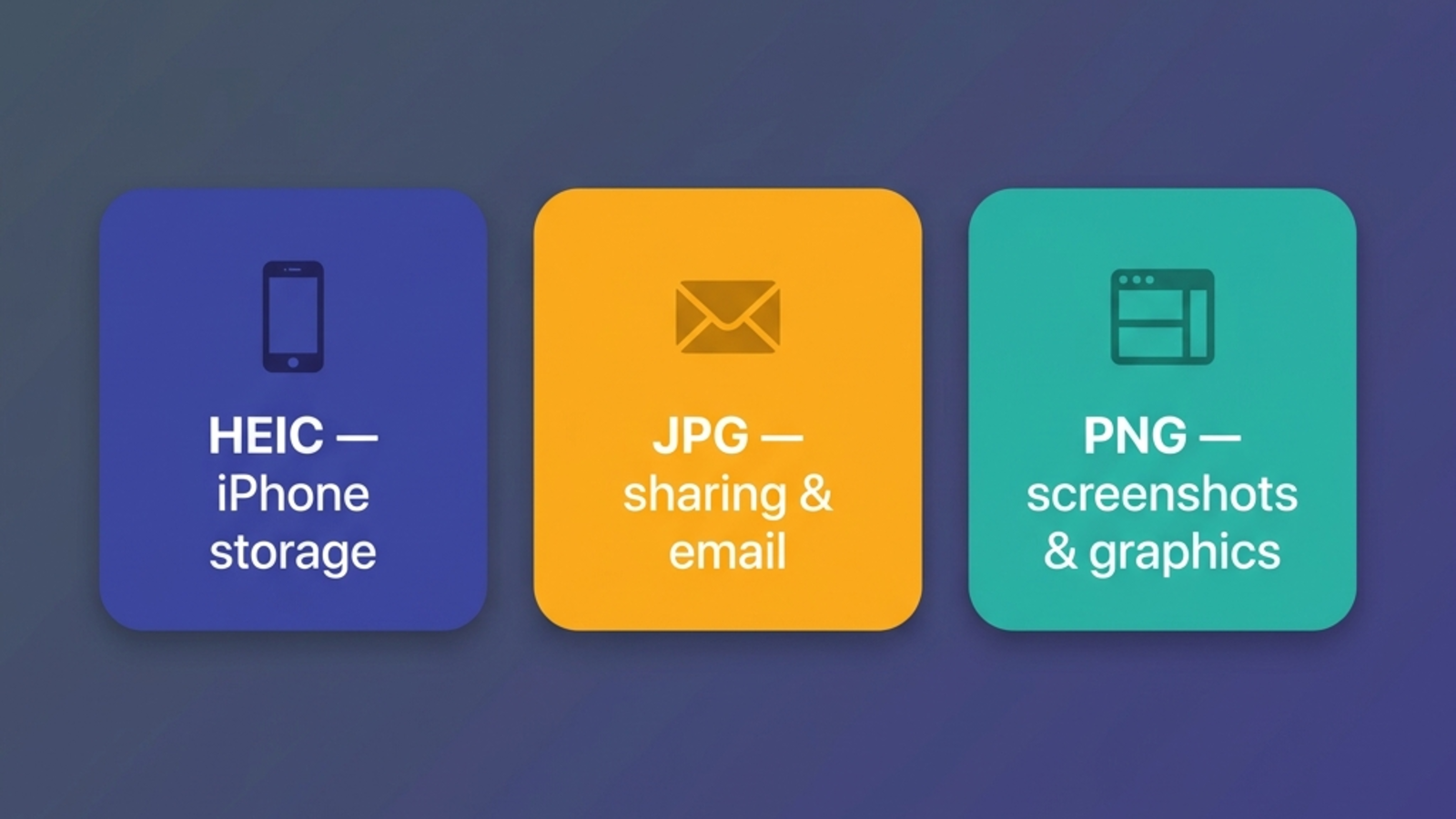
- HEIC — el mejor para almacenar fotos del iPhone, HDR y Live Photos. Pierde mucho fuera del ecosistema de Apple.
- JPG — el mejor para compartir fotos con cualquiera, en cualquier sitio. Con pérdida, pero universalmente aceptado y suficientemente bueno para casi cualquier escenario fotográfico.
- PNG — el mejor para capturas, logos, diagramas y cualquier cosa con texto nítido o transparencia. Sin pérdida, pero a resolución completa pesa típicamente 5–10 veces más que JPG en fotos.
Una regla útil: fotos a JPG, gráficos a PNG, originales del iPhone se quedan en HEIC. En la duda, JPG rara vez es la respuesta equivocada.
Si te has quedado atascado en una plataforma concreta, en el blog hay una guía paso a paso para cada una. La que más gente se encuentra primero es el arreglo del cuadrado negro en Windows 11.
Preguntas frecuentes
Artículos relacionados

HEIC vs PNG: calidad, tamaño y cuándo convertir (2026)
HEIC vs PNG, en cristiano: tamaño, calidad, transparencia, compatibilidad — y cuándo convertir HEIC a PNG compensa de verdad.

Cómo convertir HEIC a JPG en Mac: 5 formas gratis (2026)
Cómo convertir HEIC a JPG en Mac o MacBook sin instalar nada: Finder, Vista Previa, Fotos, Atajos o Terminal. Probado con una foto real de iPhone, GPS incluido.

Cómo desactivar HEIC en el iPhone (guía paso a paso 2026)
Evita que tu iPhone guarde fotos en HEIC. Pasos para iOS 26 y iOS 18, el ajuste oculto de Transferir, y qué hacer con los HEIC que ya tienes.