
HEIC vs PNG: Kualitas, Ukuran, dan Kapan Konversi (2026)
HEIC vs PNG dibandingkan: ukuran file, kualitas, transparansi, dan kompatibilitas — plus kapan konversi HEIC ke PNG benar-benar layak dilakukan.
Oleh HeicToPng Team

Jawaban singkat
PNG itu lossless dan kompatibel di mana saja — semua perangkat, browser, dan editor bisa membukanya. HEIC sekitar 8 sampai 15 kali lebih kecil daripada PNG pada kualitas foto yang sama secara visual, tapi dia lossy dan butuh ekstensi codec di Windows.
Pertanyaannya bukan "mana yang lebih baik". Pertanyaannya adalah "gambar ini buat apa?".
- Foto iPhone yang ingin kamu simpan, edit nanti, atau bagikan ke sesama pengguna iPhone — biarkan dalam HEIC.
- Screenshot, logo, diagram, apa pun yang butuh transparansi atau teks pixel-perfect — pakai PNG.
- Foto yang harus keluar dari ekosistem Apple — konversi ke JPG kalau butuh ukuran kecil, ke PNG kalau yang penting tidak kehilangan kualitas.
| Aspek | HEIC | PNG |
|---|---|---|
| Kompresi | Lossy (HEVC / H.265) | Lossless (DEFLATE) |
| Ukuran tipikal foto 12 MP | ~1,5 MB | ~12–18 MB |
| Kedalaman warna | 10-bit | 8-bit (PNG-24) atau 16-bit (PNG-48) |
| Transparansi | Ada di spec, tidak di praktik | Alpha channel native |
| HDR / Live Photo / depth | Ya | Tidak |
| Rendering browser | Hanya Safari | Setiap browser, sejak era 90-an |
| Paten / lisensi | Biaya lisensi HEVC | Royalty-free (standar W3C) |
| Paling cocok untuk | Penyimpanan foto iPhone | Screenshot, logo, transparansi, arsip |
Sisa artikel ini adalah alasannya — dengan angka konkret dan matriks keputusan yang bisa kamu terapkan ke foto-fotomu sendiri.
Apa sebenarnya HEIC dan PNG itu
PNG (Portable Network Graphics) adalah rekomendasi W3C yang pertama kali diterbitkan pada 1996 untuk menggantikan GIF. Ia memakai DEFLATE — kompresi lossless yang sama yang ada di balik ZIP — untuk meng-encode gambar yang bisa di-decompress kembali ke byte yang persis sama. Setiap pixel terjaga. Paten PNG tidak pernah benar-benar bisa diberlakukan; format ini royalty-free sejak hari pertama.
HEIC adalah istilah Apple untuk file HEIF — standar ISO 2013 (ISO/IEC 23008-12) yang membungkus data gambar terkompresi HEVC, codec yang sama yang dipakai untuk video 4K. Apple mengubah default kamera iPhone menjadi HEIC di iOS 11 pada 2017 (catatan support Apple). HEVC dibebani paten — itu sebabnya Microsoft mematok $0,99 untuk ekstensi codec di Windows 11 dan adopsi di Android lambat sampai baru-baru ini.
Perbedaan kuncinya: PNG didesain untuk grafis dengan tepi tajam dan warna polos — hal-hal yang membuat GIF terlihat buruk (dithering, banding, teks kabur). HEIC didesain untuk foto, di mana kompresi lossy yang tidak terlihat menghemat banyak ruang.
Jadi mereka sebetulnya tidak bersaing untuk pekerjaan yang sama. Sebagian besar kebingungan seputar "HEIC vs PNG" datang dari orang-orang yang hanya mengenal keduanya sebagai "format yang dipakai iPhone-ku" vs "format yang bisa dibuka di mana saja", dan luput dari poin yang sebenarnya: lossy vs lossless.
Apa yang sebenarnya berubah saat kamu mengonversi HEIC ke PNG
1. Ukuran file — selisih terbesar di antara semua pasangan format gambar
Pada pengujian kami dengan foto 12 megapiksel dari iPhone 15, gambar yang sama beratnya:
- HEIC: 1,4–1,6 MB
- JPG (kualitas 92): 2,8–3,2 MB
- PNG (24-bit): 12–18 MB
Itu kira-kira selisih 10× antara HEIC dan PNG — dan ini alasan tunggal terbesar mengapa "konversi semua foto-ku ke PNG" hampir tidak pernah jadi jawaban yang benar. Kalikan dengan setahun memotret pakai iPhone, dan kamu sedang melihat ratusan gigabyte penyimpanan yang sebetulnya tidak perlu kamu habiskan.
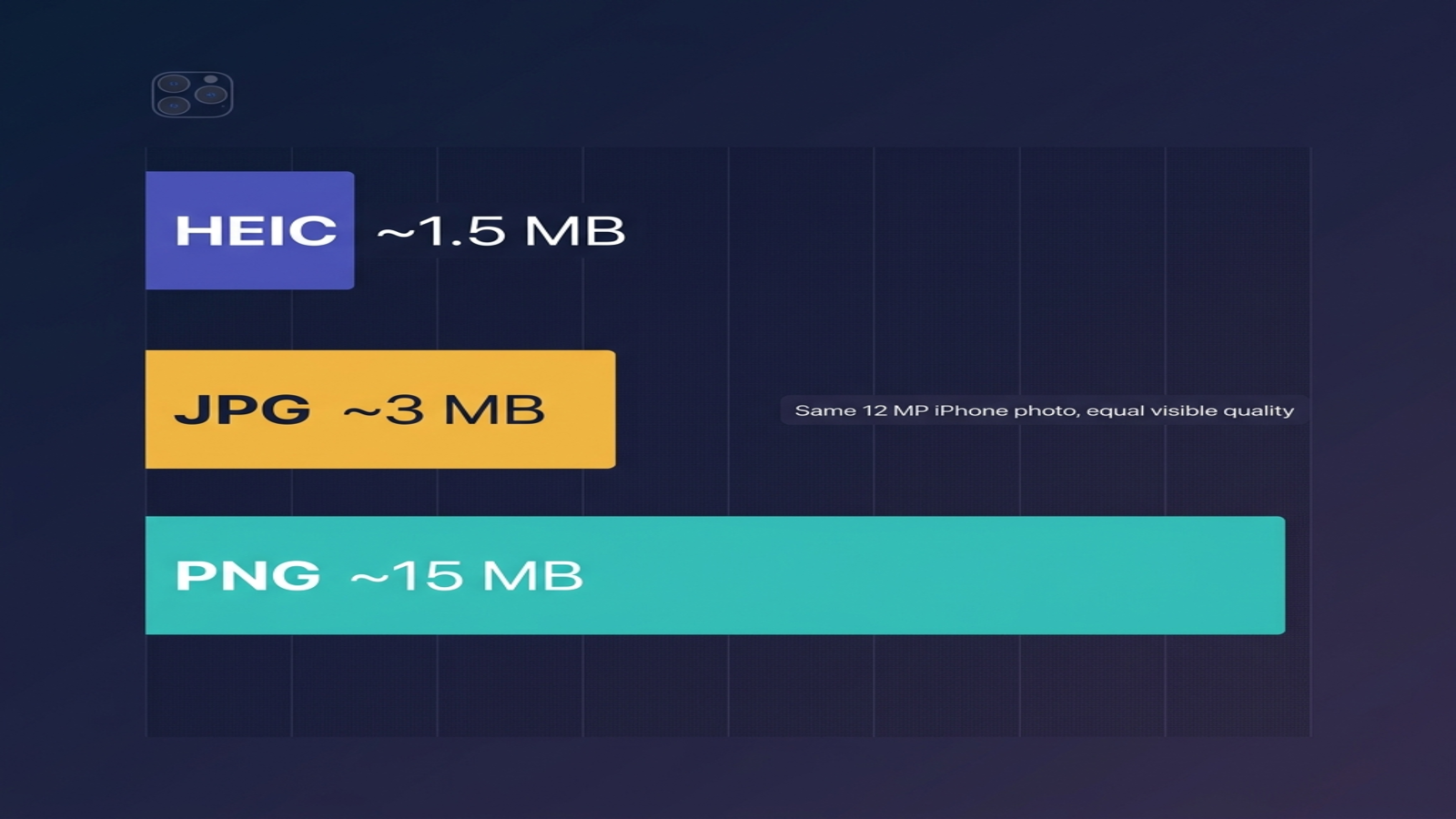
Selisihnya menyusut drastis untuk konten non-foto. Screenshot 1080p dari editor kode — warna polos, banyak teks — mungkin 250 KB sebagai PNG dan 200 KB sebagai HEIC. DEFLATE lossless milik PNG cocok dengan warna polos dan pola berulang; model psikovisual HEVC nyaris tidak menang kalau tidak ada konten foto sungguhan untuk dibuang.
Aturan kasarnya: PNG itu raksasa untuk foto dan masuk akal untuk grafis.
2. Lossy vs lossless — apakah konversi HEIC ke PNG bikin kualitas turun?
Tidak. Dan ini salah satu dari sedikit konversi format di mana jawabannya benar-benar tidak.
PNG itu lossless. Saat kamu mengonversi HEIC ke PNG, konverter men-decode data HEVC dari HEIC menjadi pixel, lalu menulis pixel-pixel itu ke dalam container PNG tanpa membuang apa pun. PNG yang kamu dapatkan identik bit per bit dengan apa pun yang ada di dalam HEIC.
Kerugian yang sudah terjadi — dan tidak bisa dibalik — adalah di dalam HEIC itu sendiri. HEIC itu lossy. Data sensor asli dari iPhone-mu sudah lewat kompresi HEVC pada saat shutter ditekan, dan sejak itu kamu sudah melihat versi yang sudah terkompresi.
Inti praktisnya: kalau kamu butuh salinan lossless dari HEIC untuk editing, arsip, atau konversi lebih lanjut, PNG adalah container paling fidelity yang bisa kamu dapat. Ia membawa semua yang dimiliki HEIC, tanpa menambah ataupun mengurangi. Bandingkan dengan jalur HEIC → JPG, yang kehilangan informasi tambahan setiap kali disimpan. Trade-off itu kami bedah di HEIC vs JPG.
Kalau kamu pernah memutar-balik gambar yang sama — HEIC → PNG → kembali ke HEIC — HEIC kedua akan kehilangan sedikit kualitas karena re-kompresi, meskipun langkah PNG di tengah berjalan sempurna. Jadi anggap PNG sebagai output akhir atau menengah, bukan cara untuk "menyegarkan" HEIC.
3. Transparansi — hanya satu format yang benar-benar membawanya
PNG punya alpha channel sungguhan. Setiap pixel bisa transparan sebagian atau penuh. Itu sebabnya PNG menjadi standar untuk logo, ikon, potongan UI, sticker, dan apa pun yang harus tertumpang rapi di atas gambar lain.
HEIC secara teknis mendukung alpha channel di spec — container HEIF punya tipe bernama "alpha auxiliary image". Tapi pada praktiknya, hampir tidak ada software konsumer yang mengeksposnya. Foto iPhone tidak pernah punya transparansi. Kalau kamu impor PNG ber-alpha ke Photos.app lalu export sebagai HEIC, alpha-nya diam-diam diratakan ke latar belakang — yang jarang sekali warnanya yang kamu inginkan.
Jadi untuk aset apa pun di mana transparansi adalah bagian dari makna — logo di situs berwarna, ikon di atas foto, apa pun untuk design system — format yang benar-benar kamu butuhkan adalah PNG. Konversikan HEIC kamu ke PNG, lalu tambahkan atau pulihkan transparansi di editor; HEIC tidak akan membawanya untukmu.
4. Kompatibilitas di seluruh perangkat dan aplikasi
Di sinilah situasi lisensi HEIC benar-benar mengenakan biaya, dan di sinilah garis keturunan W3C dari PNG terbayar.
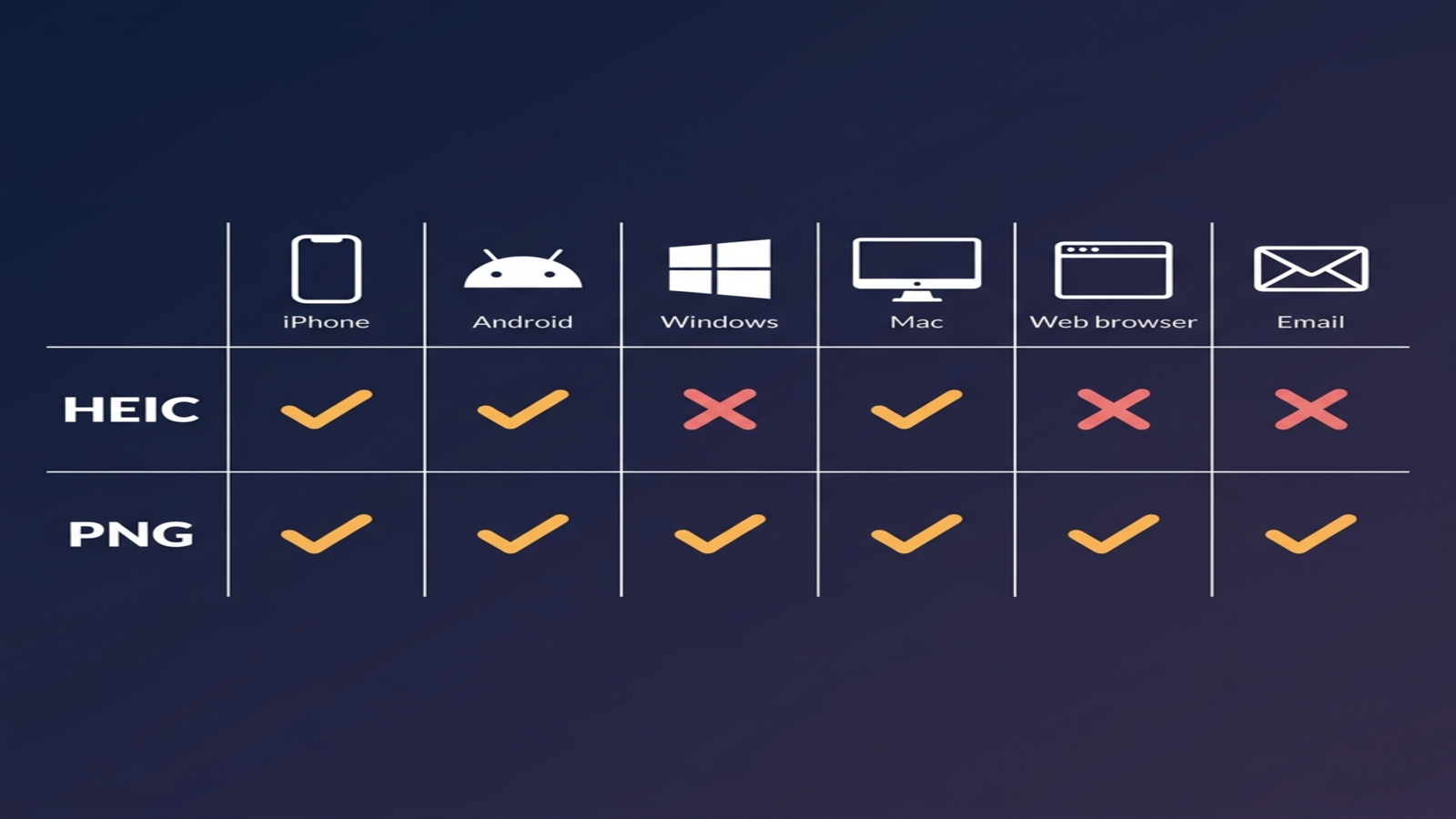
| Di mana | HEIC | PNG |
|---|---|---|
| iPhone, iPad, Mac (app native) | Native | Native |
| Windows 11 | Butuh ekstensi HEVC berbayar | Native, sejak era Windows 95 |
| Android (Pixel 8+, Galaxy S22+) | Native | Native |
| Android lama (sebelum 2022) | Sering rusak | Native |
| Chrome, Firefox, Edge (web) | Tidak di-render natively | Native |
| Safari (web) | Native, sejak macOS 11 / iOS 14 | Native |
| Gmail, Outlook, Slack | Sering tampil kosong | Native |
| Photoshop, Lightroom, Figma | Native (CC 2023+) | Native |
| GitHub, Notion, Confluence | Tidak ada preview inline | Preview inline |
| Lab cetak, photo book | Sering ditolak | Diterima |
PNG adalah salah satu dari tiga format gambar — bersama JPG dan GIF — yang sudah di-render setiap browser selama puluhan tahun tanpa instalasi. HEIC masih absen dari Chrome dan Firefox di 2026, dan dari setiap developer tool yang dibangun di atasnya.
Kalau kamu pernah mengirim HEIC ke teman pengguna Windows atau Android lama dan dia mendapat ikon kosong, kamu sudah merasakannya. Kami punya panduan langkah demi langkah untuk skenario itu: HEIC tidak terbuka di Windows 11. Pendekatan konversi di artikel itu juga berlaku untuk output PNG.
5. Kedalaman warna, HDR, dan metadata yang hanya dibawa HEIC
HEIC menyimpan 10-bit per saluran warna — 1.024 langkah kecerahan per saluran, melawan 256 milik PNG-24. Itu bedanya antara banding terlihat di langit dan gradient (8-bit) dengan headroom yang dibutuhkan untuk display HDR (10-bit).
HEIC juga membawa metadata yang PNG memang tidak punya tempatnya:
- Gain map HDR untuk display yang mendukung dynamic range lebih dari sRGB
- Live Photo sidecar — video 1,5 detik sebelum dan sesudah foto diam
- Depth map untuk foto Mode Portrait, dipakai untuk mengulang bokeh nanti
- Pengelompokan burst yang bertahan melalui sinkronisasi iCloud
- Beberapa gambar per file — HEIF bisa menampung sekuens dan animasi secara native
Konversi HEIC ke PNG dan semua ini hilang. PNG yang kamu dapat adalah gambar diam datar, 8-bit per saluran. Itu sangat baik untuk kebanyakan pemakaian — berbagi, editing, embed — tapi penting tahu kalau kamu pernah berharap PNG hasil konversimu "ingat" blur Mode Portrait atau gerakan Live Photo. Tidak bisa.
Ada varian PNG dengan 16-bit per saluran (PNG-48), yang dihasilkan segelintir editor dan ditampilkan dengan benar oleh lebih sedikit lagi viewer. Ia menahan kedalaman warna lebih tinggi, tapi tidak membawa metadata HDR secara standar, dan kebanyakan browser tetap tone-map ke 8-bit saat tampil. Jadi PNG-48 lebih ke alur kerja cetak dan arsip, bukan format untuk berbagi.
EXIF — waktu pengambilan, GPS, lensa, info kamera — bertahan di kedua format, tapi hanya kalau konvertermu memilih untuk menyimpannya. Beberapa konverter online menghapus EXIF tanpa bilang. Konverter berbasis browser yang berjalan lokal, termasuk tool HEIC ke PNG kami, menyimpan EXIF secara default.
6. Ketahanan masa depan dan AVIF
Kedua format ini tidak akan hilang dalam waktu dekat, tapi lintasannya sangat berbeda.
PNG sudah stabil sejak era 90-an dan didukung oleh W3C, setiap vendor browser, dan setiap sistem operasi. Ia akan bertahan lebih lama dari kebanyakan pembaca artikel ini. Ia juga sedang menyentuh batas diam-diam — plafon 8-bit dan absennya HDR membuatnya keluar dari alur kerja foto modern. Tapi untuk grafis, screenshot, dan perantara lossless, tidak ada yang akan menggantikannya.
HEIC lebih baru dan terikat pada situasi lisensi HEVC. Format itu sendiri baik-baik saja; tanda tanyanya ada di codec. AVIF, yang memakai codec royalty-free AV1, mencapai kompresi yang sebanding dengan HEIC dan sudah didukung secara native oleh Chrome, Firefox, Safari, dan Windows 11. Kalau iPhone di masa depan diam-diam mengganti default kameranya dari HEIC ke AVIF, dunia tidak akan terlalu berubah.
Saat ini: HEIC oke untuk penyimpanan foto iPhone, PNG oke untuk semua hal yang sudah pas dengan PNG, dan AVIF adalah pilihan yang lebih aman kalau kamu memilih format yang siap untuk web terbuka. Lihat cheat sheet format kami untuk gambaran lengkap antara HEIC, JPG, PNG, WebP, dan AVIF.
Kapan pakai HEIC dan kapan pakai PNG
Setelah semua detail teknis, pemetaan praktisnya cukup bersih.
Biarkan tetap HEIC untuk:
- Penyimpanan foto iPhone kalau kamu jarang berbagi keluar dari ekosistem Apple
- Apa pun yang ingin kamu pertahankan Live Photos, depth, atau HDR-nya
- File asli dari kamera yang akan kamu edit nanti di Photos.app atau Lightroom
Konversi ke PNG untuk:
- Screenshot, terutama dengan teks, kode, atau UI
- Logo, ikon, aset App Store, apa pun dengan transparansi
- Diagram, chart, ilustrasi dengan warna polos
- Salinan menengah lossless yang akan kamu edit di Photoshop, Figma, atau design tool lain
- Gambar yang di-embed ke dokumen — Word, Notion, Google Docs
- Aset gambar di repo yang versioned, di mana diff yang stabil byte per byte itu penting
Konversi ke JPG saja untuk berbagi foto sehari-hari, lampiran email, dan kebanyakan upload web — itu jalan tengah praktis kalau kamu butuh kompatibilitas tapi PNG kebanyakan. Kami bandingkan detailnya di HEIC vs JPG.
Apakah aku perlu konversi HEIC ke PNG? Matriks keputusan
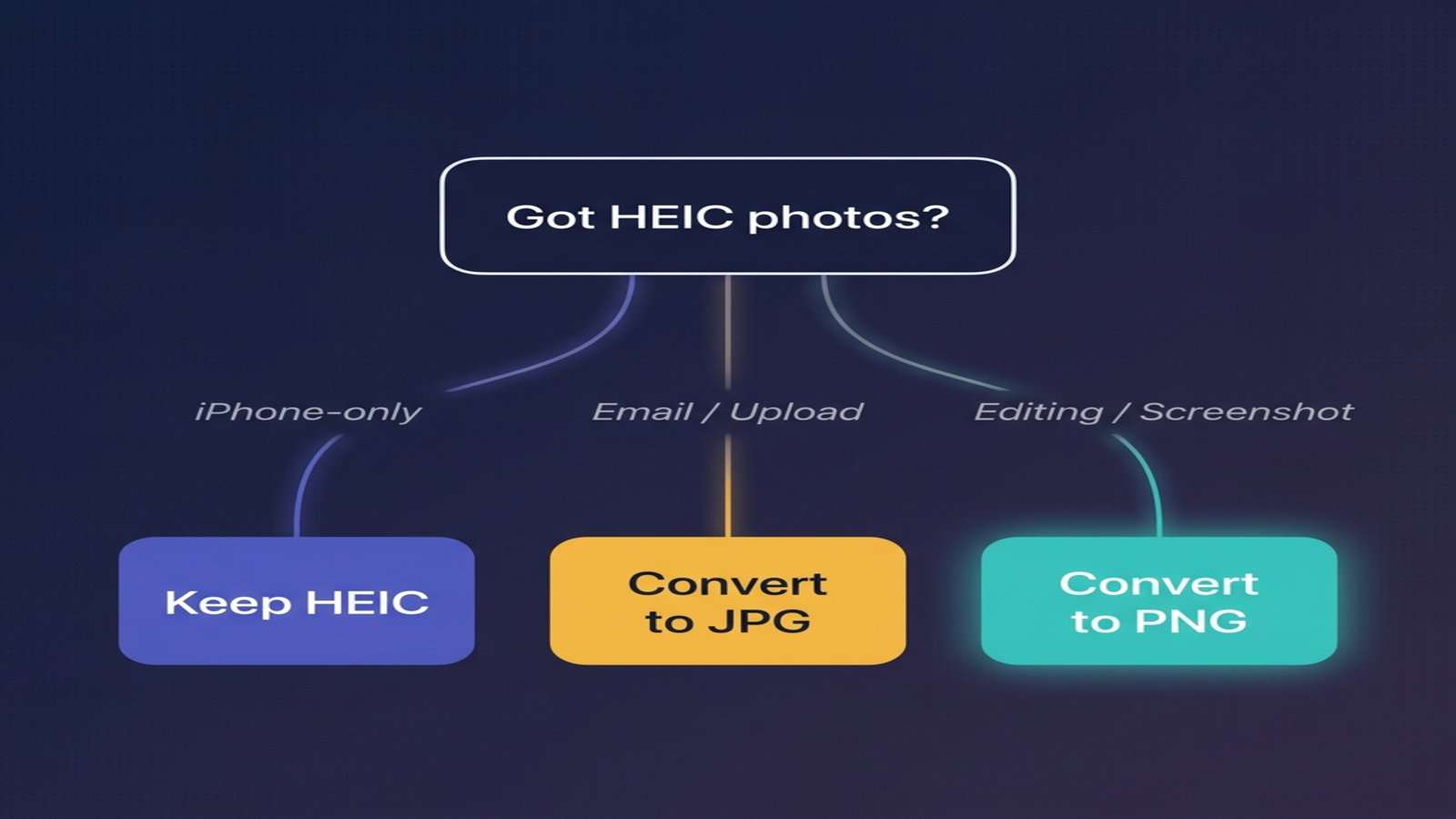
| Situasi kamu | Pilihan terbaik |
|---|---|
| Memori iPhone tipis, jarang berbagi | Tetap HEIC |
| Mengirim foto santai ke pengguna Windows atau Android | JPG (lebih kecil) |
| Mengirim foto ke desainer atau lab cetak untuk diedit | PNG (lossless) |
| Screenshot iPhone yang tersimpan sebagai HEIC | PNG |
| Logo atau ikon yang perlu kamu pakai dengan transparansi | PNG |
| Posting ke Instagram, Facebook, Reddit | Bebas (mereka re-encode juga) |
| Embed ke Word, halaman Notion, atau PDF | PNG |
| Lampiran email | JPG (PNG terlalu berat untuk kebanyakan foto) |
| Mengarsipkan salinan master foto iPhone | Tetap HEIC; export PNG hanya saat editing |
| Menggabungkan beberapa foto ke satu file | Langsung ke PDF |
| Membangun website | WebP atau AVIF |
Aturan defaultnya: simpan HEIC asli, export PNG kalau butuh lossless dan JPG kalau butuh ukuran kecil. Kamu dapat keuntungan penyimpanan dan editing dari HEIC, dan derivatif yang tepat untuk pekerjaan apa pun yang muncul.
Cara konversi HEIC ke PNG tanpa kehilangan kualitas
PNG itu lossless, jadi konversinya sendiri tidak pernah kehilangan apa-apa. Yang sebenarnya perlu kamu perhatikan adalah semua hal di sekitarnya:
- Mulai dari HEIC asli — bukan dari JPG yang sudah di-export ponselmu. Jalur HEIC → JPG → PNG mengunci artefak kompresi JPG di dalamnya secara permanen, meskipun PNG akhirnya lossless. PNG hanya menyimpan apa yang kamu beri.
- Pertahankan EXIF kalau bisa. Waktu pengambilan, GPS, lensa, info kamera akan berguna nanti. PNG mendukung EXIF, tapi sebagian konverter menghapusnya karena tidak setiap viewer PNG membacanya. Konverter yang menyimpannya jauh lebih berguna untuk foto pribadi.
- Proses lokal kalau fotonya pribadi. Konverter berbasis browser yang menjalankan JavaScript atau WebAssembly tidak pernah mengupload file kamu ke server. Konverter sisi server menguploadnya — dan itu masalah privasi kalau fotomu berisi orang, wajah, data lokasi, atau hal pribadi lain.
- Tidak perlu mengutak-atik setting "kualitas". PNG tidak punya. Satu-satunya knob yang sepadan adalah apakah menulis PNG 16-bit per saluran — dan itu hanya layak kalau kamu tahu tool selanjutnya benar-benar membacanya.
Engine yang sama menangani JPG kalau kamu butuh salinan lebih kecil untuk berbagi, WebP untuk halaman web, atau PDF kalau kamu menggabungkan beberapa foto ke satu dokumen. Di Mac, Preview bisa konversi natively tanpa tool tambahan. Di Windows, jalur in-browser melewatkan masalah codec sepenuhnya. Di iPhone bisa langsung di Safari, dan di Android juga.
HEIC vs PNG vs JPG: yang mana untuk pekerjaan mana?
Orang jarang bertanya cuma "HEIC vs PNG" — sebenarnya mereka sedang membandingkan ketiganya sekaligus. Ringkasan satu baris paling bersih untuk masing-masing:
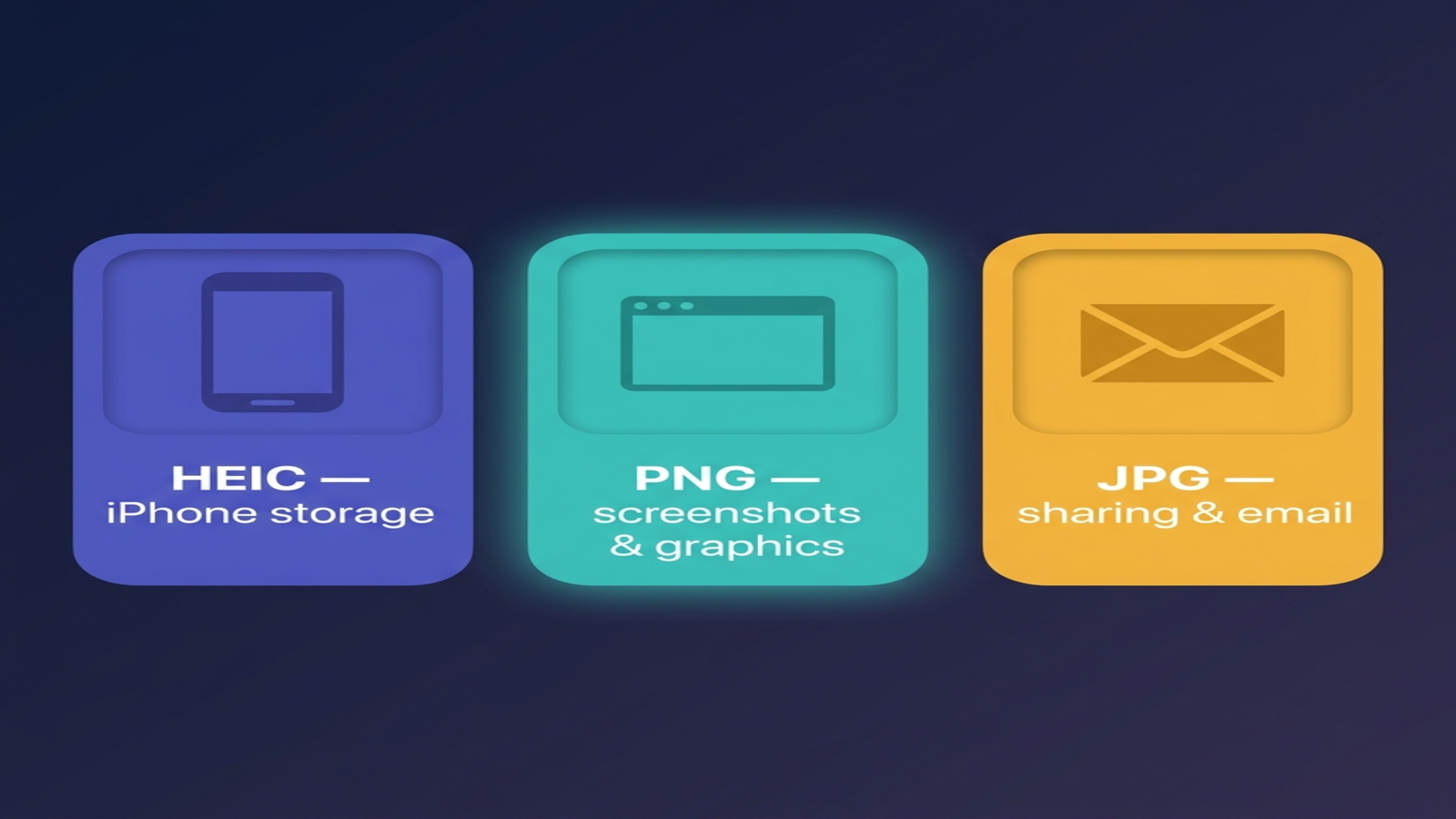
- HEIC — terbaik untuk penyimpanan foto iPhone, HDR, dan Live Photos. Banyak hilang saat berbagi keluar dari ekosistem Apple.
- PNG — terbaik untuk screenshot, logo, diagram, transparansi, dan editing lossless. Berat untuk foto.
- JPG — terbaik untuk berbagi foto sehari-hari. Lossy tapi diterima di mana-mana, dan cukup baik untuk hampir setiap skenario foto.
Aturan praktis yang cocok untuk kebanyakan situasi: foto ke JPG, grafis ke PNG, file asli iPhone tetap HEIC. Saat ragu, pembagian JPG/PNG mengikuti garis lossy/lossless — dan itu hampir selalu memberi jawaban yang benar.
Kalau kamu mencoba menentukan platform mana yang dipakai untuk konversi, di blog ada panduan langkah demi langkah untuk masing-masing. Yang paling sering dijumpai pertama adalah perbaikan kotak hitam Windows 11 — dan pendekatan in-browser yang sama berfungsi sangat baik untuk konversi langsung ke PNG.
Pertanyaan yang sering diajukan
Artikel terkait

HEIC vs JPG: 6 perbedaan yang benar-benar penting (2026)
HEIC vs JPG, dijelaskan apa adanya: mana yang lebih ringan, mana yang turun kualitas, di mana masing-masing bermasalah, dan kapan kamu sebaiknya konversi. Lengkap dengan matriks kompatibilitas 2026.

Cara Mengubah HEIC ke JPG di Mac/MacBook: 5 Cara Gratis (2026)
Cara mengubah HEIC ke JPG di Mac tanpa software tambahan: Finder, Pratinjau, Foto, Pintasan, atau Terminal. Diuji pada foto iPhone asli, termasuk soal data GPS.

Cara Mematikan HEIC di iPhone (Panduan Langkah demi Langkah 2026)
Hentikan iPhone-mu menyimpan foto sebagai HEIC. Langkah untuk iOS 26 + iOS 18, pengaturan Transfer yang tersembunyi, dan apa yang harus dilakukan dengan HEIC yang sudah terlanjur ada.