
Cara Mematikan HEIC di iPhone (Panduan Langkah demi Langkah 2026)
Hentikan iPhone-mu menyimpan foto sebagai HEIC. Langkah untuk iOS 26 + iOS 18, pengaturan Transfer yang tersembunyi, dan apa yang harus dilakukan dengan HEIC yang sudah terlanjur ada.
Oleh HeicToPng Team

Jawaban singkat
Untuk mematikan HEIC di iPhone, buka Pengaturan → Kamera → Format lalu pilih Paling Kompatibel. Sekitar 1,56 miliar orang memakai iPhone di seluruh dunia (Backlinko, 2026), dan hampir semuanya punya aplikasi Kamera yang diam-diam menulis HEIC secara default. Tiga ketukan saja sudah cukup untuk mengubahnya ke JPEG, dan perubahannya langsung berlaku untuk foto berikutnya:
- Buka Pengaturan, ketuk Kamera, lalu Format.
- Pilih Paling Kompatibel.
- Pergi ke Pengaturan → Aplikasi → Foto, gulir ke bawah, dan pastikan Pertahankan Asli TIDAK aktif supaya iOS auto-mengonversi saat impor USB ke Mac atau PC. (Di iOS 17 dan sebelumnya, opsi ini ada di Pengaturan → Foto → Transfer ke Mac atau PC; Apple memindahkannya ke bawah Aplikasi di iOS 18.)
Itu sudah mencakup foto baru sekaligus jalur ekspor untuk yang lama. Sisa artikel ini membahas alasannya, trade-off-nya, dan apa yang harus kamu lakukan dengan HEIC yang sudah menumpuk di galerimu.
Kenapa iPhone-mu menyimpan foto sebagai HEIC secara default
HEIC menjadi default iPhone pada 19 September 2017, hari iOS 11 dirilis. Apple memperkenalkan format ini di WWDC17 Session 503 dan memposisikannya sebagai cara memangkas ukuran file foto dan video sampai separuhnya tanpa kehilangan kualitas yang terlihat. Di halaman dukungannya, Apple menyatakan bahwa file High Efficiency ukurannya sekitar setengah dari file JPEG yang setara.
Satu keputusan itulah yang membuat iPhone menghasilkan file yang sulit dibuka di Windows dan Android. HEIC adalah kontainernya (secara teknis HEIF), dan piksel di dalamnya dikompresi dengan HEVC, codec yang sama dengan streaming video 4K. Apple melisensikan HEVC di level perangkat; Microsoft dan Google tidak, itu sebabnya format ini bekerja mulus di dalam ekosistem Apple dan tersendat di tempat lain.
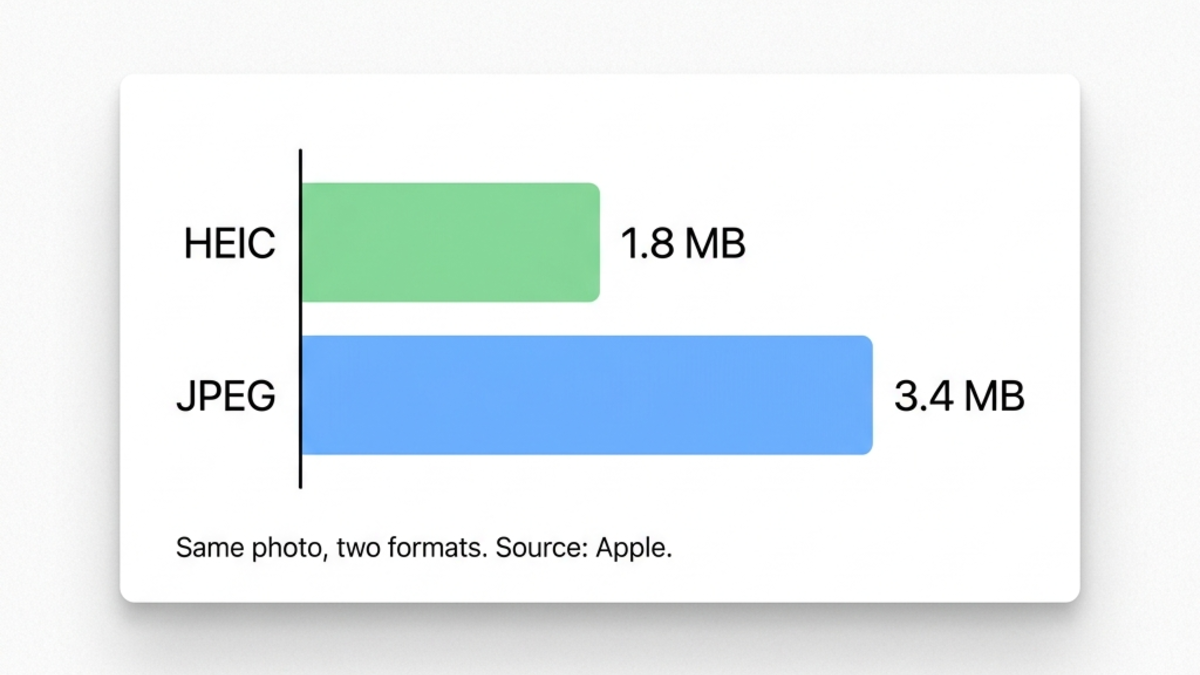
Diagram di atas menggambarkan apa arti "separuh" versi Apple dalam praktik: foto iPhone 12 megapiksel khas berada di sekitar 1,8 MB sebagai HEIC dan kira-kira menjadi dua kali lipatnya saat di-encode ulang sebagai JPEG pada kualitas terlihat yang setara. Selisih persisnya bergerak menurut kompleksitas scene, HDR, dan jalur gerakan di dalam Live Photos, tapi arahnya konsisten di ribuan jepretan.
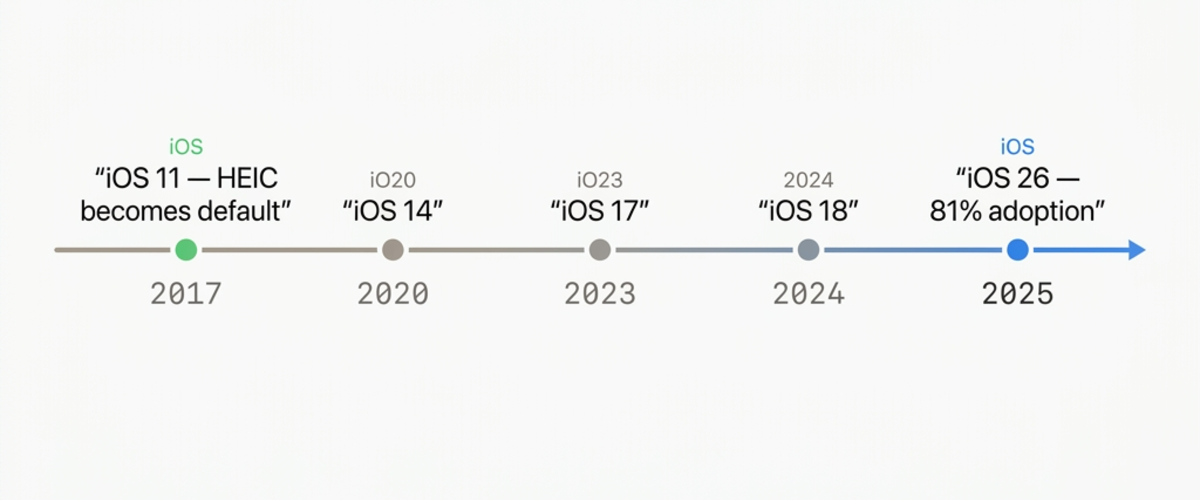
iOS 26 kini berjalan di sekitar 81% iPhone aktif per April 2026 (TelemetryDeck, 2026), dan default Kamera belum berubah di rilis mana pun sejak iOS 11. Kalau kamu beli iPhone dalam delapan tahun terakhir dan tidak pernah menyentuh pengaturan Format, setiap foto yang pernah kamu ambil adalah HEIC. Untuk uraian teknis kenapa HEIC mengompres jauh lebih baik dari format lama, baca tulisan kami HEIC vs PNG dan perbandingan HEIC vs JPG.
Langkah demi langkah: alihkan Kamera iPhone ke JPEG (iOS 26 + iOS 18)
Jalurnya identik di iOS 18 dan iOS 26, dan tidak banyak berubah sejak iOS 11. Tiga ketukan, beres. Pengaturan langsung berlaku, tanpa restart dan tanpa migrasi galeri, dan berlaku untuk setiap mode Kamera termasuk Portrait, Pano, dan Cinematic.
Pengaturan, Kamera, Format, Paling Kompatibel
- Buka aplikasi Pengaturan di iPhone-mu.
- Gulir ke Kamera dan ketuk.
- Ketuk Format di bagian atas layar.
- Di bagian Camera Capture, ketuk Paling Kompatibel.
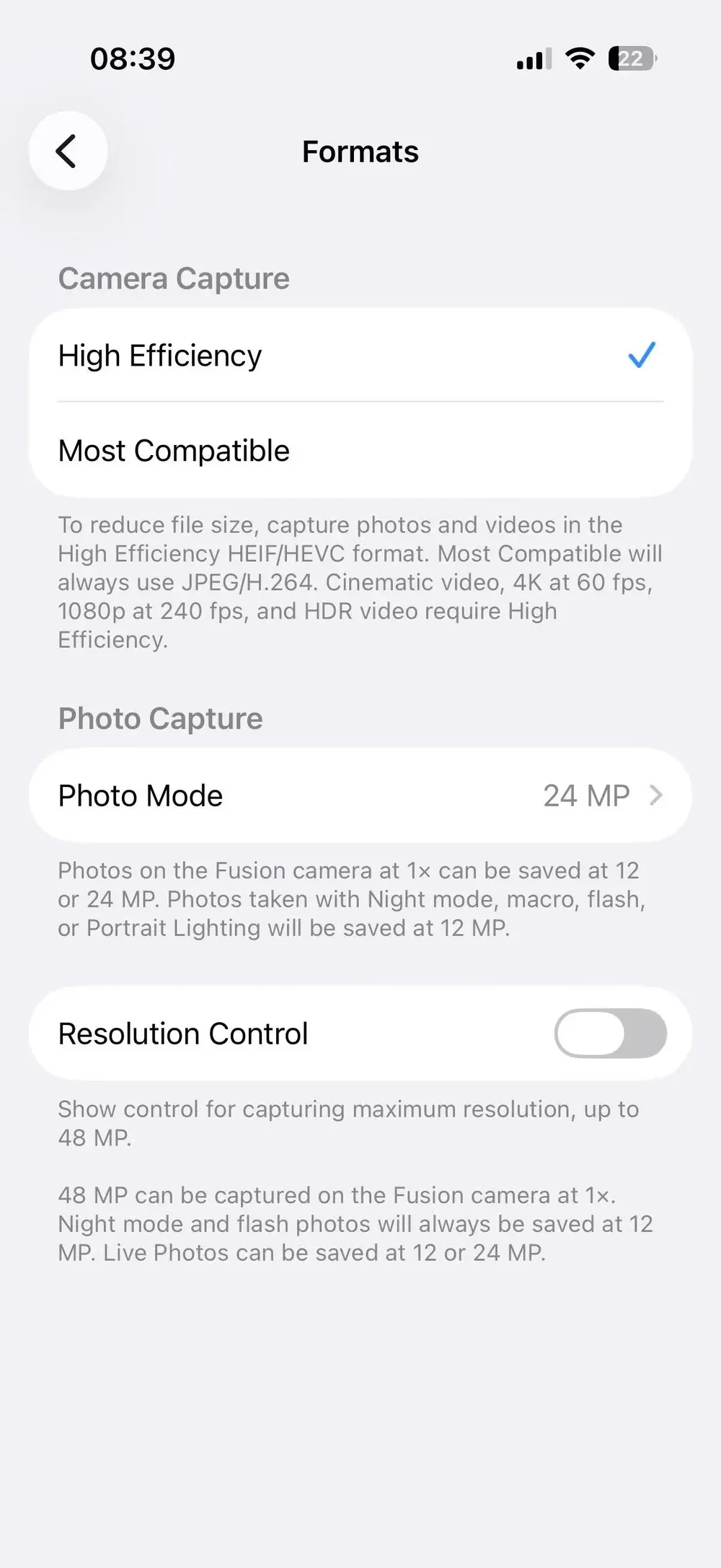
Itulah kondisi default tiap iPhone yang baru keluar dari kotak. Satu ketukan di baris bawah akan mengubah kamera ke JPEG dan H.264 selamanya, atau sampai kamu mengubahnya lagi.
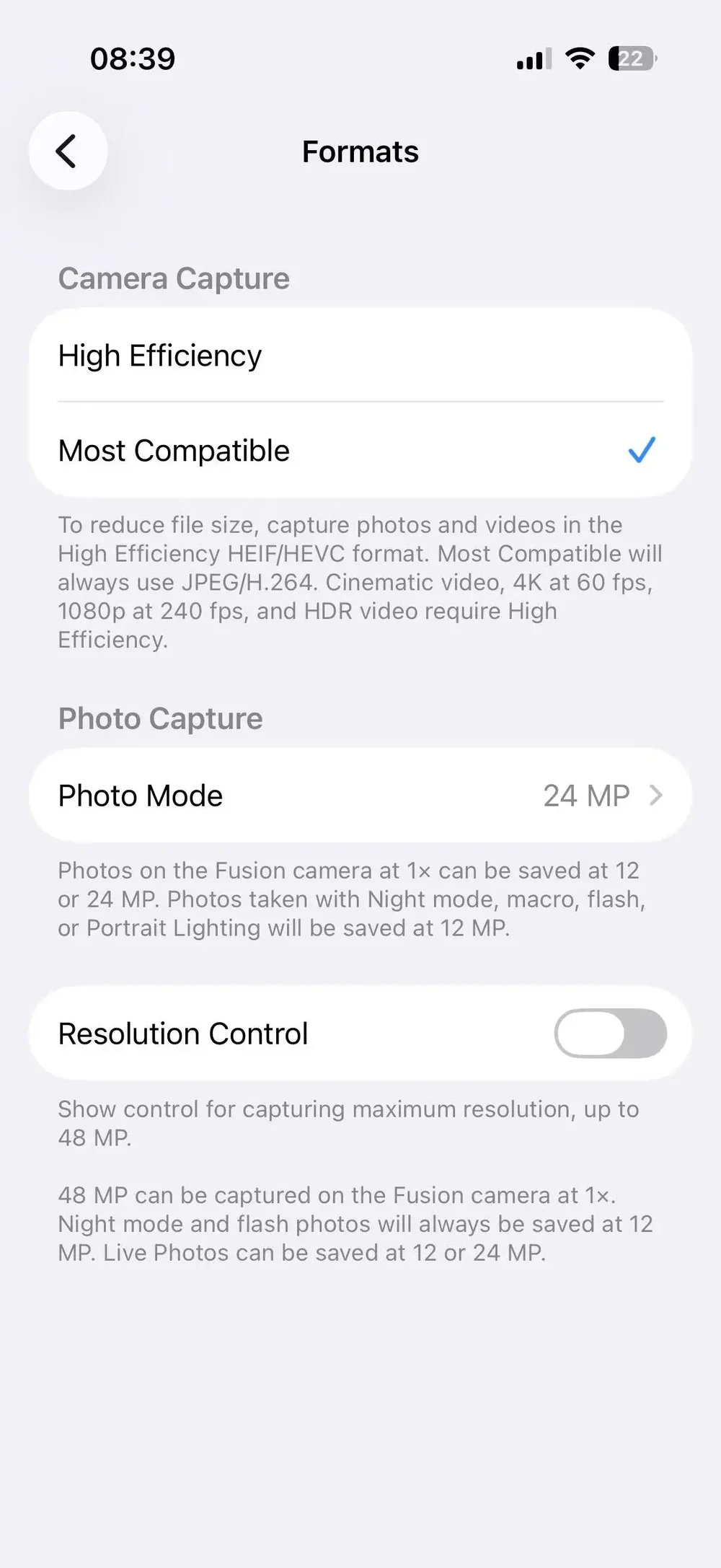
Ambil foto uji tepat setelah mengganti. File baru akan keluar sebagai .JPG pada AirDrop, email, atau transfer USB berikutnya. Di aplikasi Foto sendiri tidak ada perbedaan visual, karena iOS menampilkan HEIC dan JPEG dengan thumbnail dan panel EXIF yang sama.
Apa sebenarnya arti "High Efficiency" vs "Paling Kompatibel"
Apple memakai label yang ramah, tapi pemetaan teknisnya pasti. Begini yang ditulis tiap pengaturan:
| Pengaturan | Format foto | Format video |
|---|---|---|
| High Efficiency | HEIC (HEVC di dalam HEIF) | HEVC (H.265) |
| Paling Kompatibel | JPEG | H.264 |
High Efficiency menang di ukuran file. Paling Kompatibel menang di berbagi lintas platform. Tidak ada opsi ketiga, dan tidak ada override per aplikasi: pengaturan ini global di Kamera, Portrait, Burst, Live Photos, dan rekaman layar. Satu-satunya foto yang sepenuhnya mengabaikan pengaturan ini adalah screenshot, yang selalu disimpan sebagai PNG apa pun pengaturannya.
Apakah ini mengonversi foto HEIC yang sudah ada?
Tidak. Ini titik yang paling sering terlewat dari artikel dukungan Apple resmi. Pengaturan Format hanya mengubah apa yang ditulis Kamera mulai detik ini ke depan. Setiap HEIC yang sudah ada di galerimu tetap HEIC, dan tidak ada perintah bawaan "konversi semua" di aplikasi Foto iOS. Di sinilah pengaturan berikutnya jadi penting.
Pengaturan tersembunyi: Pengaturan → Aplikasi → Foto → Pertahankan Asli
Hampir semua panduan masih menunjuk ke jalur lama iOS 17 — Pengaturan → Foto → Transfer ke Mac atau PC → Otomatis. Di iOS 18, Apple merapikan ulang Pengaturan dan menyelipkan pengaturan khusus aplikasi ke dalam bagian baru bernama Aplikasi. Perilaku impor HEIC sekarang ada di Pengaturan → Aplikasi → Foto, hampir di bagian paling bawah, sebagai satu opsi bernama Pertahankan Asli. Kalimatnya juga dibalik: alih-alih "Otomatis vs Pertahankan Asli", kini ada satu item yang kamu ketuk untuk opt OUT dari auto-konversi.
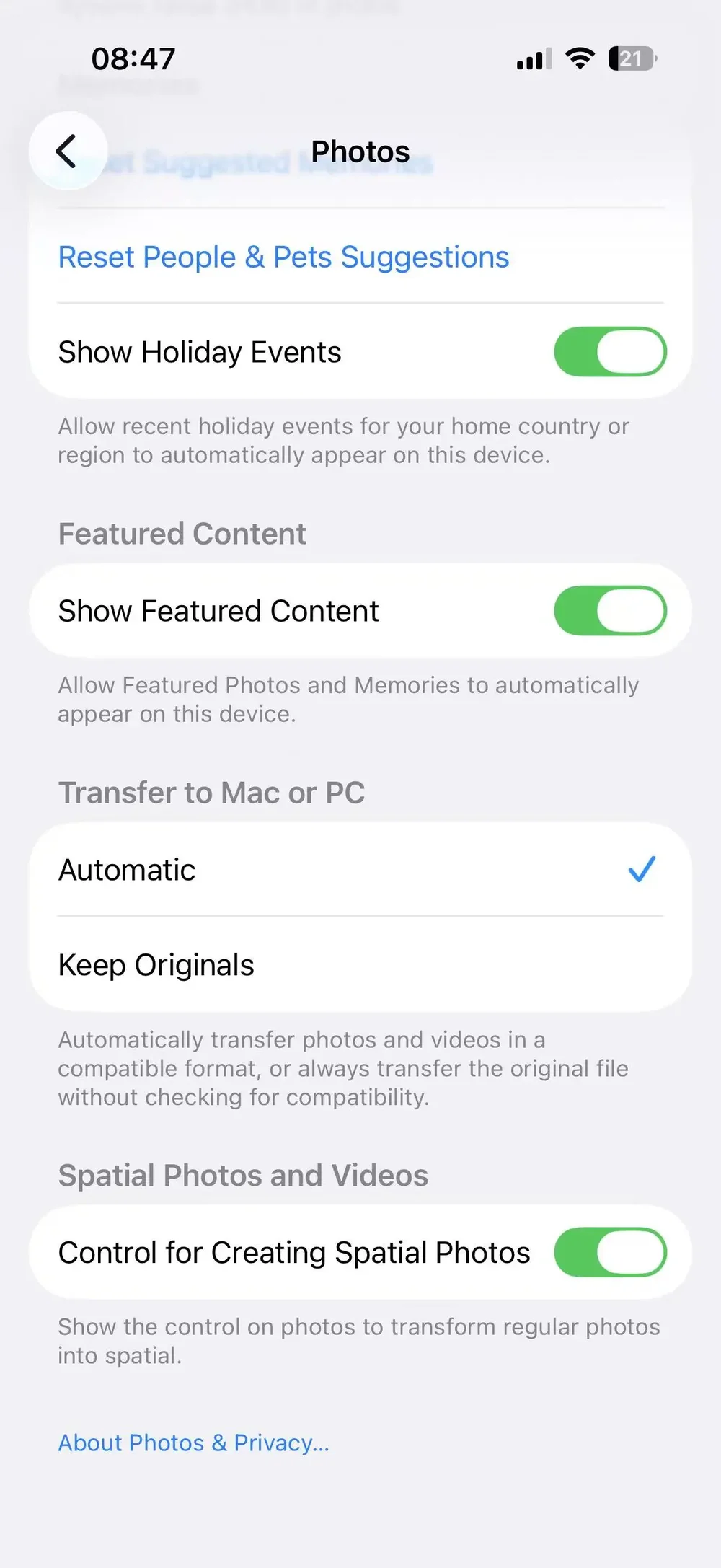
Perilaku default-nya adalah auto-konversi: ketika kamu colok iPhone ke komputer lewat USB, iOS men-transcode file HEIC dan HEVC ke JPEG dan H.264 secara on the fly selama penyalinan. Kalau PC Windows-mu terus menerima HEIC walaupun sudah pakai kabel USB, itu karena Pertahankan Asli pernah dipilih di suatu titik. Biarkan tidak terpilih dan iOS akan menangani konversinya secara otomatis.
Ini bagian yang dilewatkan kebanyakan panduan. Auto-konversi ini hanya bekerja untuk transfer USB langsung. AirDrop, iMessage, lampiran email, iCloud Photos, dan aplikasi pihak ketiga seperti WhatsApp semua melewatinya. AirDrop ke Mac menangani HEIC secara native karena macOS mendukung formatnya; AirDrop ke perangkat non-Apple atau sinkronisasi iCloud ke PC Windows tetap akan menyerahkan HEIC. Jadi ini perbaikan setengah jalan, tapi ini perbaikan setengah jalan paling ampuh di iOS dan layak dicek apa pun kondisinya.
Apakah kamu memang perlu mematikan HEIC? Sebuah diagram alur keputusan
Jujur saja: kebanyakan pengguna iPhone sebenarnya tidak perlu. Dengan iPhone memegang 59,2% pangsa pasar smartphone AS (DemandSage, 2026) dan jalur AirDrop-ke-Mac Apple menangani HEIC secara transparan, orang-orang yang kamu kirimi foto makin banyak yang ada di perangkat yang memang langsung bisa baca. Pindah ke JPEG melipatgandakan jejak penyimpanan fotomu demi kompatibilitas yang mungkin tidak benar-benar kamu butuhkan.
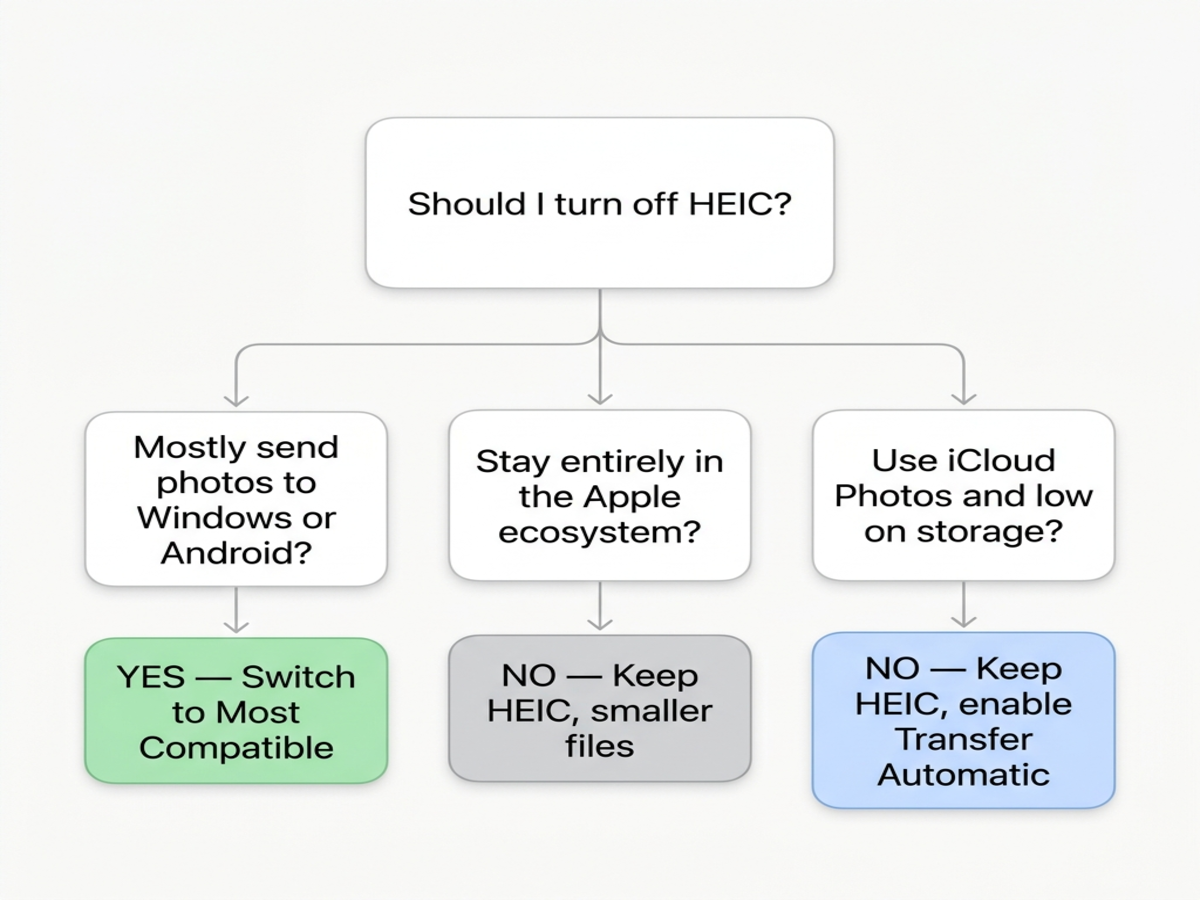
Kami membangun dan menjalankan konverter HEIC ini, dan pola yang kami lihat konsisten: kebanyakan pengunjung datang dengan masalah berbagi sekali pakai, bukan keputusan format permanen yang harus diambil. Untuk audiens itu, mengonversi foto-foto spesifik yang akan dikirim lebih cepat daripada mengubah cara setiap jepretan masa depan disimpan. Membalik pengaturan Kamera global hanya untuk satu kali berbagi mingguan itu berlebihan.
Tiga cabang yang patut dipikirkan:
Kamu sering berbagi foto ke Windows atau Android. Pindahkan ke Paling Kompatibel. Beban penyimpanannya memang menyebalkan, tapi kamu menghentikan utas "Aku gak bisa buka ini" yang terus muncul di tiap kiriman. Bookmark juga panduan kami HEIC tidak bisa dibuka di Windows 11 untuk teman-teman yang nyangkut sebelum kamu sempat ingat untuk mengonversi.
Semua orang yang kamu kirimi pakai Apple. Tetap di High Efficiency. iCloud Photos, AirDrop ke Mac, dan iMessage semua menangani HEIC secara native. Kamu cuma bayar 2x penyimpanan tanpa hasil sama sekali.
Kamu di tier iCloud 5 GB dan selalu kehabisan ruang. Tetap di High Efficiency, jelas. Apple menyatakan HEIC ukurannya sekitar setengah dari JPEG, dan matematika itu menumpuk di ribuan foto. Solusi yang tepat di sini adalah konversi per kiriman, bukan perubahan Kamera global.
Apa yang harus dilakukan dengan foto HEIC yang sudah ada di iPhone
Pengaturan Format adalah saklar ke depan, bukan saklar retroaktif. Untuk HEIC yang sudah ada di ponselmu, ada tiga jalur yang bisa dipakai: pastikan Pengaturan → Aplikasi → Foto → Pertahankan Asli dalam keadaan OFF dan routing semuanya lewat kabel USB ke komputer, AirDrop selektif ke Mac (yang menangani HEIC secara native), atau ubah formatnya di browser. Yang ketiga paling cepat kalau kamu hanya butuh beberapa foto.
Konversi di browser menjalankan decoder HEVC secara lokal lewat build WebAssembly dari libheif. File HEIC yang kamu lepas tidak pernah meninggalkan perangkatmu, tidak pernah menyentuh server, dan tidak pernah duduk di log siapa pun. Itu penting untuk foto pribadi, scan KTP, dokumen medis, apa pun yang tidak akan kamu tempelkan ke form web acak. Untuk trade-off format yang lebih luas antara HEIC, PNG, JPG, WebP, dan AVIF, semua format yang kami dukung menjabarkannya berdampingan.
Ketika kamu butuh PNG secara spesifik (untuk editing gambar, pemakaian gaya screenshot, atau di mana pun kamu biasanya mengambil file lossless), ubah HEIC yang sudah ada ke PNG langsung dari browser iPhone-mu. Kalau kamu cuma butuh file kecil untuk email atau form web, ubah HEIC ke JPG di browser adalah pilihan yang lebih baik karena JPG kira-kira 5–10x lebih kecil dari PNG untuk foto biasa.
Konversinya terjadi di Safari atau Chrome di iPhone itu sendiri, tanpa instal aplikasi, tanpa Apple ID, tanpa upload. Lepas file HEIC, dapatkan PNG, simpan ke Foto atau bagikan langsung dari hasilnya.
Kasus pinggiran yang jarang dibahas
Pengaturan Format itu sederhana, tapi perilaku di sekitarnya punya sudut-sudut yang menggigit orang. Tiga hal yang layak diketahui sebelum kamu membalik saklarnya.
Screenshot selalu PNG (bukan HEIC)
Ini menjebak semua orang setidaknya sekali. Pengaturan Format mengontrol Kamera. Screenshot, rekaman layar, dan alat markup semua sepenuhnya melewatinya. Screenshot disimpan sebagai PNG apa pun pengaturan Format-nya. Rekaman layar disimpan sebagai H.264 MP4. Jadi kalau kamu pernah bertanya kenapa screenshot-mu terbuka dengan baik di Windows tapi foto-fotomu tidak, itulah alasannya.
Live Photos dan ProRAW setelah pengalihan
Live Photos tetap bekerja setelah pindah ke Paling Kompatibel, tapi frame diamnya disimpan sebagai JPEG dan komponen gerakannya disimpan sebagai H.264 MOV alih-alih HEVC. Hasilnya adalah Live Photo dengan jejak penyimpanan kira-kira dua kali lipat dari versi High Efficiency, dengan playback identik di aplikasi Foto.
ProRAW adalah pengaturan terpisah (Pengaturan → Kamera → Format → Apple ProRAW & Resolution Control) dan tidak terpengaruh oleh saklar Paling Kompatibel. ProRAW selalu menulis file DNG, yang sudah merupakan format terbuka yang didukung luas. Kalau kamu hanya menjepret dengan ProRAW, keputusan High Efficiency vs Paling Kompatibel tidak berlaku sama sekali untuk jepretan itu.
Trade-off penyimpanan dengan angka nyata
Berdasarkan klaim Apple soal pengurangan sekitar 50% untuk HEIC dibanding JPEG, 1.000 foto iPhone 12 megapiksel khas berakhir di sekitar 1,8 GB sebagai HEIC dan sekitar 3,4 GB sebagai JPEG. Kalikan itu dengan galeri foto biasa, yang sering kali mencapai puluhan ribu foto selama bertahun-tahun memakai iPhone, dan selisihnya cepat tembus dua digit gigabyte.
Angka itu lebih penting sekarang dibanding dulu. Tier gratis iCloud masih 5 GB, sama seperti tahun 2011. Tier iCloud+ 50 GB harganya sekitar US$0,99 per bulan di AS. Untuk orang yang hidup di tier gratis, pindah ke Paling Kompatibel bisa jadi pembeda antara tetap gratis dan bayar tiap bulan, murni karena penyimpanan foto. Itu biaya nyata, bukan hipotesis, dan layak ditimbang sebelum kamu membalik saklarnya.
Pertanyaan yang sering diajukan
Bagaimana cara menghentikan iPhone menyimpan foto sebagai HEIC?
Buka Pengaturan, ketuk Kamera, lalu Format, dan pilih Paling Kompatibel. Mulai dari saat itu, foto baru disimpan sebagai JPEG dan video baru disimpan sebagai H.264. Foto yang kamu ambil sebelum mengubah pengaturan ini tetap HEIC, jadi kamu masih perlu mengonversinya sebelum membagikan ke teman pengguna Windows atau Android.
Apa bedanya High Efficiency dengan Paling Kompatibel?
High Efficiency menyimpan foto sebagai HEIC dan video sebagai HEVC, yang menurut Apple ukurannya sekitar setengah dari JPEG pada kualitas terlihat yang sama. Paling Kompatibel kembali ke JPEG dan H.264, format yang dipahami semua perangkat di dunia. Kompatibilitas berbiaya penyimpanan; efisiensi berbiaya berbagi lintas platform.
Kenapa iPhone-ku menyimpan foto sebagai HEIC dan bukan JPEG?
HEIC sudah menjadi default sejak iOS 11 rilis pada September 2017. Apple memperkenalkannya di WWDC17 untuk memangkas ukuran file foto dan video sampai setengahnya tanpa menurunkan kualitas, sehingga menghemat penyimpanan iCloud dan memperkecil kiriman iMessage. Pengaturan ini menyala secara default kecuali kamu mengubahnya sendiri.
Apakah mematikan HEIC mengonversi foto yang sudah ada?
Tidak. Tombol Format hanya mengubah apa yang ditulis aplikasi Kamera mulai sekarang. File HEIC yang sudah ada di galerimu tetap HEIC. Untuk mengurus yang lama, colok ke Mac atau PC lewat USB (iOS akan auto-mengonversi saat impor kecuali Pertahankan Asli dipilih di Pengaturan → Aplikasi → Foto), atau ubah ke PNG atau JPG di browser sebelum kamu bagikan.
Pertanyaan yang sering diajukan
Artikel terkait

Cara Mengubah HEIC ke JPG di Mac/MacBook: 5 Cara Gratis (2026)
Cara mengubah HEIC ke JPG di Mac tanpa software tambahan: Finder, Pratinjau, Foto, Pintasan, atau Terminal. Diuji pada foto iPhone asli, termasuk soal data GPS.

HEIC vs PNG: Kualitas, Ukuran, dan Kapan Konversi (2026)
HEIC vs PNG dibandingkan: ukuran file, kualitas, transparansi, dan kompatibilitas — plus kapan konversi HEIC ke PNG benar-benar layak dilakukan.

HEIC vs JPG: 6 perbedaan yang benar-benar penting (2026)
HEIC vs JPG, dijelaskan apa adanya: mana yang lebih ringan, mana yang turun kualitas, di mana masing-masing bermasalah, dan kapan kamu sebaiknya konversi. Lengkap dengan matriks kompatibilitas 2026.