
Cara Mengubah HEIC ke JPG di Mac/MacBook: 5 Cara Gratis (2026)
Cara mengubah HEIC ke JPG di Mac tanpa software tambahan: Finder, Pratinjau, Foto, Pintasan, atau Terminal. Diuji pada foto iPhone asli, termasuk soal data GPS.
Oleh HeicToPng Team

Jawaban singkat
Cara mengubah HEIC ke JPG di Mac yang paling cepat tidak butuh aplikasi apa pun: di Finder, klik kanan file HEIC, pilih Tindakan Cepat → Konversi Gambar, atur formatnya ke JPEG, lalu klik Konversi ke JPEG. File JPG langsung muncul di sebelah file aslinya.
Ada empat cara bawaan lain yang perlu kamu tahu, tergantung di mana fotomu berada dan berapa banyak jumlahnya:
| Kamu punya… | Pakai |
|---|---|
| Beberapa file HEIC di satu folder | Tindakan Cepat Finder |
| Satu foto dan ukuran file penting | Pratinjau (slider kualitas) |
| Foto yang sudah ada di perpustakaan Foto | Foto → File → Ekspor |
| Ratusan file, atau pekerjaan yang berulang | Terminal (sips) atau Pintasan |
Kelimanya gratis dan berjalan secara lokal. Kami mengujinya di MacBook Pro 2017 dengan macOS Ventura 13.6 memakai foto asli dari iPhone 17, jadi langkah-langkahnya berlaku sama di Mac maupun MacBook. Nama menunya tetap sama di versi macOS yang lebih baru; panduan Finder terbaru dari Apple menjelaskan tindakan Konversi Gambar yang persis sama.
Cara 1: Tindakan Cepat di Finder (paling cepat)
Tindakan Cepat hadir sejak macOS Mojave, dan tindakan Konversi Gambar sudah ada di Finder sejak macOS Monterey. Tindakan ini bisa dipakai untuk satu file atau sekelompok file sekaligus.
- Buka folder berisi file HEIC di Finder.
- Pilih satu file atau lebih. Command-klik untuk memilih beberapa, atau Command-A untuk memilih semua.
- Klik kanan (atau Control-klik) pilihanmu, lalu pilih Tindakan Cepat → Konversi Gambar.
- Atur Format ke JPEG dan pilih Ukuran Gambar. Biarkan ukuran terbesar kecuali kamu memang ingin file yang lebih kecil.
- Klik Konversi ke JPEG.
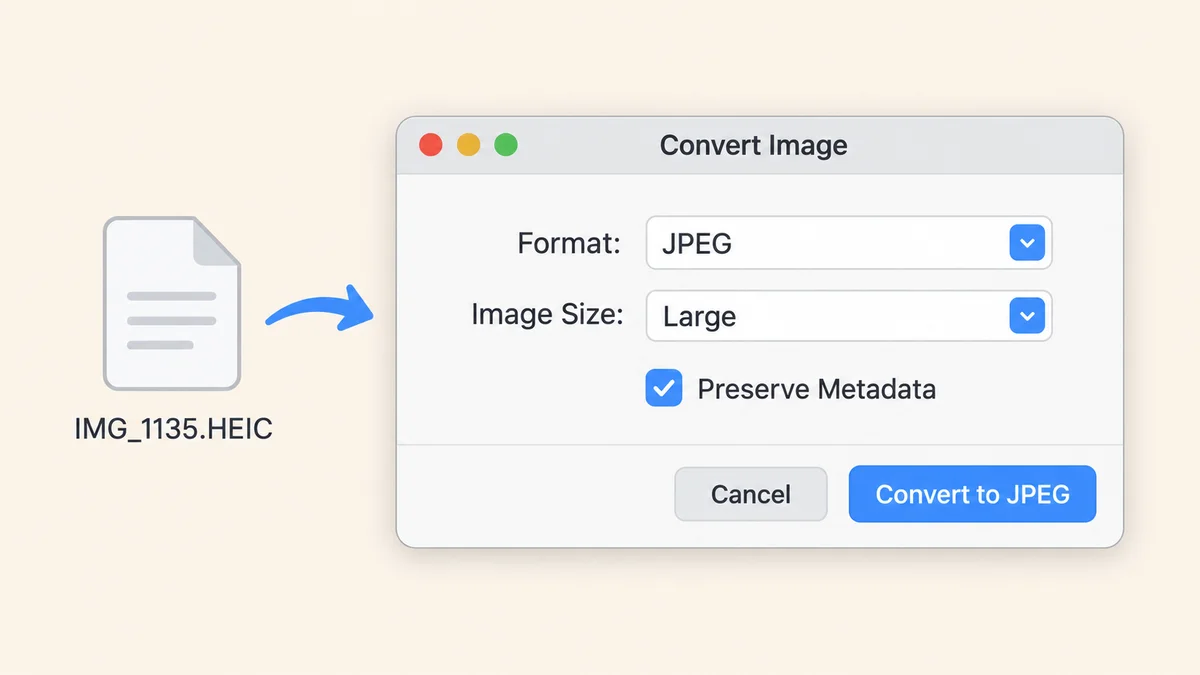
File aslinya tidak diubah sama sekali. Setiap JPEG disimpan di folder yang sama dengan nama file yang sama.
Di sini tidak ada slider kualitas. Kalau kamu perlu mengatur tingkat kompresi, pakai Pratinjau.
Dialog yang sama punya kotak centang Pertahankan Metadata. Biarkan aktif kalau kamu ingin tanggal pengambilan foto tetap tersimpan. Matikan kalau fotonya akan dibagikan ke tempat publik dan kamu tidak mau lokasi pemotretannya ikut tersebar; bagian tentang GPS di bawah menjelaskan kenapa ini penting.
Cara 2: Pratinjau (kalau kamu ingin mengatur ukuran file)
Pratinjau adalah pilihan yang lebih tepat saat JPG harus muat dalam batas ukuran tertentu — misalnya formulir unggah yang membatasi lampiran maksimal 2 MB.
- Klik dua kali file HEIC. Secara default file akan terbuka di Pratinjau.
- Pilih File → Ekspor.
- Buka menu pop-up Format dan pilih JPEG.
- Geser slider Kualitas. Perkiraan ukuran file berubah seiring kamu menggesernya.
- Pilih lokasi penyimpanan dan klik Simpan.
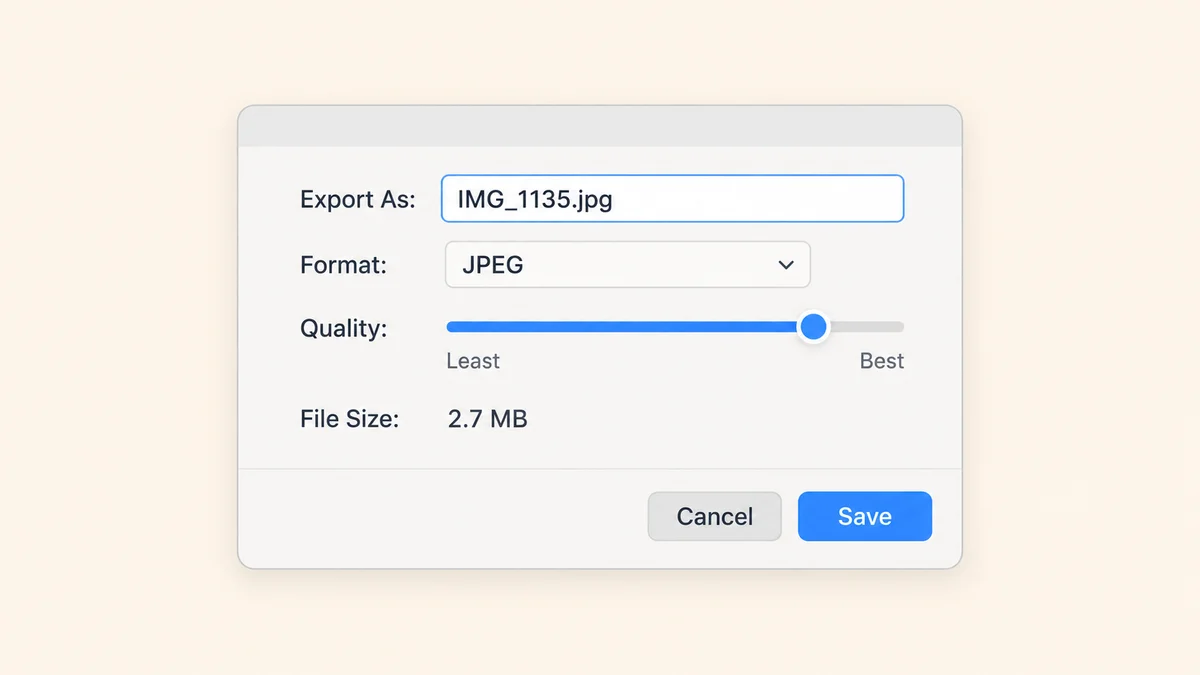
Untuk mengonversi beberapa file sekaligus, petunjuk Apple adalah membukanya dalam satu jendela Pratinjau, memilih semuanya di bar samping, lalu mengekspor. Kamu akan mendapat satu JPG untuk setiap file.
Menu Format yang sama juga menyediakan PNG, yang bersifat lossless. Kalau kamu butuh salinan piksel yang persis sama, bukan file yang lebih kecil, ubah HEIC ke PNG saja.
Cara 3: Aplikasi Foto (foto yang sudah ada di perpustakaan)
Kalau foto masuk ke Mac lewat Foto iCloud, foto-foto itu tersimpan di perpustakaan Foto, bukan di folder. Ekspor dari sana.
- Pilih foto di aplikasi Foto.
- Pilih File → Ekspor, lalu item Ekspor … Foto (angka di nama item itu adalah jumlah foto yang kamu pilih).
- Atur Jenis Foto ke JPEG dan pilih Kualitas JPEG.
- Di bagian Sertakan, tentukan apakah Informasi Lokasi ikut disimpan.
- Klik Ekspor dan pilih folder tujuan.
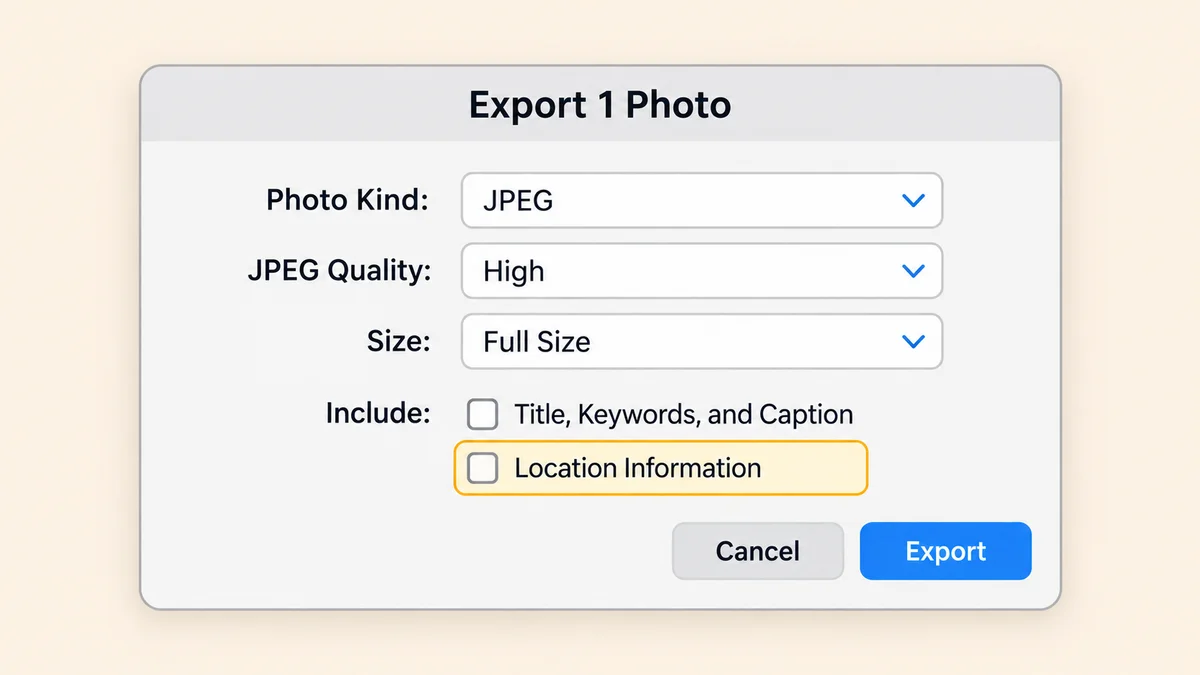
Jangan pakai opsi Ekspor yang Asli yang Belum Dimodifikasi untuk keperluan ini. Opsi itu menulis file HEIC aslinya, justru format yang ingin kamu hindari.
Apple juga menyebut menyeret foto dari Foto ke jendela Finder sebagai cara ekspor paling mudah. Memang cepat, tapi kamu tidak bisa memilih format, kualitas, atau apakah data lokasi ikut terbawa. Gunakan dialog Ekspor kalau salah satu dari hal itu penting.
Cara 4: Ubah ratusan file sekaligus dengan Terminal atau Pintasan
Setiap Mac sudah dilengkapi sips, alat gambar berbasis baris perintah yang memakai mesin gambar yang sama dengan Pratinjau. Untuk satu folder penuh HEIC, inilah cara tercepat.
Buka Terminal, cd ke folder tersebut, lalu jalankan:
mkdir -p jpg
sips -s format jpeg *.HEIC --out jpg/
Perintah itu membuat satu JPG untuk setiap HEIC di subfolder jpg, dan sips otomatis mengganti ekstensinya menjadi .jpg. File asli tetap di tempatnya. Kalau sebagian file-mu memakai ekstensi huruf kecil .heic, jalankan lagi perintahnya dengan *.heic.
Untuk membuat file lebih kecil, tambahkan pengaturan kualitas:
sips -s format jpeg -s formatOptions normal *.HEIC --out jpg/
formatOptions menerima low, normal, high, best, atau angka dari 0 sampai 100. Hasil pengujian kami untuk masing-masing ada di bagian berikutnya.
Di MacBook Pro Intel 2017 kami, tiga file HEIC, termasuk foto iPhone 17 24 megapiksel, selesai dikonversi dalam sekitar tiga detik. Mac dengan Apple Silicon akan lebih cepat.
Kalau kamu tidak mau menyentuh Terminal, buat satu pintasan sekali saja lalu pakai berulang kali. Di aplikasi Pintasan, buat pintasan baru, aktifkan Gunakan sebagai Tindakan Cepat untuk Finder, lalu tambahkan dua tindakan: Konversi Gambar (atur ke JPEG, dengan opsi Kualitas dan Pertahankan Metadata sendiri) dan Simpan File. Setelah itu pintasanmu muncul di menu Tindakan Cepat Finder di sebelah Konversi Gambar, dengan pengaturan default yang kamu pilih.
Apa yang terjadi pada ukuran, kualitas, dan data GPS (sudah diuji)
Kami mengonversi foto yang sama — IMG_1135.HEIC, diambil dengan iPhone 17 pada 5712 × 4284 piksel — memakai sips dengan berbagai pengaturan kualitas, lalu memeriksa hasilnya.
| File | Ukuran | vs. HEIC |
|---|---|---|
| HEIC asli | 2,01 MB | — |
JPG, default (sama dengan high) | 2,70 MB | +34% |
JPG, formatOptions 85 | 3,65 MB | +81% |
JPG, formatOptions normal | 1,29 MB | −36% |
Ada dua hal yang menonjol.
JPG biasanya lebih besar dari HEIC. Ini wajar. HEIC menyimpan gambar dengan kompresi HEVC, yang kira-kira dua kali lebih efisien dari JPEG pada kualitas terlihat yang sama. Konversi tidak menambah detail, hanya memindahkan gambar ke wadah yang kurang efisien. Perbandingan HEIC vs JPG kami membahas alasannya lebih dalam.
Angka pada skala kualitas tidak berarti seperti yang kamu kira. Nilai 85 menghasilkan file yang lebih besar daripada preset default. Kalau ukuran file penting, coba normal dulu dan periksa hasilnya dengan mata sendiri.
Kejutan yang lebih besar ada di metadata. Setiap JPG yang kami hasilkan tetap menyimpan:
- Model kamera dan lensa (
iPhone 17 back dual wide camera 5.96mm f/1.6) - Pengaturan eksposur dan tanggal pengambilan asli
- Profil warna Display P3
- Koordinat GPS tempat foto diambil
Poin terakhir itu penting. Konversi foto yang diambil di rumah, unggah JPG-nya ke forum publik atau iklan jual-beli, dan lokasinya ikut terbawa. Sebagian platform menghapusnya saat diunggah. Banyak juga yang tidak, dan lampiran email tidak pernah menghapusnya.
Untuk menghapus lokasi sebelum berbagi:
- Foto: hapus centang Informasi Lokasi di dialog Ekspor (Cara 3).
- Pratinjau: buka JPG-nya, pilih Alat → Tampilkan Inspektur, buka tab GPS, lalu klik Hapus Info Lokasi.
- Tindakan Cepat Finder: matikan Pertahankan Metadata. Ini juga menghapus tanggal pengambilan dan detail kamera, bukan hanya lokasi.
Cara mana yang sebaiknya kamu pakai?
| Cara | Banyak file sekaligus | Kontrol kualitas | Data lokasi | Paling cocok untuk |
|---|---|---|---|---|
| Tindakan Cepat Finder | Ya | Tidak (hanya ukuran) | Aktif/nonaktif bersama semua metadata | Beberapa file, cepat |
| Pratinjau | Ya | Slider | Tetap tersimpan; hapus di Inspektur | Mengejar batas ukuran file |
| Foto | Ya | Rendah → Maksimum | Kotak centang | Foto di perpustakaanmu |
Terminal (sips) | Ratusan | Preset atau 0–100 | Tetap tersimpan | Folder besar, pekerjaan berulang |
| Pintasan | Ya | Pengaturan kualitas | Tombol Pertahankan Metadata | Alur kerja satu klik buatanmu sendiri |
Bagi kebanyakan orang, Tindakan Cepat Finder sudah cukup. Beralihlah ke Terminal kalau folder berisi lebih banyak file daripada yang sanggup kamu klik satu per satu.
Saat alat bawaan Mac tidak cukup
Alat bawaan menangani sebagian besar kebutuhan. Ada beberapa situasi di mana alat itu kurang:
- Kamu memakai Mac orang lain, komputer bersama atau yang dikelola kantor, dan tidak ingin menyentuh perpustakaan Foto atau Pintasan milik mereka.
- Kamu ingin GPS terhapus tapi tanggal pengambilan tetap ada, dalam satu langkah. Kotak centang Finder sifatnya semua atau tidak sama sekali.
- Kamu butuh WebP, bukan JPG. Menu Format di Pratinjau tidak menyediakannya.
Untuk situasi seperti itu, konverter berbasis browser kami memungkinkan kamu mengubah HEIC ke JPG dengan slider tingkat kompresi, serta sakelar terpisah untuk mempertahankan data EXIF dan menghapus lokasi GPS. Secara default konverter ini tidak menyimpan metadata apa pun. Semuanya berjalan di Mac-mu sendiri di dalam browser, jadi fotomu tidak pernah diunggah.
Kalau fotonya berasal dari iPhone-mu sendiri dan kamu sudah lelah mengonversinya, kamu bisa menghentikan iPhone menyimpan foto sebagai HEIC sejak awal. JPEG memakan ruang penyimpanan kira-kira dua kali lipat, jadi ini soal kompromi, bukan solusi tanpa biaya. Dan kalau kamu mengirim foto ke pengguna PC, panduan kami tentang file HEIC yang tidak bisa dibuka di Windows membahas sisi yang satunya.
Referensi
- Apple Support — Melakukan Tindakan Cepat di Finder di Mac
- Apple Support — Mengonversi jenis file gambar di Pratinjau di Mac
- Apple Support — Mengekspor foto, video, dan slideshow dari Foto di Mac
- Apple Developer — Introducing HEIF and HEVC (WWDC 2017)
man sips— halaman manual bawaan di setiap Mac (jalankanman sipsdi Terminal)
Pertanyaan yang sering diajukan
Artikel terkait

Cara Mematikan HEIC di iPhone (Panduan Langkah demi Langkah 2026)
Hentikan iPhone-mu menyimpan foto sebagai HEIC. Langkah untuk iOS 26 + iOS 18, pengaturan Transfer yang tersembunyi, dan apa yang harus dilakukan dengan HEIC yang sudah terlanjur ada.

HEIC vs PNG: Kualitas, Ukuran, dan Kapan Konversi (2026)
HEIC vs PNG dibandingkan: ukuran file, kualitas, transparansi, dan kompatibilitas — plus kapan konversi HEIC ke PNG benar-benar layak dilakukan.

HEIC vs JPG: 6 perbedaan yang benar-benar penting (2026)
HEIC vs JPG, dijelaskan apa adanya: mana yang lebih ringan, mana yang turun kualitas, di mana masing-masing bermasalah, dan kapan kamu sebaiknya konversi. Lengkap dengan matriks kompatibilitas 2026.