
HEIC tidak bisa dibuka di Windows 11? Begini cara memperbaikinya (2026)
HEIC tidak bisa dibuka di Windows 11? Tiga solusi diurutkan dari paling cepat: konversi online tanpa instal apa pun, instal ekstensi Microsoft Store, atau ubah format kamera iPhone.
Oleh HeicToPng Team

Jawaban singkat
Windows 11 tidak bisa membuka file HEIC karena formatnya bergantung pada codec HEVC, dan Microsoft tidak menyertakan codec itu secara default. Ada tiga cara memperbaikinya:
- Ubah foto-foto itu ke PNG atau JPG sekali jadi — jalan di browser, tanpa instal, tanpa akun Microsoft.
- Pasang dua ekstensi Microsoft Store supaya HEIC terbuka secara native. Satu gratis, satu biasanya $0,99.
- Hentikan iPhone membuat HEIC dengan mengubah pengaturan format kamera.
Pilih solusi 1 kalau Anda hanya perlu membagikan atau mengunggah beberapa foto sekarang. Pilih solusi 2 kalau HEIC akan terus berdatangan dan Anda ingin mereka terbuka semudah JPEG. Pilih solusi 3 kalau iPhone yang menghasilkan foto adalah milik Anda sendiri.
Kenapa Windows 11 tidak membuka HEIC secara default
HEIC adalah format yang dipakai Apple secara default untuk foto iPhone sejak iOS 11 di tahun 2017. Kontainernya adalah HEIF; data gambar di dalamnya dikompresi dengan HEVC (H.265), codec yang sama dengan video 4K. Microsoft melisensikan HEVC terpisah dari Windows, jadi sejak awal Windows 11 bisa membaca pembungkus HEIF tapi tidak bisa men-decode data piksel yang sudah dikompresi HEVC.
Yang muncul di layar tergantung ekstensi mana yang separuh terpasang:
- Kotak hitam atau abu-abu di aplikasi Photos. HEIF Image Extensions ada, HEVC Video Extensions tidak. Kontainer terbuka, piksel tidak ter-decode.
- "Photos can't open this file." Tidak satu pun ekstensi terpasang.
- Ikon file generik di File Explorer tanpa thumbnail. Penyebabnya sama: penyedia thumbnail tidak bisa men-decode HEVC.
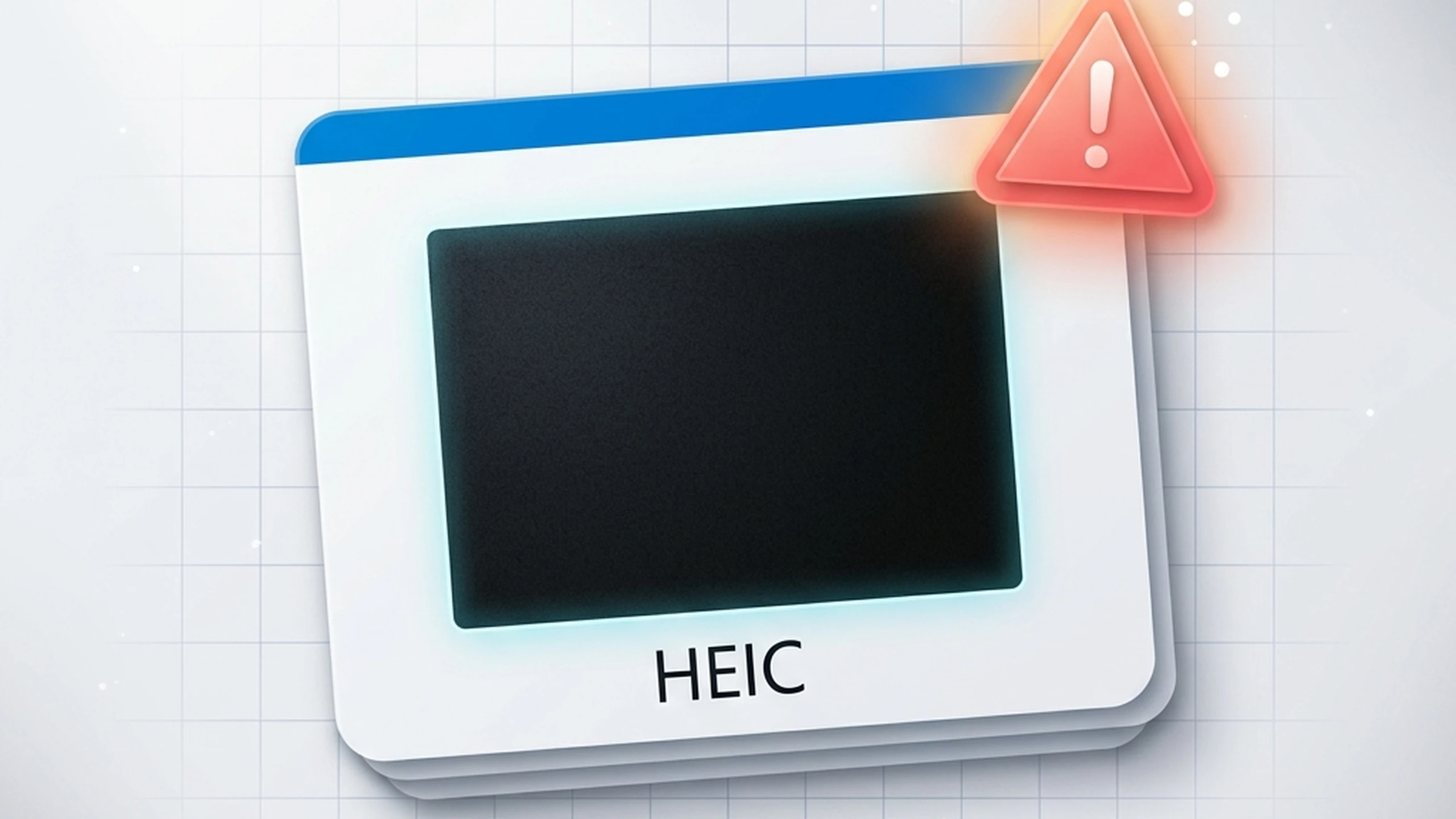
Pembaruan Windows 11 24H2 tidak mengubah ini, dan pembaruan aplikasi Photos juga tidak. Per 2026, Anda tetap perlu codec HEVC dengan satu cara atau yang lain.
Solusi 1: Ubah HEIC ke PNG di browser
Kalau Anda hanya punya beberapa foto dan harus membukanya hari ini — untuk diunggah ke form, dilampirkan ke email, ditempel ke dokumen — mengubah format jauh lebih cepat daripada memasang apa pun.
Cara ini berjalan karena browser yang men-decode HEVC pakai JavaScript dan WebAssembly, jadi Windows sendiri tidak pernah perlu menyentuh codec-nya. PNG yang dihasilkan terbuka di pemutar gambar mana pun — termasuk aplikasi Photos default Windows 11 — dan ditempel ke alat mana pun yang biasa Anda tempelkan PNG biasa.
Konversi berjalan sepenuhnya di mesin Anda. Tanpa upload, tanpa akun, tanpa batas ukuran dari sisi server. Lemparkan HEIC, ambil PNG, selesai. PNG itu lossless, jadi kualitas gambarnya identik piksel demi piksel dengan HEIC asli. Pilih JPG saja kalau butuh file lebih kecil untuk email — JPG kira-kira 5–10× lebih kecil dari PNG untuk foto pada kualitas terlihat yang setara.
Kapan ini pilihan yang tepat:
- Anda di PC kantor atau sekolah yang aplikasi Microsoft Store-nya diblokir.
- Hanya ada beberapa HEIC yang harus diurus.
- Anda tidak ingin foto di-upload ke mana pun.
- Anda ingin melewati biaya $0,99 untuk HEVC Video Extensions.
Kapan tidak:
- HEIC akan terus mengalir tanpa henti dari iPhone seseorang. Memasang ekstensi sekali saja akan jauh lebih hemat dalam jangka panjang.
Solusi 2: Pasang ekstensi Microsoft Store
Cara ini membuat Windows 11 membuka HEIC secara native, lengkap dengan thumbnail di File Explorer dan tampilan langsung di aplikasi Photos. Anda butuh dua ekstensi, dalam urutan ini.
Langkah 1 — HEIF Image Extensions (gratis)
- Buka aplikasi Microsoft Store.
- Cari HEIF Image Extensions (atau buka langsung halaman resminya di Microsoft Store).
- Klik Get. Pemasangan hanya beberapa detik.
Langkah ini menutupi kontainer HEIF, tapi belum data gambar yang dikompresi HEVC. Jadi HEIC akan tetap kosong atau hitam sampai Anda menyelesaikan langkah 2.
Langkah 2 — HEVC Video Extensions ($0,99, kadang gratis)
Halaman standar di Microsoft Store adalah HEVC Video Extensions seharga $0,99. Ada juga versi gratis bernama HEVC Video Extensions from Device Manufacturer yang sudah terpasang di banyak laptop konsumen Lenovo, HP, Dell, dan ASUS. Ia disembunyikan dari hasil pencarian Store, jadi kebanyakan orang tidak tahu kalau itu ada.
Kalau PC Anda dijual setelah 2018 dan tidak menemukan versi gratis ini di Store, cari di web URL produk langsung yang masih aktif — Microsoft beberapa kali mengubah link-nya, dan tutorial yang lebih dari setahun bisa mengarah ke link mati. Versi berbayar fungsinya identik kalau yang gratis tidak tersedia untuk perangkat keras Anda.
Setelah kedua ekstensi terpasang, mulai ulang aplikasi Photos. Klik dua kali file HEIC sekarang akan langsung membukanya. Thumbnail di File Explorer muncul dalam satu, dua menit ketika indeksernya menyusul.
Solusi 3: Hentikan iPhone membuat HEIC
Kalau HEIC datang dari iPhone Anda sendiri, Anda bisa mengubah kamera supaya secara default mengambil JPEG. HEIC yang sudah ada di Windows tetap perlu solusi 1 atau 2, tapi foto baru setelah perubahan ini akan dalam format yang Windows buka secara native.
Di iPhone:
- Buka Pengaturan.
- Gulir ke Kamera.
- Ketuk Format.
- Pilih Paling Kompatibel.
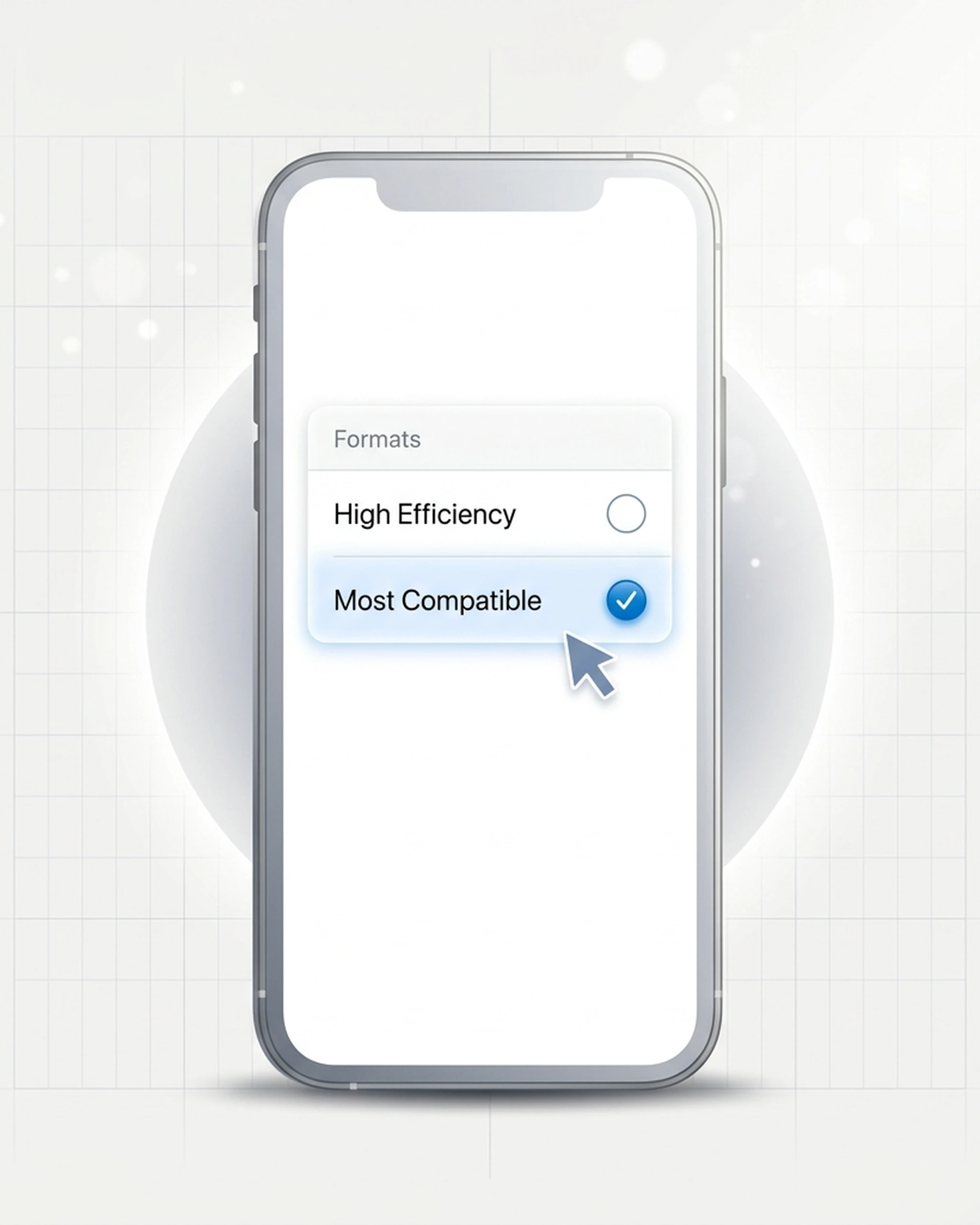
Pengaturan → Kamera → Format → Paling Kompatibel
Konsekuensinya: pada kualitas terlihat yang sama, JPEG kira-kira dua kali lebih besar dari HEIC. Untuk foto 12 megapiksel itu sekitar 3 MB alih-alih 1,5 MB. Kalau memori iPhone mepet, ribuan foto akan terasa.
Ada jalan tengah yang lebih lembut. Di iOS 18 atau iOS 26, buka Pengaturan → Aplikasi → Foto, gulir ke bawah, dan pastikan Pertahankan Asli TIDAK aktif. Ponsel tetap menyimpan HEIC untuk dirinya sendiri, tapi mengubah ke JPEG saat Anda colok USB ke PC. Ini tidak berlaku untuk AirDrop, email, atau iCloud — hanya untuk transfer USB langsung — jadi paling banter solusi separuh jalan. (Apple memindahkan pengaturan ini ke bawah bagian Aplikasi yang baru di iOS 18; iOS yang lebih lama masih meletakkannya di Pengaturan → Foto → Transfer ke Mac atau PC.)
Perbandingan singkat: solusi mana yang cocok untuk Anda?
| Situasi | Solusi terbaik |
|---|---|
| Perlu membuka 1–10 HEIC sekarang | Solusi 1 (konversi online) |
| Sering menerima HEIC dari orang lain | Solusi 2 (pasang ekstensi) |
| Foto datang dari iPhone milik sendiri | Solusi 3 (ubah format) + Solusi 1 untuk file lama |
| PC kantor/sekolah, Store diblokir | Hanya solusi 1 |
| Tidak mau bayar $0,99 untuk HEVC | Coba versi OEM gratis dulu, kalau tidak bisa pakai solusi 1 |
Variasi umum dari masalah ini
HEIC terbuka tapi gambarnya hitam. HEIF Image Extensions sudah terpasang, HEVC Video Extensions belum. Pasang ekstensi kedua, atau ubah ke PNG supaya tidak perlu codec sama sekali.
HEIC terbuka di Photos tapi tidak di aplikasi lain seperti Word atau Photoshop. Kebanyakan aplikasi pihak ketiga tidak memakai ekstensi Microsoft Store walau ekstensinya sudah terpasang: mereka punya stack codec sendiri. Mengubah ke PNG biasanya lebih cepat daripada mencari plugin HEIC untuk tiap aplikasi.
Thumbnail hilang di File Explorer setelah memasang ekstensi. Tunggu beberapa menit supaya cache thumbnail terbentuk ulang. Mau memaksa: buka Disk Cleanup, centang Thumbnails, dan jalankan pembersihan. Saat membuka folder berikutnya, thumbnail akan dibangun kembali.
HEIC dari ponsel Samsung Galaxy. Samsung yang lebih baru juga bisa menyimpan HEIC. Solusi-solusi di atas berlaku sama — bottleneck-nya di codec HEVC, bukan di ponsel mana yang menghasilkan file. Kalau Anda juga butuh menonton HEIC itu langsung di ponsel, lihat panduan khusus Android kami.
File berekstensi .HEIF, .HEIX, atau .HVC1. Itu varian dalam keluarga yang sama. HEIF adalah kontainer payung; HEIC, HEIX, dan HVC1 adalah subtipenya. Semua isi panduan ini berlaku untuk semuanya.
Bagaimana dengan AVIF?
AVIF adalah format gambar yang lebih baru dan memakai kompresi AV1, bukan HEVC. Windows 11 mendukung AVIF secara native dan tidak perlu ekstensi Store apa pun. Kalau Anda sedang memilih format untuk konten baru (ekspor web, screenshot, arsip), AVIF saat ini adalah pilihan lintas-platform yang lebih aman — lihat perbandingan format kami secara berdampingan untuk trade-off antara HEIC, PNG, JPG, WebP, dan AVIF. Untuk HEIC yang sudah terlanjur Anda terima, tiga solusi di atas tetap satu-satunya pilihan Anda.
Pertanyaan yang sering diajukan
Artikel terkait

Cara Mengubah HEIC ke JPG di Mac/MacBook: 5 Cara Gratis (2026)
Cara mengubah HEIC ke JPG di Mac tanpa software tambahan: Finder, Pratinjau, Foto, Pintasan, atau Terminal. Diuji pada foto iPhone asli, termasuk soal data GPS.

Cara Mematikan HEIC di iPhone (Panduan Langkah demi Langkah 2026)
Hentikan iPhone-mu menyimpan foto sebagai HEIC. Langkah untuk iOS 26 + iOS 18, pengaturan Transfer yang tersembunyi, dan apa yang harus dilakukan dengan HEIC yang sudah terlanjur ada.

HEIC vs PNG: Kualitas, Ukuran, dan Kapan Konversi (2026)
HEIC vs PNG dibandingkan: ukuran file, kualitas, transparansi, dan kompatibilitas — plus kapan konversi HEIC ke PNG benar-benar layak dilakukan.