
HEIC vs PNG: chất lượng, dung lượng và khi nào nên chuyển (2026)
So sánh HEIC và PNG: dung lượng file, chất lượng, độ trong suốt, khả năng tương thích — và khi nào chuyển HEIC sang PNG thực sự đáng.
Tác giả HeicToPng Team

Trả lời nhanh
PNG là lossless và tương thích ở mọi nơi — mọi thiết bị, trình duyệt và trình biên tập đều mở được. Ở cùng chất lượng ảnh nhìn bằng mắt, HEIC nhỏ hơn PNG khoảng 8 đến 15 lần, nhưng nó là định dạng có mất và cần extension codec trên Windows.
Câu hỏi không phải "cái nào tốt hơn". Câu hỏi là "ảnh này dùng cho việc gì?".
- Ảnh iPhone bạn muốn lưu, biên tập sau, hoặc chia sẻ với người dùng iPhone khác — để nguyên HEIC.
- Screenshot, logo, sơ đồ, bất cứ thứ gì cần độ trong suốt hoặc văn bản sắc đến từng pixel — dùng PNG.
- Ảnh phải đi ra ngoài hệ sinh thái Apple — chuyển sang JPG nếu cần file nhẹ, sang PNG khi điều quan trọng là không mất chất lượng.
| Khía cạnh | HEIC | PNG |
|---|---|---|
| Nén | Có mất (HEVC / H.265) | Không mất (DEFLATE) |
| Kích thước điển hình ảnh 12 MP | ~1,5 MB | ~12–18 MB |
| Độ sâu màu | 10-bit | 8-bit (PNG-24) hoặc 16-bit (PNG-48) |
| Độ trong suốt | Trong spec, không có trong thực tế | Alpha channel native |
| HDR / Live Photo / depth | Có | Không |
| Kết xuất trên trình duyệt | Chỉ Safari | Mọi trình duyệt, từ thập niên 90 |
| Bằng sáng chế / giấy phép | Phí license HEVC | Miễn phí bản quyền (chuẩn W3C) |
| Phù hợp nhất cho | Lưu ảnh trên iPhone | Screenshot, logo, độ trong suốt, lưu trữ |
Phần còn lại của bài là phần "vì sao" — với những con số cụ thể và một ma trận quyết định bạn có thể áp vào ảnh của chính mình.
HEIC và PNG thực ra là gì
PNG (Portable Network Graphics) là một khuyến nghị của W3C công bố lần đầu năm 1996 để thay thế GIF. Nó dùng DEFLATE — đúng cùng kiểu nén lossless nằm sau ZIP — để encode hình ảnh, và khi giải nén ra thì byte-for-byte y như khi đưa vào. Mọi pixel được giữ nguyên. Bằng sáng chế của PNG chưa bao giờ thực sự thi hành được; định dạng này miễn bản quyền ngay từ ngày đầu tiên.
HEIC là cách Apple gọi một file HEIF — chuẩn ISO năm 2013 (ISO/IEC 23008-12) bao bọc dữ liệu hình ảnh được nén bằng HEVC, đúng codec được dùng cho video 4K. Apple chuyển camera iPhone sang HEIC mặc định ở iOS 11 vào năm 2017 (ghi chú hỗ trợ của Apple). HEVC bị ràng buộc bằng sáng chế: vì thế Microsoft tính phí $0,99 cho extension codec trên Windows 11, và sự phổ cập trên Android cũng chậm cho đến rất gần đây.
Sự khác biệt cốt lõi: PNG được thiết kế cho đồ họa có cạnh sắc nét và mảng màu phẳng — đúng những thứ làm GIF trông tệ (dithering, banding, chữ bị mờ). HEIC được thiết kế cho ảnh chụp, nơi nén có mất mà mắt không thấy giúp tiết kiệm rất nhiều dung lượng.
Vậy nên thực ra hai định dạng này không tranh nhau cùng một việc. Phần lớn rối rắm quanh chuyện "HEIC vs PNG" đến từ những người chỉ biết chúng dưới dạng "định dạng iPhone của tôi đang dùng" và "định dạng mở được khắp nơi" — và bỏ qua điểm thực sự nằm bên dưới: có mất vs không mất.
Điều thực sự thay đổi khi bạn chuyển HEIC sang PNG
1. Dung lượng file — khoảng cách lớn nhất giữa hai định dạng ảnh
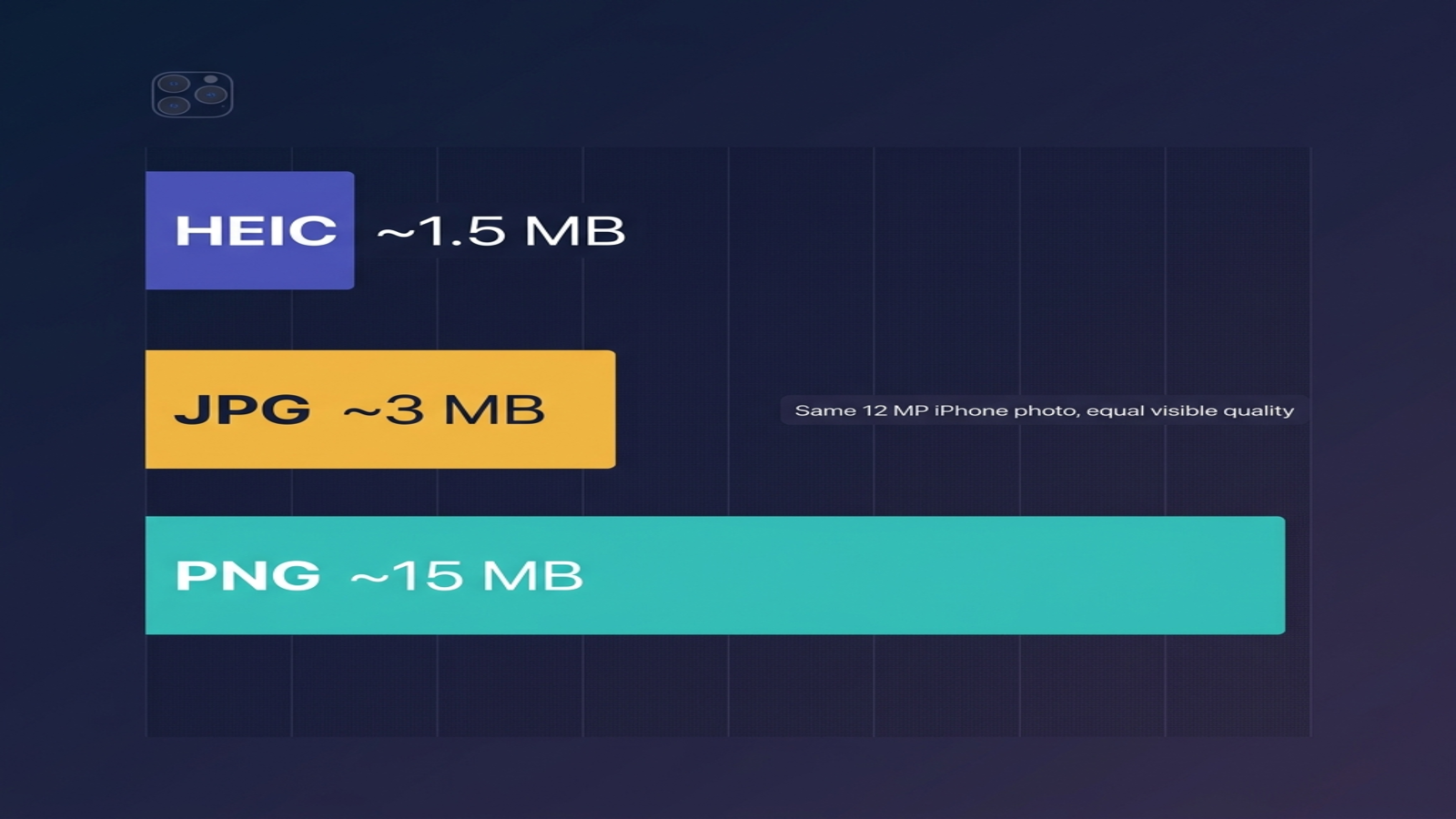
Trong các bài kiểm tra của chúng tôi với một ảnh 12 megapixel chụp bằng iPhone 15, cùng một bức ảnh có dung lượng:
- HEIC: 1,4–1,6 MB
- JPG (chất lượng 92): 2,8–3,2 MB
- PNG (24-bit): 12–18 MB
Đó là khoảng chênh lệch 10 lần giữa HEIC và PNG — và là lý do lớn nhất khiến "chuyển hết ảnh sang PNG" gần như không bao giờ là câu trả lời đúng. Nhân lên với một năm chụp bằng iPhone, bạn đang nói tới hàng trăm gigabyte dung lượng đáng lẽ không cần phải tốn.
Khoảng cách thu hẹp đáng kể với nội dung không phải ảnh. Một screenshot 1080p từ trình biên tập code — mảng màu phẳng, nhiều chữ — có thể nặng 250 KB ở dạng PNG và 200 KB ở dạng HEIC. DEFLATE lossless của PNG rất hợp với mảng màu phẳng và họa tiết lặp; mô hình tâm sinh thị giác của HEVC gần như không lợi thế khi không có nội dung "ảnh thật" để vứt bớt.
Quy tắc thô: PNG khổng lồ với ảnh và hợp lý với đồ họa.
2. Có mất vs không mất — chuyển HEIC sang PNG có làm mất chất lượng không?
Không. Và đây là một trong số ít những lần chuyển định dạng mà câu trả lời thật lòng là không.
PNG là lossless. Khi bạn chuyển HEIC sang PNG, trình chuyển đổi giải mã dữ liệu HEVC trong HEIC ra pixel rồi ghi các pixel đó vào container PNG, không vứt bỏ thứ gì. PNG ra cuối cùng đồng nhất từng bit với những gì HEIC đang giữ ở bên trong.
Phần mất mát đã xảy ra rồi — và không thể đảo ngược — là ngay bên trong chính HEIC. HEIC là có mất. Dữ liệu cảm biến gốc từ iPhone đã đi qua nén HEVC ngay tại thời điểm chụp, và từ đó tới giờ bạn đang nhìn vào phiên bản đã nén đó.
Ý chính trong thực tế: nếu bạn cần một bản sao lossless của HEIC để biên tập, lưu trữ hay chuyển đổi tiếp, PNG là container trung thực nhất bạn có thể có. Nó mang theo mọi thứ HEIC có, không thêm và không bớt. So với đường HEIC → JPG, vốn mất thêm thông tin mỗi lần lưu. Trade-off đó chúng tôi đã mổ trong HEIC vs JPG.
Nếu bạn vòng lại cùng một bức ảnh — HEIC → PNG → quay lại HEIC — HEIC lần thứ hai sẽ mất một chút chất lượng do nén lại, kể cả khi bước PNG ở giữa hoàn hảo. Vì vậy hãy coi PNG là kết quả cuối hoặc trung gian, không phải cách "làm mới" một HEIC.
3. Độ trong suốt — chỉ một trong hai định dạng thực sự mang nó được
PNG có alpha channel thật sự. Mỗi pixel có thể trong một phần hoặc trong hoàn toàn. Vì thế PNG trở thành chuẩn cho logo, icon, mảng UI cắt rời, sticker, và bất cứ thứ gì phải đè lên ảnh khác mà vẫn sạch.
HEIC trên giấy có hỗ trợ alpha channel — container HEIF có một loại tên là "alpha auxiliary image". Nhưng trên thực tế, gần như không có phần mềm phổ thông nào bộc lộ nó. Ảnh iPhone không bao giờ chứa độ trong suốt, và nếu bạn import một PNG có alpha vào ứng dụng Ảnh rồi xuất sang HEIC, alpha sẽ bị bẹp âm thầm xuống một nền — và hiếm khi đó là màu bạn muốn.
Nên với mọi asset mà độ trong suốt là một phần ý nghĩa — logo trên một site có màu, icon đè lên ảnh, bất cứ thứ gì cho design system — định dạng bạn thực sự cần là PNG. Chuyển HEIC sang PNG, sau đó thêm hoặc khôi phục độ trong suốt trong trình biên tập của bạn; HEIC sẽ không mang nó hộ bạn.
4. Khả năng tương thích trên các thiết bị và ứng dụng
Đây là chỗ tình hình bằng sáng chế của HEIC thực sự bắt bạn trả giá, và là chỗ gốc gác W3C của PNG được đền bù.
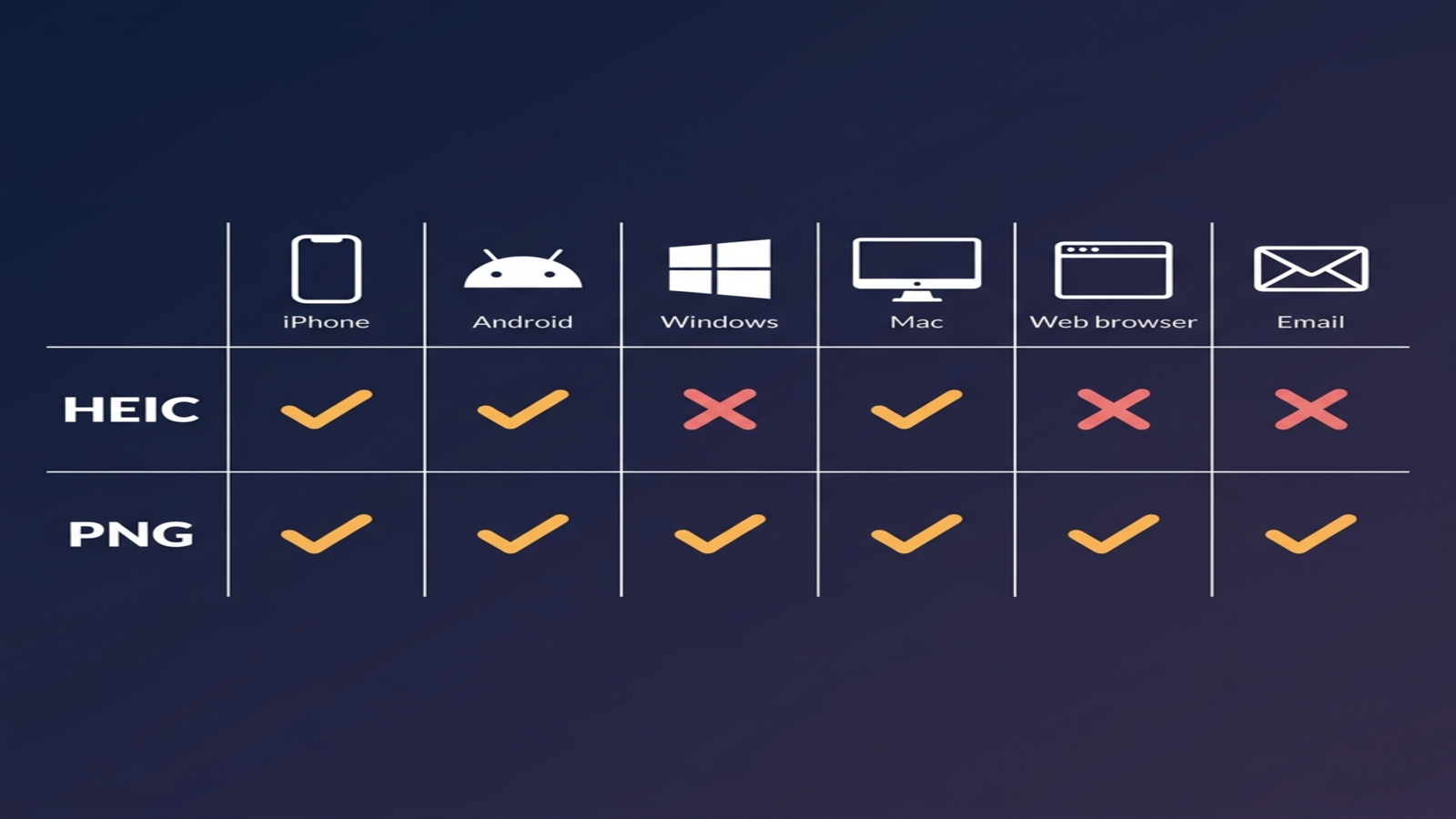
| Ở đâu | HEIC | PNG |
|---|---|---|
| iPhone, iPad, Mac (app native) | Native | Native |
| Windows 11 | Cần extension HEVC trả phí | Native, từ thời Windows 95 |
| Android (Pixel 8+, Galaxy S22+) | Native | Native |
| Android cũ (trước 2022) | Hay hỏng | Native |
| Chrome, Firefox, Edge (web) | Không kết xuất natively | Native |
| Safari (web) | Native từ macOS 11 / iOS 14 | Native |
| Gmail, Outlook, Slack | Hay hiển thị trống | Native |
| Photoshop, Lightroom, Figma | Native (CC 2023+) | Native |
| GitHub, Notion, Confluence | Không có preview inline | Có preview inline |
| Lab in ấn, photo book | Hay bị từ chối | Được chấp nhận |
PNG là một trong ba định dạng ảnh — cùng JPG và GIF — mà mọi trình duyệt đã kết xuất hàng chục năm qua mà không cần cài thêm gì. Đến năm 2026, HEIC vẫn vắng mặt trong Chrome và Firefox, và trong mọi công cụ phát triển dựng trên chúng.
Nếu bạn từng gửi một HEIC cho người dùng Windows hoặc Android cũ và họ chỉ nhận được một icon trống, bạn đã trải qua chuyện này. Chúng tôi có hướng dẫn từng bước cho đúng kịch bản đó: HEIC không mở được trên Windows 11. Cách tiếp cận chuyển đổi trong bài đó cũng áp dụng được cho output PNG.
5. Độ sâu màu, HDR và những metadata chỉ HEIC mang
HEIC lưu 10 bit cho mỗi kênh màu — 1.024 mức độ sáng cho mỗi kênh, so với 256 của PNG-24. Đó là chênh lệch giữa banding nhìn thấy trên trời và gradient (8-bit) với khoảng dự trữ mà màn hình HDR thực sự cần (10-bit).
HEIC còn mang theo metadata mà PNG vốn không có chỗ để chứa:
- HDR gain map cho màn hình hỗ trợ dải động rộng hơn sRGB
- Live Photo đính kèm — đoạn video 1,5 giây trước và sau ảnh tĩnh
- Depth map cho ảnh chế độ Chân dung, dùng để tính lại bokeh sau này
- Nhóm chụp liên tiếp vẫn được giữ qua đồng bộ iCloud
- Nhiều ảnh trong một file — HEIF có thể chứa chuỗi ảnh và animation theo cách native
Chuyển HEIC sang PNG, tất cả những thứ này đều rơi rớt. PNG bạn nhận được là một ảnh tĩnh phẳng, 8 bit cho mỗi kênh. Với phần lớn mục đích — chia sẻ, biên tập, nhúng — như vậy là rất ổn. Nhưng cũng đáng biết, nếu bạn từng kỳ vọng PNG đã chuyển đổi sẽ "nhớ" được hiệu ứng mờ chế độ Chân dung hoặc chuyển động Live Photo. Nó không nhớ được.
Có một biến thể PNG với 16 bit cho mỗi kênh (PNG-48), được vài trình biên tập xuất ra và còn ít trình xem hiển thị đúng hơn. Nó giữ được độ sâu màu cao hơn, nhưng không mang metadata HDR theo chuẩn, và phần lớn trình duyệt vẫn tone-map về 8 bit khi hiển thị. Vậy PNG-48 nghiêng về luồng in ấn và lưu trữ hơn là định dạng chia sẻ.
EXIF — thời gian chụp, GPS, ống kính, thông tin máy ảnh — sống được ở cả hai định dạng, nhưng chỉ khi trình chuyển đổi chọn giữ lại. Một số bộ chuyển đổi online lặng lẽ tước EXIF. Bộ chuyển đổi chạy trong trình duyệt ở local, kể cả công cụ HEIC sang PNG của chúng tôi, giữ EXIF mặc định.
6. Tính bền vững theo thời gian và AVIF
Không định dạng nào trong hai cái sẽ biến mất sớm, nhưng quỹ đạo của chúng rất khác nhau.
PNG ổn định từ thập niên 90, được W3C, mọi nhà cung cấp trình duyệt và mọi hệ điều hành chống lưng. Nó sẽ sống lâu hơn phần lớn người đang đọc bài này. Đồng thời nó cũng đang chạm vào một trần lặng — giới hạn 8-bit và sự vắng mặt của HDR đẩy nó ra khỏi các luồng làm ảnh hiện đại. Nhưng với đồ họa, screenshot và bản trung gian lossless, không ai thay nó.
HEIC mới hơn và bị buộc chặt với tình hình bằng sáng chế của HEVC. Bản thân định dạng vẫn ổn; dấu hỏi là codec. AVIF dùng codec miễn bản quyền AV1, đạt mức nén tương đương HEIC và đã được hỗ trợ native trên Chrome, Firefox, Safari và Windows 11. Nếu một chiếc iPhone trong tương lai âm thầm đổi mặc định camera từ HEIC sang AVIF, thế giới sẽ gần như không cảm thấy gì.
Hiện tại: HEIC ổn cho việc lưu ảnh trên iPhone, PNG ổn cho mọi thứ PNG vốn đã ổn, và AVIF là lựa chọn an toàn hơn nếu bạn chọn một định dạng cho web mở trong dài hạn. Để có toàn cảnh giữa HEIC, JPG, PNG, WebP và AVIF, xem bảng tóm tắt định dạng của chúng tôi.
Khi nào HEIC, khi nào PNG
Sau toàn bộ chi tiết kỹ thuật, bản đồ thực tế khá rõ ràng.
Giữ HEIC cho:
- Lưu ảnh trên iPhone nếu bạn ít chia sẻ ra ngoài hệ Apple
- Mọi thứ bạn muốn giữ Live Photos, depth hoặc HDR
- File gốc từ camera mà bạn sẽ biên tập sau trong ứng dụng Ảnh hoặc Lightroom
Chuyển sang PNG cho:
- Screenshot, đặc biệt có chữ, code hoặc UI
- Logo, icon, asset App Store, mọi thứ có độ trong suốt
- Sơ đồ, biểu đồ, minh họa với mảng màu phẳng
- Bản trung gian lossless mà bạn sẽ biên tập trong Photoshop, Figma hoặc công cụ thiết kế khác
- Ảnh nhúng vào tài liệu — Word, Notion, Google Docs
- Asset ảnh trong repo có quản lý phiên bản, nơi diff ổn định từng byte là chuyện quan trọng
Thay vào đó, hãy chuyển sang JPG cho việc chia sẻ ảnh hằng ngày, đính kèm email và phần lớn thao tác upload web — đó là điểm trung gian thực dụng khi bạn muốn tương thích nhưng PNG là quá đà. Chúng tôi đã so sánh chi tiết trong HEIC vs JPG.
Có nên chuyển HEIC sang PNG không? Ma trận quyết định
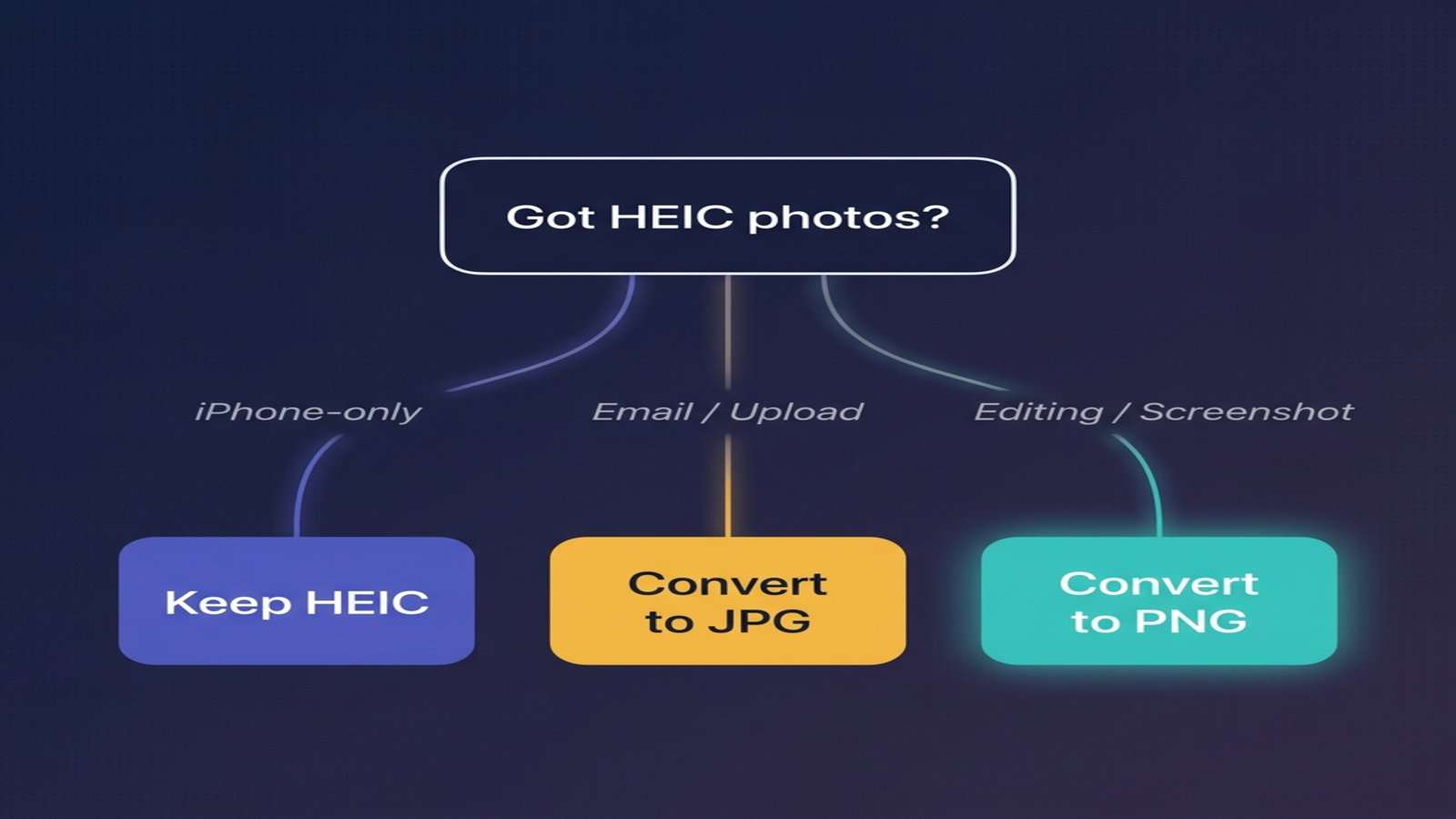
| Tình huống của bạn | Lựa chọn tốt nhất |
|---|---|
| Bộ nhớ iPhone căng, bạn ít chia sẻ | Giữ HEIC |
| Gửi ảnh đời thường cho người dùng Windows hoặc Android | JPG (nhẹ hơn) |
| Gửi ảnh cho designer hoặc lab in để biên tập | PNG (lossless) |
| Screenshot iPhone bị lưu dưới dạng HEIC | PNG |
| Logo hoặc icon cần dùng kèm độ trong suốt | PNG |
| Đăng lên Instagram, Facebook, Reddit | Sao cũng được (đằng nào họ cũng nén lại) |
| Nhúng vào file Word, trang Notion hoặc PDF | PNG |
| Đính kèm email | JPG (PNG quá nặng cho phần lớn ảnh) |
| Lưu trữ bản gốc của một bức ảnh iPhone | Giữ HEIC; chỉ xuất PNG khi biên tập |
| Gộp nhiều ảnh thành một file duy nhất | Đi thẳng sang PDF |
| Đăng lên website của riêng bạn | WebP hoặc AVIF |
Quy tắc mặc định: giữ HEIC gốc, xuất PNG khi cần lossless và JPG khi cần nhẹ. Bạn lấy được lợi thế lưu trữ và biên tập của HEIC, đồng thời có bản phái sinh đúng cho từng việc.
Cách chuyển HEIC sang PNG mà không mất chất lượng
PNG là lossless, nên bản thân quá trình chuyển đổi không bao giờ mất gì. Cái thực sự cần để mắt là tất cả những thứ xung quanh nó:
- Bắt đầu từ HEIC gốc — không phải từ một JPG đã được điện thoại xuất ra. Đường HEIC → JPG → PNG sẽ nung artefact của JPG vào file vĩnh viễn, kể cả khi PNG cuối là lossless. PNG chỉ giữ được những gì bạn đưa cho nó.
- Giữ EXIF nếu có thể. Thời gian chụp, GPS, ống kính, thông tin máy ảnh sẽ có ích về sau. PNG hỗ trợ EXIF, nhưng một số bộ chuyển đổi xé EXIF vì không phải trình xem PNG nào cũng đọc nó. Một bộ chuyển đổi có giữ EXIF rõ ràng hữu ích hơn nhiều cho ảnh cá nhân.
- Xử lý ở local nếu ảnh là cá nhân. Bộ chuyển đổi chạy trong trình duyệt bằng JavaScript hoặc WebAssembly không bao giờ upload file của bạn lên server. Bộ chuyển đổi phía server thì có — và đó là vấn đề riêng tư khi ảnh chứa người, khuôn mặt, dữ liệu vị trí hoặc bất cứ thứ gì bạn quan tâm.
- Không cần đụng vào "chất lượng". PNG không có cài đặt đó. Cái nút duy nhất đáng cân nhắc là việc bạn có ghi PNG 16 bit cho mỗi kênh hay không — và việc đó chỉ đáng làm nếu bạn biết chắc công cụ tiếp theo trong chuỗi thực sự đọc được nó.
Cùng một engine xử lý JPG khi bạn muốn bản nhẹ hơn để chia sẻ, WebP cho trang web, hoặc PDF khi bạn gộp nhiều ảnh thành một tài liệu. Trên Mac, Preview có thể chuyển trực tiếp mà không cần công cụ thêm. Trên Windows, đường đi qua trình duyệt bỏ qua hoàn toàn vấn đề codec. Trên iPhone bạn làm thẳng trong Safari, và trên Android cũng vậy.
HEIC vs PNG vs JPG: cái nào cho việc nào
Người gõ "HEIC vs PNG" thường đang so sánh cả ba cùng lúc. Câu một dòng sạch nhất cho từng cái:
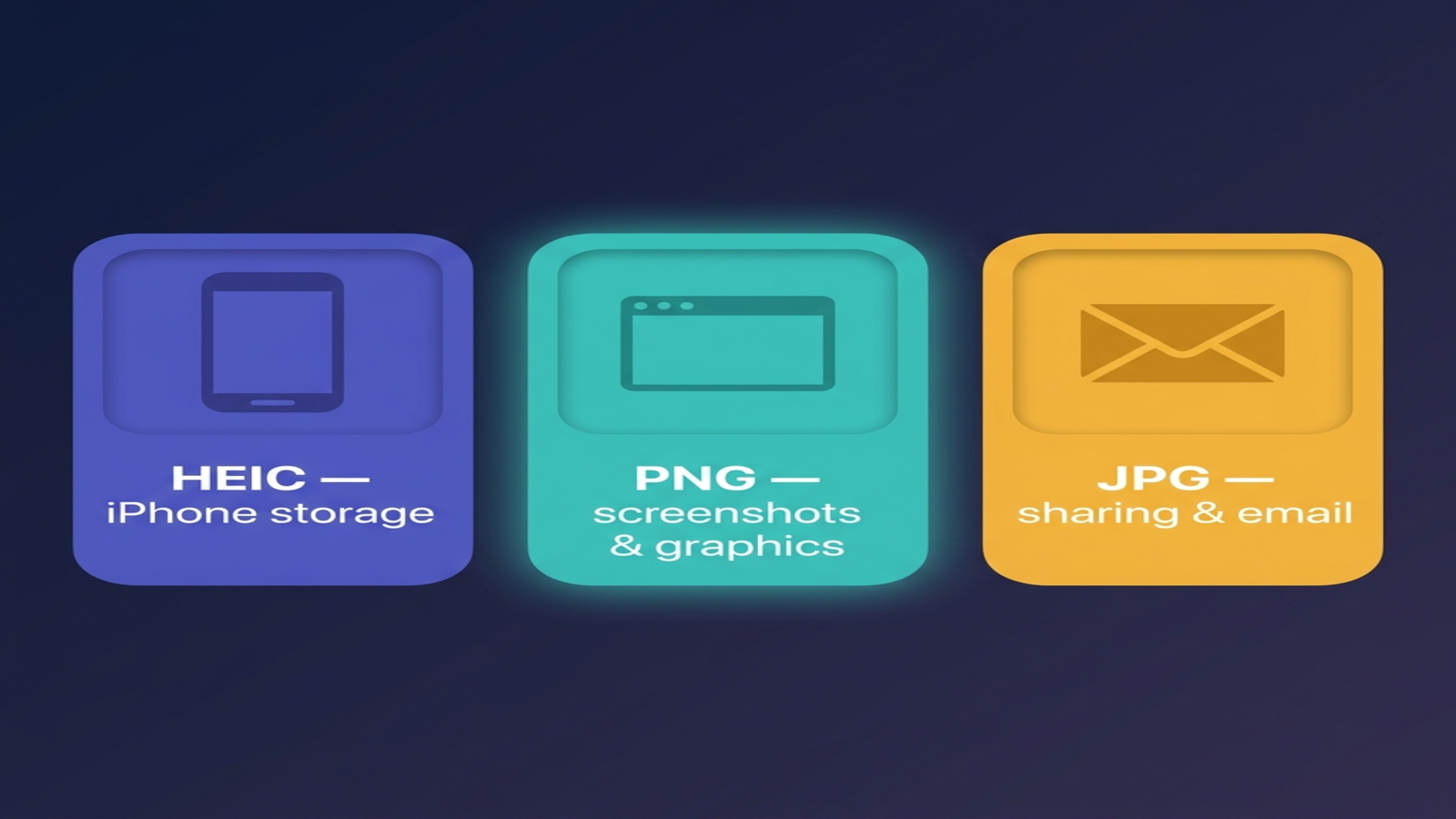
- HEIC — tốt nhất để lưu ảnh iPhone, HDR và Live Photos. Mất nhiều khi ra ngoài hệ sinh thái Apple.
- PNG — tốt nhất cho screenshot, logo, sơ đồ, độ trong suốt và biên tập lossless. Nặng cho ảnh.
- JPG — tốt nhất để chia sẻ ảnh hằng ngày. Có mất nhưng được chấp nhận khắp nơi, và đủ tốt cho gần như mọi kịch bản ảnh.
Quy tắc dùng được cho hầu hết tình huống: ảnh đi JPG, đồ họa đi PNG, file gốc iPhone giữ HEIC. Khi phân vân, ranh giới JPG/PNG đi theo trục có mất / không mất — và trục đó gần như luôn cho ra câu trả lời đúng.
Nếu bạn đang phân vân nên chuyển trên nền tảng nào, blog có hướng dẫn từng bước cho từng OS. Cái nhiều người gặp đầu tiên là cách sửa lỗi ô vuông đen trên Windows 11 — và cùng cách tiếp cận trong trình duyệt cũng dùng tốt cho việc chuyển thẳng sang PNG.
Câu hỏi thường gặp
Bài viết liên quan

HEIC vs JPG: 6 khác biệt thực sự quan trọng (2026)
HEIC vs JPG nói thẳng: cái nào nhẹ hơn, cái nào hao chất lượng, mỗi cái vướng ở đâu, và khi nào nên chuyển đổi. Kèm bảng tương thích cho năm 2026.

Cách chuyển HEIC sang JPG trên Mac: 5 cách miễn phí (2026)
Chuyển HEIC sang JPG trên Mac không cần cài thêm phần mềm: Finder, Xem trước, Ảnh, Phím tắt hoặc Terminal. Thử trên ảnh iPhone thật, kèm kết quả với dữ liệu GPS.

Cách tắt HEIC trên iPhone (2026 — hướng dẫn từng bước)
Ngăn iPhone lưu ảnh ở định dạng HEIC. Các bước cho iOS 26 + iOS 18, tùy chọn Chuyển ẩn, và cách xử lý các HEIC bạn đã có sẵn.