
Cách tắt HEIC trên iPhone (2026 — hướng dẫn từng bước)
Ngăn iPhone lưu ảnh ở định dạng HEIC. Các bước cho iOS 26 + iOS 18, tùy chọn Chuyển ẩn, và cách xử lý các HEIC bạn đã có sẵn.
Tác giả HeicToPng Team

Câu trả lời nhanh
Để tắt HEIC trên iPhone, mở Cài đặt → Camera → Định dạng và chọn Tương thích nhất. Khoảng 1,56 tỷ người đang dùng iPhone trên toàn thế giới (Backlinko, 2026), và gần như tất cả đều có một ứng dụng Camera lặng lẽ ghi HEIC theo mặc định. Ba lần chạm sẽ đổi sang JPEG, và thay đổi có hiệu lực ngay với tấm ảnh kế tiếp:
- Mở Cài đặt, chạm vào Camera, rồi Định dạng.
- Chọn Tương thích nhất.
- Vào Cài đặt → Ứng dụng → Ảnh, cuộn xuống, và đảm bảo Giữ bản gốc KHÔNG được chọn, để iOS tự chuyển đổi khi nhập qua USB sang Mac hoặc PC. (Trên iOS 17 trở về trước, tùy chọn này nằm tại Cài đặt → Ảnh → Chuyển sang Mac hoặc PC; Apple đã chuyển nó vào mục Ứng dụng từ iOS 18.)
Như vậy là xong phần ảnh mới và đường xuất cho ảnh cũ. Phần còn lại của bài viết là lý do, cái giá phải đánh đổi, và phải làm gì với những HEIC đang nằm sẵn trong thư viện của bạn.
Vì sao iPhone mặc định lưu ảnh ở HEIC
HEIC trở thành mặc định trên iPhone từ ngày 19 tháng 9 năm 2017, đúng ngày iOS 11 ra mắt. Apple giới thiệu định dạng này tại WWDC17 Session 503, định khung nó như một cách giảm một nửa dung lượng ảnh và video mà không làm mất chất lượng nhìn được. Trên trang hỗ trợ chính thức, Apple cho biết các file Hiệu suất cao có dung lượng khoảng một nửa so với JPEG tương đương.
Chỉ riêng quyết định đó đã khiến iPhone tạo ra những file mà Windows và Android không dễ mở. HEIC là vỏ chứa (về kỹ thuật là HEIF), còn các pixel bên trong được nén bằng HEVC — cùng codec dùng cho streaming video 4K. Apple cấp phép HEVC ở cấp thiết bị; Microsoft và Google thì không, đó là lý do định dạng này chạy mượt trong hệ sinh thái Apple và vấp ngã ở mọi nơi khác.
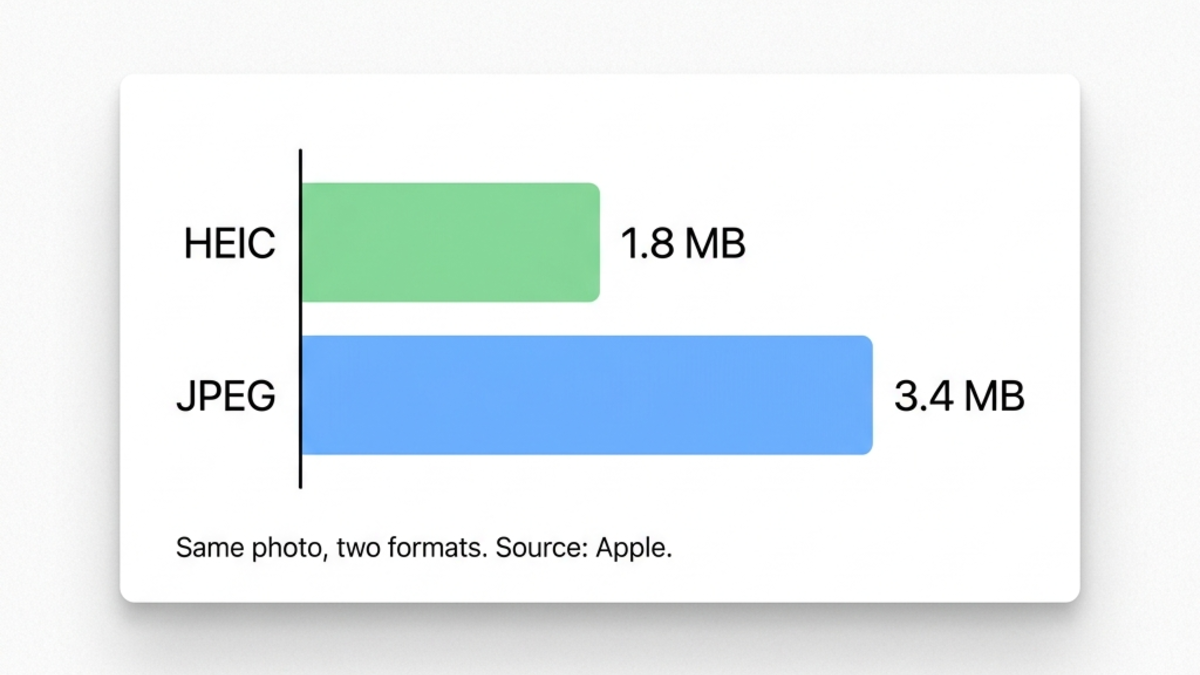
Biểu đồ phía trên minh họa ý "giảm một nửa" của Apple trong thực tế: một bức ảnh iPhone 12 megapixel điển hình nặng khoảng 1,8 MB ở HEIC và mã hóa lại thành gần gấp đôi dung lượng đó ở JPEG với chất lượng nhìn tương đương. Khoảng cách chính xác sẽ thay đổi theo độ phức tạp của cảnh, HDR và phần chuyển động bên trong Live Photos, nhưng hướng đi đó đúng trên hàng nghìn lần chụp.
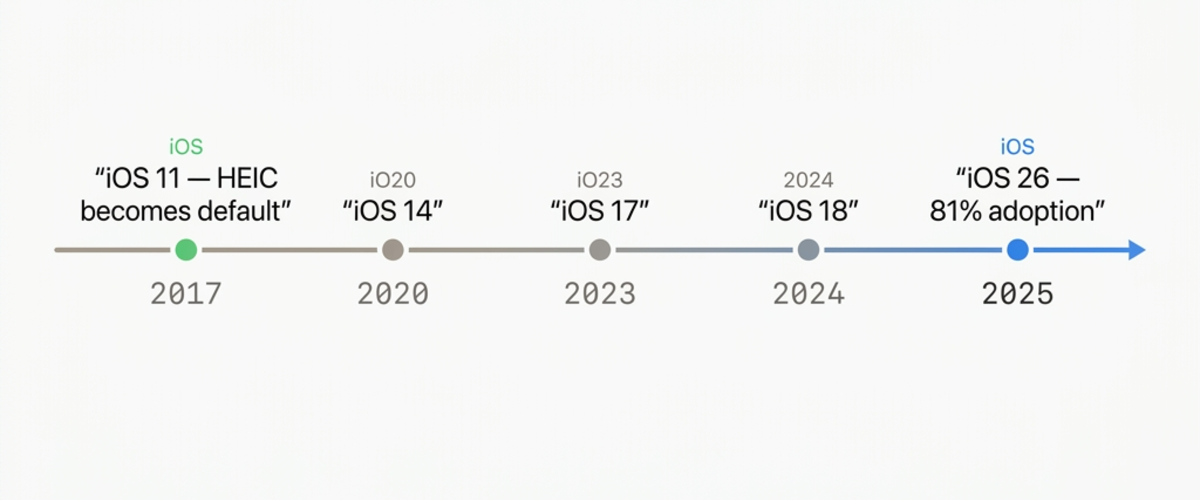
iOS 26 hiện chạy trên khoảng 81% iPhone đang hoạt động tính đến tháng 4 năm 2026 (TelemetryDeck, 2026), và mặc định Camera chưa từng thay đổi qua bất cứ bản phát hành nào kể từ iOS 11. Nếu bạn đã mua iPhone trong tám năm trở lại đây và chưa từng đụng vào cài đặt Định dạng, mọi bức ảnh bạn chụp đều là HEIC. Để hiểu kỹ vì sao HEIC nén tốt hơn các định dạng cũ nhiều như vậy, hãy xem các bài HEIC so với PNG và HEIC so với JPG của chúng tôi.
Từng bước: chuyển Camera iPhone sang JPEG (iOS 26 + iOS 18)
Đường đi giống hệt nhau trên iOS 18 và iOS 26, và nó gần như không đổi gì kể từ iOS 11. Ba lần chạm là xong. Cài đặt có hiệu lực tức thì, không cần khởi động lại, không cần di chuyển thư viện, và áp dụng cho mọi chế độ Camera, kể cả Chân dung, Toàn cảnh và Điện ảnh.
Cài đặt, Camera, Định dạng, Tương thích nhất
- Mở ứng dụng Cài đặt trên iPhone.
- Cuộn đến Camera và chạm vào.
- Chạm vào Định dạng ở đầu màn hình.
- Trong Camera Capture, chạm vào Tương thích nhất.
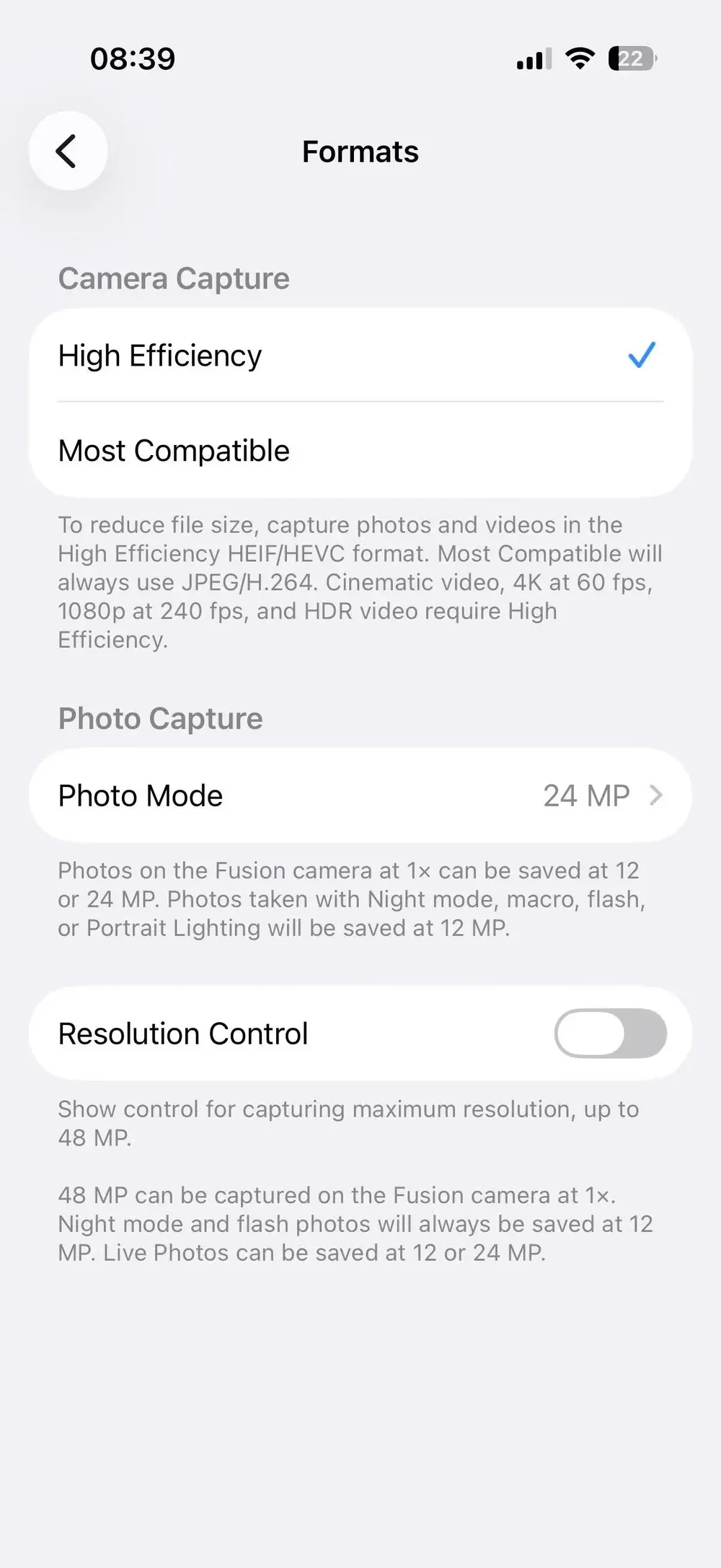
Đó là trạng thái mặc định của mọi iPhone khi vừa mở hộp. Một lần chạm vào dòng phía dưới sẽ chuyển camera sang JPEG và H.264 vĩnh viễn — hoặc cho tới khi bạn đổi lại.
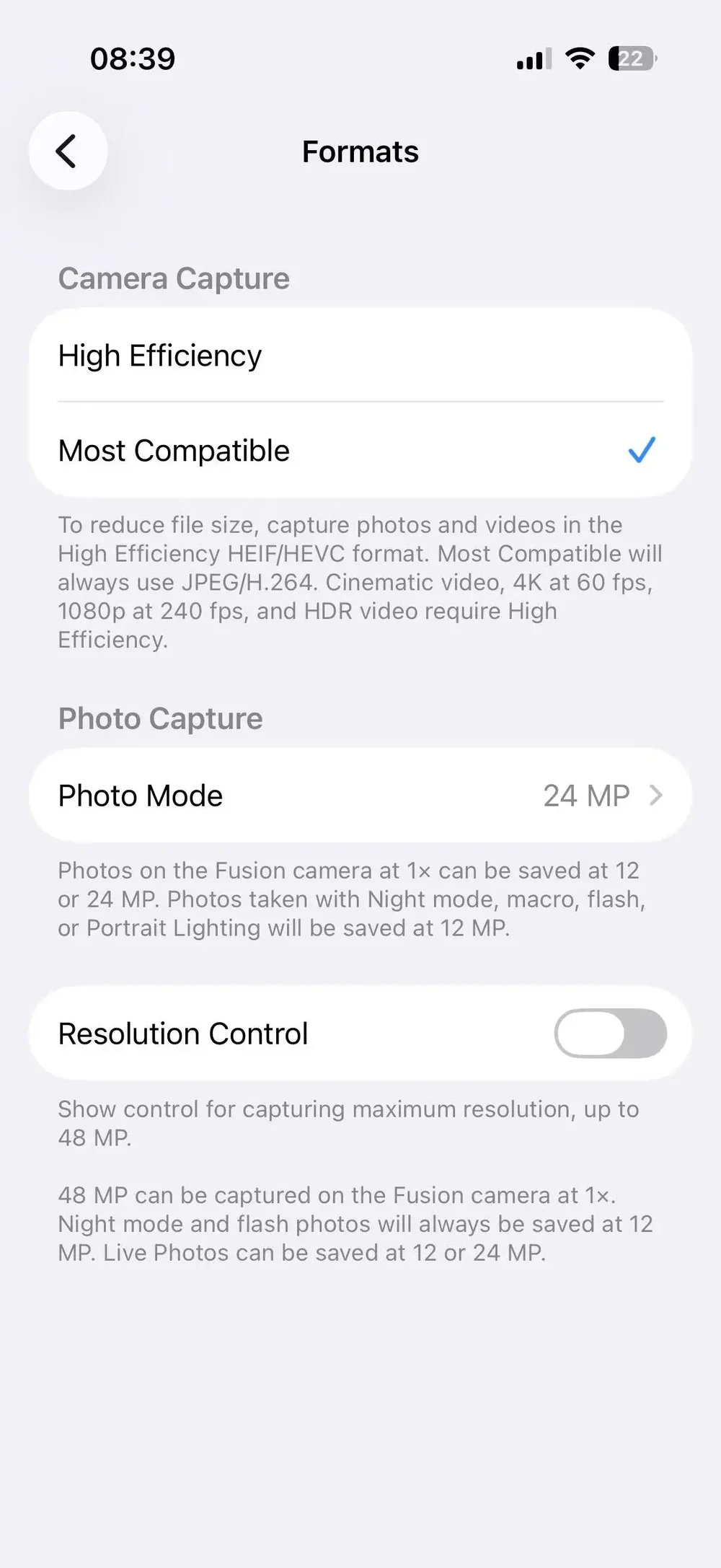
Hãy chụp thử một tấm ngay sau khi đổi. File mới sẽ ra dưới dạng .JPG ở lần AirDrop, email hay chuyển USB kế tiếp. Trong ứng dụng Ảnh không có khác biệt nhìn được, vì iOS hiển thị cả HEIC lẫn JPEG bằng cùng một thumbnail và cùng một bảng EXIF.
"Hiệu suất cao" so với "Tương thích nhất" thực ra là gì
Apple dùng nhãn dễ hiểu, nhưng ánh xạ kỹ thuật phía sau rất rõ ràng. Đây là những gì mỗi tùy chọn ghi ra:
| Tùy chọn | Định dạng ảnh | Định dạng video |
|---|---|---|
| Hiệu suất cao | HEIC (HEVC trong HEIF) | HEVC (H.265) |
| Tương thích nhất | JPEG | H.264 |
Hiệu suất cao thắng về dung lượng. Tương thích nhất thắng về khả năng chia sẻ đa nền tảng. Không có lựa chọn thứ ba, và không có override theo từng app: tùy chọn này áp dụng toàn cục cho Camera, Chân dung, Burst, Live Photos và quay màn hình. Loại ảnh duy nhất hoàn toàn bỏ qua nó là ảnh chụp màn hình, vốn luôn lưu ở PNG bất kể cài thế nào.
Đổi cài đặt có chuyển đổi luôn các ảnh HEIC hiện có không?
Không. Đây là điểm bị bỏ sót nhiều nhất trong tài liệu hỗ trợ chính thức của Apple. Tùy chọn Định dạng chỉ đổi cách Camera ghi từ thời điểm này trở đi. Mọi file HEIC đã có trong thư viện vẫn ở dạng HEIC, và ứng dụng Ảnh trên iOS không có sẵn lệnh "chuyển đổi tất cả". Đó là lúc cài đặt tiếp theo phát huy vai trò.
Cài đặt ẩn: Cài đặt → Ứng dụng → Ảnh → Giữ bản gốc
Gần như mọi hướng dẫn vẫn chỉ vào đường đi cũ của iOS 17 — Cài đặt → Ảnh → Chuyển sang Mac hoặc PC → Tự động. Trong iOS 18, Apple sắp xếp lại Cài đặt và gom các tùy chọn riêng của từng ứng dụng vào mục mới mang tên Ứng dụng. Hành vi nhập HEIC nay nằm tại Cài đặt → Ứng dụng → Ảnh, gần dưới cùng, dưới dạng một mục duy nhất tên là Giữ bản gốc. Cách diễn đạt cũng đổi: thay vì "Tự động và Giữ bản gốc", giờ chỉ có một mục mà bạn chạm để TẮT chế độ tự chuyển đổi.
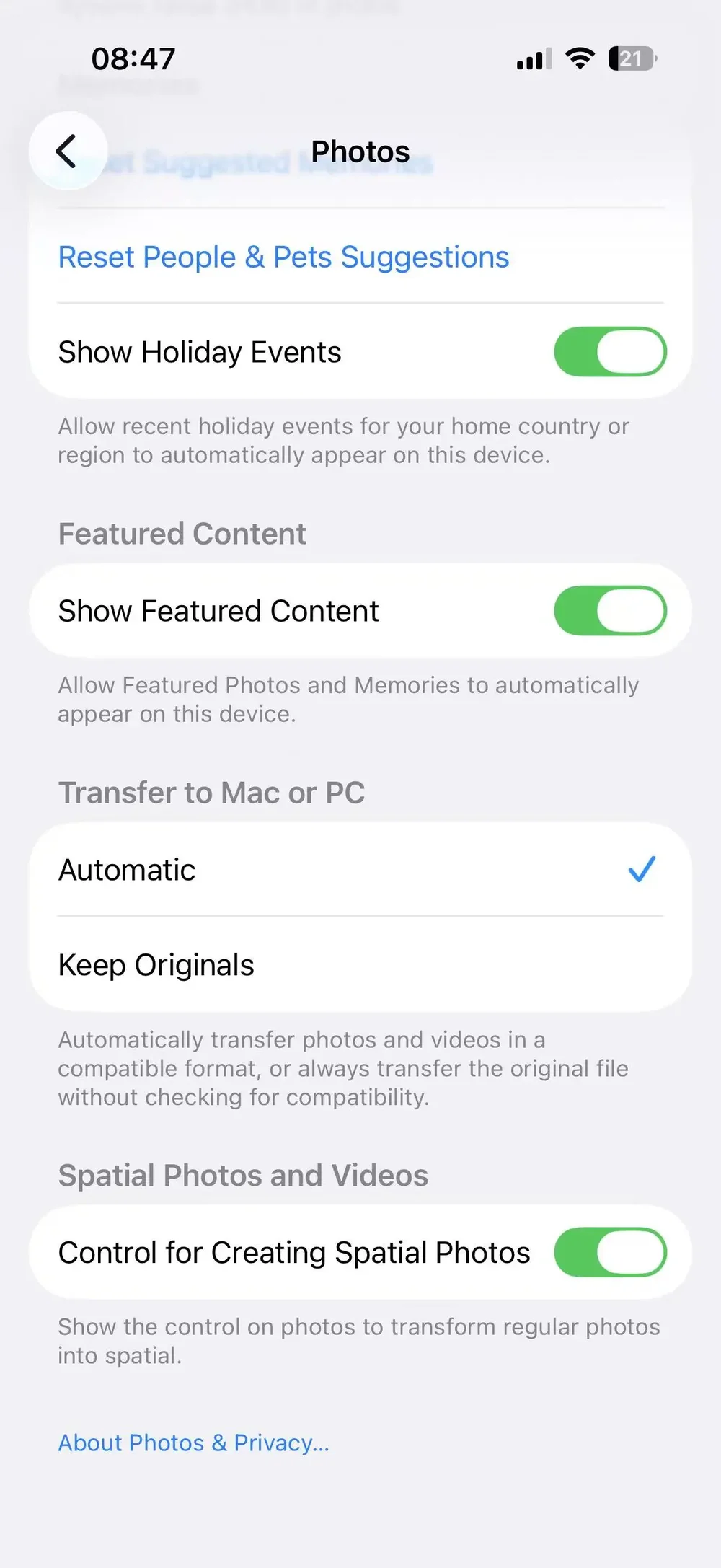
Hành vi mặc định là tự chuyển đổi: khi bạn cắm iPhone vào máy tính qua USB, iOS sẽ chuyển mã HEIC và HEVC sang JPEG và H.264 trực tiếp trong lúc chép. Nếu PC Windows của bạn vẫn cứ nhận HEIC dù đã cắm cáp, là vì Giữ bản gốc đã được bật ở đâu đó. Cứ để nó tắt và iOS lo phần chuyển đổi tự động.
Đây là điểm hầu hết hướng dẫn bỏ qua. Chế độ tự chuyển đổi này chỉ kích hoạt cho chuyển USB trực tiếp. AirDrop, iMessage, file đính kèm email, iCloud Photos và các app bên thứ ba như WhatsApp đều bỏ qua nó. AirDrop sang Mac xử lý HEIC nguyên bản vì macOS hỗ trợ định dạng này; AirDrop sang thiết bị không phải Apple hoặc đồng bộ iCloud sang PC Windows thì vẫn sẽ giao ra HEIC. Vậy nên đây chỉ là cách sửa nửa vời — nhưng là cách sửa nửa vời mạnh nhất trong iOS và dù sao cũng đáng kiểm tra.
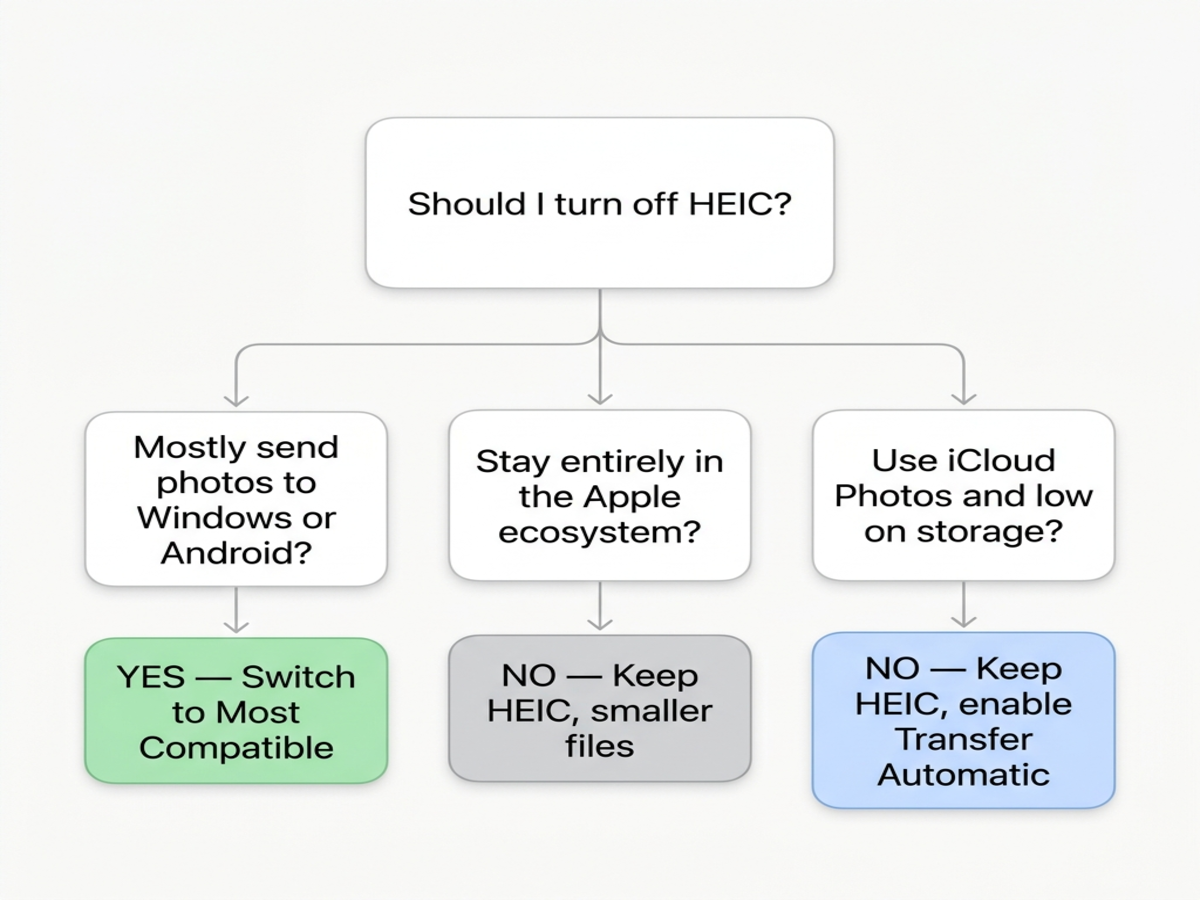
Có thật sự nên tắt HEIC không? Sơ đồ quyết định
Trả lời thật: phần lớn người dùng iPhone có lẽ không nên. Với việc iPhone chiếm 59,2% thị trường smartphone Mỹ (DemandSage, 2026) và đường AirDrop-sang-Mac của Apple xử lý HEIC mượt mà, những người bạn chia sẻ ảnh cùng ngày càng dùng phần cứng "chỉ cần chạy là được". Đổi sang JPEG sẽ nhân đôi dung lượng lưu ảnh để đổi lấy khả năng tương thích mà có khi bạn không thật sự cần.
Chúng tôi xây dựng và vận hành công cụ chuyển HEIC này, và mẫu hành vi chúng tôi thấy khá nhất quán: phần lớn người ghé thăm đến với một sự cố chia sẻ đơn lẻ, chứ không phải để quyết định định dạng vĩnh viễn. Với nhóm đó, chuyển đổi đúng những tấm ảnh bạn sắp gửi sẽ nhanh hơn việc định lại cách lưu mọi tấm trong tương lai. Bật cài đặt Camera toàn cục chỉ để gửi một lần một tuần là quá tay.
Ba nhánh đáng cân nhắc:
Bạn chia sẻ ảnh dày đặc sang Windows hoặc Android. Đổi sang Tương thích nhất. Việc tốn thêm dung lượng có hơi khó chịu, nhưng bạn cắt được vòng lặp "tôi không mở được file này" sau mỗi lần chia sẻ. Cũng nên đánh dấu bài HEIC không mở được trên Windows 11 của chúng tôi để gửi cho mấy người bạn bị kẹt trước khi bạn kịp nhớ chuyển đổi.
Mọi người bạn chia sẻ cùng đều dùng Apple. Cứ giữ Hiệu suất cao. iCloud Photos, AirDrop sang Mac và iMessage đều xử lý HEIC nguyên bản. Bạn sẽ phải trả gấp đôi dung lượng đổi lấy lợi ích bằng không.
Bạn đang dùng gói iCloud 5 GB miễn phí và thường xuyên hết chỗ. Chắc chắn ở lại Hiệu suất cao. Apple cho biết HEIC chỉ bằng khoảng một nửa JPEG, và phép toán đó nhân lên qua hàng nghìn bức. Cách sửa đúng ở đây là chuyển đổi theo từng lần chia sẻ, chứ không phải đổi toàn cục cài đặt Camera.
Phải làm gì với các ảnh HEIC đã có trên iPhone
Cài đặt Định dạng là công tắc cho tương lai, không phải hồi tố. Với các HEIC đã có sẵn trên điện thoại, bạn có ba con đường khả thi: xác nhận Cài đặt → Ứng dụng → Ảnh → Giữ bản gốc đang TẮT và đẩy mọi thứ qua cáp USB tới máy tính, AirDrop chọn lọc sang Mac (vốn xử lý HEIC nguyên bản), hoặc chuyển đổi ngay trong trình duyệt. Cách thứ ba nhanh nhất khi bạn chỉ cần vài tấm.
Chuyển đổi trong trình duyệt chạy bộ giải mã HEVC ngay trên máy, dùng bản WebAssembly của libheif. File HEIC bạn thả vào không hề rời khỏi thiết bị, không chạm đến server, và không nằm trong log của ai đó. Điều này quan trọng với ảnh cá nhân, scan giấy tờ, hồ sơ y tế — bất cứ thứ gì bạn không dán vào một form web ngẫu nhiên. Để xem so sánh đánh đổi rộng hơn giữa HEIC, PNG, JPG, WebP và AVIF, bảng tổng hợp các định dạng chúng tôi hỗ trợ trình bày song song từng cái một.
Khi bạn cần PNG cụ thể (để chỉnh sửa ảnh, dùng kiểu ảnh chụp màn hình, hoặc bất cứ nơi nào bạn cần file lossless), hãy chuyển các HEIC hiện có sang PNG ngay trong trình duyệt trên iPhone. Nếu bạn chỉ cần file nhỏ để gửi email hoặc form web, chuyển HEIC sang JPG trong trình duyệt là lựa chọn hợp lý hơn vì JPG nhỏ hơn PNG khoảng 5–10 lần với ảnh thông thường.
Quá trình chuyển đổi diễn ra ngay trong Safari hoặc Chrome trên iPhone, không cần cài app, không cần Apple ID, không upload. Thả file HEIC vào, nhận PNG ra, lưu vào Ảnh hoặc chia sẻ thẳng từ kết quả.
Các trường hợp ngoài lề ít ai nhắc
Cài đặt Định dạng thì đơn giản, nhưng các hành vi xoay quanh có những góc khuất hay làm người dùng vấp. Ba điều đáng biết trước khi bạn bật công tắc.
Ảnh chụp màn hình luôn là PNG (không phải HEIC)
Cái này ai cũng vấp ít nhất một lần. Cài đặt Định dạng chỉ điều khiển Camera. Ảnh chụp màn hình, quay màn hình và công cụ markup đều bỏ qua nó hoàn toàn. Ảnh chụp màn hình lưu ở PNG bất kể Định dạng được đặt thế nào. Quay màn hình lưu ở MP4 H.264. Vậy nên nếu bạn từng thắc mắc vì sao ảnh chụp màn hình mở tốt trên Windows mà ảnh chụp thường thì không, đó là lý do.
Live Photos và ProRAW sau khi đổi
Live Photos vẫn hoạt động sau khi đổi sang Tương thích nhất, nhưng khung hình tĩnh được lưu ở JPEG và phần chuyển động lưu ở MOV H.264 thay vì HEVC. Kết quả là một Live Photo có dung lượng gần gấp đôi phiên bản Hiệu suất cao, với phát lại giống hệt trong ứng dụng Ảnh.
ProRAW là một cài đặt riêng (Cài đặt → Camera → Định dạng → Apple ProRAW & Resolution Control) và không bị ảnh hưởng bởi công tắc Tương thích nhất. ProRAW vẫn ghi ra file DNG bất kể thế nào — vốn đã là định dạng mở được hỗ trợ rộng rãi. Nếu bạn chỉ chụp ProRAW, quyết định Hiệu suất cao hay Tương thích nhất hoàn toàn không liên quan đến những lần chụp đó.
Đánh đổi dung lượng bằng con số thật
Dựa trên mức giảm khoảng 50% mà Apple công bố cho HEIC so với JPEG, 1.000 bức ảnh iPhone 12 megapixel điển hình sẽ rơi vào khoảng 1,8 GB ở HEIC và khoảng 3,4 GB ở JPEG. Nhân con số đó với một thư viện ảnh thông thường — vốn dễ dàng lên đến hàng chục nghìn bức sau nhiều năm dùng iPhone — và khoảng cách nhanh chóng chạm tới mức hai chữ số gigabyte.
Con số đó có ý nghĩa hơn trước đây. Gói iCloud miễn phí vẫn là 5 GB, đúng bằng năm 2011. Gói iCloud+ 50 GB có giá khoảng 0,99 USD mỗi tháng ở Mỹ. Với người sống bên trong gói miễn phí, đổi sang Tương thích nhất có thể chính là ranh giới giữa tiếp tục miễn phí và phải trả hàng tháng — chỉ riêng vì lưu ảnh. Đó là chi phí có thật, không phải giả định, và đáng cân nhắc trước khi bạn bật công tắc.
Câu hỏi thường gặp
Làm sao để iPhone ngừng lưu ảnh ở định dạng HEIC?
Mở Cài đặt, chạm vào Camera, rồi Định dạng, và chọn Tương thích nhất. Từ lúc đó, ảnh mới sẽ được lưu dưới dạng JPEG và video mới ở dạng H.264. Các ảnh đã chụp trước khi đổi vẫn ở dạng HEIC, nên bạn vẫn cần chuyển đổi chúng trước khi chia sẻ với bạn bè dùng Windows hoặc Android.
Khác nhau giữa Hiệu suất cao và Tương thích nhất là gì?
Hiệu suất cao lưu ảnh ở HEIC và video ở HEVC, mà theo Apple chỉ nặng khoảng một nửa so với JPEG cùng chất lượng nhìn được. Tương thích nhất quay về JPEG và H.264 — các định dạng mọi thiết bị trên đời đều hiểu. Tương thích phải đánh đổi bằng dung lượng; hiệu suất phải đánh đổi bằng khả năng chia sẻ đa nền tảng.
Vì sao iPhone lưu ảnh ở HEIC thay vì JPEG?
HEIC là mặc định từ khi iOS 11 ra mắt vào tháng 9 năm 2017. Apple giới thiệu nó tại WWDC17 để giảm một nửa dung lượng ảnh và video mà không hạ chất lượng, qua đó giải phóng iCloud và rút gọn dung lượng gửi qua iMessage. Tùy chọn này bật mặc định trừ khi bạn chủ động đổi.
Tắt HEIC có chuyển đổi luôn các ảnh tôi đã có không?
Không. Tùy chọn Định dạng chỉ thay đổi cách Camera ghi từ thời điểm đó trở đi. Các file HEIC đã có trong thư viện vẫn là HEIC. Để xử lý đám cũ, cắm USB vào Mac hoặc PC (iOS sẽ tự chuyển đổi khi nhập, trừ khi Giữ bản gốc được bật trong Cài đặt → Ứng dụng → Ảnh), hoặc chuyển chúng sang PNG hay JPG ngay trong trình duyệt trước khi chia sẻ.
Câu hỏi thường gặp
Bài viết liên quan

Cách chuyển HEIC sang JPG trên Mac: 5 cách miễn phí (2026)
Chuyển HEIC sang JPG trên Mac không cần cài thêm phần mềm: Finder, Xem trước, Ảnh, Phím tắt hoặc Terminal. Thử trên ảnh iPhone thật, kèm kết quả với dữ liệu GPS.

HEIC vs PNG: chất lượng, dung lượng và khi nào nên chuyển (2026)
So sánh HEIC và PNG: dung lượng file, chất lượng, độ trong suốt, khả năng tương thích — và khi nào chuyển HEIC sang PNG thực sự đáng.

HEIC vs JPG: 6 khác biệt thực sự quan trọng (2026)
HEIC vs JPG nói thẳng: cái nào nhẹ hơn, cái nào hao chất lượng, mỗi cái vướng ở đâu, và khi nào nên chuyển đổi. Kèm bảng tương thích cho năm 2026.