
HEIC không mở được trên Windows 11? Cách khắc phục (2026)
HEIC không mở được trên Windows 11? Ba cách sửa xếp theo độ nhanh: chuyển đổi online không cần cài, cài tiện ích Microsoft Store, hoặc đổi định dạng trên iPhone.
Tác giả HeicToPng Team

Câu trả lời nhanh
Windows 11 không mở được file HEIC vì định dạng này dựa vào codec HEVC, mà Microsoft thì không kèm sẵn codec đó. Bạn có ba cách để xử lý:
- Chuyển ảnh sang PNG hoặc JPG một lần — chạy ngay trong trình duyệt, không cần cài, không cần tài khoản Microsoft.
- Cài hai tiện ích từ Microsoft Store để Windows mở HEIC nguyên bản. Một cái miễn phí, một cái thường tốn 0,99 USD.
- Bắt iPhone ngừng tạo HEIC bằng cách đổi cài đặt định dạng camera.
Chọn cách 1 nếu bạn chỉ cần chia sẻ hoặc tải lên vài tấm ngay bây giờ. Chọn cách 2 nếu HEIC sẽ liên tục đổ về và bạn muốn chúng mở dễ như JPEG. Chọn cách 3 nếu iPhone gửi ảnh là của chính bạn.
Vì sao Windows 11 không mở HEIC mặc định
HEIC là định dạng Apple dùng mặc định cho ảnh iPhone từ iOS 11, năm 2017. Vỏ chứa là HEIF; còn dữ liệu ảnh thực sự bên trong được nén bằng HEVC (H.265) — cùng codec dùng cho video 4K. Microsoft cấp phép HEVC tách rời với Windows, nên ngay khi cài xong Windows 11 đọc được vỏ HEIF nhưng không giải mã được pixel đã nén HEVC.
Tùy theo bạn đã cài lưng chừng tiện ích nào mà màn hình hiện ra mỗi kiểu khác nhau:
- Một ô vuông đen hoặc xám trong Photos. HEIF Image Extensions có rồi, HEVC Video Extensions thì chưa. Vỏ chứa mở ra được, pixel không giải mã được.
- "Photos không thể mở file này". Cả hai tiện ích đều chưa cài.
- Biểu tượng file chung trong File Explorer, không có thumbnail. Cùng nguyên nhân: trình tạo thumbnail không giải mã được HEVC.
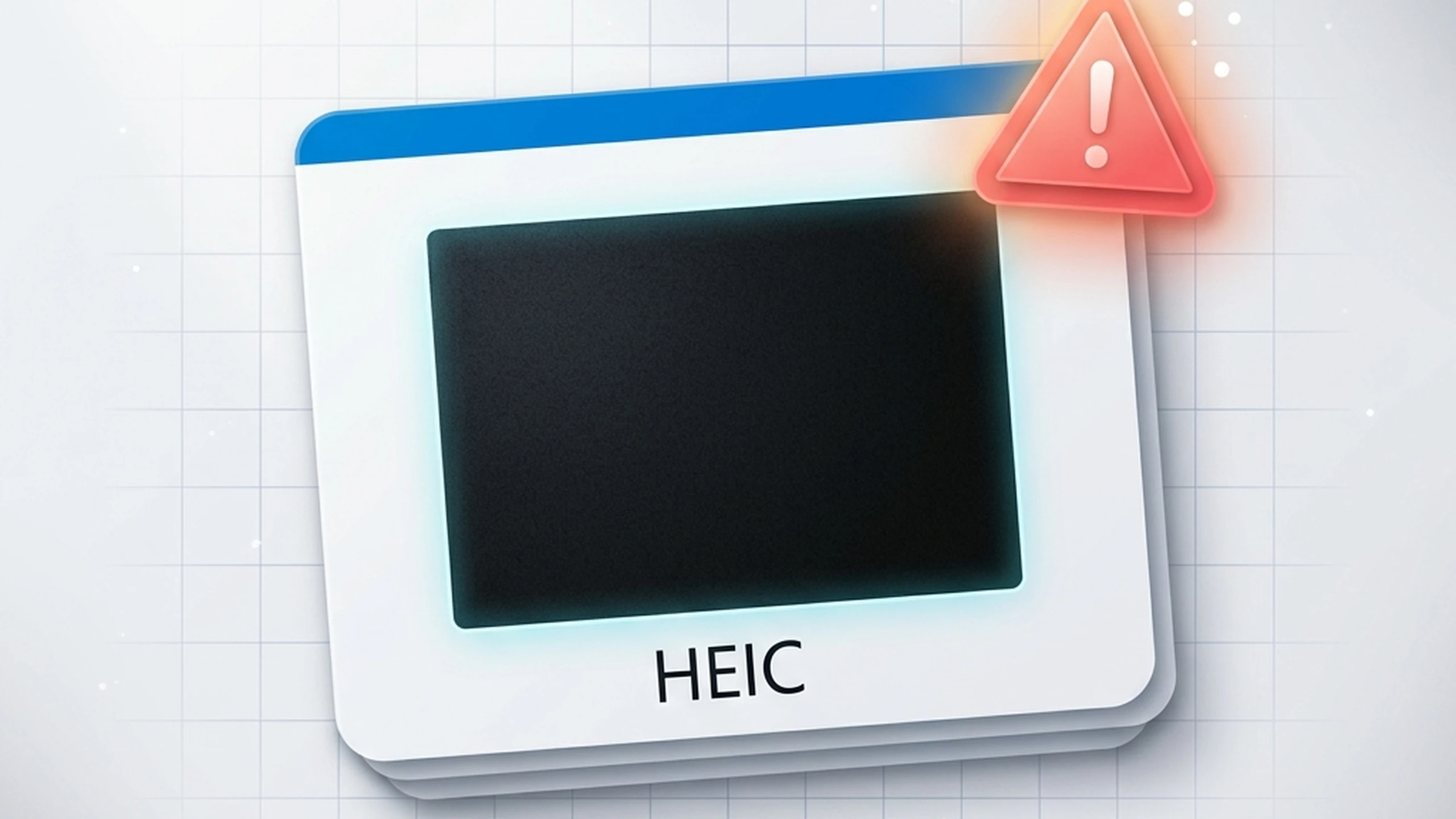
Bản cập nhật Windows 11 24H2 không thay đổi chuyện này, các bản cập nhật của Photos cũng vậy. Tới năm 2026, bạn vẫn cần codec HEVC theo cách này hay cách khác.
Cách 1: Chuyển HEIC sang PNG ngay trong trình duyệt
Nếu bạn chỉ có vài tấm ảnh và cần xem được ngay hôm nay — để gửi lên form, đính kèm email, dán vào tài liệu — chuyển đổi sẽ nhanh hơn cài đặt bất cứ thứ gì.
Cách này hoạt động được vì trình duyệt tự giải mã HEVC bằng JavaScript và WebAssembly, nên Windows không cần đụng tới codec. PNG đầu ra mở được trong mọi trình xem ảnh — kể cả ứng dụng Photos mặc định của Windows 11 — và dán vào bất cứ chỗ nào bạn vẫn dán PNG thường.
Toàn bộ quá trình chuyển đổi chạy trên máy bạn. Không upload, không cần đăng ký, không có giới hạn dung lượng do server áp đặt. Thả HEIC vào, lấy PNG ra, xong. PNG là không mất dữ liệu (lossless), nên chất lượng giữ nguyên từng pixel so với HEIC. Nếu cần file gọn để gửi email, hãy chọn JPG — JPG nhẹ hơn PNG khoảng 5–10 lần với chất lượng nhìn tương đương.
Khi nào nên dùng cách này:
- Bạn đang dùng PC công ty hoặc trường học, ứng dụng Microsoft Store bị chặn.
- Chỉ có vài tấm HEIC cần xử lý.
- Không muốn ảnh bị upload đi đâu cả.
- Muốn bỏ qua khoản 0,99 USD cho HEVC Video Extensions.
Khi nào không nên:
- HEIC sẽ liên tục đến từ iPhone của ai đó. Cài tiện ích một lần thì về lâu dài đỡ lặp đi lặp lại hơn.
Cách 2: Cài tiện ích từ Microsoft Store
Cách này giúp Windows 11 mở HEIC nguyên bản, có thumbnail trong File Explorer và xem trực tiếp trong Photos. Bạn cần hai tiện ích, theo thứ tự sau.
Bước 1 — HEIF Image Extensions (miễn phí)
- Mở ứng dụng Microsoft Store.
- Tìm HEIF Image Extensions (hoặc mở thẳng trang chính thức trên Microsoft Store).
- Nhấn Get. Quá trình cài chỉ mất vài giây.
Bước này lo phần vỏ chứa HEIF, không xử lý được dữ liệu ảnh nén HEVC bên trong, nên HEIC vẫn sẽ trống hoặc đen cho đến khi bạn xong bước 2.
Bước 2 — HEVC Video Extensions (0,99 USD, đôi khi miễn phí)
Trang chính trên Microsoft Store là HEVC Video Extensions giá 0,99 USD. Còn có một bản miễn phí tên là HEVC Video Extensions from Device Manufacturer, được cài sẵn trên nhiều laptop dòng phổ thông của Lenovo, HP, Dell và ASUS. Nó bị ẩn khỏi kết quả tìm kiếm trong Store, nên hầu hết mọi người không biết nó tồn tại.
Nếu PC của bạn bán sau năm 2018 và bạn không tìm thấy bản miễn phí trong Store, hãy lên web tìm URL trực tiếp tới sản phẩm hiện hành — Microsoft đã đổi link này theo từng giai đoạn, và bất cứ hướng dẫn nào quá một năm tuổi đều có thể dẫn tới đường liên kết chết. Bản trả phí có chức năng giống hệt nếu phần cứng của bạn không đủ điều kiện cho bản miễn phí.
Sau khi cài cả hai tiện ích, hãy khởi động lại Photos. Nháy đúp vào file HEIC giờ sẽ mở trực tiếp. Thumbnail trong File Explorer xuất hiện sau một, hai phút khi bộ đánh chỉ mục bắt kịp.
Cách 3: Bắt iPhone ngừng tạo HEIC
Nếu HEIC đến từ chính iPhone của bạn, bạn có thể đổi camera để mặc định chụp JPEG. Các HEIC đã có trên Windows vẫn cần đến cách 1 hoặc 2, nhưng ảnh chụp mới sau khi đổi cài đặt sẽ ở định dạng Windows mở nguyên bản.
Trên iPhone:
- Mở Cài đặt.
- Cuộn xuống Camera.
- Chạm vào Định dạng.
- Chọn Tương thích nhất.
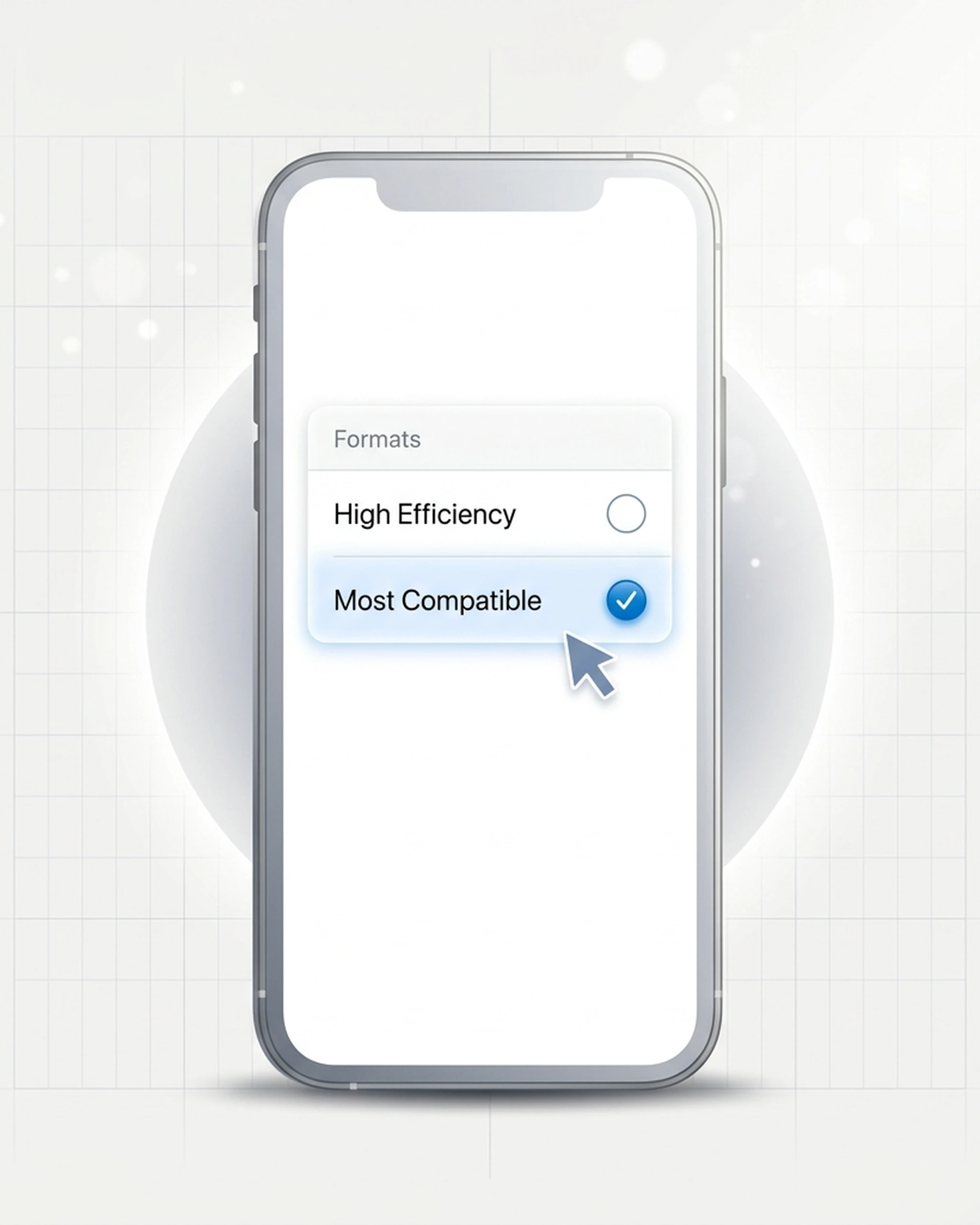
Cài đặt → Camera → Định dạng → Tương thích nhất
Đánh đổi: với cùng chất lượng nhìn được, JPEG nặng khoảng gấp đôi HEIC. Một tấm 12 megapixel sẽ tầm 3 MB thay vì 1,5 MB. Nếu iPhone của bạn sắp đầy bộ nhớ, qua hàng nghìn tấm thì khoản này khá đáng kể.
Có một lựa chọn trung dung mềm hơn. Trên iOS 18 hoặc iOS 26, vào Cài đặt → Ứng dụng → Ảnh, cuộn xuống và đảm bảo Giữ bản gốc KHÔNG được chọn. Máy vẫn lưu HEIC cho riêng nó nhưng sẽ chuyển mã sang JPEG khi bạn cắm USB vào PC. Cách này không áp dụng cho AirDrop, email hay iCloud — chỉ áp dụng cho chuyển USB trực tiếp — nên cùng lắm là một giải pháp nửa vời. (Apple đã chuyển tùy chọn này vào mục Ứng dụng mới từ iOS 18; iOS cũ hơn vẫn để nó tại Cài đặt → Ảnh → Chuyển sang Mac hoặc PC.)
So sánh nhanh: cách nào hợp với bạn?
| Tình huống | Cách phù hợp nhất |
|---|---|
| Cần mở 1–10 file HEIC ngay | Cách 1 (chuyển online) |
| Thường xuyên nhận HEIC từ người khác | Cách 2 (cài tiện ích) |
| Ảnh đến từ chính iPhone của bạn | Cách 3 (đổi định dạng) + Cách 1 cho ảnh cũ |
| PC công ty/trường học, Store bị chặn | Chỉ Cách 1 |
| Không muốn trả 0,99 USD cho HEVC | Thử bản OEM miễn phí trước, không được thì Cách 1 |
Các biến thể thường gặp của vấn đề này
HEIC mở được nhưng hiện ảnh đen. HEIF Image Extensions có rồi, HEVC Video Extensions thì thiếu. Cài tiện ích thứ hai, hoặc chuyển sang PNG để bỏ qua codec.
HEIC mở được trong Photos nhưng không mở được trong app khác như Word hay Photoshop. Phần lớn ứng dụng bên thứ ba không dùng tiện ích Microsoft Store dù đã cài: chúng có stack codec riêng. Chuyển sang PNG thường nhanh hơn là đi tìm plugin HEIC cho từng app.
Sau khi cài tiện ích, File Explorer vẫn không có thumbnail. Đợi vài phút để cache thumbnail dựng lại. Muốn ép thì mở Disk Cleanup, tích Thumbnails rồi dọn. Lần tới mở thư mục, thumbnail sẽ tạo lại.
HEIC đến từ điện thoại Samsung Galaxy. Samsung đời mới cũng có thể lưu HEIC. Các cách trên áp dụng tương tự — nút thắt nằm ở codec HEVC chứ không phải máy nào tạo ra file. Nếu bạn cũng cần xem những HEIC ấy ngay trên điện thoại, xem hướng dẫn riêng cho Android của chúng tôi.
File có đuôi .HEIF, .HEIX hoặc .HVC1. Đây đều là biến thể trong cùng họ. HEIF là vỏ chứa tổng quát; HEIC, HEIX và HVC1 là các kiểu con. Mọi nội dung trong hướng dẫn này đều áp dụng cho chúng.
Còn AVIF thì sao?
AVIF là định dạng ảnh mới hơn, dùng nén AV1 thay cho HEVC. Windows 11 hỗ trợ AVIF nguyên bản và không cần bất kỳ tiện ích Store nào. Nếu bạn đang chọn định dạng cho nội dung mới (xuất ra web, ảnh chụp màn hình, lưu trữ), AVIF hôm nay là lựa chọn đa nền tảng an toàn hơn — xem bảng so sánh các định dạng cạnh nhau của chúng tôi để thấy đánh đổi giữa HEIC, PNG, JPG, WebP và AVIF. Còn với những HEIC đã có trong tay, ba cách phía trên vẫn là những lựa chọn duy nhất của bạn.
Câu hỏi thường gặp
Bài viết liên quan

Cách chuyển HEIC sang JPG trên Mac: 5 cách miễn phí (2026)
Chuyển HEIC sang JPG trên Mac không cần cài thêm phần mềm: Finder, Xem trước, Ảnh, Phím tắt hoặc Terminal. Thử trên ảnh iPhone thật, kèm kết quả với dữ liệu GPS.

Cách tắt HEIC trên iPhone (2026 — hướng dẫn từng bước)
Ngăn iPhone lưu ảnh ở định dạng HEIC. Các bước cho iOS 26 + iOS 18, tùy chọn Chuyển ẩn, và cách xử lý các HEIC bạn đã có sẵn.

HEIC vs PNG: chất lượng, dung lượng và khi nào nên chuyển (2026)
So sánh HEIC và PNG: dung lượng file, chất lượng, độ trong suốt, khả năng tương thích — và khi nào chuyển HEIC sang PNG thực sự đáng.