
Cách chuyển HEIC sang JPG trên Mac: 5 cách miễn phí (2026)
Chuyển HEIC sang JPG trên Mac không cần cài thêm phần mềm: Finder, Xem trước, Ảnh, Phím tắt hoặc Terminal. Thử trên ảnh iPhone thật, kèm kết quả với dữ liệu GPS.
Tác giả HeicToPng Team

Câu trả lời nhanh
Cách nhanh nhất để chuyển HEIC sang JPG trên Mac không cần ứng dụng nào: trong Finder, nhấp chuột phải vào file HEIC, chọn Tác vụ nhanh → Chuyển đổi hình ảnh, đặt định dạng là JPEG, rồi bấm Chuyển đổi thành JPEG. File JPG xuất hiện ngay cạnh file gốc.
Còn bốn cách tích hợp sẵn khác đáng biết, tùy ảnh của bạn đang nằm ở đâu và nhiều hay ít:
| Bạn có… | Dùng |
|---|---|
| Vài file HEIC trong một thư mục | Tác vụ nhanh của Finder |
| Một ảnh và bạn quan tâm dung lượng file | Xem trước (thanh trượt chất lượng) |
| Ảnh đã nằm trong thư viện Ảnh | Ảnh → Tệp → Xuất |
| Hàng trăm file, hoặc việc lặp đi lặp lại | Terminal (sips) hoặc Phím tắt |
Cả năm cách đều miễn phí và chạy ngay trên máy. Chúng tôi đã thử trên một chiếc MacBook Pro 2017 chạy macOS Ventura 13.6 với một bức ảnh thật chụp từ iPhone 17, nên nếu bạn cần chuyển file HEIC sang JPG trên MacBook, các bước dưới đây áp dụng y hệt. Tên menu không đổi trên các bản macOS mới hơn; hướng dẫn Finder hiện hành của Apple mô tả đúng tác vụ Chuyển đổi hình ảnh này.
Cách 1: Tác vụ nhanh trong Finder (nhanh nhất)
Tác vụ nhanh có từ macOS Mojave, còn tác vụ Chuyển đổi hình ảnh có mặt trong Finder từ macOS Monterey. Nó dùng được cho một file hoặc cả một nhóm file đã chọn.
- Mở thư mục chứa file HEIC trong Finder.
- Chọn một hoặc nhiều file. Command-click để chọn từng file, hoặc Command-A để chọn tất cả.
- Nhấp chuột phải (hoặc Control-click) vào vùng chọn và chọn Tác vụ nhanh → Chuyển đổi hình ảnh.
- Đặt Định dạng là JPEG và chọn Kích cỡ hình ảnh. Giữ kích cỡ lớn nhất trừ khi bạn muốn file nhỏ hơn.
- Bấm Chuyển đổi thành JPEG.
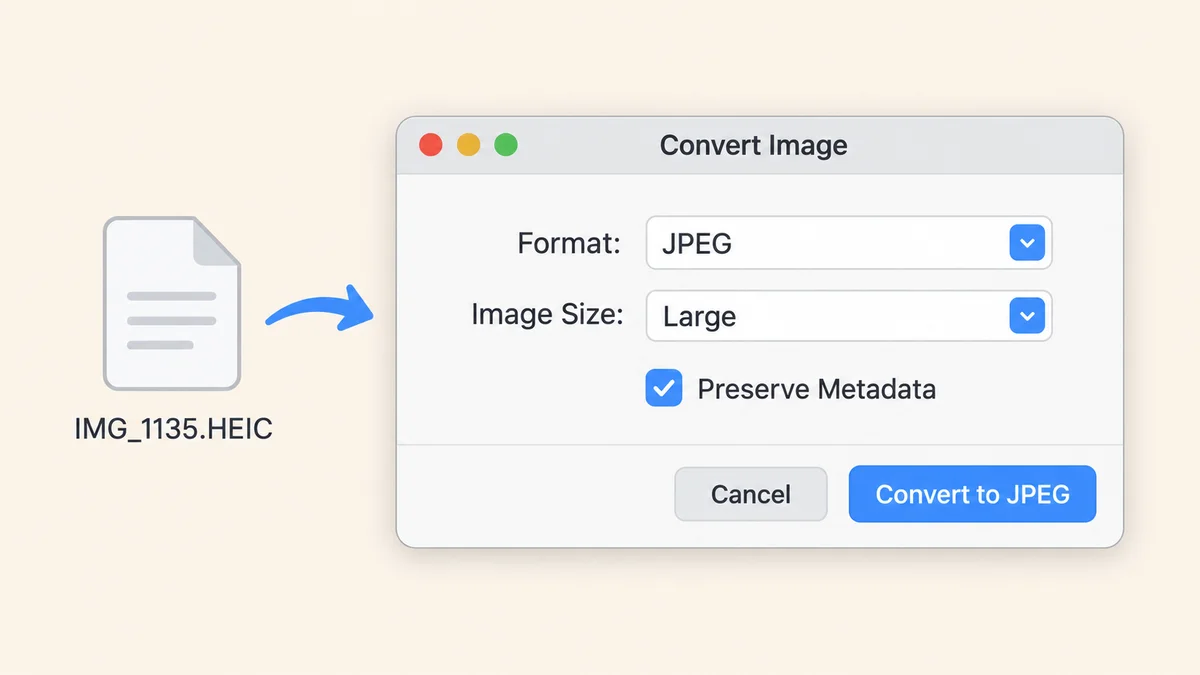
File gốc không bị động đến. Mỗi file JPEG nằm trong cùng thư mục, cùng tên file.
Ở đây không có thanh trượt chất lượng. Nếu cần kiểm soát mức nén, hãy dùng Xem trước.
Cùng hộp thoại này có ô Bảo lưu siêu dữ liệu. Để bật nếu bạn muốn giữ ngày chụp ảnh. Tắt đi nếu ảnh sẽ được đăng ở nơi công khai và bạn không muốn lộ nơi chụp; phần về GPS bên dưới giải thích vì sao điều này quan trọng.
Cách 2: Xem trước (khi bạn muốn kiểm soát dung lượng file)
Xem trước là lựa chọn tốt hơn khi file JPG phải nằm dưới một giới hạn dung lượng — ví dụ một biểu mẫu tải lên chỉ nhận tệp đính kèm tối đa 2 MB.
- Nhấp đúp vào file HEIC. Mặc định file sẽ mở bằng Xem trước.
- Chọn Tệp → Xuất.
- Mở menu bật lên Định dạng và chọn JPEG.
- Kéo thanh trượt Chất lượng. Dung lượng file ước tính cập nhật khi bạn kéo.
- Chọn nơi lưu và bấm Lưu.
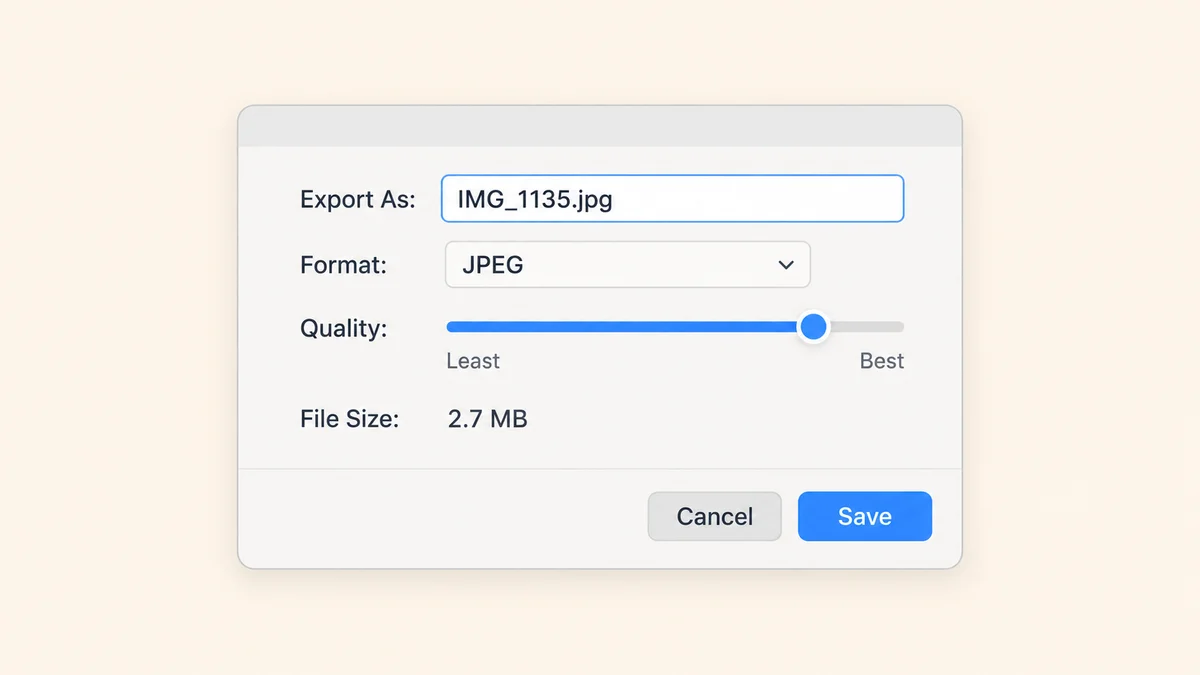
Để chuyển nhiều file cùng lúc, Apple hướng dẫn mở chúng trong cùng một cửa sổ Xem trước, chọn tất cả ở thanh bên, rồi xuất. Bạn sẽ nhận được một file JPG cho mỗi file gốc.
Menu Định dạng đó cũng có PNG, là định dạng không mất dữ liệu. Nếu bạn cần bản sao chính xác từng pixel thay vì một file nhỏ hơn, hãy chuyển HEIC sang PNG thay vào đó.
Cách 3: Ứng dụng Ảnh (ảnh đã có trong thư viện)
Nếu ảnh về Mac qua Ảnh iCloud, chúng đang nằm trong thư viện Ảnh chứ không phải trong một thư mục. Hãy xuất chúng từ đó.
- Chọn ảnh trong Ảnh.
- Chọn Tệp → Xuất, rồi mục Xuất … ảnh (con số trong tên mục là số ảnh bạn đã chọn).
- Đặt Loại ảnh là JPEG và chọn Chất lượng JPEG.
- Trong Bao gồm, quyết định có giữ Thông tin vị trí hay không.
- Bấm Xuất và chọn thư mục.
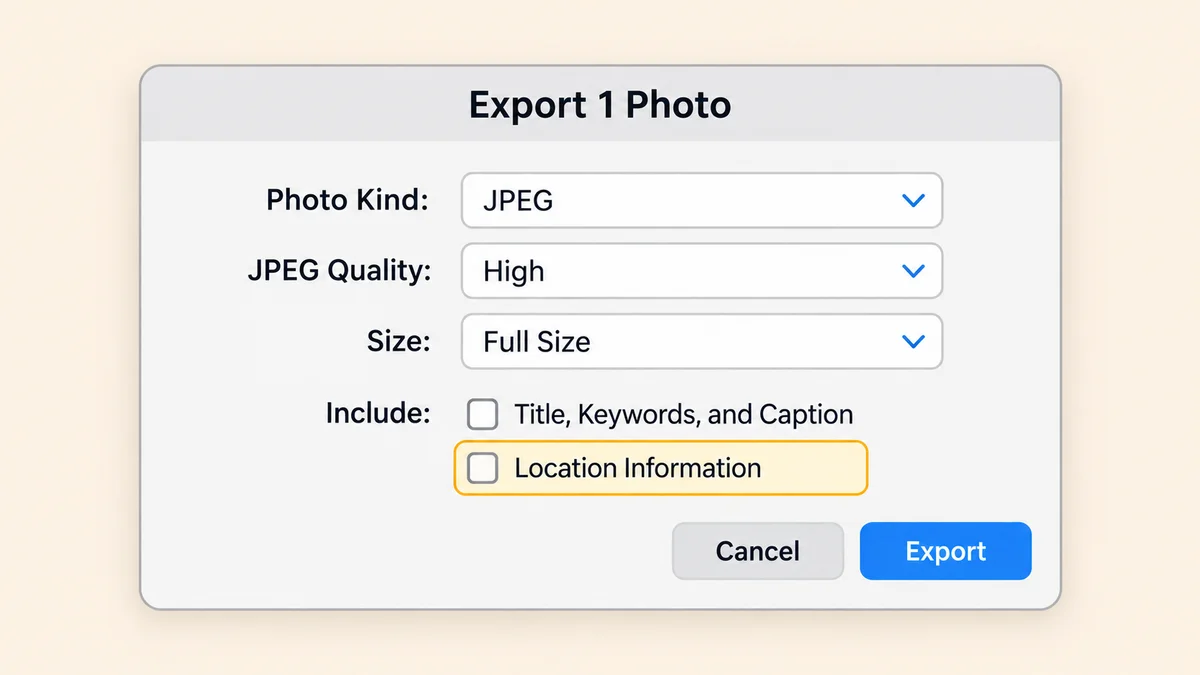
Đừng dùng mục Xuất bản gốc chưa sửa đổi cho việc này. Mục đó ghi ra chính file HEIC gốc, đúng thứ bạn đang muốn tránh.
Apple cũng mô tả việc kéo ảnh từ Ảnh sang một cửa sổ Finder là cách xuất dễ nhất. Cách này nhanh, nhưng bạn không được chọn định dạng, chất lượng, hay có mang theo dữ liệu vị trí hay không. Hãy dùng hộp thoại Xuất khi bất kỳ điều nào trong số đó quan trọng.
Cách 4: Chuyển hàng loạt hàng trăm file bằng Terminal hoặc Phím tắt
Mọi máy Mac đều có sẵn sips, công cụ xử lý ảnh dòng lệnh dùng cùng bộ xử lý ảnh với Xem trước. Với một thư mục đầy file HEIC, đây là cách nhanh nhất, không có đối thủ.
Mở Terminal, cd vào thư mục, rồi chạy:
mkdir -p jpg
sips -s format jpeg *.HEIC --out jpg/
Lệnh này ghi một file JPG cho mỗi file HEIC vào thư mục con jpg, và sips tự đổi phần mở rộng thành .jpg. File gốc vẫn ở nguyên chỗ cũ. Nếu một số file của bạn có phần mở rộng viết thường .heic, hãy chạy lại lệnh với *.heic.
Để file nhỏ hơn, thêm tùy chọn chất lượng:
sips -s format jpeg -s formatOptions normal *.HEIC --out jpg/
formatOptions nhận low, normal, high, best, hoặc một số từ 0 đến 100. Số liệu thử nghiệm cho từng mức nằm ở phần tiếp theo.
Trên chiếc MacBook Pro Intel 2017 của chúng tôi, ba file HEIC, trong đó có một ảnh iPhone 17 24 megapixel, được chuyển xong trong khoảng ba giây. Máy Mac dùng Apple Silicon sẽ nhanh hơn.
Nếu không muốn đụng đến Terminal, hãy tạo một phím tắt một lần rồi dùng lại mãi. Trong ứng dụng Phím tắt, tạo phím tắt mới, bật Sử dụng dưới dạng Tác vụ nhanh cho Finder, và thêm hai tác vụ: Chuyển đổi hình ảnh (đặt là JPEG, có sẵn tùy chọn Chất lượng và Bảo lưu siêu dữ liệu riêng) và Lưu tệp. Sau đó nó xuất hiện trong menu Tác vụ nhanh của Finder, ngay cạnh Chuyển đổi hình ảnh, với các thiết lập mặc định bạn đã chọn.
Dung lượng, chất lượng và dữ liệu GPS thay đổi ra sao (đã thử nghiệm)
Chúng tôi chuyển cùng một bức ảnh — IMG_1135.HEIC, chụp bằng iPhone 17 ở độ phân giải 5712 × 4284 pixel — bằng sips với các mức chất lượng khác nhau rồi kiểm tra kết quả.
| File | Dung lượng | So với HEIC |
|---|---|---|
| HEIC gốc | 2,01 MB | — |
JPG, mặc định (giống high) | 2,70 MB | +34% |
JPG, formatOptions 85 | 3,65 MB | +81% |
JPG, formatOptions normal | 1,29 MB | −36% |
Có hai điểm đáng chú ý.
File JPG thường lớn hơn file HEIC. Điều này nằm trong dự đoán. HEIC lưu ảnh bằng nén HEVC, hiệu quả gần gấp đôi JPEG ở cùng chất lượng nhìn thấy. Chuyển đổi không thêm chi tiết nào, chỉ là đổi sang một định dạng kém hiệu quả hơn. Bài so sánh HEIC và JPG của chúng tôi giải thích sâu hơn lý do.
Các con số trên thang chất lượng không mang ý nghĩa như bạn đoán. Mức 85 cho ra file lớn hơn cả mức mặc định. Nếu dung lượng quan trọng, hãy thử normal trước rồi xem lại kết quả bằng mắt.
Điều bất ngờ hơn là siêu dữ liệu. Mọi file JPG chúng tôi tạo ra đều giữ lại:
- Mẫu máy và ống kính (
iPhone 17 back dual wide camera 5.96mm f/1.6) - Thông số phơi sáng và ngày chụp gốc
- Cấu hình màu Display P3
- Tọa độ GPS nơi chụp bức ảnh
Mục cuối cùng rất đáng lưu tâm. Chuyển một bức ảnh chụp ở nhà, đăng file JPG lên một diễn đàn công khai hay một tin rao bán, và vị trí đi theo nó. Một số nền tảng tự xóa thông tin này khi tải lên. Rất nhiều nền tảng thì không, và tệp đính kèm email thì không bao giờ.
Để xóa vị trí trước khi chia sẻ:
- Ảnh: bỏ chọn Thông tin vị trí trong hộp thoại Xuất (Cách 3).
- Xem trước: mở file JPG, chọn Công cụ → Hiển thị Trình kiểm tra, mở tab GPS, rồi bấm Xóa Thông tin Vị trí.
- Tác vụ nhanh của Finder: tắt Bảo lưu siêu dữ liệu. Cách này xóa luôn cả ngày chụp và thông tin máy ảnh, không chỉ vị trí.
Nên dùng cách nào?
| Cách | Hàng loạt | Kiểm soát chất lượng | Dữ liệu vị trí | Phù hợp nhất cho |
|---|---|---|---|---|
| Tác vụ nhanh của Finder | Có | Không (chỉ kích cỡ) | Bật/tắt cùng toàn bộ siêu dữ liệu | Vài file, cần nhanh |
| Xem trước | Có | Thanh trượt | Giữ lại; xóa trong Trình kiểm tra | Cần đạt giới hạn dung lượng |
| Ảnh | Có | Thấp → Tối đa | Ô đánh dấu | Ảnh trong thư viện |
Terminal (sips) | Hàng trăm file | Mức cài sẵn hoặc 0–100 | Giữ lại | Thư mục lớn, việc lặp lại |
| Phím tắt | Có | Tùy chọn chất lượng | Nút Bảo lưu siêu dữ liệu | Quy trình một cú nhấp của riêng bạn |
Với hầu hết mọi người, Tác vụ nhanh của Finder là đủ. Hãy dùng Terminal khi thư mục có nhiều file hơn mức bạn muốn nhấp từng cái.
Khi công cụ có sẵn trên Mac không đủ
Công cụ tích hợp sẵn xử lý được phần lớn trường hợp. Vài tình huống chúng không đáp ứng được:
- Bạn đang dùng Mac của người khác, máy dùng chung hoặc máy do công ty quản lý, và không muốn động vào thư viện Ảnh hay Phím tắt của họ.
- Bạn muốn xóa GPS nhưng giữ ngày chụp, chỉ trong một bước. Ô đánh dấu của Finder là tất cả hoặc không có gì.
- Bạn cần WebP thay vì JPG. Menu Định dạng của Xem trước không có lựa chọn này.
Trong những trường hợp đó, công cụ chuyển đổi chạy trên trình duyệt của chúng tôi cho phép chuyển HEIC sang JPG với thanh trượt mức nén và các công tắc riêng để giữ dữ liệu EXIF và xóa vị trí GPS. Mặc định công cụ không giữ lại siêu dữ liệu nào. Mọi thứ chạy hoàn toàn trên Mac của bạn, bên trong trình duyệt, nên ảnh không bao giờ bị tải lên.
Nếu ảnh đến từ chính iPhone của bạn và bạn đã chán việc chuyển đổi, bạn có thể tắt định dạng HEIC trên iPhone ngay từ đầu. JPEG chiếm dung lượng lưu trữ gần gấp đôi, nên đây là một sự đánh đổi chứ không phải giải pháp miễn phí. Còn nếu bạn gửi ảnh cho người dùng PC, hướng dẫn xử lý file HEIC không mở được trên Windows của chúng tôi lo phần còn lại.
Tài liệu tham khảo
- Apple Support — Thực hiện Tác vụ nhanh trong Finder trên Mac
- Apple Support — Chuyển đổi loại tệp hình ảnh trong Xem trước trên Mac
- Apple Support — Xuất ảnh, video và trình chiếu từ Ảnh trên Mac
- Apple Developer — Introducing HEIF and HEVC (WWDC 2017)
man sips— trang hướng dẫn tích hợp sẵn trên mọi máy Mac (chạyman sipstrong Terminal)
Câu hỏi thường gặp
Bài viết liên quan

Cách tắt HEIC trên iPhone (2026 — hướng dẫn từng bước)
Ngăn iPhone lưu ảnh ở định dạng HEIC. Các bước cho iOS 26 + iOS 18, tùy chọn Chuyển ẩn, và cách xử lý các HEIC bạn đã có sẵn.

HEIC vs PNG: chất lượng, dung lượng và khi nào nên chuyển (2026)
So sánh HEIC và PNG: dung lượng file, chất lượng, độ trong suốt, khả năng tương thích — và khi nào chuyển HEIC sang PNG thực sự đáng.

HEIC vs JPG: 6 khác biệt thực sự quan trọng (2026)
HEIC vs JPG nói thẳng: cái nào nhẹ hơn, cái nào hao chất lượng, mỗi cái vướng ở đâu, và khi nào nên chuyển đổi. Kèm bảng tương thích cho năm 2026.