
Windows 11 打不开 HEIC?三种修复方案(2026)
Windows 11 打不开 HEIC?按速度排序的三种修复:浏览器在线转换零安装、装两个 Microsoft Store 扩展、或者改 iPhone 拍照格式。
作者 HeicToPng Team

简短结论
Windows 11 打不开 HEIC,是因为这个格式依赖 HEVC 编解码器,而 Windows 默认不带这套 codec。三条修复路子:
- 一次性把照片转成 PNG 或 JPG — 浏览器内完成,不用安装、不用注册 Microsoft 账号。
- 装两个 Microsoft Store 扩展,让 HEIC 原生打开。一个免费,另一个通常 $0.99(约 7 元)。
- 从源头掐断 HEIC——改 iPhone 的相机格式设置,让它别再生成 HEIC。
只是要分享或上传几张照片,选方案 1。今后还会持续收到一堆 HEIC、希望它们像 JPEG 一样自然打开,选方案 2。照片是你自己 iPhone 拍的,选方案 3。
为什么 Windows 11 默认打不开 HEIC
HEIC 是 Apple 从 2017 年 iOS 11 起为 iPhone 照片选用的默认格式。容器是 HEIF;里面的图像数据用 HEVC(H.265)压缩,跟 4K 视频用的是同一个 codec。Microsoft 的 HEVC 授权和 Windows 是分开的——所以 Windows 11 装好后能识别 HEIF 这层壳,但不会解码壳里那份 HEVC 像素数据。
屏幕上显示什么,跟你装了哪一半扩展有关:
- 照片应用里一片漆黑或灰色方块。 装了 HEIF Image Extensions,缺 HEVC Video Extensions。容器打开了,像素没解码出来。
- 「照片应用无法打开此文件」。 两个扩展都没装。
- 文件资源管理器里只看到通用文件图标,没缩略图。 同一个原因——缩略图引擎也解不了 HEVC。
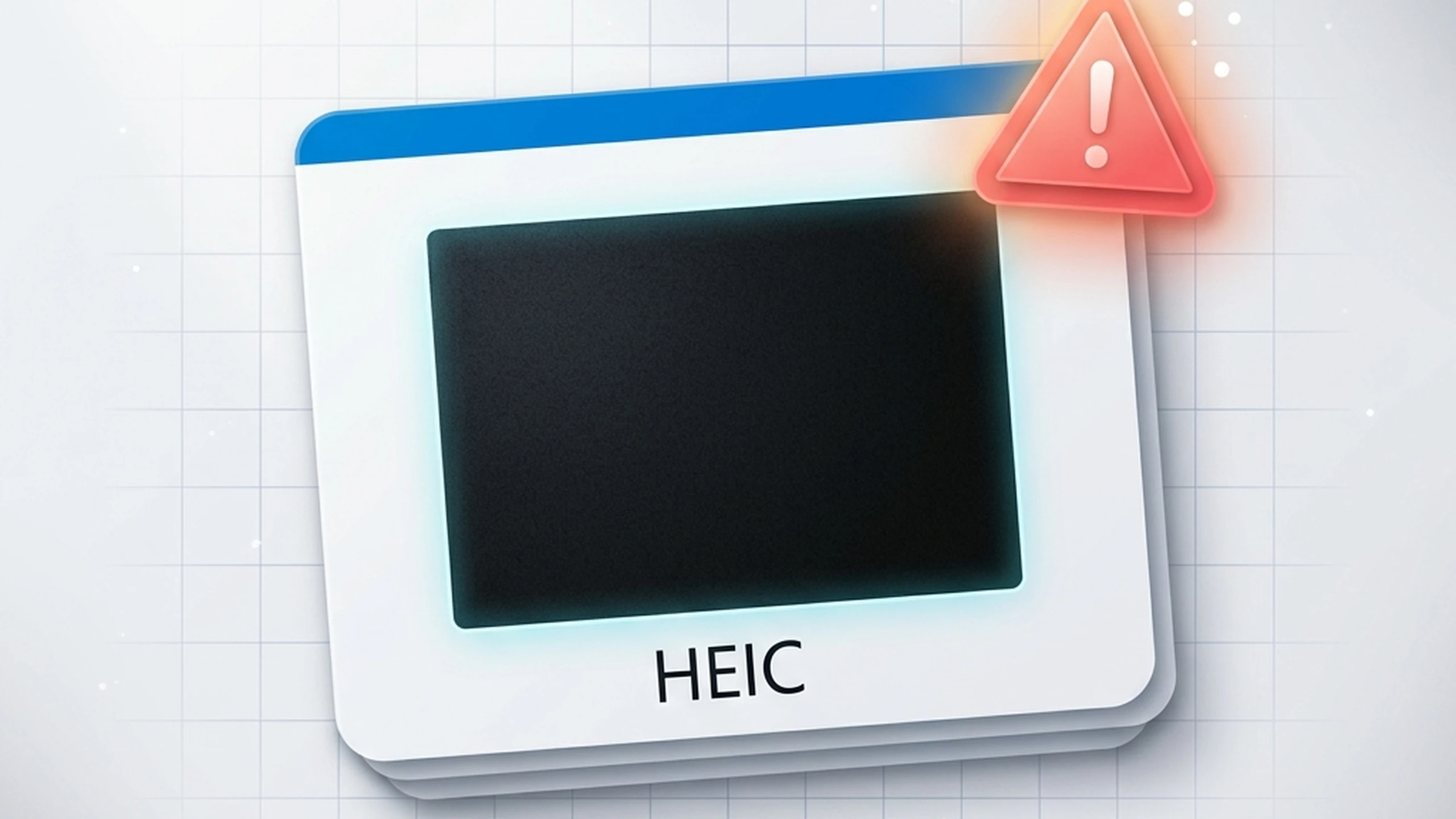
Windows 11 24H2 更新没改这件事,照片应用的更新也没改。到 2026 年,HEVC codec 还是绕不过去——只是你用什么方式拿到它的问题。
方案 1:在浏览器里把 HEIC 转 PNG
只有几张照片、今天就要打开——上传到表单、附在邮件、贴进文档——转一下比装任何东西都快。
原理是:浏览器用 JavaScript 加 WebAssembly 自己干 HEVC 解码,整个过程 Windows 不用碰 codec。出来的 PNG 在任何看图工具都能打开,包括 Windows 11 自带的照片应用,也能粘到任何能粘 PNG 的工具里。
整个转换全程在你这台机器上完成。不上传、不注册账号、没有服务端给你限制文件大小。HEIC 拖进去,PNG 拖出来,搞定。PNG 是无损格式,画质和原 HEIC 一像素不差。如果要发邮件、想要文件更小,那就选 JPG——同样观感画质下,JPG 大约比 PNG 小 5 到 10 倍。
适合用这种方式的情况:
- 用的是公司或学校电脑,Microsoft Store 应用被禁用。
- 手头就那么几张 HEIC 要处理。
- 不希望照片被上传到任何服务器。
- 不想为 HEVC Video Extensions 花那 $0.99。
不适合的情况:
- 今后会从某个 iPhone 源源不断地收到 HEIC。这种长期场景下,扩展装一次就一劳永逸,比每次转换更省事。
方案 2:装 Microsoft Store 的两个扩展
装好后 Windows 11 就能原生打开 HEIC——文件资源管理器有缩略图,照片应用直接预览。要装两个扩展,按这个顺序来。
第 1 步 — HEIF Image Extensions(免费)
- 打开 Microsoft Store 应用。
- 搜索 HEIF Image Extensions(或者直接打开 Microsoft Store 官方页面)。
- 点 获取。安装几秒钟就好。
这一步只解决 HEIF 容器层,不处理里面 HEVC 压缩的图像数据。所以在你完成第 2 步之前,HEIC 文件还会是空白或黑屏。
第 2 步 — HEVC Video Extensions($0.99,部分情况免费)
Microsoft Store 标准页面是 HEVC Video Extensions,标价 $0.99。还有个免费版叫 HEVC Video Extensions from Device Manufacturer,预装在很多消费级笔记本上(联想、惠普、戴尔、华硕等)。它在 Store 搜索结果里被隐藏,所以大多数人压根不知道有这玩意。
如果你的电脑是 2018 年之后买的、却在 Store 里找不到这个免费版,去搜引擎搜一下当前可用的产品直链——Microsoft 这条链改过好几次,超过一年的旧教程很可能已经失效。如果你的硬件不在免费版覆盖范围里,付费版功能上完全等价。
两个扩展都装好之后,把照片应用重启一下。再双击 HEIC 文件就会直接打开。文件资源管理器的缩略图会在一两分钟内随索引器跟上来。
方案 3:从 iPhone 这一端不让它生成 HEIC
如果 HEIC 是你自己 iPhone 拍出来的,可以把相机改成默认拍 JPEG。Windows 上已有的旧 HEIC 还是要靠方案 1 或 2,但这个设置之后拍的新照片就会是 Windows 原生能打开的格式。
iPhone 上的操作:
- 打开 设置。
- 滚动到 相机。
- 点 格式。
- 选 兼容性最佳。
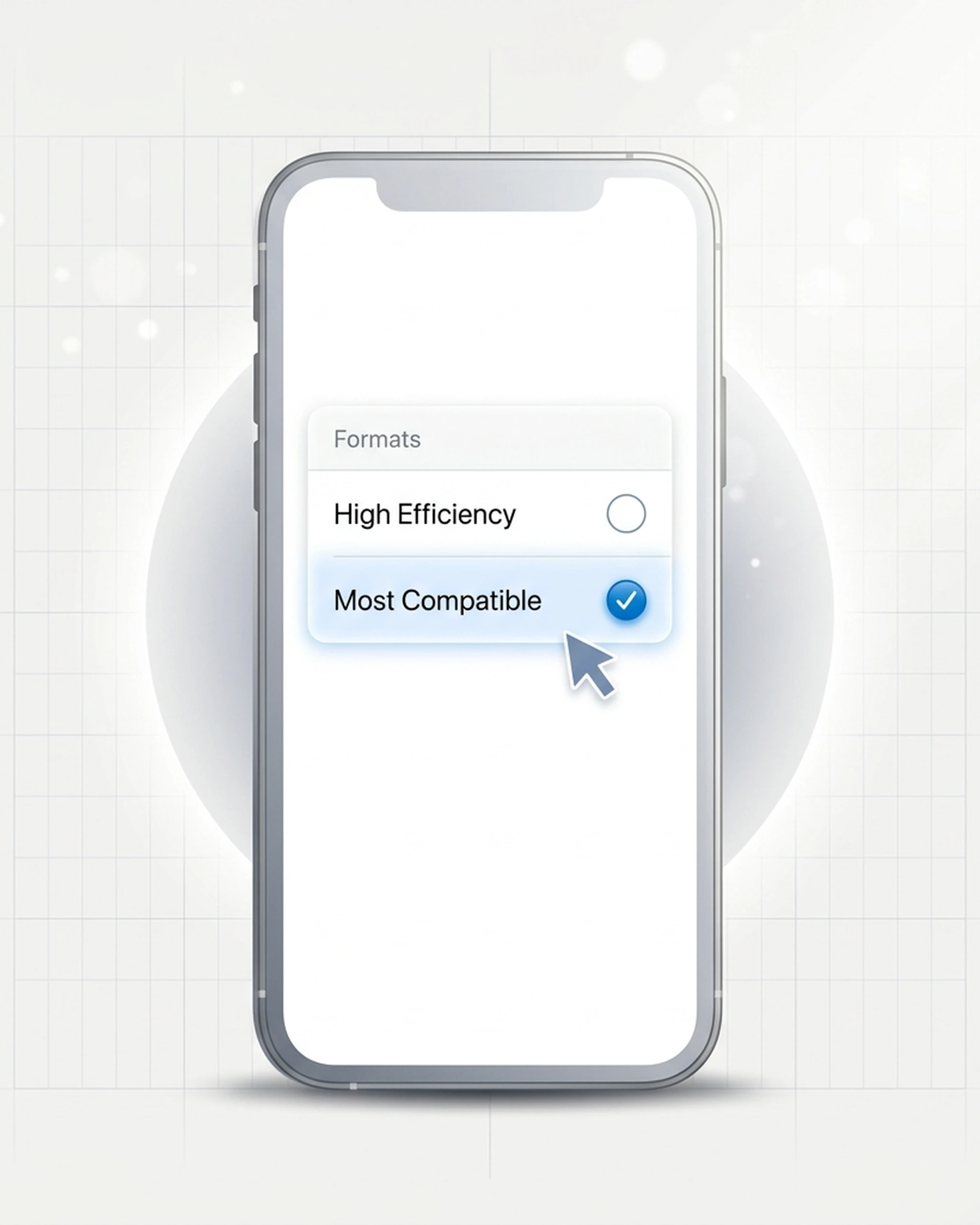
设置 → 相机 → 格式 → 兼容性最佳
代价:同样可见画质下,JPEG 体积大约是 HEIC 的两倍。一张 1200 万像素的照片,JPEG 大约 3 MB,HEIC 大约 1.5 MB。如果 iPhone 存储已经吃紧,几千张照片下来差距就很可观了。
还有一个更温和的折中方案。iOS 18 或 iOS 26 上,打开 设置 → 应用 → 照片,滚到下面,确认 保留原片 没有被勾选。手机自己继续保存 HEIC,但你用 USB 接 PC 的时候它会自动转码成 JPEG 传过去。这条不适用于 AirDrop、邮件或 iCloud——只对 USB 直连生效——所以最多算半个解决方案。(Apple 在 iOS 18 里把这一项挪到新的「应用」区下面了;老版本 iOS 还在 设置 → 照片 → 传输到 Mac 或 PC 里。)
快速对照:你该选哪一种?
| 情况 | 最合适的方案 |
|---|---|
| 现在就要打开 1–10 张 HEIC | 方案 1(在线转换) |
| 经常收到别人发来的 HEIC | 方案 2(装扩展) |
| 照片来自你自己的 iPhone | 方案 3(改格式)+ 旧文件用方案 1 |
| 公司或学校电脑,Store 被禁 | 只能用方案 1 |
| 不想为 HEVC 花 $0.99 | 先试免费 OEM 版,不行再用方案 1 |
这类问题的常见变种
HEIC 能打开但显示黑色图像。 HEIF Image Extensions 装了、HEVC Video Extensions 没装。要么装第二个扩展,要么转 PNG 直接绕过 codec。
HEIC 在照片应用能打开,但在 Word、Photoshop 这些应用里打不开。 大多数第三方应用即便系统装了 Microsoft Store 扩展也不调用——它们用自己的 codec 栈。逐个应用找 HEIC 插件远不如直接转 PNG 来得快。
装完扩展后文件资源管理器还是没缩略图。 等一两分钟让缩略图缓存重建。想强制刷新:打开「磁盘清理」,勾上 缩略图 后清理一次,下次打开文件夹就会重新生成。
HEIC 来自三星 Galaxy 手机。 较新的三星机型也能拍 HEIC。上面的方案完全适用——瓶颈是 HEVC 这个 codec,不在于文件是哪台手机出的。如果你还想直接在手机上看这些 HEIC,可以参考我们的 Android 专用指南。
扩展名是 .HEIF、.HEIX、.HVC1 的文件。 都是同一家族的变体。HEIF 是最外层的容器;HEIC、HEIX、HVC1 是它的子类型。本指南内容对它们全部适用。
那 AVIF 呢?
AVIF 是更新一代的图片格式,用 AV1 压缩取代 HEVC。Windows 11 原生就支持 AVIF,不需要任何 Store 扩展。如果你今天要为新内容选格式(导出到 Web、截图、归档等),AVIF 是更稳的跨平台选项——HEIC、PNG、JPG、WebP、AVIF 之间的取舍可以看我们的 格式对比指南。但如果你已经收到一堆 HEIC,上面三种方案仍然是你唯一的选择。
常见问题
相关文章

Mac HEIC 转 JPG 怎么做?5 种免费方法(2026)
Mac HEIC 转 JPG 不用装软件:访达、预览、照片、快捷指令、终端五种方法。用 iPhone 实拍照片测试,连 GPS 位置会不会跟着走也查清楚了。

iPhone 怎么不存 HEIC?2026 一步步关掉的方法
让 iPhone 不再把照片存成 HEIC。iOS 26 + iOS 18 的具体操作、那个藏起来的传输设置、以及已经存在的 HEIC 怎么处理。

HEIC vs PNG:画质、体积,以及什么时候该转换(2026)
HEIC 和 PNG 横向对比:文件大小、画质、透明通道、兼容性,以及什么情况下把 HEIC 转成 PNG 真的值得。