
Mac HEIC 转 JPG 怎么做?5 种免费方法(2026)
Mac HEIC 转 JPG 不用装软件:访达、预览、照片、快捷指令、终端五种方法。用 iPhone 实拍照片测试,连 GPS 位置会不会跟着走也查清楚了。
作者 HeicToPng Team

简短结论
Mac HEIC 转 JPG 最快的办法根本不用装任何 App:在访达里右键点按 HEIC 文件,选 快速操作 → 转换图像,把 格式 设为 JPEG,再点 转换为JPEG。JPG 会出现在原文件旁边。
另外四种系统自带的方法也值得了解,选哪种取决于照片放在哪、有多少张:
| 你的情况 | 用什么 |
|---|---|
| 文件夹里有几个 HEIC 文件 | 访达快速操作 |
| 只有一张,而且在意文件大小 | 预览(质量滑块) |
| 照片已经在照片图库里 | 照片 App →「文件」→「导出」 |
| 几百个文件,或者要经常转 | 终端(sips)或快捷指令 |
五种方法都免费,全部在本机完成。我们在一台运行 macOS Ventura 13.6 的 2017 款 MacBook Pro 上测试,用的是 iPhone 17 实拍的照片。新版 macOS 的菜单名称没有变,Apple 最新的访达使用手册里写的也是同一个「转换图像」操作。
方法 1:访达快速操作(最快)
快速操作是 macOS Mojave 引入的,转换图像 这个操作从 macOS Monterey 起就内置在访达里。一个文件或一批文件都能用。
- 在访达里打开放 HEIC 文件的文件夹。
- 选中一个或多个文件。按住 Command 点按可以多选,Command-A 全选。
- 右键点按(或按住 Control 点按)选中的文件,选 快速操作 → 转换图像。
- 把 格式 设为 JPEG,再选一个 图像大小。除非想要更小的文件,否则保持最大尺寸。
- 点 转换为JPEG。
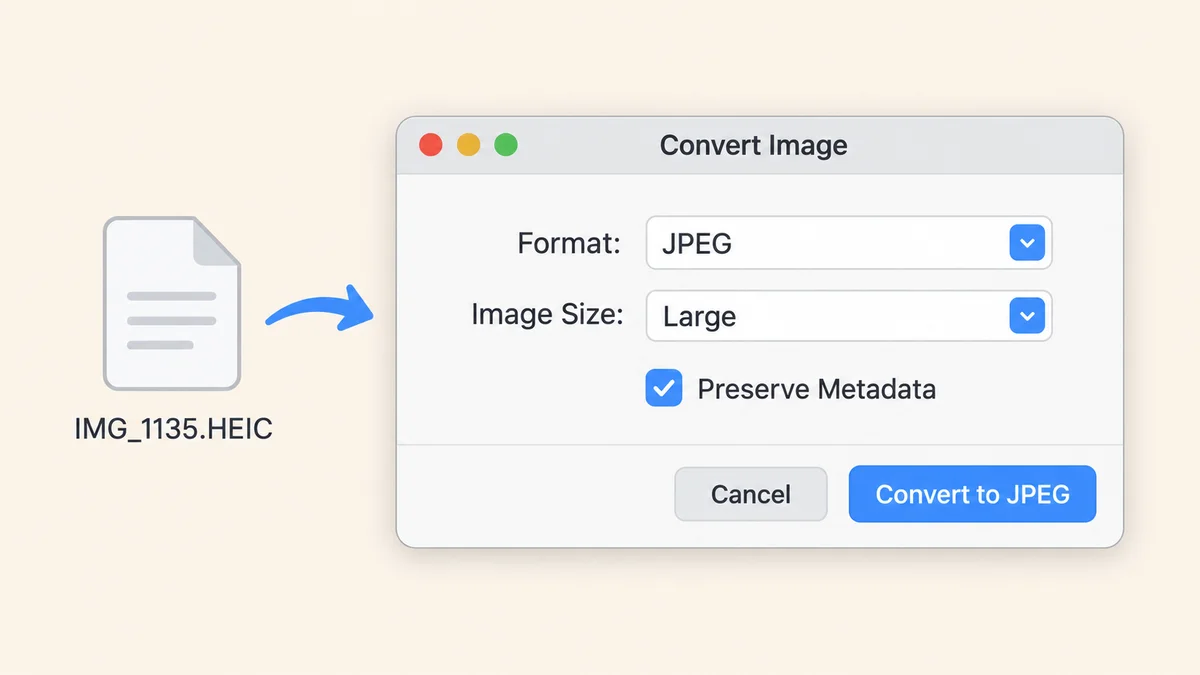
原文件不会被改动。每个 JPEG 都存到同一个文件夹,文件名不变。
这里没有质量滑块。想控制压缩程度,改用预览。
同一个对话框里还有 保留元数据 复选框。想保留拍摄日期就勾着。如果照片要发到公开场合、不想让人知道在哪拍的,就取消勾选;后面讲 GPS 的部分会说明为什么这点很重要。
方法 2:预览(想控制文件大小时)
如果 JPG 必须控制在某个大小以内,预览更合适。比如某个上传表单规定附件不能超过 2 MB。
- 双击 HEIC 文件,默认会用预览打开。
- 选择 文件 → 导出…。
- 打开 格式 弹出式菜单,选 JPEG。
- 拖动 质量 滑块,预估的文件大小会随之更新。
- 选好保存位置,点 存储。
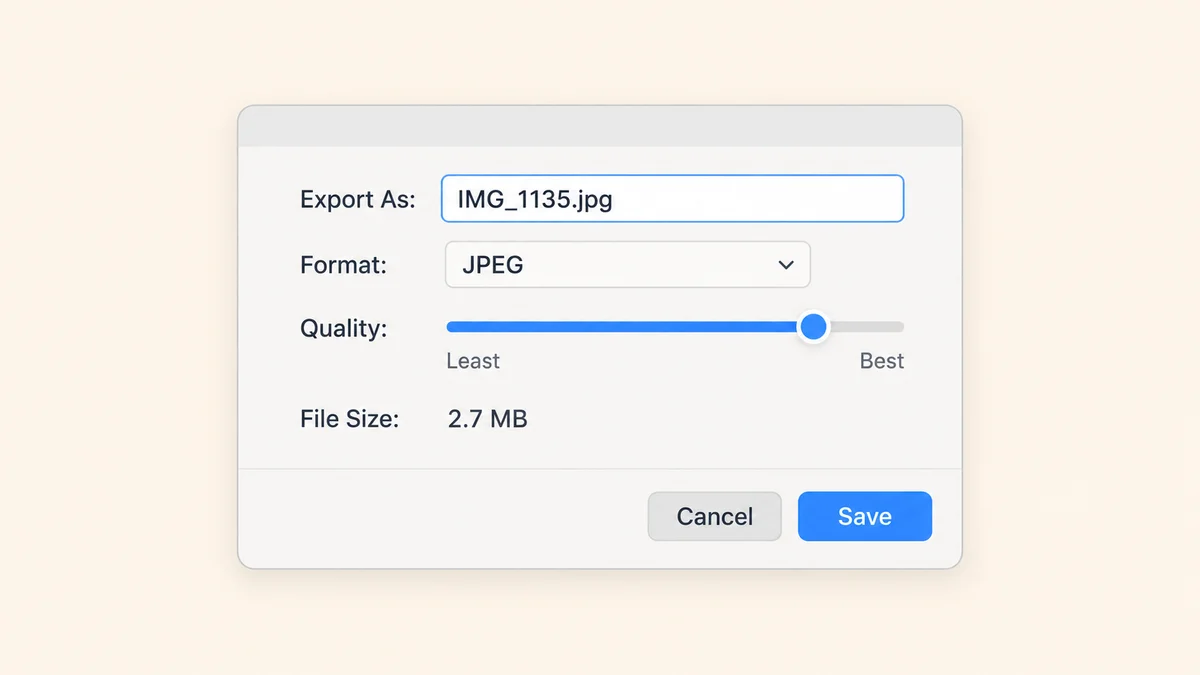
要一次转换多个文件,Apple 的做法是把它们在同一个预览窗口里打开,在边栏里全选,然后导出。每个文件各生成一个 JPG。
同一个格式菜单里还有无损的 PNG。如果你要的是像素一模一样的副本,而不是更小的文件,那就 把 HEIC 转成 PNG。
方法 3:照片 App(照片已经在图库里)
如果照片是通过 iCloud 照片同步到 Mac 上的,它们在照片图库里,而不在某个文件夹里。那就从照片 App 里导出。
- 在照片 App 里选中照片。
- 选择 文件 → 导出 → 导出 N 张照片(N 是选中的张数)。
- 把 照片种类 设为 JPEG,再选一个 JPEG质量。
- 在 包括 下面,决定要不要保留 位置信息。
- 点 导出,选一个文件夹。
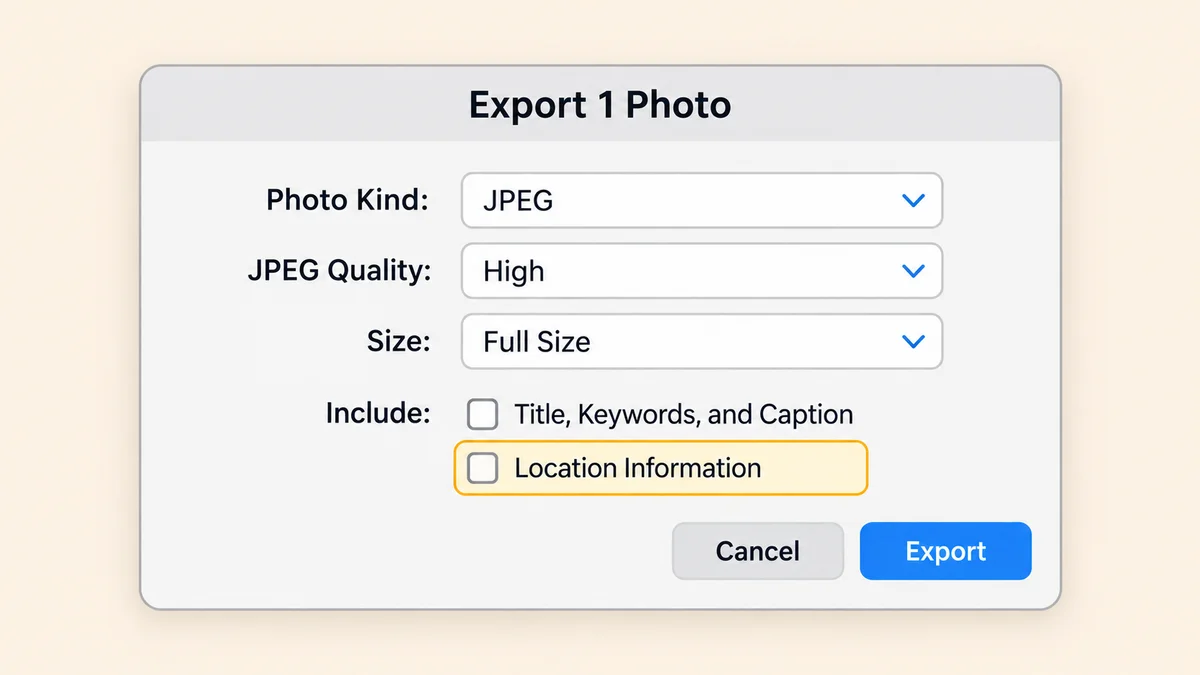
这里别用 导出未修改的原片。它导出的是原始 HEIC 文件,恰恰是你想摆脱的东西。
Apple 也说,把照片从照片 App 直接拖到访达窗口是最简单的导出方式。确实快,但格式、质量、要不要带上位置信息都没法选。只要其中一项对你重要,就用导出对话框。
方法 4:用终端或快捷指令批量转换几百张
每台 Mac 都自带 sips,这是一个命令行图像工具,用的是和预览相同的图像引擎。一整个文件夹的 HEIC,用它转是最快的。
打开终端,cd 到那个文件夹,然后运行:
mkdir -p jpg
sips -s format jpeg *.HEIC --out jpg/
这样每个 HEIC 都会在 jpg 子文件夹里生成一个 JPG,sips 会自动把扩展名改成 .jpg。原文件留在原处。如果有些文件的扩展名是小写的 .heic,就用 *.heic 再运行一次。
想让文件更小,加上质量参数:
sips -s format jpeg -s formatOptions normal *.HEIC --out jpg/
formatOptions 可以填 low、normal、high、best,或者 0 到 100 之间的数字。每个设置的实测数据在下一节。
在我们那台 2017 款 Intel MacBook Pro 上,三个 HEIC 文件(其中一张是 2400 万像素的 iPhone 17 照片)大约三秒就转完了。Apple 芯片的 Mac 会更快。
如果不想碰终端,可以做一个快捷指令,一次设置、反复使用。在快捷指令 App 里新建一个快捷指令,打开 作为快速操作使用(针对访达),然后添加两个操作:转换图像(设为 JPEG,它有自己的 质量 和 保留元数据 选项)和 存储文件。之后它就会出现在访达的快速操作菜单里,就在「转换图像」旁边,带着你设好的默认值。
文件大小、画质和 GPS 数据会怎样(实测)
我们拿同一张照片 IMG_1135.HEIC(iPhone 17 拍摄,5712 × 4284 像素),用 sips 按不同质量设置转换,然后检查结果。
| 文件 | 大小 | 与 HEIC 相比 |
|---|---|---|
| 原始 HEIC | 2.01 MB | — |
JPG,默认(等同 high) | 2.70 MB | +34% |
JPG,formatOptions 85 | 3.65 MB | +81% |
JPG,formatOptions normal | 1.29 MB | −36% |
有两点值得注意。
JPG 通常比 HEIC 大。 这在意料之中。HEIC 用 HEVC 压缩来存图像,在相同的可见画质下,效率大约是 JPEG 的两倍。转换不会增加细节,只是换了一个效率更低的容器。原因可以看我们的 HEIC 和 JPG 对比,那篇讲得更深入。
质量数值和你猜的不一样。 85 转出来的文件比默认预设还大。如果在意文件大小,先试 normal,再用眼睛看看效果。
更意外的是元数据。我们转出来的每一个 JPG 都保留了:
- 相机型号和镜头(
iPhone 17 back dual wide camera 5.96mm f/1.6) - 曝光设置和原始拍摄日期
- Display P3 色彩描述文件
- 照片拍摄地点的 GPS 坐标
最后一项很关键。在家里拍的照片转成 JPG,发到公开论坛或者二手平台的商品页上,位置信息也就跟着出去了。有些平台上传时会删掉,但很多不会,而邮件附件从来不会删。
分享之前删掉位置信息的方法:
- 照片 App: 在导出对话框里取消勾选 位置信息(方法 3)。
- 预览: 打开 JPG,选 工具 → 显示检查器,打开 GPS 标签页,点 移除位置信息。
- 访达快速操作: 关掉 保留元数据。这样不只是位置,拍摄日期和相机信息也会一起删掉。
该用哪种方法?
| 方法 | 批量 | 质量控制 | 位置信息 | 最适合 |
|---|---|---|---|---|
| 访达快速操作 | 支持 | 不支持(只能调尺寸) | 与全部元数据一起开关 | 几个文件,要快 |
| 预览 | 支持 | 滑块 | 保留;在检查器里删 | 要压到某个文件大小以内 |
| 照片 App | 支持 | 低 → 最高 | 复选框 | 图库里的照片 |
终端(sips) | 几百个 | 预设或 0–100 | 保留 | 大文件夹、重复任务 |
| 快捷指令 | 支持 | 质量设置 | 「保留元数据」开关 | 自己的一键流程 |
大多数人用访达快速操作就够了。文件多到不想一个个点的时候,再用终端。
Mac 自带工具不够用的时候
自带工具能应付大多数情况。但有几种情况它们不太行:
- 你用的是别人的 Mac,或者是共用、受管理的电脑,不想动别人的照片图库或快捷指令。
- 你想一步删掉 GPS、但保留拍摄日期。 访达那个复选框只能全留或全删。
- 你需要 WebP 而不是 JPG。预览的格式菜单里没有 WebP。
遇到这些情况,可以用我们的在线转换工具把 HEIC 转成 JPG:有压缩级别滑块,保留 EXIF 数据和删除 GPS 位置是两个独立的开关。默认完全不保留元数据。整个过程都在你 Mac 的浏览器里完成,照片不会上传。
如果照片来自你自己的 iPhone,而你已经转烦了,可以从源头 让 iPhone 不再存 HEIC。JPEG 大约要占两倍的存储空间,所以这是取舍,不是白捡的好处。如果你要把照片发给用 Windows 电脑的人,可以看看我们的 Windows 打不开 HEIC 文件 解决指南,那篇讲的是另一端的问题。
参考资料
- Apple 支持 — 在 Mac 上的访达中执行快速操作
- Apple 支持 — 在 Mac 上的“预览”中转换图像文件类型
- Apple 支持 — 从 Mac 上的“照片”导出照片、视频和幻灯片放映
- Apple Developer — Introducing HEIF and HEVC(WWDC 2017)
man sips— 每台 Mac 都自带的手册页(在终端里运行man sips)
常见问题
相关文章

iPhone 怎么不存 HEIC?2026 一步步关掉的方法
让 iPhone 不再把照片存成 HEIC。iOS 26 + iOS 18 的具体操作、那个藏起来的传输设置、以及已经存在的 HEIC 怎么处理。

HEIC vs PNG:画质、体积,以及什么时候该转换(2026)
HEIC 和 PNG 横向对比:文件大小、画质、透明通道、兼容性,以及什么情况下把 HEIC 转成 PNG 真的值得。

HEIC vs JPG:真正值得在意的 6 个差别(2026)
HEIC vs JPG 直接讲清楚:哪个更小、哪个掉画质、各自卡在什么地方、什么时候该转。附 2026 年兼容性矩阵。