
iPhone 怎么不存 HEIC?2026 一步步关掉的方法
让 iPhone 不再把照片存成 HEIC。iOS 26 + iOS 18 的具体操作、那个藏起来的传输设置、以及已经存在的 HEIC 怎么处理。
作者 HeicToPng Team

简短结论
iPhone 关掉 HEIC 的方法:打开「设置 → 相机 → 格式」,选「兼容性最佳」。全世界大约有 15.6 亿人用 iPhone(Backlinko, 2026),里面绝大多数人的 Camera 应用都在默默地把照片写成 HEIC。三下点击就能切到 JPEG,下一张照片立刻生效:
- 打开 设置,点 相机,再点 格式。
- 选 兼容性最佳。
- 去「设置 → 应用 → 照片」,滚到最下面,确认 保留原片 没有被勾选——这样用 USB 接 Mac 或 PC 导出时,iOS 才会自动转换。(iOS 17 及更早版本这一项叫「设置 → 照片 → 传输到 Mac 或 PC」;Apple 在 iOS 18 里把它挪到「应用」下面了。)
新照片管住了,旧照片的导出路径也理顺了。后面这篇文章讲的是为什么会这样、其中的取舍、以及相册里已经存在的那一堆 HEIC 该怎么办。
为什么 iPhone 默认把照片存成 HEIC
HEIC 成为 iPhone 默认格式是 2017 年 9 月 19 日 iOS 11 发布的那天。Apple 在 WWDC17 Session 503 上首次推出这个格式,定位就是在不丢可见画质的前提下把照片和视频体积砍掉一半。Apple 的支持页面上也明确写着,「高效率」格式的文件大约只有 JPEG 等效文件的一半大。
就是这一个决定,导致你 iPhone 拍出来的文件在 Windows 和 Android 上没法轻松打开。HEIC 是容器(技术上叫 HEIF),里面的像素用 HEVC 压缩——和 4K 视频流用的是同一个 codec。Apple 在设备层面拿到了 HEVC 的授权;Microsoft 和 Google 没拿。这就是为什么这个格式在 Apple 生态里好用得不得了,出了这个圈就处处碰壁。
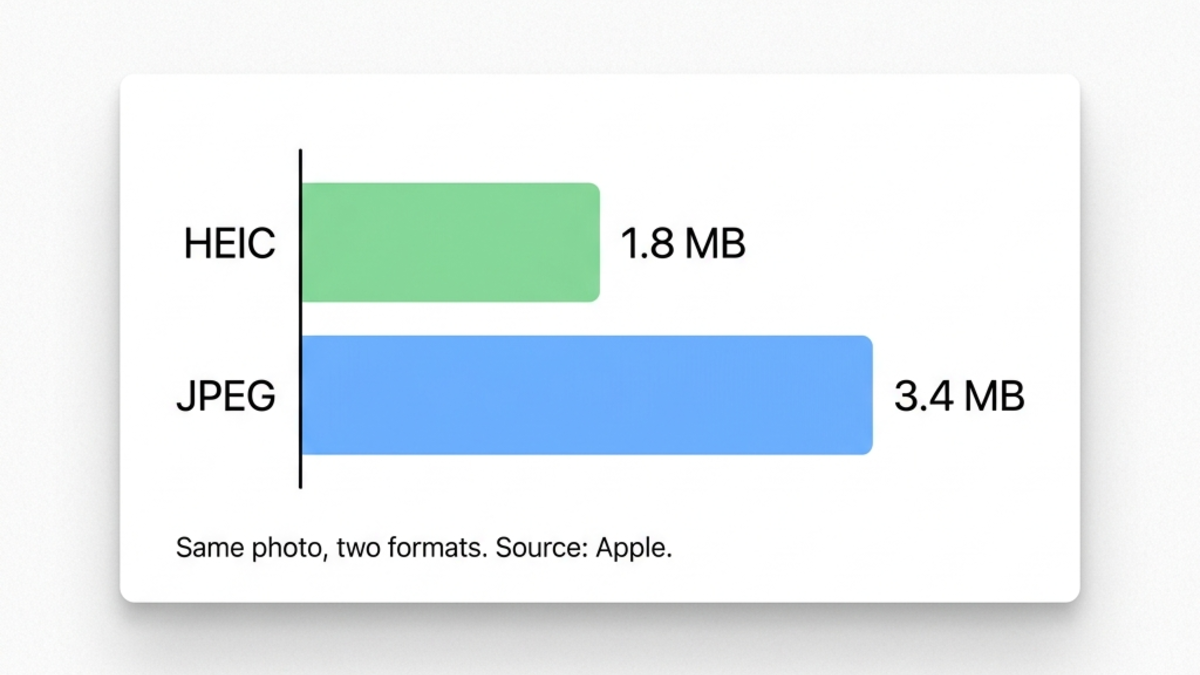
上面这张图把 Apple 说的「一半」具体化了:一张典型的 1200 万像素 iPhone 照片,HEIC 大约 1.8 MB,同等可见画质下重新编码成 JPEG 差不多翻倍。具体差距会因为场景复杂度、HDR、Live Photos 里那段动态片段而浮动,但方向上几千张照片下来都成立。
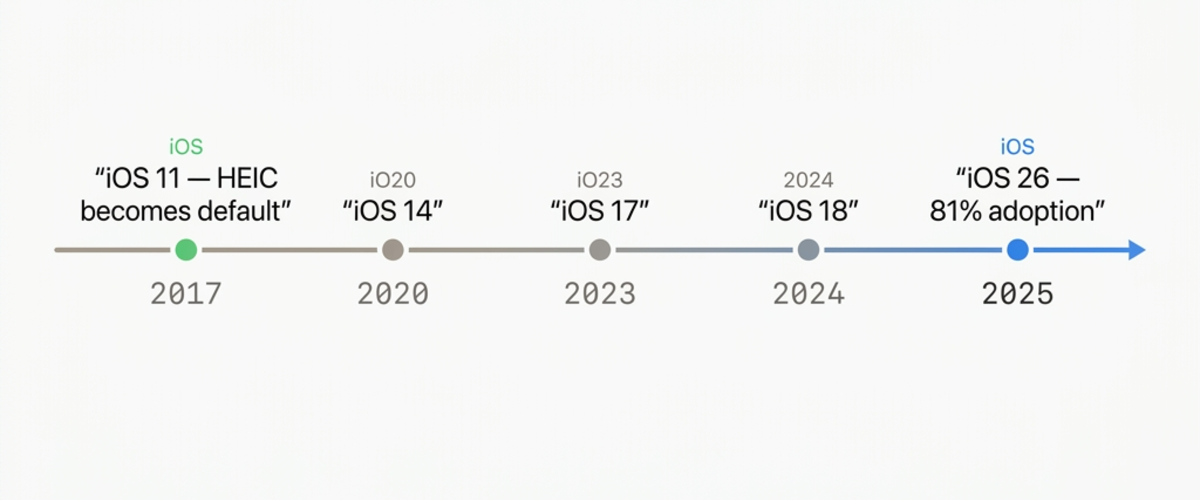
截至 2026 年 4 月,iOS 26 已经跑在大约 81% 的活跃 iPhone 上(TelemetryDeck, 2026),从 iOS 11 起 Camera 的这个默认值就没改过。如果你过去八年买过 iPhone、又从来没动过「格式」这一项,那拍出来的每一张照片都是 HEIC。想看 HEIC 为什么比老格式压缩得这么狠,可以看我们的 HEIC vs PNG 和 HEIC vs JPG 对比 那两篇。
一步步:把 iPhone 相机切到 JPEG(iOS 26 + iOS 18)
iOS 18 和 iOS 26 的操作路径完全一样,而且从 iOS 11 起就基本没变。三下点击搞定。设置即时生效,不用重启、不用迁移相册,而且对 Camera 所有模式都起作用,包括人像、全景、电影效果。
设置、相机、格式、兼容性最佳
- 在 iPhone 上打开 设置 应用。
- 滚到 相机 并点开。
- 点屏幕顶端的 格式。
- 在 相机捕捉 下面,选 兼容性最佳。
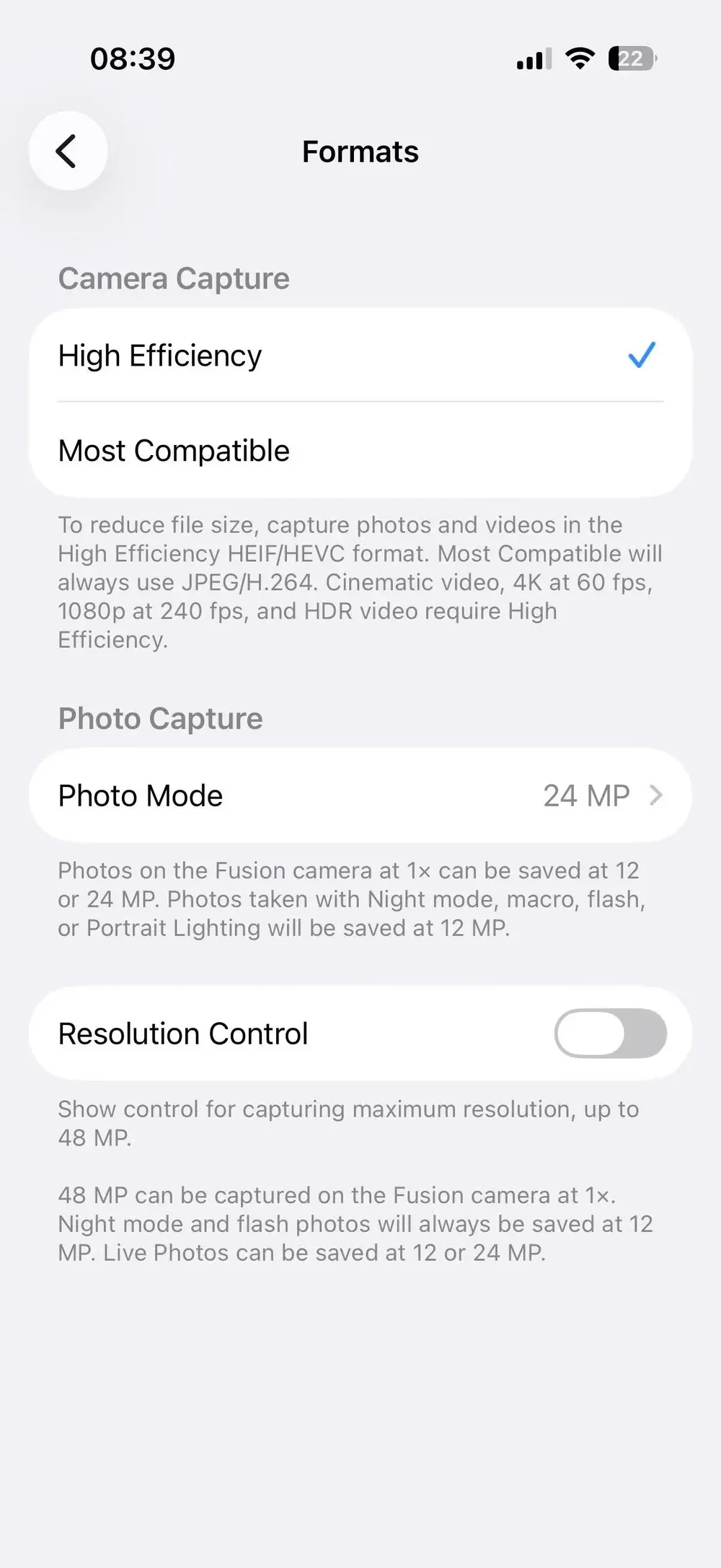
每一台开箱的 iPhone 默认就是这个状态。点下面那一行,相机就永远切到 JPEG 和 H.264 了——除非你下次再改回去。
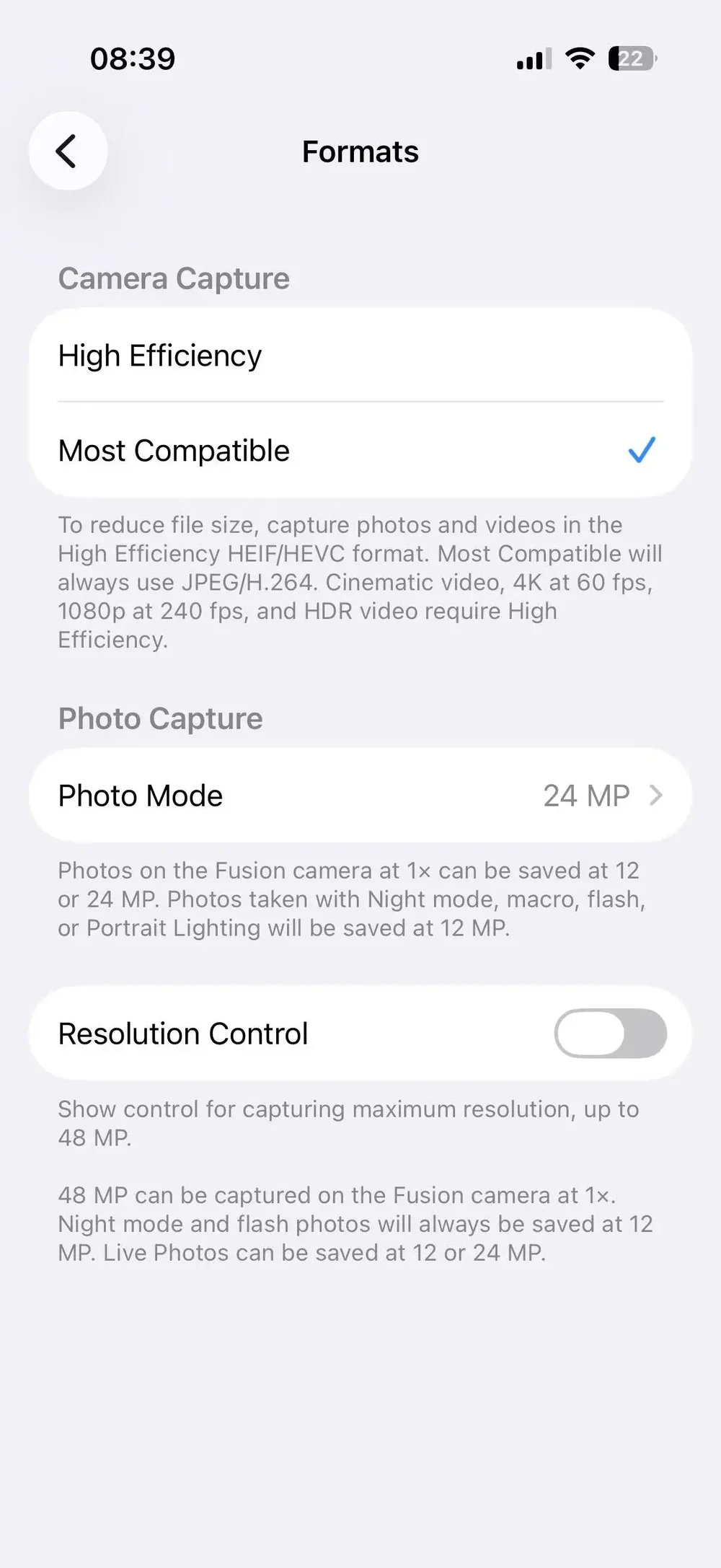
切换完立刻拍一张验证。这张新照片在下一次 AirDrop、邮件、USB 传输的时候就会是 .JPG。在 Photos 应用里看不出区别——HEIC 和 JPEG 的缩略图、EXIF 面板都一样。
「高效率」和「兼容性最佳」到底差什么
Apple 给的是友好的标签,但底下的技术映射很精确。两个选项各写什么:
| 设置 | 照片格式 | 视频格式 |
|---|---|---|
| 高效率 | HEIC(HEIF 里包 HEVC) | HEVC(H.265) |
| 兼容性最佳 | JPEG | H.264 |
高效率赢在文件体积。兼容性最佳赢在跨平台分享。没有第三选项,也不能按 app 单独覆盖:这个开关对 Camera、人像、连拍、Live Photos、屏幕录制都全局生效。唯一不受它影响的是截图——截图永远是 PNG,跟这里怎么设置无关。
这个开关会把已有的 HEIC 转掉吗?
不会。Apple 官方支持文章里被忽略最严重的一点就是这个。「格式」开关只改 Camera 从这一刻往后写什么。相册里已经存在的每一张 HEIC 还是 HEIC,iOS 的 Photos 应用里也没有「全部转换」这个内建命令。所以下一项设置就显得重要了。
那个藏起来的开关:「设置 → 应用 → 照片 → 保留原片」
几乎所有教程到现在还在指着老的 iOS 17 路径——「设置 → 照片 → 传输到 Mac 或 PC → 自动」。iOS 18 里,Apple 重新组织了「设置」,把 app 相关的选项塞进了新的 应用 区。HEIC 的导入行为现在落在「设置 → 应用 → 照片」里,得滚到接近底部,叫 保留原片,就这一个选项。措辞也翻了:不再是「自动 / 保留原片」二选一,现在只有这一项,点上去等于主动选择「不要自动转换」。
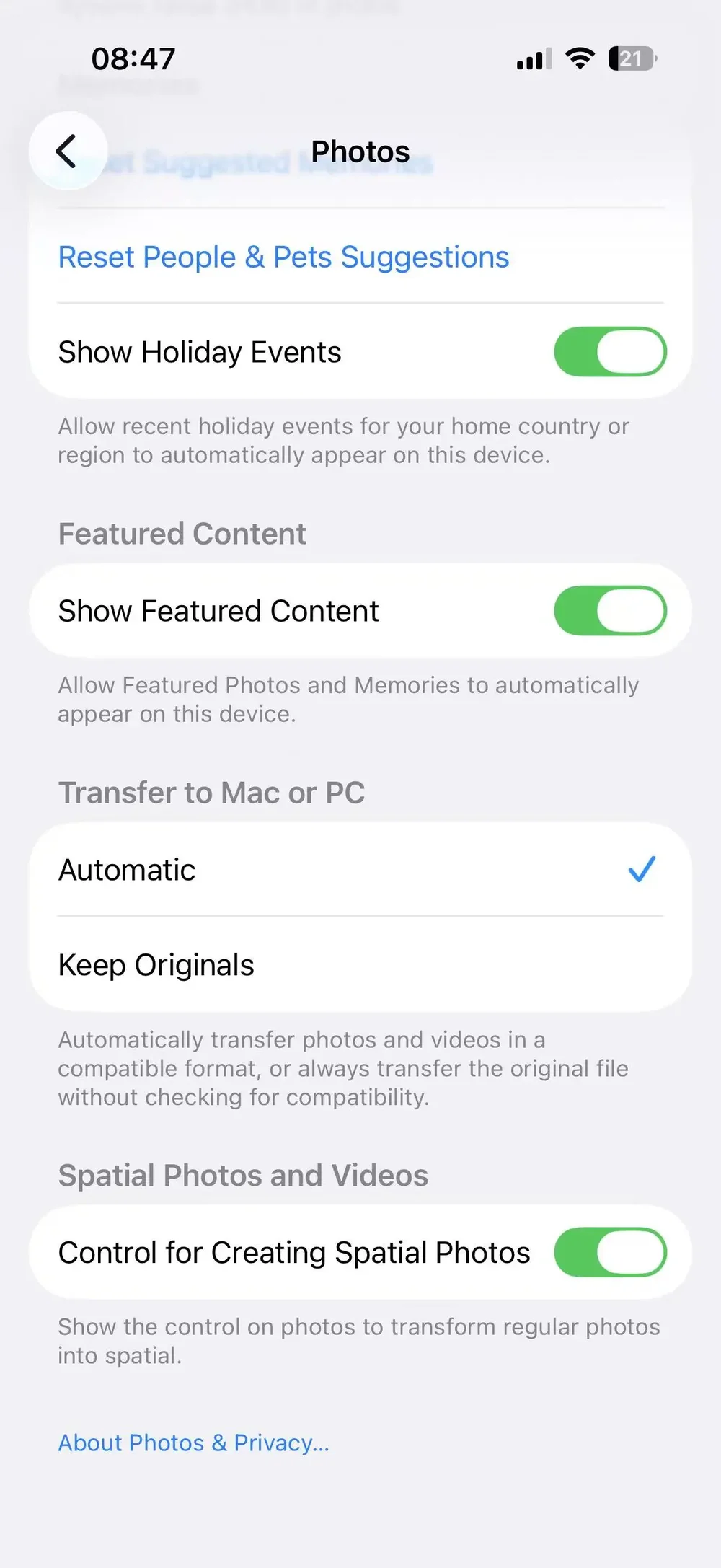
默认行为就是自动转换:你拿 USB 线把 iPhone 接到电脑上,iOS 在拷贝过程中实时把 HEIC 和 HEVC 转码成 JPEG 和 H.264。如果你的 Windows PC 接了 USB 还是一直收到 HEIC,那十有八九是某个时刻 保留原片 被勾上了。把它取消勾选,iOS 就会自动转换。
但大多数教程忽略的一点是:这个自动转换只对 USB 直连生效。 AirDrop、iMessage、邮件附件、iCloud Photos、WhatsApp 这类第三方 app 都绕开它。AirDrop 给 Mac 没事,因为 macOS 原生支持 HEIC;AirDrop 到非 Apple 设备、或者 iCloud 同步到 Windows PC,出来的还是 HEIC。所以这只是个部分解,但已经是 iOS 里效果最强的部分解,值得专门去确认一下。
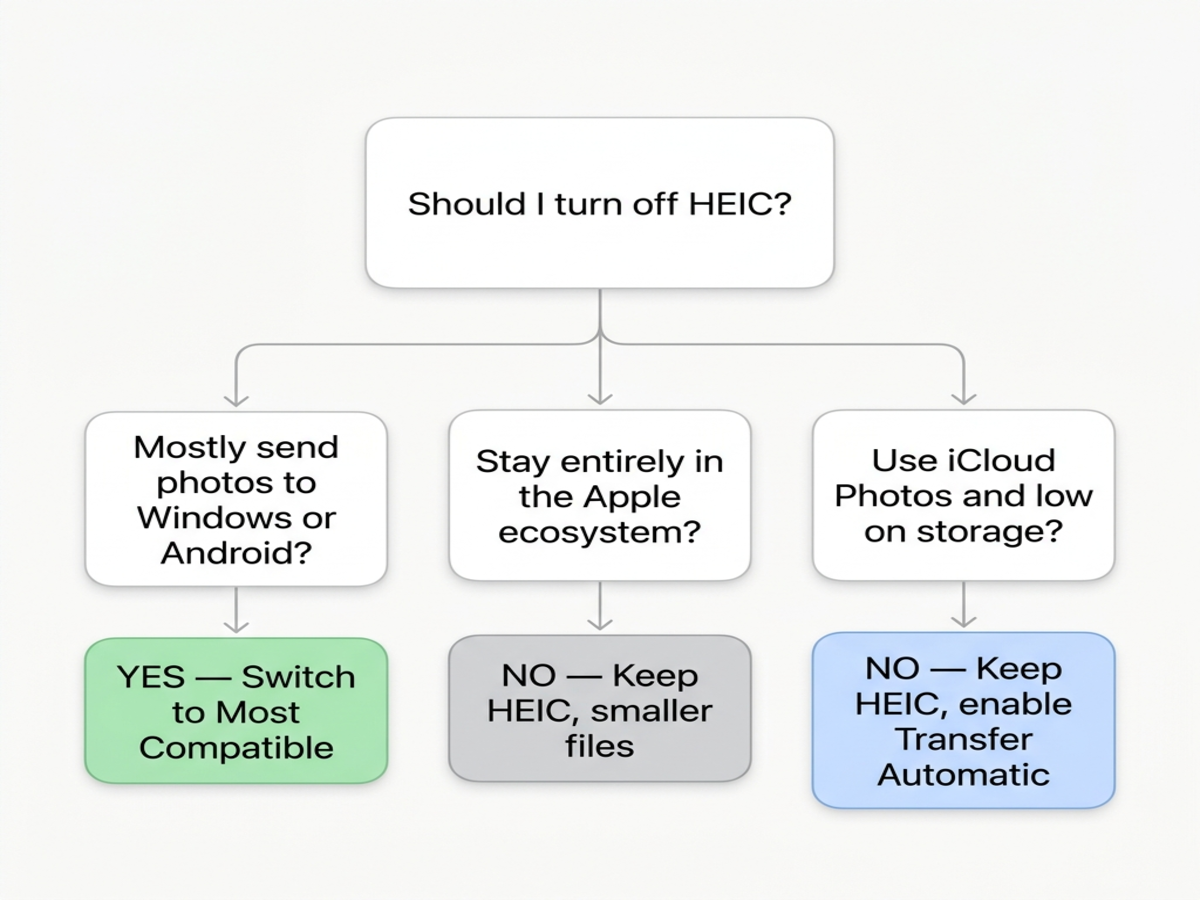
你真的需要关掉 HEIC 吗?一张决策流程图
老实说:大多数 iPhone 用户其实不需要关。iPhone 在美国智能手机市场份额已经 59.2%(DemandSage, 2026),而 Apple 的 AirDrop 到 Mac 路径本来就透明处理 HEIC,你分享照片的对象越来越多用的是天然兼容的硬件。切到 JPEG 等于照片存储空间翻倍,换来的兼容性你未必真用得上。
我们自己做这个 HEIC 转换器、自己运营,看到的规律很一致:大部分访客来这里是因为某次一次性的分享出了问题,不是来给未来所有照片做一个永久的格式决策的。对这部分人,把当下要发的那几张照片转一下,比为每一张未来要拍的照片都改设置要快得多。为了一周一次的临时分享,翻全局相机设置是杀鸡用牛刀。
三种值得想一下的情况:
你经常把照片大量分享给 Windows 或 Android。 切到「兼容性最佳」。存储代价讨厌,但每次分享都来一句「我打不开」这种循环可以收尾。同时收藏一下我们的 Windows 11 打不开 HEIC 那篇,留给还没等你想起转换就先卡住的朋友。
你分享对象全是 Apple 生态。 留在「高效率」。iCloud Photos、AirDrop 到 Mac、iMessage 全都原生处理 HEIC。切过去等于双倍存储换零收益。
你用 5 GB iCloud 免费档、空间一直紧巴巴。 那务必留在「高效率」。Apple 自己说 HEIC 大约是 JPEC 一半体积,几千张照片下来这个比例是会复利的。这种情况下正确的解法是按需转换,而不是改全局相机设置。
已经在 iPhone 上的那些 HEIC 怎么办
「格式」开关只管未来,不溯及既往。处理已经存在的 HEIC,有三条路:确认「设置 → 应用 → 照片 → 保留原片」没勾上,然后用 USB 线接电脑统一过一遍;或者选几张 AirDrop 给 Mac(Mac 原生支持 HEIC);或者在浏览器里转。只要几张的时候,第三种最快。
浏览器内转换是用 libheif 的 WebAssembly 构建在本地跑 HEVC 解码。你拖进去的 HEIC 不会离开你的设备、不会上传到服务器、不会留在别人的日志里。私人照片、证件扫描、医疗资料、任何你不会随便贴进网页表单的东西,这一点很重要。HEIC、PNG、JPG、WebP、AVIF 之间整体取舍可以看 我们支持的所有格式 这一页的横向对比。
如果你明确需要 PNG(图片编辑、类似截图的用法、或者任何想用无损文件的场景),可以直接在 iPhone 浏览器里把现有的 HEIC 转成 PNG。如果只是邮件或网页表单要小文件,在浏览器里把 HEIC 转成 JPG 是更好的选择——同等可见画质下 JPG 大约比 PNG 小 5 到 10 倍。
整个转换就在 iPhone 上的 Safari 或 Chrome 里完成,不用装 app、不用 Apple ID、不用上传。拖 HEIC 进去,拿 PNG 出来,存到照片或者直接从结果页分享。
没什么人讲的边角情况
「格式」这一项设置本身不复杂,但它周围的行为有几个坑会咬人。在切换之前值得知道三个。
截图始终是 PNG(不是 HEIC)
这件事每个人至少踩过一次。「格式」管的只是 Camera。截图、屏幕录制、标记工具完全绕开它。截图无论「格式」设成什么,永远是 PNG。屏幕录制是 H.264 MP4。所以如果你以前奇怪过——为什么截图在 Windows 上能直接打开、照片就不行——答案就在这里。
Live Photos 和 ProRAW 在切换之后
切到「兼容性最佳」之后 Live Photos 还是能用,但静态帧会以 JPEG 保存,动态部分以 H.264 MOV 保存,不再是 HEVC。结果是同一张 Live Photo 占用的存储大约是「高效率」版本的两倍,但在 Photos 应用里播放看起来没区别。
ProRAW 是一个独立的设置(「设置 → 相机 → 格式 → Apple ProRAW 与分辨率控制」),不受「兼容性最佳」这个开关影响。ProRAW 无论如何都写 DNG 文件——这本来就是一个广泛支持的开放格式。如果你只用 ProRAW 拍,「高效率」和「兼容性最佳」的取舍对那些照片完全不适用。
存储空间差距的实际数字
按照 Apple 说的 HEIC 比 JPEG 大约小 50% 来算,1000 张典型的 1200 万像素 iPhone 照片,HEIC 大约 1.8 GB,JPEG 大约 3.4 GB。把这个数字放到典型的相册规模——一台 iPhone 用几年,几万张照片很常见——差距很快就到两位数 GB。
这个数字比以前更重要。iCloud 免费档现在还是 5 GB,跟 2011 年一样。在美国,50 GB 的 iCloud+ 大约 $0.99 / 月。对靠免费档过日子的人来说,切到「兼容性最佳」可能就是「继续免费」和「每个月开始付费」之间的差别,纯粹算照片存储这一笔。这是真实成本,不是假设,值得在切换前称一下。
常见问题
怎么让 iPhone 不再把照片存成 HEIC?
打开「设置 → 相机 → 格式」,选「兼容性最佳」。从这一刻起,新拍的照片会保存成 JPEG,新拍的视频保存成 H.264。切换之前已经存在的照片仍然是 HEIC,分享给 Windows 或 Android 朋友之前还是要转一下。
「高效率」和「兼容性最佳」有什么区别?
「高效率」把照片存成 HEIC、视频存成 HEVC,Apple 官方说法是同等可见画质下大约只有 JPEG 一半的体积。「兼容性最佳」回到 JPEG 和 H.264,几乎全世界所有设备都能识别。兼容性的代价是存储空间;效率的代价是跨平台分享。
为什么 iPhone 默认把照片存成 HEIC 而不是 JPEG?
HEIC 从 2017 年 9 月 iOS 11 发布起就是默认格式。Apple 在 WWDC17 上推出这个格式,目的是在不损失可见画质的前提下把照片和视频体积压缩一半,省 iCloud 空间、缩小 iMessage 发送的文件。除非主动改,否则一直就是开着的状态。
关掉 HEIC 会不会把已经存在的照片自动转好?
不会。格式开关只改 Camera 应用从现在开始生成什么。相册里已经存在的 HEIC 文件还是 HEIC。处理这些旧文件的方式:用 USB 线接 Mac 或 PC(除非「设置 → 应用 → 照片」里「保留原片」被勾上,否则 iOS 会在导入时自动转换),或者分享前在浏览器里转成 PNG 或 JPG。
常见问题
相关文章

Mac HEIC 转 JPG 怎么做?5 种免费方法(2026)
Mac HEIC 转 JPG 不用装软件:访达、预览、照片、快捷指令、终端五种方法。用 iPhone 实拍照片测试,连 GPS 位置会不会跟着走也查清楚了。

HEIC vs PNG:画质、体积,以及什么时候该转换(2026)
HEIC 和 PNG 横向对比:文件大小、画质、透明通道、兼容性,以及什么情况下把 HEIC 转成 PNG 真的值得。

HEIC vs JPG:真正值得在意的 6 个差别(2026)
HEIC vs JPG 直接讲清楚:哪个更小、哪个掉画质、各自卡在什么地方、什么时候该转。附 2026 年兼容性矩阵。