
Convertire HEIC in JPG su Mac: 5 metodi gratis (2026)
Come convertire HEIC in JPG su Mac gratis e senza software extra: Finder, Anteprima, Foto, Comandi Rapidi o Terminale. Testato su una foto reale, GPS compreso.
Di HeicToPng Team

Risposta rapida
Il modo più veloce per convertire HEIC in JPG su Mac non richiede nessuna app: nel Finder fai clic destro sul file HEIC, scegli Azioni rapide → Converti immagine, imposta il formato su JPEG e fai clic su Converti in JPEG. Il JPG compare accanto all'originale.
Ci sono altri quattro metodi integrati che vale la pena conoscere, a seconda di dove si trovano le foto e di quante sono:
| Hai… | Usa |
|---|---|
| Pochi file HEIC in una cartella | Azioni rapide del Finder |
| Una foto e ti interessa il peso del file | Anteprima (cursore della qualità) |
| Foto già nella libreria di Foto | Foto → File → Esporta |
| Centinaia di file, o un lavoro che si ripete | Terminale (sips) o Comandi Rapidi |
Tutti e cinque sono gratis e funzionano in locale. Li abbiamo provati su un MacBook Pro 2017 con macOS Ventura 13.6 e una foto vera scattata con un iPhone 17. I nomi dei menu sono gli stessi nelle versioni più recenti di macOS; la guida attuale di Apple sul Finder descrive la stessa identica azione Converti immagine.
Metodo 1: Azioni rapide del Finder (il più veloce)
Le Azioni rapide sono arrivate con macOS Mojave, e l'azione Converti immagine fa parte del Finder da macOS Monterey. Funziona su un solo file o su un'intera selezione.
- Apri nel Finder la cartella con i file HEIC.
- Seleziona uno o più file. Comando-clic per sceglierne diversi, Comando-A per selezionarli tutti.
- Fai clic destro (o Control-clic) sulla selezione e scegli Azioni rapide → Converti immagine.
- Imposta Formato su JPEG e scegli una Dimensione immagine. Tieni la più grande, a meno che tu non voglia file più piccoli.
- Fai clic su Converti in JPEG.
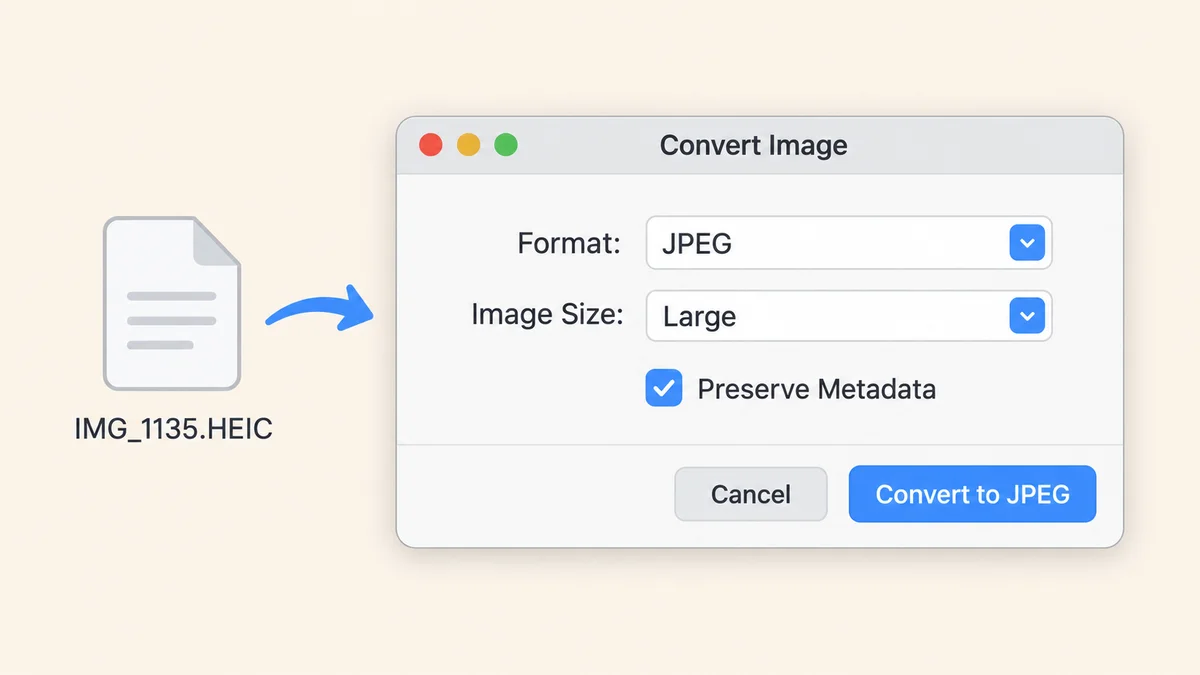
Gli originali restano intatti. Ogni JPEG finisce nella stessa cartella, con lo stesso nome file.
Qui non c'è un cursore della qualità. Se vuoi controllare la compressione, usa Anteprima.
La stessa finestra ha una casella Conserva metadati. Lasciala attiva se vuoi mantenere la data di scatto. Disattivala se la foto finirà in un posto pubblico e preferisci non far sapere dove è stata scattata; la sezione sul GPS più sotto spiega perché è importante.
Metodo 2: Anteprima (quando vuoi controllare il peso del file)
Anteprima è la scelta migliore quando il JPG deve stare sotto un limite di dimensione, per esempio un modulo di caricamento che accetta allegati fino a 2 MB.
- Fai doppio clic sul file HEIC. Si apre in Anteprima per impostazione predefinita.
- Scegli File → Esporta….
- Apri il menu a comparsa Formato e seleziona JPEG.
- Trascina il cursore Qualità. La dimensione stimata del file si aggiorna mentre lo sposti.
- Scegli dove salvarlo e fai clic su Salva.
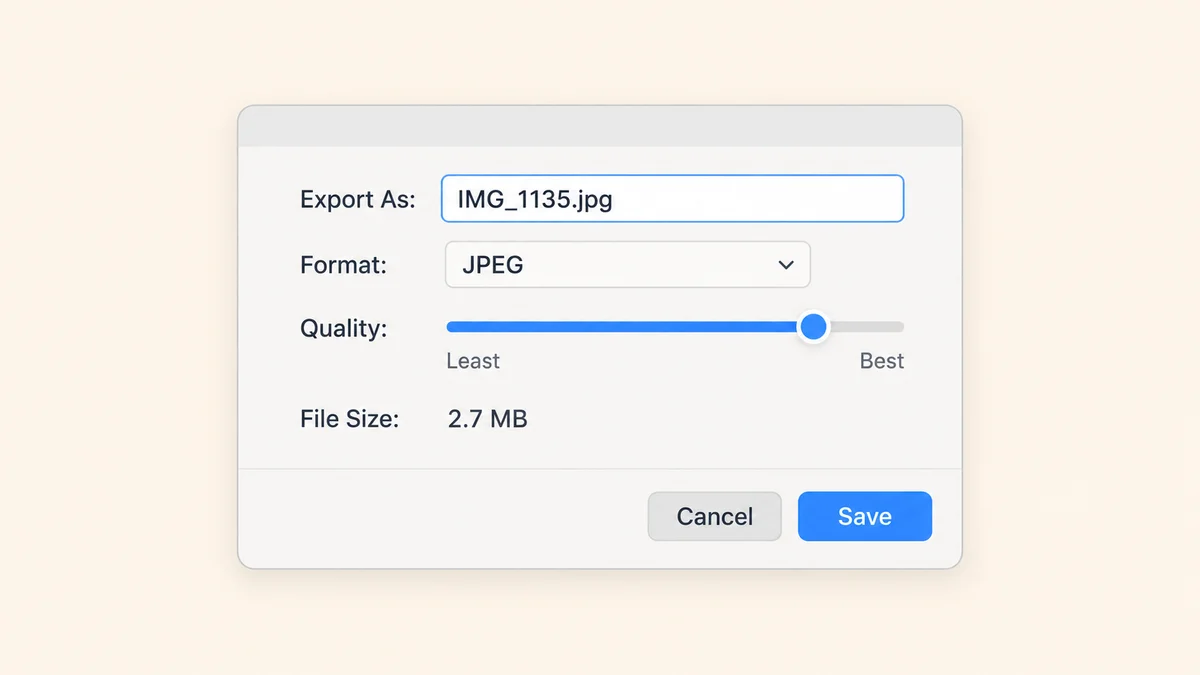
Per convertire più file insieme, Apple indica di aprirli nella stessa finestra di Anteprima, selezionarli tutti nella barra laterale e poi esportare. Otterrai un JPG per ogni file.
Lo stesso menu Formato offre anche il PNG, che è senza perdita. Se ti serve una copia esatta dei pixel e non un file più leggero, puoi convertire HEIC in PNG.
Metodo 3: app Foto (foto già nella tua libreria)
Se le immagini sono arrivate sul Mac tramite Foto di iCloud, si trovano nella libreria di Foto, non in una cartella. Esportale da lì.
- Seleziona le foto in Foto.
- Scegli File → Esporta → Esporta [numero] foto.
- Imposta Tipo foto su JPEG e scegli una Qualità JPEG.
- In Includi, decidi se mantenere le Informazioni posizione.
- Fai clic su Esporta e scegli una cartella.
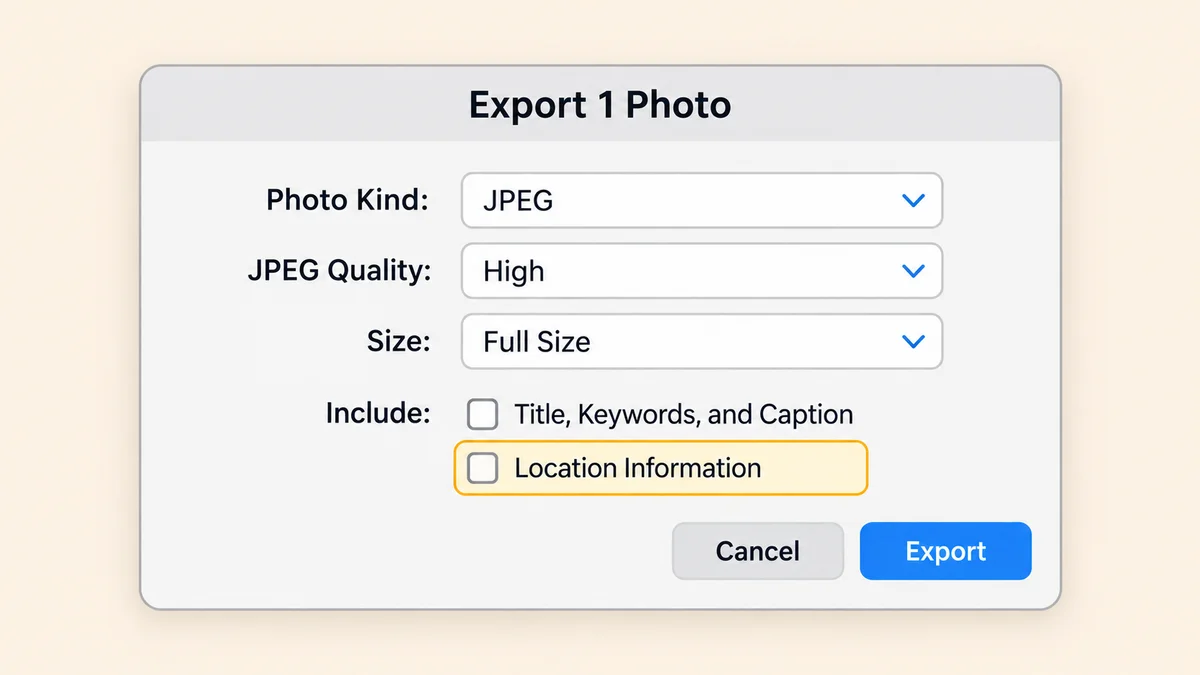
Per questo lavoro evita Esporta originali non modificati. Scrive il file HEIC originale, cioè proprio quello di cui vuoi liberarti.
Apple descrive anche il trascinamento delle foto da Foto a una finestra del Finder come il modo più semplice per esportarle. È rapido, ma non puoi scegliere il formato, la qualità o se i dati sulla posizione vengono inclusi. Usa la finestra Esporta quando uno di questi aspetti conta.
Metodo 4: convertire centinaia di file in blocco con Terminale o Comandi Rapidi
Ogni Mac include sips, uno strumento per le immagini da riga di comando che usa lo stesso motore di Anteprima. Per una cartella piena di HEIC è di gran lunga la via più veloce.
Apri il Terminale, entra nella cartella con cd ed esegui:
mkdir -p jpg
sips -s format jpeg *.HEIC --out jpg/
Il comando scrive un JPG per ogni HEIC nella sottocartella jpg, e sips cambia da solo l'estensione in .jpg. Gli originali restano dove sono. Se alcuni file hanno l'estensione .heic in minuscolo, esegui di nuovo il comando con *.heic.
Per ottenere file più piccoli, aggiungi un'impostazione di qualità:
sips -s format jpeg -s formatOptions normal *.HEIC --out jpg/
formatOptions accetta low, normal, high, best oppure un numero da 0 a 100. I risultati dei nostri test per ciascun valore sono nella sezione successiva.
Sul nostro MacBook Pro Intel del 2017, tre file HEIC, tra cui una foto da 24 megapixel scattata con iPhone 17, sono stati convertiti in circa tre secondi. I Mac con Apple Silicon sono più veloci.
Se preferisci non toccare il Terminale, crea un comando rapido una volta e riusalo. Nell'app Comandi Rapidi crea un nuovo comando, attiva Usa come azione rapida per il Finder e aggiungi due azioni: Converti immagine (impostata su JPEG, con le sue opzioni Qualità e Conserva metadati) e Salva file. Da quel momento compare nel menu Azioni rapide del Finder accanto a Converti immagine, con le impostazioni predefinite che hai scelto.
Cosa succede a dimensioni, qualità e dati GPS (test)
Abbiamo convertito la stessa foto, IMG_1135.HEIC, scattata con un iPhone 17 a 5712 × 4284 pixel, usando sips con diverse impostazioni di qualità, e abbiamo controllato i risultati.
| File | Dimensione | rispetto all'HEIC |
|---|---|---|
| HEIC originale | 2,01 MB | — |
JPG, predefinito (uguale a high) | 2,70 MB | +34% |
JPG, formatOptions 85 | 3,65 MB | +81% |
JPG, formatOptions normal | 1,29 MB | −36% |
Saltano all'occhio due cose.
Il JPG di solito è più grande dell'HEIC. È normale. L'HEIC salva l'immagine con la compressione HEVC, circa due volte più efficiente del JPEG a parità di qualità visibile. La conversione non aggiunge dettagli, usa solo un contenitore meno efficiente. Il nostro confronto HEIC vs JPG approfondisce il perché.
I numeri della scala di qualità non significano quello che penseresti. 85 ha prodotto un file più grande del preset predefinito. Se il peso conta, prova prima normal e controlla il risultato a occhio.
La sorpresa più grande sono stati i metadati. Ogni JPG che abbiamo prodotto conservava:
- Il modello della fotocamera e l'obiettivo (
iPhone 17 back dual wide camera 5.96mm f/1.6) - Le impostazioni di esposizione e la data di scatto originale
- Il profilo colore Display P3
- Le coordinate GPS del luogo in cui è stata scattata la foto
Quest'ultimo punto conta. Converti una foto scattata a casa, pubblica il JPG su un forum pubblico o in un annuncio online, e la posizione viaggia con lei. Alcune piattaforme la rimuovono al caricamento. Molte no, e gli allegati email mai.
Per rimuovere la posizione prima di condividere:
- Foto: togli la spunta a Informazioni posizione nella finestra di esportazione (metodo 3).
- Anteprima: apri il JPG, scegli Strumenti → Mostra inspector, apri la scheda GPS e fai clic su Rimuovi informazioni sulla posizione.
- Azioni rapide del Finder: disattiva Conserva metadati. Così spariscono anche la data di scatto e i dati della fotocamera, non solo la posizione.
Quale metodo scegliere?
| Metodo | Più file insieme | Controllo qualità | Dati sulla posizione | Ideale per |
|---|---|---|---|---|
| Azioni rapide del Finder | Sì | No (solo dimensione) | Sì/no insieme a tutti i metadati | Pochi file, in fretta |
| Anteprima | Sì | Cursore | Mantenuti; rimuovili dall'inspector | Rispettare un limite di peso |
| Foto | Sì | Bassa → Massima | Casella | Foto nella tua libreria |
Terminale (sips) | Centinaia | Preset o 0–100 | Mantenuti | Cartelle grandi, lavori ripetuti |
| Comandi Rapidi | Sì | Impostazione di qualità | Opzione Conserva metadati | Il tuo flusso con un clic |
Per la maggior parte delle persone bastano le Azioni rapide del Finder. Passa al Terminale quando la cartella contiene più file di quanti tu voglia selezionare a mano.
Quando gli strumenti integrati del Mac non bastano
Gli strumenti integrati coprono quasi tutti i casi. Ecco alcune situazioni in cui non sono sufficienti:
- Sei sul Mac di qualcun altro, un computer condiviso o gestito, e non vuoi toccare la sua libreria di Foto o i suoi comandi rapidi.
- Vuoi eliminare il GPS ma tenere la data di scatto, in un solo passaggio. La casella del Finder è tutto o niente.
- Ti serve il WebP invece del JPG. Il menu Formato di Anteprima non lo offre.
In questi casi il nostro convertitore nel browser ti permette di convertire HEIC in JPG con un cursore per il livello di compressione e interruttori separati per mantenere i dati EXIF e rimuovere la posizione GPS. Per impostazione predefinita non mantiene nessun metadato. Funziona interamente nel browser sul tuo Mac, quindi le foto non vengono mai caricate online.
Se le foto arrivano dal tuo iPhone e sei stanco di convertirle, puoi disattivare HEIC sull'iPhone fin dallo scatto. I JPEG occupano circa il doppio dello spazio, quindi è un compromesso, non una soluzione a costo zero. E se mandi le foto a qualcuno con un PC, la nostra guida sui file HEIC che non si aprono su Windows copre l'altro lato.
Fonti
- Supporto Apple — Eseguire le azioni rapide nel Finder sul Mac
- Supporto Apple — Convertire i tipi di file immagine in Anteprima sul Mac
- Supporto Apple — Esportare foto, video e presentazioni da Foto sul Mac
- Apple Developer — Introducing HEIF and HEVC (WWDC 2017)
man sips— la pagina di manuale integrata in ogni Mac (eseguiman sipsnel Terminale)
Domande frequenti
Articoli correlati

Come disattivare HEIC su iPhone (guida passo passo 2026)
Impedisci all'iPhone di salvare le foto in HEIC. Passi per iOS 26 e iOS 18, l'impostazione di trasferimento nascosta e cosa fare con gli HEIC che hai già.

HEIC vs PNG: qualità, dimensioni e quando convertire (2026)
HEIC vs PNG a confronto: dimensioni file, qualità, trasparenza, compatibilità — e quando convertire HEIC in PNG conviene davvero.

HEIC vs JPG: 6 differenze che contano davvero (2026)
HEIC vs JPG, spiegato in modo semplice: chi pesa meno, chi perde qualità, dove ognuno si rompe e quando conviene convertire. Con la matrice di compatibilità per il 2026.