
iPhoneのHEIC保存をオフにする方法(2026年版・手順解説)
iPhoneが写真をHEICで保存するのを止める方法。iOS 26とiOS 18の手順、見落としがちな転送設定、すでにあるHEICへの対処まで解説。
執筆 HeicToPng Team

まずは結論
iPhoneのHEICをオフにするには、「設定」→「カメラ」→「フォーマット」を開いて「互換性優先」を選びます。全世界でおよそ15.6億人がiPhoneを使っており(Backlinko、2026年)、そのほぼ全員のカメラAppが既定で静かにHEICを書き出しています。3回のタップでJPEGに切り替わり、次に撮る写真からすぐに反映されます。
- 「設定」 を開き、「カメラ」 をタップして 「フォーマット」 へ進みます。
- 「互換性優先」 を選びます。
- 「設定」→「App」→「写真」 を開いて下にスクロールし、「オリジナルを残す」 が選ばれていないことを確認します。これでMacやPCにUSB接続したときにiOSが自動で変換します(iOS 17以前は「設定 → 写真 → MacまたはPCに転送」にあり、iOS 18でAppの下に移動しました)。
これで新しい写真と、古い写真の書き出し経路をひととおりカバーできます。この記事の残りでは、なぜHEICが既定なのか、トレードオフは何か、そしてライブラリにすでにあるHEICをどうするかを解説します。
iPhoneが既定でHEICで保存する理由
HEICがiPhoneの既定になったのは、iOS 11がリリースされた2017年9月19日です。AppleはWWDC17のセッション503でこのフォーマットを発表し、見た目の画質を落とさずに写真と動画のファイルサイズを半分にする手段として位置づけました。サポートページでは、Appleが説明しているように、「高効率」のファイルは同等のJPEGのおよそ半分のサイズになります。
iPhoneがWindowsやAndroidで簡単に開けないファイルを作るのは、この1つの判断に起因します。HEICはコンテナ(正確にはHEIF)で、中のピクセルはHEVCで圧縮されています。これは4K動画ストリーミングと同じコーデックです。AppleはHEVCをデバイスレベルでライセンスしましたが、MicrosoftとGoogleはそうしませんでした。だからこそ、このフォーマットはAppleのエコシステム内では快適に動き、それ以外ではつまずくのです。
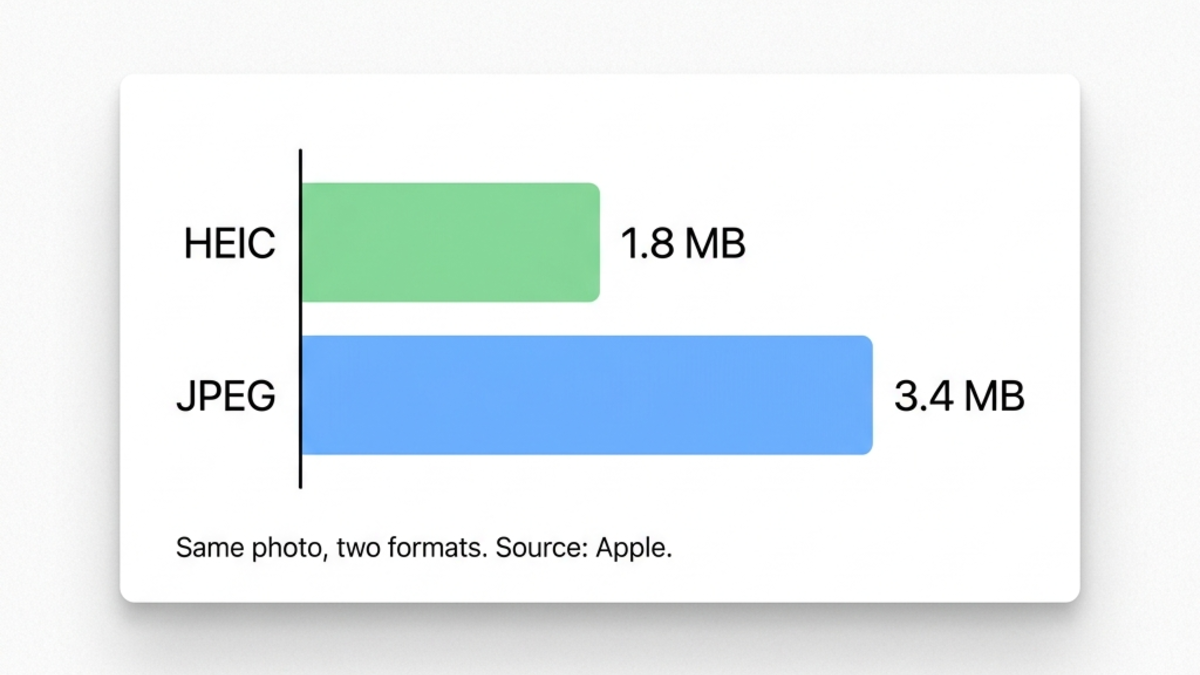
上の図は、Appleが言う「半分になる」が実際どういう意味かを示したものです。一般的な1200万画素のiPhone写真は、HEICで約1.8 MB、見た目の画質が同等のJPEGに再エンコードするとおよそ2倍になります。具体的な差はシーンの複雑さ、HDR、Live Photosに含まれる動きの長さで変動しますが、何千枚撮っても傾向は変わりません。
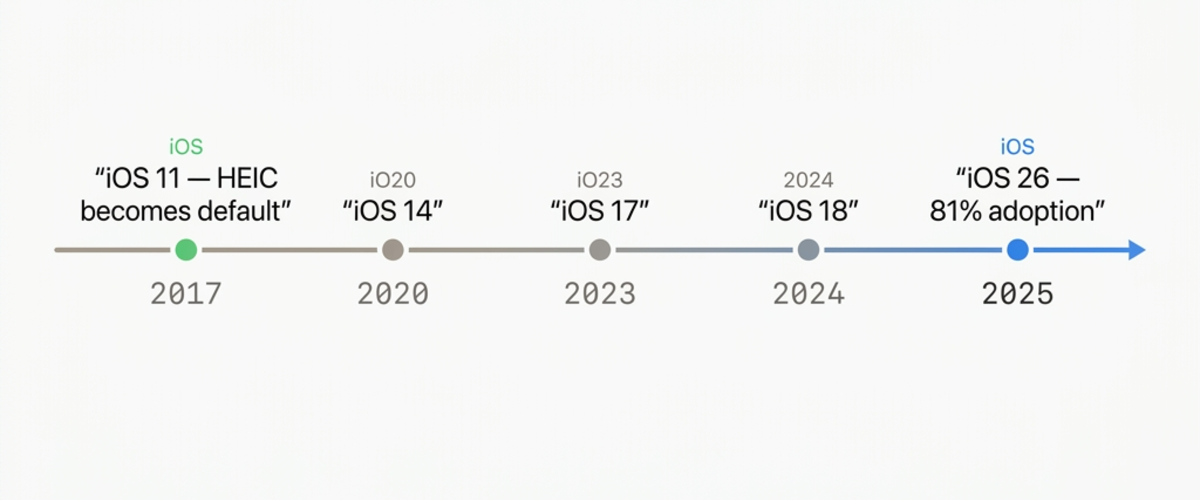
iOS 26は2026年4月時点でアクティブなiPhoneのおよそ81%で動作しており(TelemetryDeck、2026年)、カメラの既定はiOS 11以降のどのリリースでも変わっていません。この8年以内にiPhoneを購入して「フォーマット」設定に触れていないなら、撮ったすべての写真はHEICです。HEICが古いフォーマットよりこれほど圧縮効率がよい技術的な理由については、HEIC vs PNG と HEIC vs JPGの比較 の記事をご覧ください。
手順解説:iPhoneのカメラをJPEGに切り替える(iOS 26 + iOS 18)
経路はiOS 18でもiOS 26でも同じで、iOS 11以降ほとんど変わっていません。3回のタップで完了します。設定は即座に反映され、再起動もライブラリの移行も不要で、ポートレートやパノラマ、シネマティックを含むすべてのカメラモードに適用されます。
設定 → カメラ → フォーマット → 互換性優先
- iPhoneの 「設定」 アプリを開きます。
- 「カメラ」 までスクロールしてタップします。
- 画面上部の 「フォーマット」 をタップします。
- 「カメラ撮影」 の下にある 「互換性優先」 をタップします。
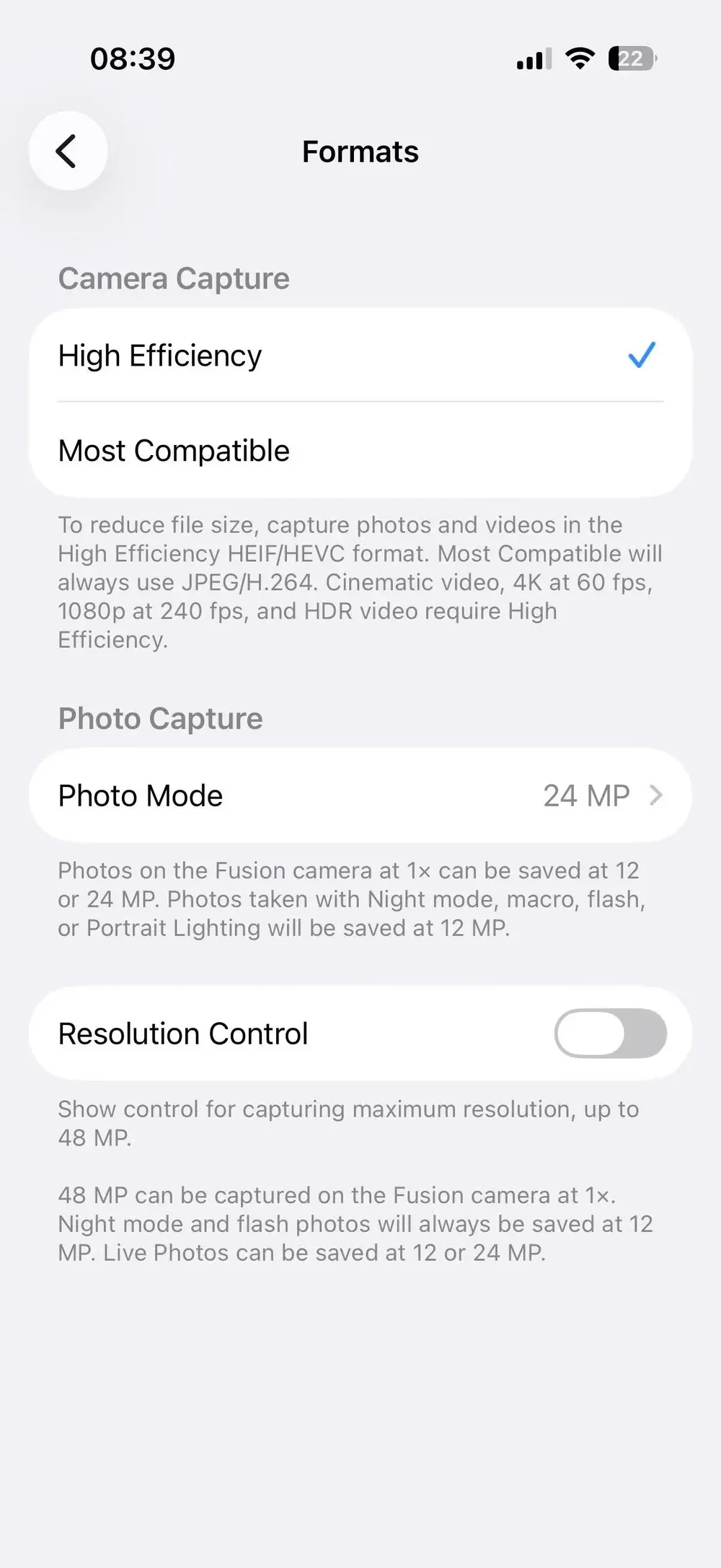
これは、どのiPhoneにも箱出しで設定されている既定状態です。すぐ下の行を1回タップすれば、カメラはJPEGとH.264にずっと(次に変更するまで)切り替わります。
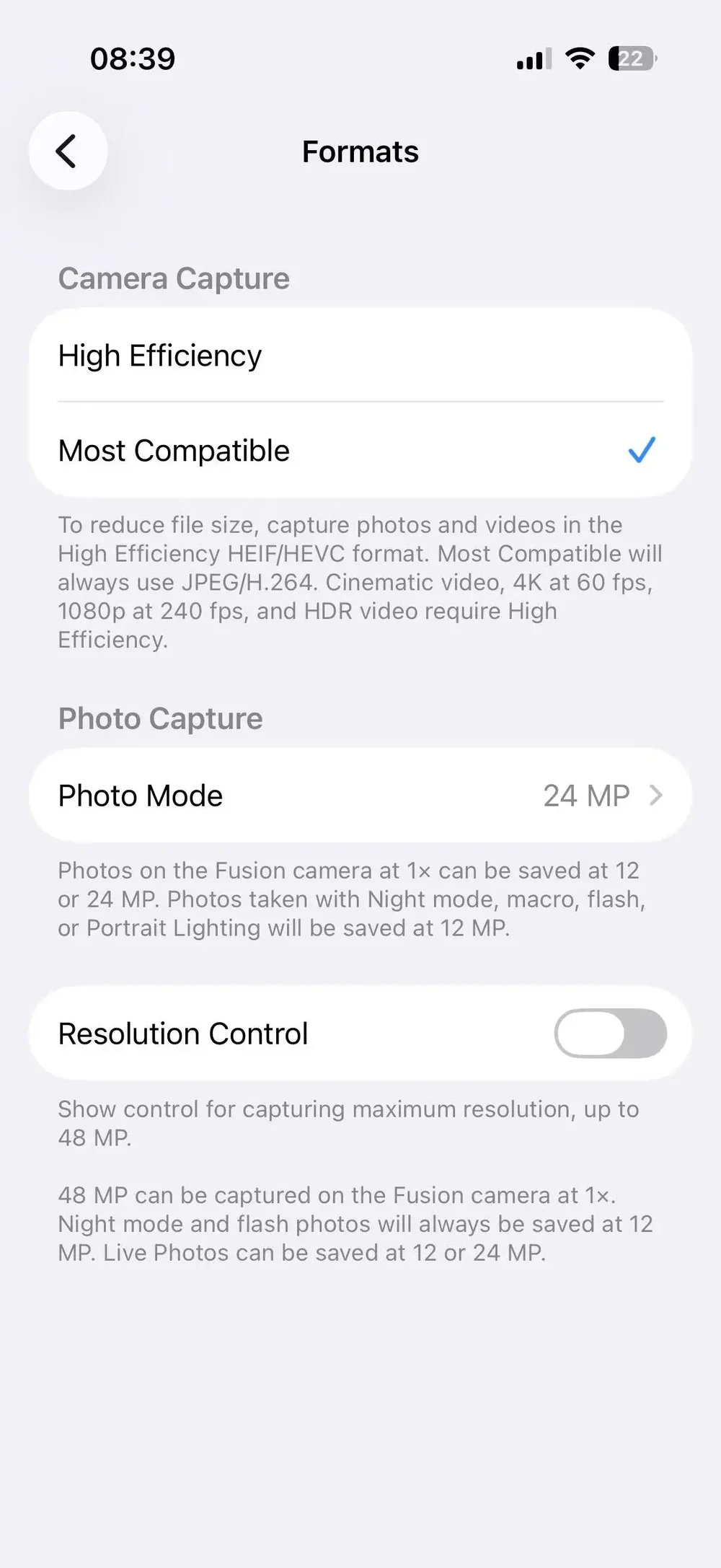
切り替え直後にテスト写真を撮ってみてください。次のAirDrop、メール、USB転送のときに、そのファイルは .JPG として届きます。写真Appの中では見た目は変わりません。iOSはHEICもJPEGも同じサムネイルと同じEXIFパネルで表示するからです。
「高効率」と「互換性優先」の中身
Appleはわかりやすいラベルを使っていますが、技術的な対応関係は明確です。それぞれの設定が何を書き出すかは次のとおりです。
| 設定 | 写真フォーマット | 動画フォーマット |
|---|---|---|
| 高効率 | HEIC(HEIFの中にHEVC) | HEVC(H.265) |
| 互換性優先 | JPEG | H.264 |
ファイルサイズで勝つのは「高効率」、クロスプラットフォームの共有で勝つのは「互換性優先」です。第3の選択肢もアプリごとの個別設定もありません。この設定はカメラ、ポートレート、バースト、Live Photos、画面収録の動画すべてに共通で適用されます。例外はスクリーンショットだけで、これは設定にかかわらず常にPNGで保存されます。
この設定で既存のHEIC写真も変換される?
いいえ。Appleの公式サポート記事で最も見落とされやすいポイントです。「フォーマット」設定は、今後カメラが書き出す内容だけを変えます。ライブラリにあるすべてのHEICはHEICのまま残り、iOSの写真Appには「すべて変換」のような機能はありません。だからこそ次の設定が重要になります。
見落としがちな設定:設定 → App → 写真 → オリジナルを残す
ほとんどのガイドは、いまだに古いiOS 17の経路(「設定 → 写真 → MacまたはPCに転送 → 自動」)を案内しています。iOS 18でAppleは「設定」を再構成し、App固有の設定を新しい 「App」 セクションの下にまとめました。HEICの取り込み挙動は現在 「設定」→「App」→「写真」 にあり、画面下部までスクロールすると 「オリジナルを残す」 という1つの項目として表示されます。表現も変わり、「自動 vs オリジナルを残す」の二択ではなく、自動変換を「やめる」ためのスイッチ1つに変わりました。
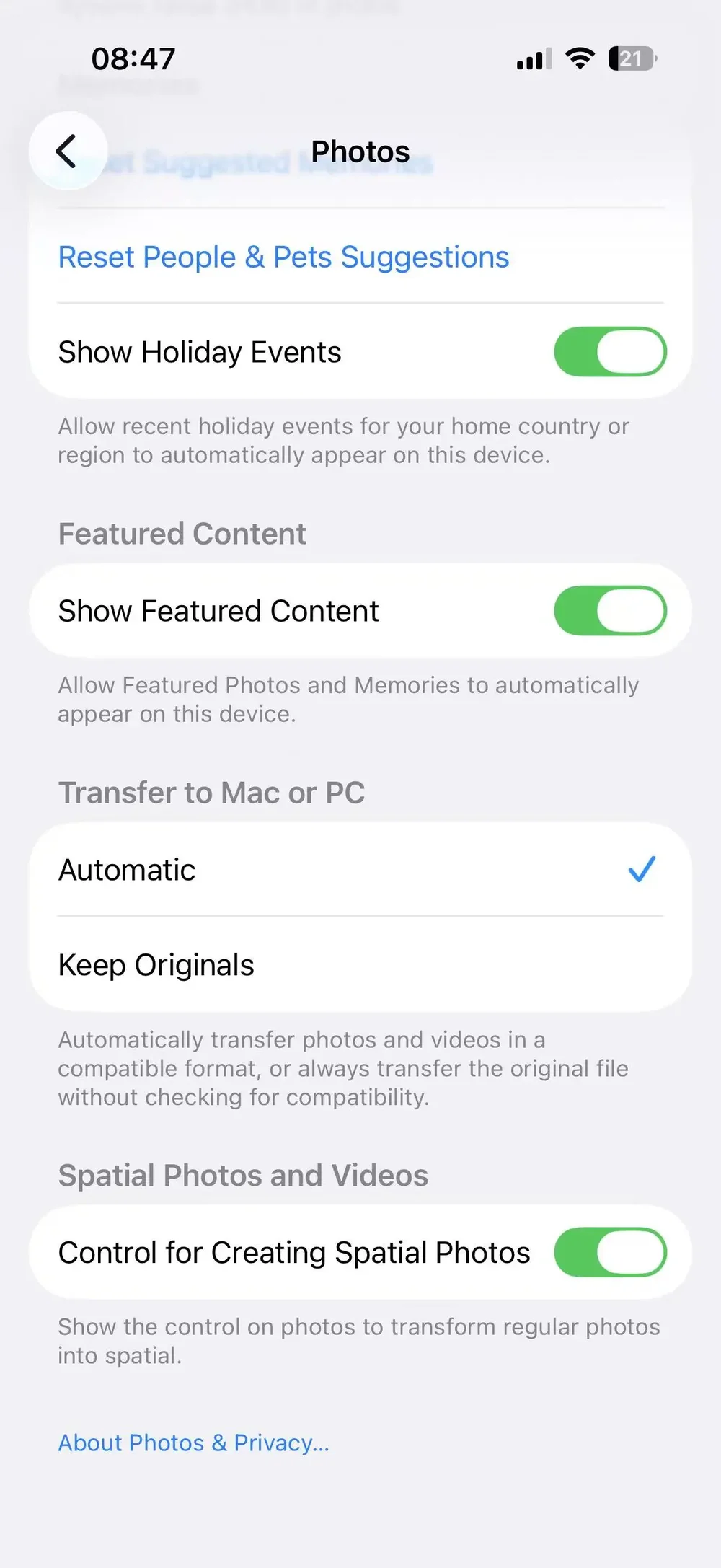
既定の挙動は自動変換です。iPhoneをUSBでコンピュータに接続すると、コピー中にiOSがHEICとHEVCをJPEGとH.264にトランスコードしながら渡します。USBケーブルで繋いでいるのにWindows PCにHEICが届き続ける場合、どこかで 「オリジナルを残す」 が選ばれた可能性があります。これを未選択のままにしておけば、iOSが自動で変換してくれます。
ここがほとんどのガイドが触れない落とし穴です。この自動変換が効くのは、USBで直接転送するときだけ。 AirDrop、iMessage、メール添付、iCloud写真、WhatsAppのようなサードパーティのAppはすべてこれを迂回します。MacへのAirDropはmacOSがHEICに対応しているのでそのまま扱えますが、Apple以外のデバイスへのAirDropや、Windows PCとのiCloud同期では、依然としてHEICが渡されます。つまり部分的な解決にしかなりませんが、iOSの中では最も強力な部分的解決策で、確認しておく価値は十分にあります。
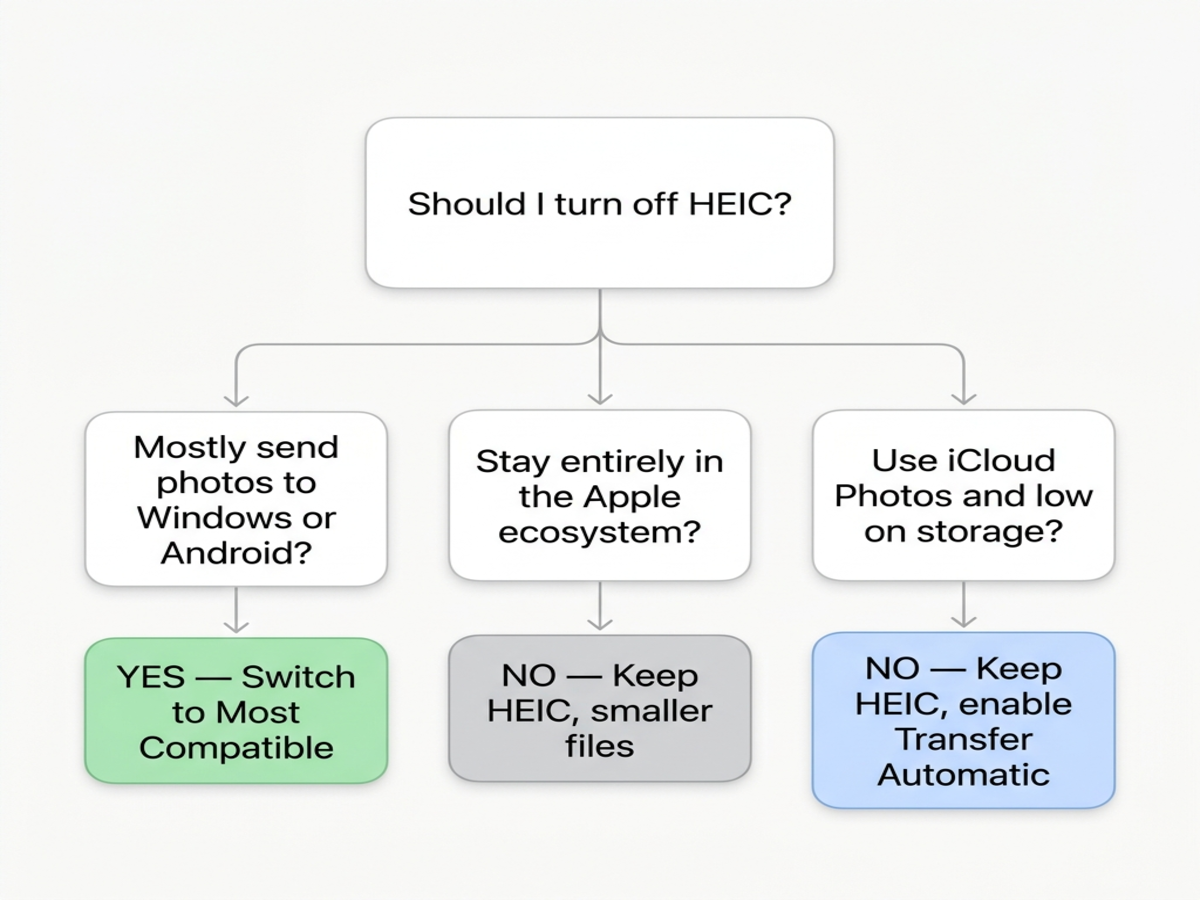
本当にHEICをオフにすべき?判断フローチャート
正直に言えば、ほとんどのiPhoneユーザーは切り替えなくてよいはずです。iPhoneは米国スマートフォン市場で59.2%のシェアを握り(DemandSage、2026年)、AppleのAirDropからMacへの経路はHEICを透過的に処理します。あなたが写真を共有する相手は、何もしなくても動くハードウェアを持っていることが増えています。JPEGに切り替えるのは、必要かもわからない互換性のために、写真のストレージ占有量を2倍にすることに等しいのです。
私たちはこのHEICコンバーターを開発・運営していますが、見えているパターンは一貫しています。多くの訪問者は永続的なフォーマット選択ではなく、その都度の共有問題を抱えてやって来ます。そうしたユーザーにとっては、これから送る数枚を変換するほうが、将来のすべての撮影が保存される形式そのものを変えるより速く済みます。週1回の共有のためにグローバル設定をひっくり返すのは、やりすぎです。
考えるべき分岐は3つあります。
WindowsやAndroidに頻繁に写真を共有する人。 「互換性優先」に切り替えましょう。ストレージへの影響は痛いものの、共有のたびに繰り返される「これ開けないんだけど」というやり取りが止まります。共有相手があなたの変換を待つ前に詰まったときのために、Windows 11でHEICが開けないときのガイドもブックマークしておくと安心です。
共有相手が全員Appleユーザー。 「高効率」のままでよいです。iCloud写真、MacへのAirDrop、iMessageはどれもHEICをネイティブに扱います。得るものがゼロのまま、ストレージを2倍払う必要はありません。
iCloudの無料5 GBプランで、容量にいつも余裕がない。 迷わず「高効率」を維持してください。AppleによればHEICはJPEGのおよそ半分なので、何千枚もの写真を貯めるとその差は積み上がります。ここでの正解は、グローバルなカメラ設定の変更ではなく、共有の都度の変換です。
iPhoneにすでにあるHEIC写真への対処
「フォーマット」設定は、これからの写真に効く前向きのスイッチであり、過去にさかのぼって変換するものではありません。すでに端末にあるHEICへの現実的な選択肢は3つです。「設定」→「App」→「写真」→「オリジナルを残す」 がオフであることを確認してUSBケーブル経由でコンピュータに渡す、HEICをネイティブで扱えるMacへ選んでAirDropで送る、ブラウザで変換する。数枚だけ必要なら3つ目が最速です。
ブラウザでの変換は、libheifのWebAssemblyビルドを使ってHEVCデコーダーをローカルで動かします。投入したHEICファイルは端末から出ず、サーバーに届かず、誰かのログにも残りません。これは個人写真、身分証のスキャン、医療関連書類など、適当なWebフォームに貼りたくないものを扱うときに大事なポイントです。HEIC、PNG、JPG、WebP、AVIFの広いトレードオフは、対応しているフォーマット一覧で並べて確認できます。
PNGがほしいとき(画像編集、スクリーンショットのような用途、ロスレスでほしい場面)は、既存のHEICをiPhoneのブラウザから直接PNGに変換できます。メール添付やWebフォームのために軽いファイルがほしいだけなら、ブラウザでHEICをJPGに変換するほうが向いています。一般的な写真ならJPGはPNGの約5〜10分の1のサイズになるからです。
変換はiPhone上のSafariかChromeで実行され、Appのインストールも、Apple IDも、アップロードも必要ありません。HEICファイルを放り込めばPNGが出てきて、写真Appに保存しても、結果画面からそのまま共有してもかまいません。
あまり語られない注意点
「フォーマット」設定はシンプルですが、その周辺の挙動にはユーザーを困らせる角があります。切り替える前に知っておきたい3つを紹介します。
スクリーンショットは常にPNG(HEICではない)
これは誰もが一度はつまずくところです。「フォーマット」設定はカメラを制御するもので、スクリーンショット、画面収録、マークアップツールはこれを完全に迂回します。スクリーンショットは「フォーマット」の設定にかかわらず常にPNGで保存され、画面収録はH.264のMP4で保存されます。スクリーンショットはWindowsで普通に開けるのに、写真は開けない理由はここにあります。
切り替え後のLive PhotosとProRAW
「互換性優先」に切り替えてもLive Photosは引き続き動きますが、静止画はJPEG、動きの部分はHEVCではなくH.264のMOVで保存されます。結果として、Live Photoのストレージ占有量は「高効率」版のおよそ2倍になり、写真Appでの再生は同じに見えます。
ProRAWは独立した設定(「設定」→「カメラ」→「フォーマット」→「Apple ProRAWと解像度コントロール」)で、「互換性優先」のトグルの影響を受けません。ProRAWは常にDNGファイルを書き出します。これはすでに広くサポートされているオープンフォーマットです。ProRAWでしか撮らない人にとっては、「高効率」と「互換性優先」の選択はそもそも関係しません。
ストレージのトレードオフを実数で見る
Appleが示すHEIC対JPEGのおよそ50%削減を前提にすると、一般的な1200万画素のiPhone写真1,000枚はHEICでおよそ1.8 GB、JPEGでおよそ3.4 GBになります。iPhoneを使い続けて何万枚にもなる一般的なライブラリで掛け算すれば、差は二桁ギガバイトに届きます。
この数字は以前より重みを増しています。iCloudの無料プランは2011年当時と変わらず5 GBのままで、有料の50 GBプラン(iCloud+)は米国で月額約$0.99 USDです。無料プランで暮らしている人にとって、「互換性優先」への切り替えは、写真ストレージだけを理由に、無料のままでいられるか毎月課金になるかの分かれ目になり得ます。これは仮の話ではなく現実のコストなので、スイッチを切り替える前に天秤にかけておきたいところです。
よくある質問
iPhoneがHEICで写真を保存しないようにするには?
「設定」を開き、「カメラ」→「フォーマット」とタップして「互換性優先」を選んでください。以降の新しい写真はJPEG、新しい動画はH.264で保存されます。切り替え前に撮った写真はHEICのまま残るので、WindowsやAndroidの相手に共有する前に変換が必要です。
「高効率」と「互換性優先」の違いは?
「高効率」は写真をHEIC、動画をHEVCで保存します。Appleによると、見た目の画質を保ったままJPEGのおよそ半分のファイルサイズになります。「互換性優先」はJPEGとH.264に戻り、どんな端末でも扱える定番フォーマットです。互換性をとればストレージを、効率をとればクロスプラットフォームの共有しやすさを犠牲にする関係です。
なぜiPhoneはJPEGではなくHEICで写真を保存するのですか?
HEICは、2017年9月にリリースされたiOS 11から既定のフォーマットになっています。AppleはWWDC17でこのフォーマットを発表し、画質を落とさずに写真と動画のファイルサイズを半分にすることで、iCloudの容量とiMessageの送信量を節約する狙いを掲げました。自分で変更しない限り、この設定は最初からオンになっています。
HEICをオフにすると、すでにある写真も変換されますか?
いいえ。「フォーマット」の切り替えは、今後カメラが何で書き出すかを変えるだけです。ライブラリにあるHEICファイルはそのままHEICで残ります。古いHEICを扱うには、USBでMacかPCに接続する(「設定」→「App」→「写真」で「オリジナルを残す」が選ばれていなければ、iOSが取り込み時に自動変換します)か、共有する前にブラウザでPNGかJPGに変換してください。
よくある質問
関連記事

Mac で HEIC を JPG に変換する方法:無料でできる5つの手順(2026年版)
Mac で HEIC を JPG に変換する5つの方法。Finder、プレビュー、写真、ショートカット、ターミナルのコマンドまで、追加アプリ不要。実際のiPhone写真で試し、GPS情報の扱いも検証しました。

HEIC vs PNG:画質・サイズ・変換すべきタイミング(2026)
HEIC と PNG を比較。ファイルサイズ、画質、透過、互換性、そして HEIC を PNG に変換する価値が本当にあるのはどんなときか。

HEIC vs JPG:本当に違う6つのポイント(2026年版)
HEIC vs JPGをわかりやすく整理。どちらが軽いか、どちらが画質を落とすか、それぞれが詰まる場所、そして変換すべきタイミング。2026年の互換性マトリクス付き。