
HEIC vs JPG: 6 diferenças que importam de verdade (2026)
HEIC vs JPG, sem rodeios: qual é menor, qual perde qualidade, onde cada um trava e quando vale a pena converter. Com matriz de compatibilidade para 2026.
Por HeicToPng Team

Resposta rápida
Com a mesma qualidade visível, o HEIC ocupa cerca de metade do espaço de um JPG e suporta cor de 10 bits, HDR e Live Photos. O JPG é universalmente compatível — e é exatamente por isso que ele continua ganhando em quase todo lugar fora do ecossistema Apple.
Se a foto vai viver só em iPhones e no iCloud, deixe em HEIC. Quando ela sair pra e-mail, upload, impressão, ou tiver que ir pra alguém no Windows, Android ou em qualquer app web, converta para JPG.
| Aspecto | HEIC | JPG |
|---|---|---|
| Tamanho típico (foto de 12 MP) | ~1,5 MB | ~3 MB |
| Compressão | HEVC (H.265) | JPEG DCT (1992) |
| Profundidade de cor | 10 bits | 8 bits |
| HDR / Live Photo / mapa de profundidade | Sim | Não |
| Compatibilidade universal | Apple primeiro | Em todo lugar |
| Com perda | Sim | Sim |
| Visualizador nativo | iPhone, Mac | Todas as plataformas |
| Licença / patente | Precisa de licença HEVC | Domínio público |
O resto do artigo é o porquê — com números concretos e uma matriz de decisão que você pode aplicar nas suas próprias fotos.
O que HEIC e JPG são na prática
JPG (ou JPEG) é um formato definido pelo Joint Photographic Experts Group em 1992. O esquema de compressão é, no fundo, o mesmo algoritmo baseado em DCT que usamos há trinta anos. É com perda, é 8 bits por canal, e qualquer câmera, navegador, sistema operacional ou impressora do planeta entende. As patentes caíram no início dos anos 2010, então hoje é livre de royalties.
HEIC é o nome que a Apple dá a um arquivo HEIF — um contêiner ISO de 2013 que carrega dados de imagem comprimidos com HEVC, o mesmo codec do vídeo 4K. A Apple mudou as câmeras do iPhone para HEIC por padrão no iOS 11, em 2017 (nota de suporte da Apple). HEVC tem patentes ativas: por isso a Microsoft cobra US$ 0,99 pela extensão de codec no Windows 11 e por isso a adoção no Android foi lenta.
Ou seja, HEIC não é uma ideia de imagem completamente nova. É um formato de 30 anos enrolado em volta de um codec bem mais moderno, com alguns extras (HDR, profundidade, Live Photos) para os quais o JPG nunca foi pensado.
6 diferenças que importam de verdade
1. Tamanho do arquivo com a mesma qualidade visível
Em testes nossos com uma foto de 12 megapixels do iPhone 15, o HEIC ficou entre 1,4 e 1,6 MB e o JPG equivalente (qualidade 92, o padrão de exportação do iOS) entre 2,8 e 3,2 MB. É também o número que a Apple cita publicamente: HEIC tem "cerca de metade" do tamanho do JPG.
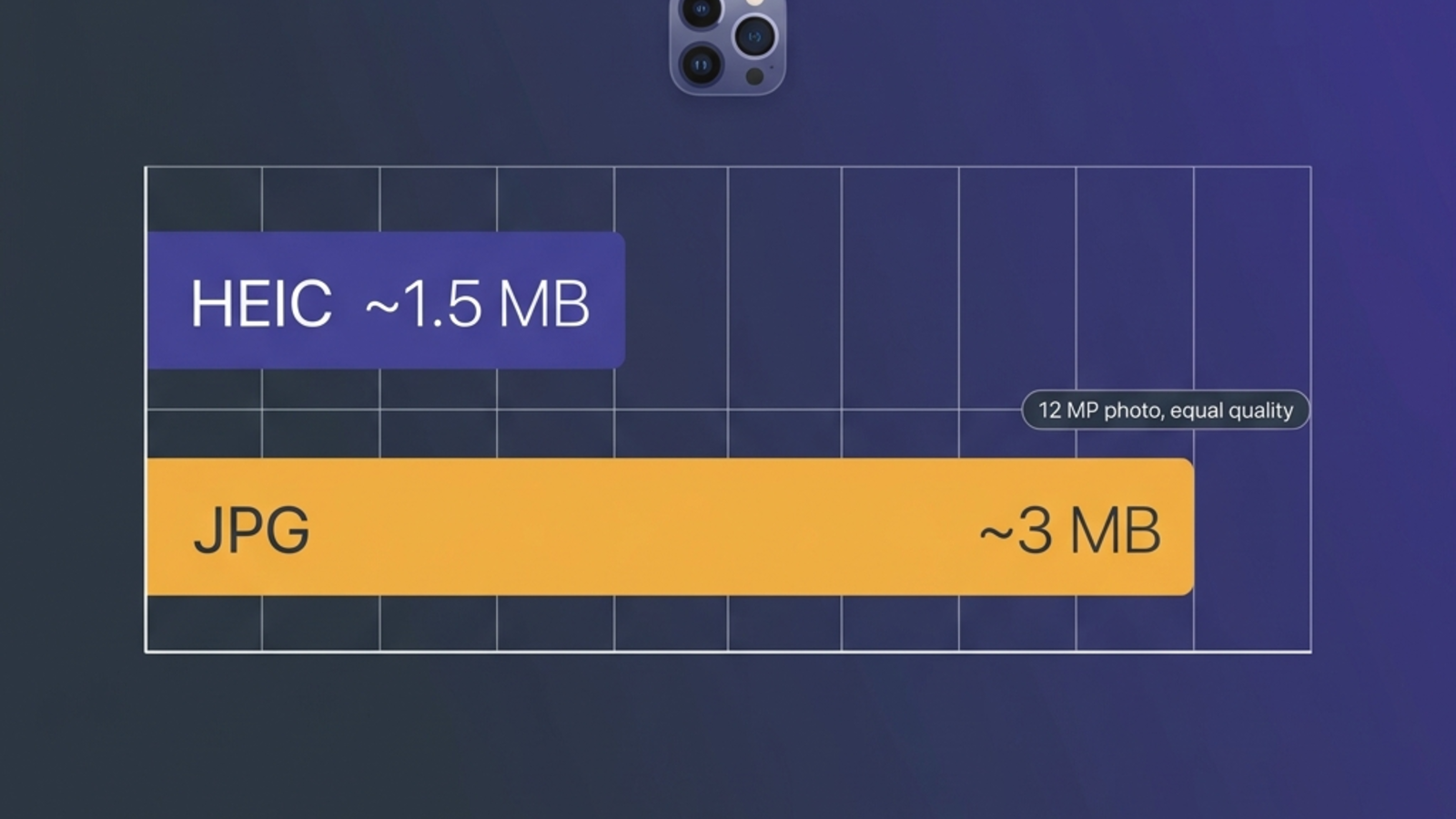
A vantagem se acumula. Um iPhone de 64 GB cabe cerca de 8.000 fotos em HEIC; cabia umas 4.000 em JPG na mesma qualidade. Em um ano de fotos casuais, é a diferença entre precisar de iCloud ou não.
Se o seu gargalo é a memória do iPhone, HEIC importa. Se o seu gargalo é um site que limita a 5 MB por arquivo, JPG passa tranquilo — e o HEIC muitas vezes nem é aceito.
2. Qualidade de imagem e artefatos de compressão
Os dois formatos têm perda, mas o HEVC é um codec bem mais inteligente que o JPEG. No mesmo tamanho de arquivo, o HEIC produz menos daqueles quadradinhos 8×8 famosos do JPG, principalmente em gradientes suaves (céu, tons de pele, ruído em pouca luz) e bordas de alto contraste (texto, galhos contra o céu).
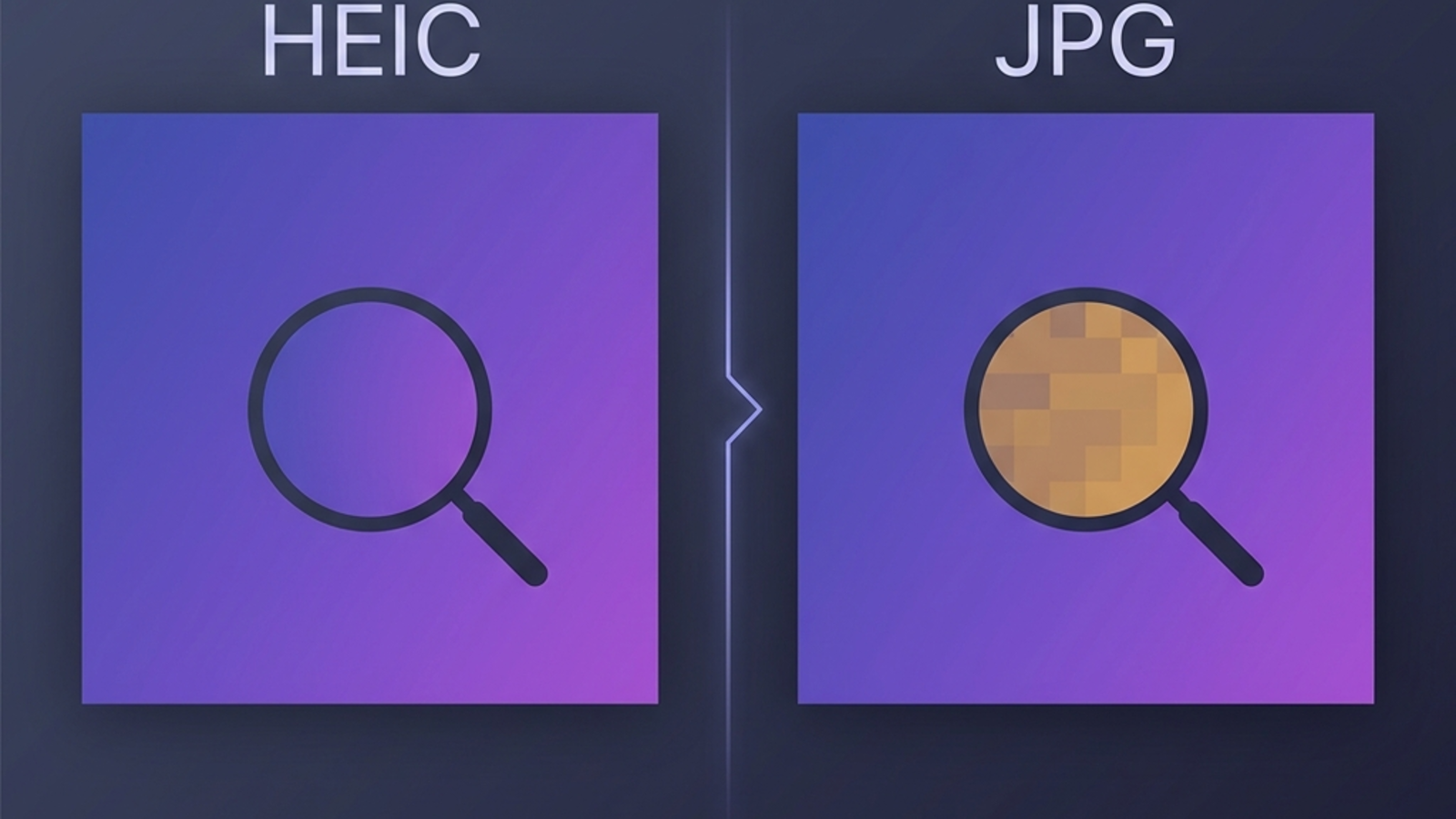
O HEIC ainda guarda 10 bits por canal de cor contra 8 do JPG. Isso são 1.024 níveis de brilho por canal em vez de 256 — menos banding em céus e gradientes, e uma imagem HDR de verdade que toca em uma tela moderna. JPG não consegue carregar HDR: quando você exporta um HEIC HDR para JPG, o conversor cozinha uma versão SDR com tone mapping e a margem nas altas luzes vai embora pra sempre.
Na prática, em saída tipo Instagram ou impressão padrão, a diferença visível é pequena. Para arquivo, latitude de edição ou qualquer fluxo HDR, a margem do HEIC pesa.
3. Compatibilidade — a única diferença que quebra fluxos
É aqui que o HEIC custa alguma coisa de verdade.
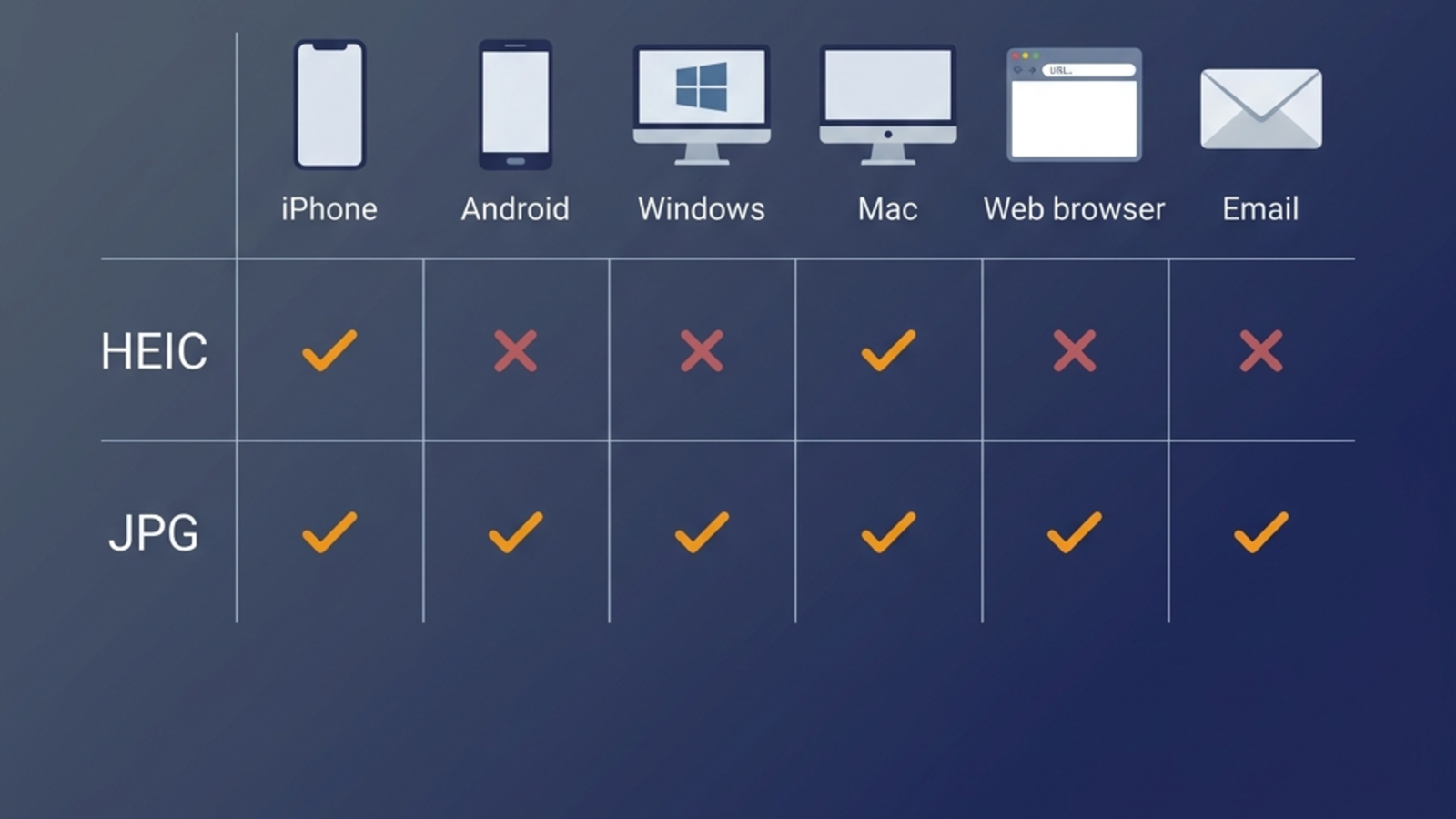
| Onde | HEIC | JPG |
|---|---|---|
| iPhone, iPad, Mac (apps nativos) | Nativo | Nativo |
| Windows 11 | Precisa de extensão HEVC paga | Nativo |
| Android (Pixel 8+, Galaxy S22+) | Nativo | Nativo |
| Android antigo (anterior a 2022) | Costuma travar | Nativo |
| Chrome, Firefox, Safari (web) | Não renderiza nativo | Nativo |
| Gmail, Outlook, Slack | Costumam recusar ou exibir vazio | Nativo |
| WhatsApp, Discord, Telegram | Reconvertem ao enviar (com perda) | Vão como estão |
| Photoshop, Lightroom (CC 2023+) | Nativo | Nativo |
| Bancos de imagem e sites de impressão | Recusam | Aceitam |
Se você já mandou um HEIC para um amigo no Windows ou em um Android antigo e chegou só um ícone em branco, é exatamente esse problema. Temos um passo a passo só pra esse caso: HEIC não abre no Windows 11. O caminho mais curto, quase sempre, é converter antes de mandar.
4. Edição, metadados e Live Photos
Os dois formatos carregam EXIF (câmera, lente, GPS, timestamp). HEIC carrega ainda:
- Live Photo — o vídeo de 1,5 segundo antes e depois da foto parada
- Mapa de profundidade das fotos em modo Retrato, que serve para refazer o desfoque depois
- Agrupamentos de rajada que sobrevivem à sincronização do iCloud
- Várias imagens em um único arquivo — HEIF guarda nativamente sequências e animações
Ao converter HEIC em JPG, tudo isso é descartado. Se você já tentou "salvar" uma foto em modo Retrato exportando para JPG e descobriu que não dá mais para reeditar o desfoque, é por isso. Para a maioria das pessoas essa perda é invisível — essas fotos não vão ser editadas de novo. Quem realmente trabalha em Lightroom ou em Fotos.app deve manter o HEIC e exportar JPG só como saída final.
Os dados de GPS sobrevivem à conversão HEIC → JPG, desde que o conversor seja honesto. Conversores baseados em navegador que rodam local — como a nossa ferramenta HEIC para JPG — preservam o EXIF por padrão. Alguns conversores no servidor removem "por privacidade" sem avisar. Vale verificar, se as suas fotos têm geotag e você quer que continuem assim.
5. Impressão
Para imprimir — fotolivros, revelação em laboratório, pôsteres — JPG continua sendo a aposta segura. A maioria dos serviços de impressão sob demanda aceita TIFF ou JPG; pouquíssimos aceitam HEIC. Exporte para JPG em qualidade 95 ou maior antes do upload e você não vai perder nada visível no papel.
Há um segundo motivo específico de impressão pelo qual o JPG ganha: gerenciamento de cor. Os laboratórios esperam JPG em sRGB ou Adobe RGB. Os HEICs do iPhone costumam carregar o espaço Display P3, mais amplo, que alguns laboratórios reinterpretam silenciosamente como sRGB e produzem impressões um pouco dessaturadas. Um JPG limpo em sRGB resolve o problema de uma vez.
6. Sobrevida e AVIF
O futuro é mais aberto do que a situação de licenciamento do HEIC sugere. O AVIF usa o codec AV1, livre de royalties, no lugar do HEVC, atinge compressão comparável à do HEIC e já tem suporte nativo em Chrome, Firefox, Safari e Windows 11. JPEG XL é outro candidato, mas a adoção empacou.
Para qualquer coisa que você for arquivar a partir de 2026, o AVIF é o formato pra ficar de olho — veja a nossa visão geral de formatos para o quadro completo entre HEIC, JPG, PNG, WebP e AVIF.
Por enquanto: HEIC é bom para armazenar no iPhone, JPG é bom para compartilhar e AVIF é a escolha mais segura para a web aberta.
Devo converter HEIC para JPG? Matriz de decisão
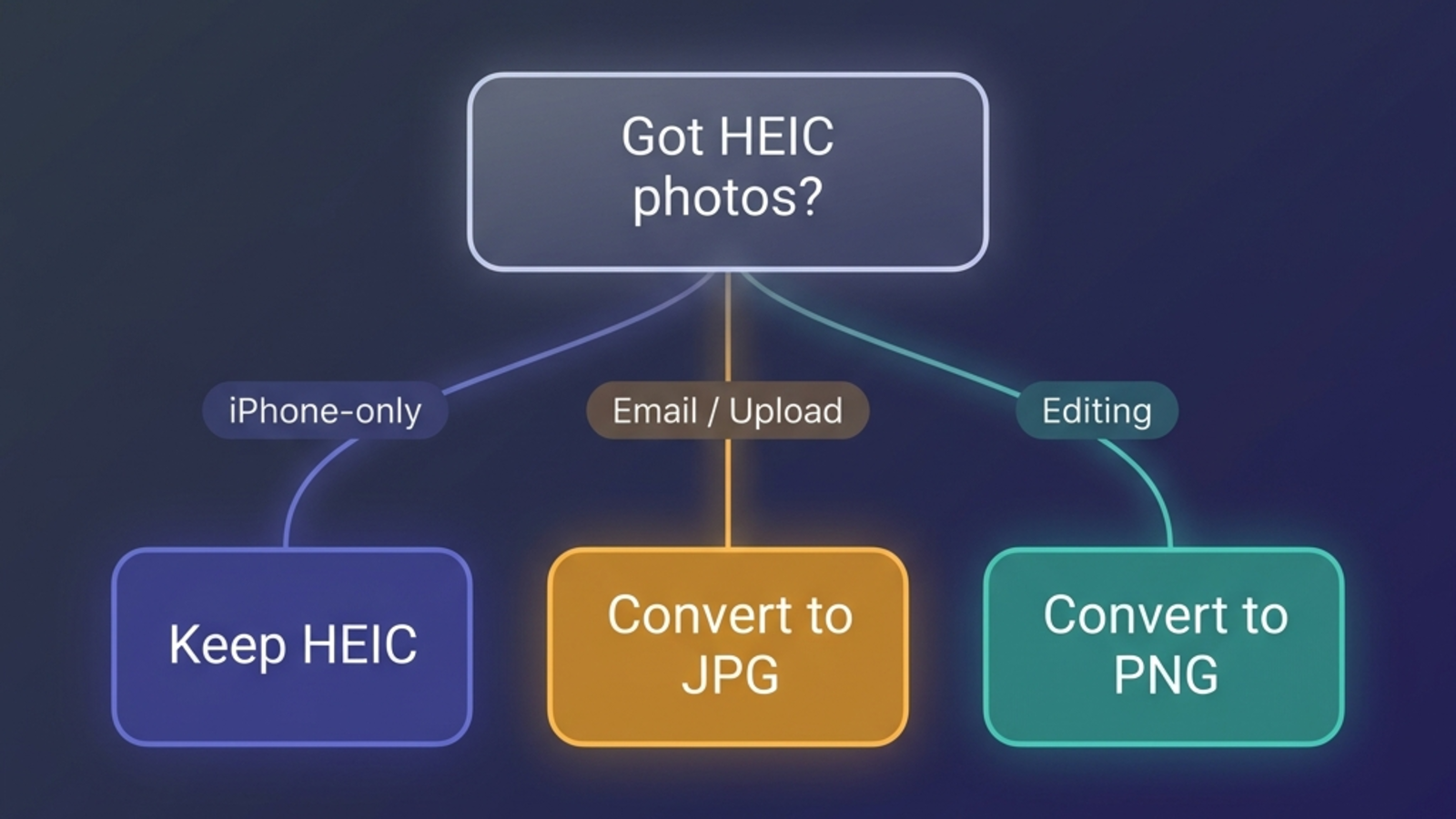
| Sua situação | Melhor escolha |
|---|---|
| Memória do iPhone apertada, você compartilha pouco | Mantenha em HEIC |
| Envio para contatos no Windows ou Android | Converter para JPG |
| Upload em vaga de emprego, formulário de governo, portal escolar | Converter para JPG |
| Postar no Instagram, Facebook, Reddit | Tanto faz (recodificam de qualquer jeito) |
| Fotolivro ou revelação | JPG (qualidade 95+) |
| Editar em Lightroom ou Fotos.app | Mantenha HEIC, exporte JPG só na saída |
| Arquivo de 10+ anos | HEIC + cópia em AVIF ou JPG |
| Site pessoal | AVIF ou WebP |
| Juntar comprovantes ou scans | Direto para PDF |
A regra padrão: mantenha o original em HEIC, compartilhe um derivado em JPG. Você fica com a vantagem de espaço e de edição do HEIC e com o "qualquer um abre" do JPG sem precisar escolher.
Como converter HEIC para JPG sem perder qualidade
Como os dois são com perda, tecnicamente toda conversão custa alguma coisa. Na prática, uma conversão única HEIC → JPG em qualidade 92 ou maior é invisível ao olho — e um JPG de 8 bits, de qualquer forma, não consegue carregar mais precisão que isso.
O que conta de verdade na hora de converter:
- Coloque a qualidade em 92 ou mais. Alguns conversores começam em 75 ou 80 pra deixar o arquivo pequeno. É exatamente aí que aparecem os artefatos.
- Não fique convertendo de ida e volta. HEIC → JPG → HEIC → JPG vai somando perdas. Sempre parta do HEIC original.
- Preserve o EXIF. GPS, hora da captura e dados da câmera servem depois. Um bom conversor mantém tudo isso.
- Processe localmente se as fotos forem pessoais. Conversores baseados em navegador com JavaScript ou WebAssembly não enviam o seu arquivo para nenhum servidor. Os baseados em servidor enviam.
O mesmo motor faz PNG quando você precisa de uma cópia sem perda, WebP para páginas web, ou PDF quando precisa juntar várias fotos em um documento só. No Mac, a Pré-Visualização converte nativamente sem instalar nada. No iPhone também dá pra converter direto pelo Safari.
HEIC vs JPG vs PNG: qual usar pra cada coisa
Muita gente joga o PNG no meio do confronto, então segue uma linha por formato.
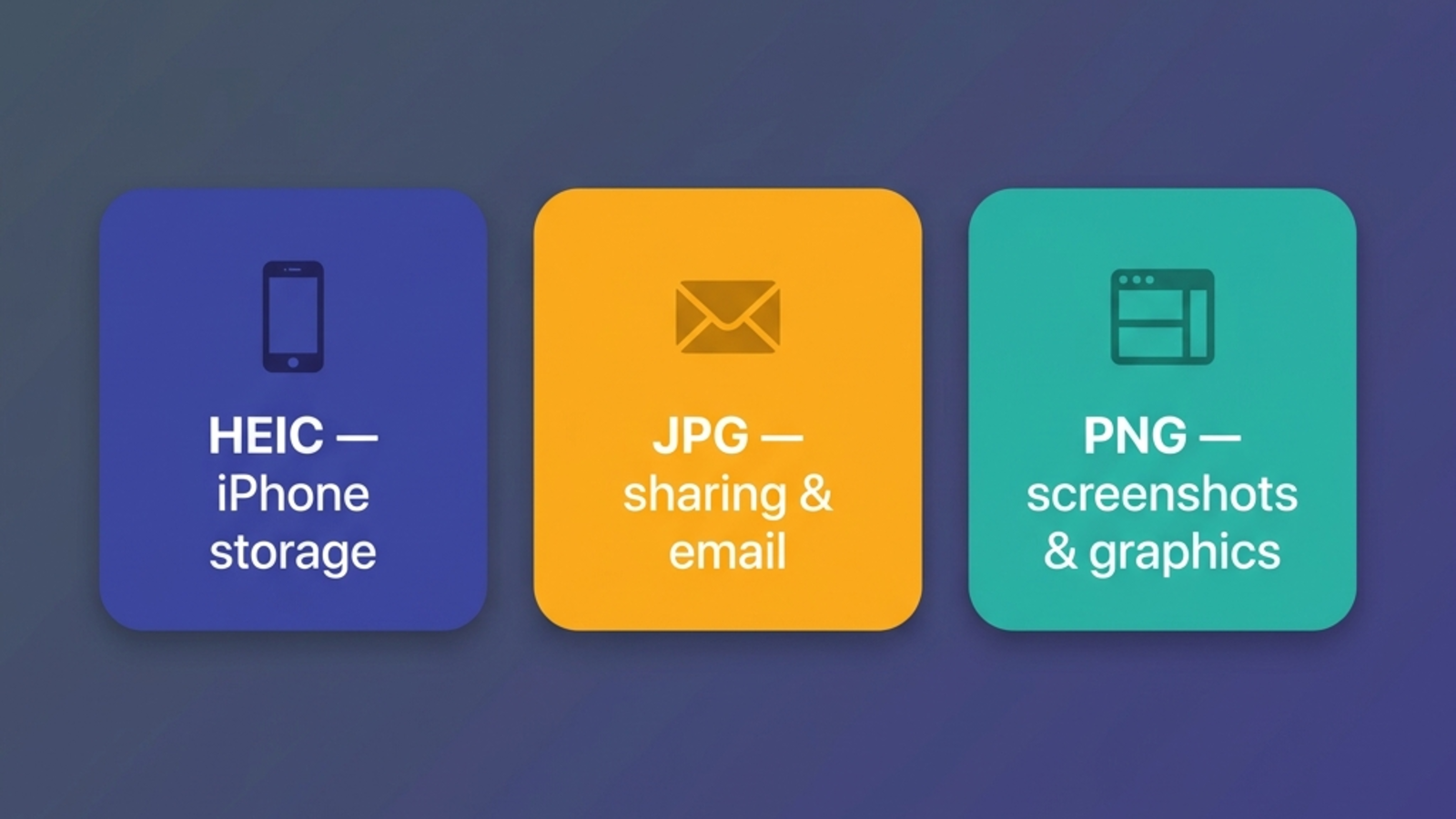
- HEIC — melhor para armazenar fotos do iPhone, HDR e Live Photos. Perde muito fora do ecossistema Apple.
- JPG — melhor para compartilhar fotos com qualquer pessoa, em qualquer lugar. Com perda, mas universalmente aceito e bom o bastante para quase qualquer cenário fotográfico.
- PNG — melhor para captura de tela, logos, diagramas e tudo que tem texto nítido ou transparência. Sem perda, mas em foto de resolução cheia costuma ser 5 a 10 vezes mais pesado que um JPG.
Uma regra prática: fotos vão pra JPG, gráficos vão pra PNG, originais do iPhone ficam em HEIC. Na dúvida, JPG raramente é a resposta errada.
Se você estiver travado em uma plataforma específica, o blog tem um passo a passo para cada uma. O que mais gente encontra primeiro é o conserto do quadrado preto no Windows 11.
Perguntas frequentes
Artigos relacionados

HEIC vs PNG: qualidade, tamanho e quando converter (2026)
HEIC vs PNG comparados em tamanho, qualidade, transparência e compatibilidade — e quando converter HEIC para PNG realmente vale a pena.

Como converter HEIC para JPG no Mac: 5 jeitos grátis (2026)
Converter HEIC para JPG no Mac ou MacBook sem instalar nada: Finder, Pré-Visualização, Fotos, Atalhos ou Terminal. Testado com foto real de iPhone, GPS incluso.

Como desativar o HEIC no iPhone (passo a passo 2026)
Faça seu iPhone parar de salvar fotos em HEIC. Passos para iOS 26 e iOS 18, o ajuste de transferência oculto e o que fazer com os HEIC que você já tem.