
HEIC vs PNG: qualidade, tamanho e quando converter (2026)
HEIC vs PNG comparados em tamanho, qualidade, transparência e compatibilidade — e quando converter HEIC para PNG realmente vale a pena.
Por HeicToPng Team

Resposta rápida
PNG é sem perdas e universalmente compatível — qualquer dispositivo, navegador ou editor abre. Na mesma qualidade visual de foto, HEIC é cerca de 8 a 15 vezes menor que PNG, mas é com perdas e precisa de extensões de codec no Windows.
A pergunta não é "qual é melhor". É "para que essa imagem serve?".
- Foto do iPhone que você quer guardar, editar depois ou compartilhar com gente do mundo iPhone — deixa em HEIC.
- Captura de tela, logo, diagrama, qualquer coisa que precise de transparência ou texto pixel-perfect — usa PNG.
- Foto que precisa sair do ecossistema Apple — converte para JPG se precisa de arquivo leve, para PNG quando o que importa é não perder qualidade.
| Aspecto | HEIC | PNG |
|---|---|---|
| Compressão | Com perdas (HEVC / H.265) | Sem perdas (DEFLATE) |
| Tamanho típico (foto 12 MP) | ~1,5 MB | ~12–18 MB |
| Profundidade de cor | 10 bits | 8 bits (PNG-24) ou 16 bits (PNG-48) |
| Transparência | Na spec, não na prática | Canal alfa nativo |
| HDR / Live Photo / profundidade | Sim | Não |
| Renderização no navegador | Apenas Safari | Qualquer navegador, desde os anos 90 |
| Patente / licença | Custos de licença HEVC | Sem royalties (padrão W3C) |
| Melhor para | Armazenamento de fotos do iPhone | Capturas, logos, transparência, arquivamento |
O resto do artigo é o porquê — com números concretos e uma matriz de decisão que dá para aplicar nas suas próprias fotos.
O que HEIC e PNG são de verdade
PNG (Portable Network Graphics) é uma recomendação do W3C publicada pela primeira vez em 1996 para substituir o GIF. Ele usa DEFLATE — a mesma compressão sem perdas por trás do ZIP — e codifica imagens que se descomprimem byte a byte para os mesmos bytes que entraram. Cada pixel é preservado. As patentes do PNG nunca foram aplicáveis na prática; o formato é royalty-free desde o primeiro dia.
HEIC é o nome que a Apple dá a um arquivo HEIF — um padrão ISO de 2013 (ISO/IEC 23008-12) que envolve dados de imagem comprimidos com HEVC, o mesmo codec usado para vídeo 4K. A Apple mudou as câmeras do iPhone para HEIC por padrão no iOS 11, em 2017 (nota de suporte da Apple). HEVC tem patentes vivas: por isso a Microsoft cobra $0,99 pela extensão de codec no Windows 11 e por isso a adoção no Android foi lenta até pouco tempo atrás.
A distinção-chave: PNG foi pensado para gráficos com bordas nítidas e cores chapadas — exatamente as situações em que GIF ficava ruim (dithering, banding, texto borrado). HEIC foi pensado para fotos, onde uma compressão com perdas que você não vê economiza muito espaço.
Ou seja, eles não estão realmente competindo pelo mesmo trabalho. A maior parte da confusão em torno de "HEIC vs PNG" vem de gente que só conhece os dois como "o formato que meu iPhone usa" vs. "o formato que abre em todo lugar", e perde o ponto que está embaixo: com perdas vs sem perdas.
O que de fato muda quando você converte HEIC para PNG
1. Tamanho do arquivo — a maior diferença entre dois formatos de imagem
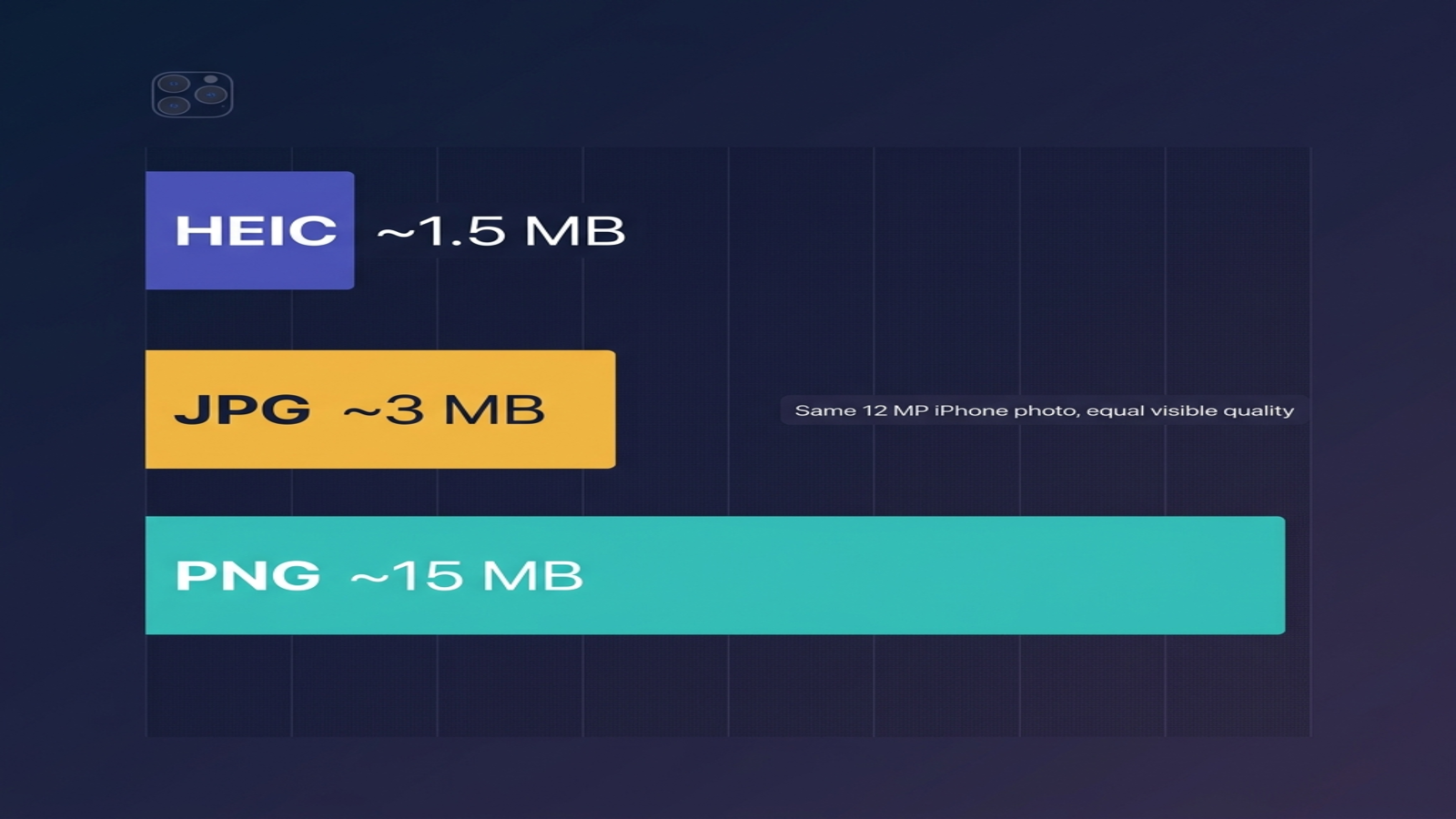
Nos nossos testes com uma foto de 12 megapixels do iPhone 15, a mesma imagem pesava:
- HEIC: 1,4–1,6 MB
- JPG (qualidade 92): 2,8–3,2 MB
- PNG (24 bits): 12–18 MB
Isso é cerca de um fator 10 entre HEIC e PNG — e é a maior razão para "converto todas as minhas fotos para PNG" quase nunca ser a resposta certa. Multiplica por um ano fotografando com iPhone e você está falando de centenas de gigabytes de armazenamento que dava para não gastar.
A diferença encolhe drasticamente em conteúdo que não é foto. Uma captura 1080p de um editor de código — cores chapadas, muito texto — pesa por volta de 250 KB em PNG e 200 KB em HEIC. O DEFLATE sem perdas do PNG se dá bem com cores chapadas e padrões repetidos; o modelo psicovisual do HEVC quase não ganha quando não há conteúdo realmente fotográfico para descartar.
Regra de bolso: PNG é gigante para fotos e razoável para gráficos.
2. Com perdas vs sem perdas — converter HEIC para PNG perde qualidade?
Não. E essa é uma das poucas conversões de formato em que a resposta é honestamente não.
PNG é sem perdas. Quando você converte HEIC para PNG, o conversor decodifica os dados HEVC do HEIC em pixels e escreve esses pixels num contêiner PNG sem jogar nada fora. O PNG resultante é idêntico bit a bit ao que o HEIC tinha por dentro.
A perda que já aconteceu — e não dá para desfazer — foi dentro do próprio HEIC. HEIC é com perdas. Os dados originais do sensor do seu iPhone passaram pela compressão HEVC no momento do disparo, e desde então você está olhando para essa versão comprimida.
Na prática: se você precisa de uma cópia sem perdas de um HEIC para edição, arquivamento ou conversão posterior, PNG é o contêiner mais fiel que dá para conseguir. Ele carrega tudo que o HEIC tem, sem somar nem tirar nada. Compare com o caminho HEIC → JPG, que perde mais informação a cada salvamento. Esse trade-off a gente desmontou em HEIC vs JPG.
Se você der uma volta completa com a mesma imagem — HEIC → PNG → de novo HEIC — o segundo HEIC vai perder um pouco de qualidade pela recompressão, mesmo que o passo PNG no meio tenha sido perfeito. Trate o PNG como saída final ou intermediária, não como uma forma de "renovar" um HEIC.
3. Transparência — só um desses formatos a carrega de verdade
PNG tem um canal alfa de verdade. Cada pixel pode ser parcial ou totalmente transparente. É por isso que PNG virou padrão para logos, ícones, recortes de UI, stickers e qualquer coisa que precise se sobrepor com limpeza a outra imagem.
HEIC, na spec, suporta um canal alfa — o contêiner HEIF tem um tipo chamado "alpha auxiliary image". Mas, na prática, quase nenhum software de consumo expõe isso. As fotos do iPhone nunca têm transparência. Se você importa um PNG com canal alfa para o app Fotos e exporta como HEIC, o alfa é achatado em silêncio contra um fundo — que raramente é a cor que você queria.
Então, para qualquer asset em que a transparência faz parte do significado — um logo num site colorido, um ícone sobre uma foto, qualquer coisa para um design system — o formato que você realmente precisa é PNG. Converte o HEIC para PNG e depois adiciona ou restaura a transparência no seu editor; HEIC não vai levar isso para você.
4. Compatibilidade entre dispositivos e apps
Aqui a situação de licenças do HEIC realmente cobra um preço, e a linhagem W3C do PNG compensa.
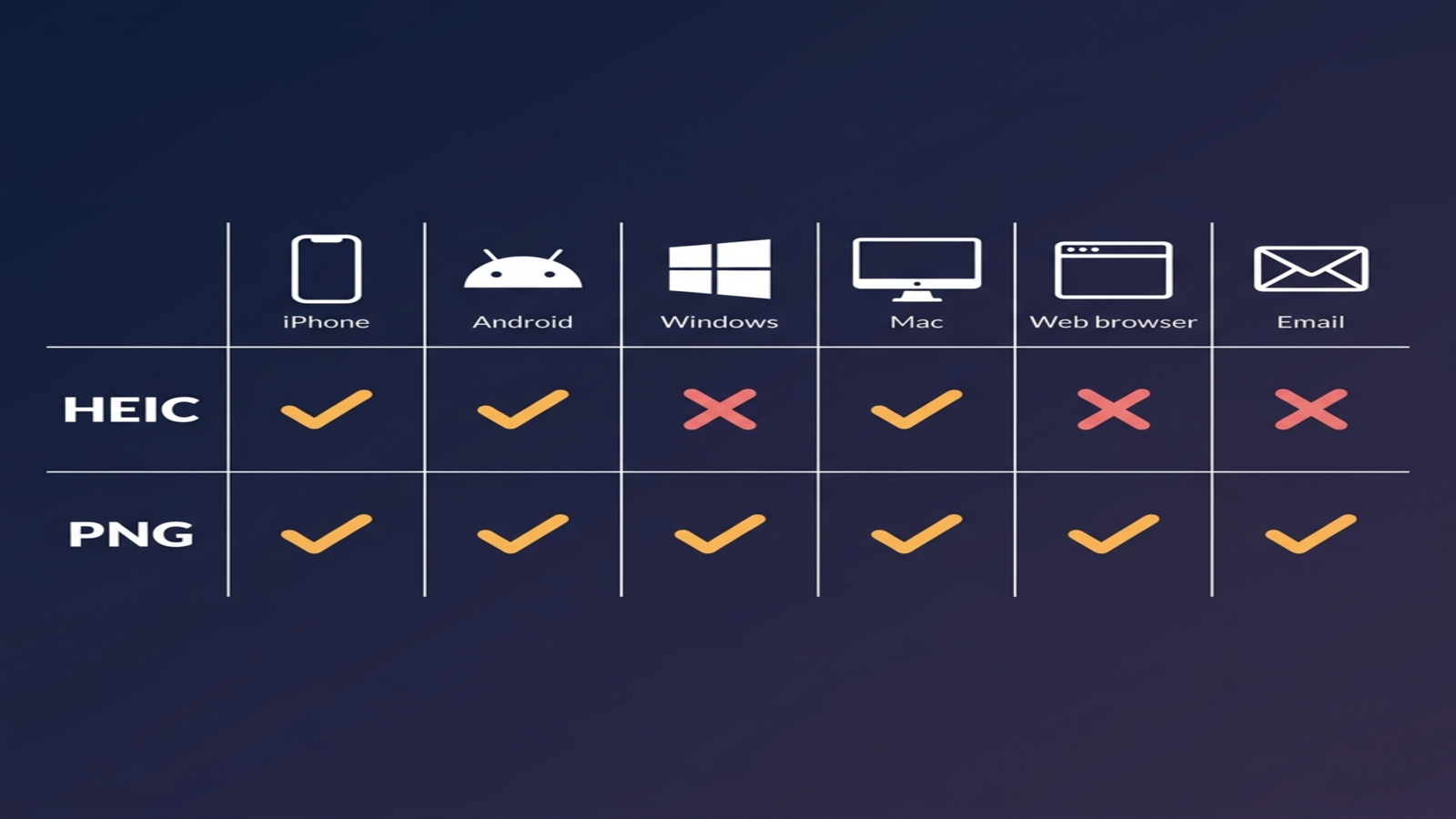
| Onde | HEIC | PNG |
|---|---|---|
| iPhone, iPad, Mac (apps nativos) | Nativo | Nativo |
| Windows 11 | Precisa da extensão HEVC paga | Nativo, desde a era do Windows 95 |
| Android (Pixel 8+, Galaxy S22+) | Nativo | Nativo |
| Android mais antigo (antes de 2022) | Costuma falhar | Nativo |
| Chrome, Firefox, Edge (web) | Sem renderização nativa | Nativo |
| Safari (web) | Nativo desde macOS 11 / iOS 14 | Nativo |
| Gmail, Outlook, Slack | Costumam mostrar em branco | Nativo |
| Photoshop, Lightroom, Figma | Nativo (CC 2023+) | Nativo |
| GitHub, Notion, Confluence | Sem prévia inline | Prévia inline |
| Laboratórios de impressão, fotolivros | Costumam recusar | Aceitam |
PNG é um dos três formatos de imagem — junto com JPG e GIF — que todo navegador renderiza há décadas sem instalação. HEIC continua ausente do Chrome e do Firefox em 2026, e de qualquer ferramenta de desenvolvimento construída em cima deles.
Se você já mandou um HEIC para um amigo no Windows ou num Android antigo e ele recebeu um ícone em branco, já viveu isso. A gente tem um passo a passo justamente para esse cenário: HEIC não abre no Windows 11. A abordagem de conversão do artigo serve igual para gerar PNG.
5. Profundidade de cor, HDR e os metadados que só o HEIC carrega
HEIC armazena 10 bits por canal de cor — 1.024 níveis de brilho por canal, contra 256 do PNG-24. É a diferença entre ver banding em céus e gradientes (8 bits) e ter o headroom que um display HDR de fato pede (10 bits).
HEIC ainda carrega metadados para os quais PNG simplesmente não tem espaço:
- Mapas de ganho HDR para displays que aceitam mais faixa dinâmica que sRGB
- Live Photo anexa — o vídeo de 1,5 segundo antes e depois da foto fixa
- Mapas de profundidade das fotos em modo Retrato, usados para refazer o desfoque depois
- Agrupamentos de rajada que sobrevivem à sincronização do iCloud
- Várias imagens por arquivo — HEIF pode guardar sequências e animações nativamente
Converter HEIC para PNG e tudo isso some. O PNG resultante é uma imagem fixa achatada, em 8 bits por canal. Para a maioria dos usos — compartilhar, editar, embutir — está ótimo. Mas vale saber, caso você esperasse que o PNG convertido "lembrasse" o desfoque do modo Retrato ou o movimento de uma Live Photo. Não consegue.
Existe uma variante de PNG com 16 bits por canal (PNG-48), produzida por alguns editores e exibida corretamente por ainda menos visualizadores. Ela mantém a profundidade de cor maior, mas não carrega metadados HDR de forma padrão, e a maioria dos navegadores faz tone mapping para 8 bits ao exibir. Então PNG-48 é mais um fluxo de impressão e arquivamento, não um formato de compartilhamento.
EXIF — data de captura, GPS, lente, info de câmera — sobrevive em ambos os formatos, mas só se o conversor escolher preservar. Alguns conversores online tiram o EXIF sem dizer. Conversores baseados em navegador que rodam localmente, incluindo a nossa ferramenta HEIC para PNG, preservam o EXIF por padrão.
6. Resistência ao tempo e AVIF
Nenhum dos dois formatos vai sumir tão cedo, mas as trajetórias são bem diferentes.
PNG está estável desde os anos 90, com o respaldo do W3C, de cada fabricante de navegador e de cada sistema operacional. Vai sobreviver à maior parte de quem está lendo este artigo. Também está chegando a um teto silencioso — o limite de 8 bits e a ausência de HDR o mantêm fora dos fluxos de foto modernos. Mas para gráficos, capturas e intermediários sem perdas, ninguém vai substituir.
HEIC é mais recente e está atrelado à situação de licenças do HEVC. O formato em si está bem; a interrogação está no codec. AVIF usa o codec sem royalties AV1, atinge compressão comparável ao HEIC e já tem suporte nativo no Chrome, Firefox, Safari e Windows 11. Se um iPhone futuro trocar silenciosamente o padrão da câmera de HEIC para AVIF, o mundo quase não vai sentir.
Por enquanto: HEIC está bem para guardar fotos no iPhone, PNG está bem para tudo em que PNG já estava bem, e AVIF é a escolha mais segura se você está pegando um formato à prova de futuro para a web aberta. Para o quadro completo entre HEIC, JPG, PNG, WebP e AVIF, veja o nosso resumo de formatos.
Quando HEIC, quando PNG
Depois de todo o detalhe técnico, o mapa prático fica bem limpo.
Mantém em HEIC para:
- Armazenamento de fotos no iPhone se você compartilha pouco fora do mundo Apple
- Tudo que precisa preservar Live Photos, profundidade ou HDR
- Originais da câmera que você vai editar depois no app Fotos ou Lightroom
Converte para PNG para:
- Capturas de tela, principalmente com texto, código ou UI
- Logos, ícones, assets de App Store, qualquer coisa com transparência
- Diagramas, gráficos, ilustrações com cores chapadas
- Cópias intermediárias sem perdas que você vai mexer no Photoshop, Figma ou outra ferramenta de design
- Imagens embutidas em documentos — Word, Notion, Google Docs
- Assets de imagem em repositórios versionados, onde diff estável byte a byte importa
Converte para JPG no lugar para compartilhar fotos no dia a dia, anexos de e-mail e a maioria dos uploads para web — é o meio-termo prático quando você quer compatibilidade mas PNG é exagero. A gente comparou em detalhe em HEIC vs JPG.
Devo converter HEIC para PNG? Matriz de decisão
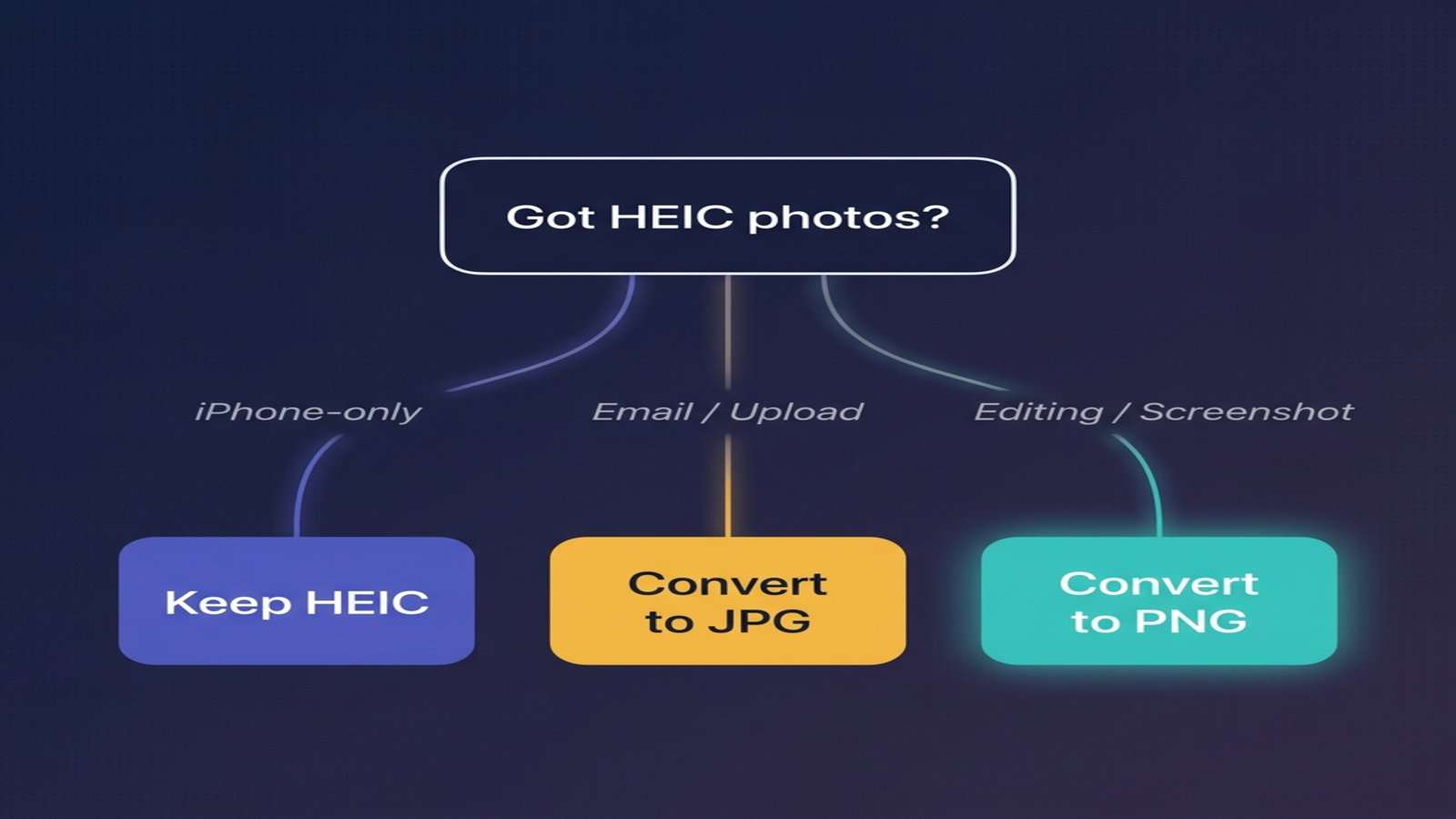
| Sua situação | Melhor escolha |
|---|---|
| Memória do iPhone apertada, você compartilha pouco | Mantém HEIC |
| Mandar foto casual para alguém no Windows ou Android | JPG (mais leve) |
| Mandar foto para designer ou laboratório editar | PNG (sem perdas) |
| Captura do iPhone salva como HEIC | PNG |
| Logo ou ícone que você precisa usar com transparência | PNG |
| Postar no Instagram, Facebook, Reddit | Tanto faz (vão recomprimir mesmo) |
| Embutir num Word, página de Notion ou PDF | PNG |
| Anexo de e-mail | JPG (PNG é pesado demais para a maioria das fotos) |
| Arquivar a cópia mestra de uma foto do iPhone | Mantém HEIC; só exporta PNG na hora de editar |
| Juntar várias fotos num único arquivo | Direto para PDF |
| Subir num site próprio | WebP ou AVIF |
A regra padrão: mantém o HEIC original, exporta PNG quando precisar de sem perdas e JPG quando precisar de leveza. Você fica com o ganho de armazenamento e edição do HEIC e com o derivado certo para cada trabalho.
Como converter HEIC para PNG sem perder qualidade
PNG é sem perdas, então a conversão em si nunca tira nada. O que de fato dá para vigiar é tudo em volta:
- Parte do HEIC original — não de um JPG que o telefone já exportou. O caminho HEIC → JPG → PNG cozinha os artefatos do JPG dentro do PNG de forma definitiva, mesmo que o PNG final seja sem perdas. PNG só preserva o que você dá pra ele.
- Preserva o EXIF se der. Data de captura, GPS, lente, info de câmera servem depois. PNG suporta EXIF, mas alguns conversores tiram porque nem todo visualizador de PNG lê. Um conversor que mantém é nitidamente mais útil para fotos pessoais.
- Processa local se as fotos são pessoais. Conversores baseados em navegador que rodam JavaScript ou WebAssembly nunca enviam o seu arquivo para um servidor. Conversores no servidor enviam — e isso é uma questão de privacidade quando há pessoas, rostos, dados de localização ou qualquer outra coisa importante nas suas fotos.
- Não precisa mexer em "qualidade". PNG não tem isso. O único parâmetro que vale uma olhada é se você vai escrever um PNG com 16 bits por canal — e isso só compensa se você sabe que a ferramenta seguinte realmente lê.
O mesmo motor faz JPG quando você quer uma cópia mais leve para compartilhar, WebP para páginas web ou PDF quando você junta várias fotos num único documento. No Mac, a Pré-Visualização faz a conversão nativamente sem ferramenta extra. No Windows, o caminho do navegador contorna o problema do codec por completo. No iPhone dá para fazer dentro do Safari, e no Android também.
HEIC vs PNG vs JPG: qual para qual trabalho
Quem pergunta só "HEIC vs PNG" geralmente está comparando os três ao mesmo tempo. A linha mais limpa para cada um:
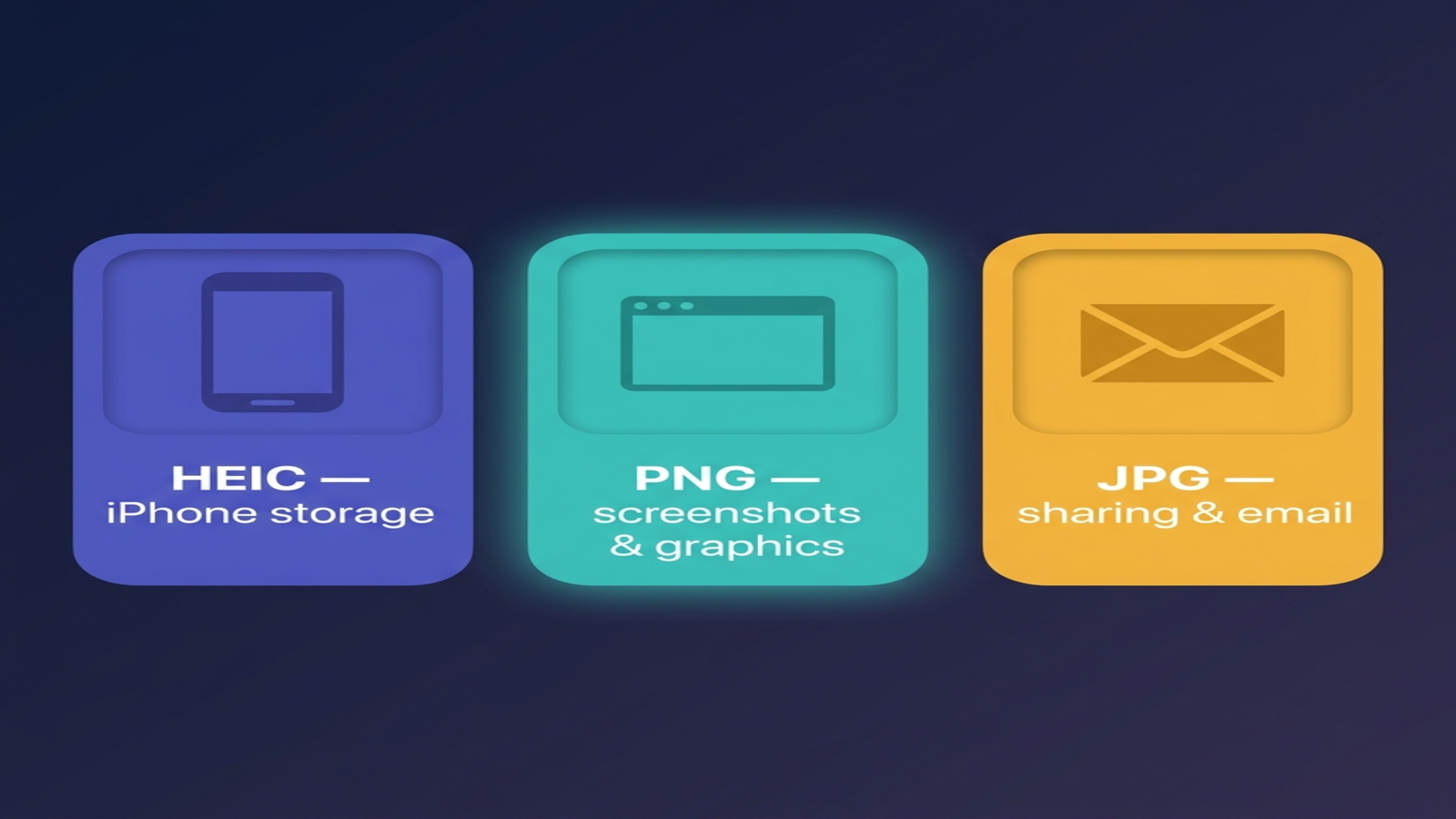
- HEIC — o melhor para guardar fotos do iPhone, HDR e Live Photos. Perde muito fora do ecossistema Apple.
- PNG — o melhor para capturas de tela, logos, diagramas, transparência e edição sem perdas. Pesado para fotos.
- JPG — o melhor para compartilhar fotos no dia a dia. Com perdas, mas aceito em todo lugar e bom o bastante para quase qualquer cenário de foto.
Uma regra que cobre quase tudo: fotos vão para JPG, gráficos vão para PNG, originais do iPhone ficam em HEIC. Na dúvida, a divisão JPG/PNG segue a linha com perdas / sem perdas — e ela quase sempre dá a resposta certa.
Se você está tentando descobrir em qual plataforma converter, no blog tem um passo a passo para cada uma. A que mais gente encontra primeiro é o conserto do quadrado preto no Windows 11 — e a mesma abordagem no navegador funciona muito bem para gerar PNG direto.
Perguntas frequentes
Artigos relacionados

HEIC vs JPG: 6 diferenças que importam de verdade (2026)
HEIC vs JPG, sem rodeios: qual é menor, qual perde qualidade, onde cada um trava e quando vale a pena converter. Com matriz de compatibilidade para 2026.

Como converter HEIC para JPG no Mac: 5 jeitos grátis (2026)
Converter HEIC para JPG no Mac ou MacBook sem instalar nada: Finder, Pré-Visualização, Fotos, Atalhos ou Terminal. Testado com foto real de iPhone, GPS incluso.

Como desativar o HEIC no iPhone (passo a passo 2026)
Faça seu iPhone parar de salvar fotos em HEIC. Passos para iOS 26 e iOS 18, o ajuste de transferência oculto e o que fazer com os HEIC que você já tem.